
Въпреки целия шум около новата функция за мащабиране на изображения (NIS) на Nvidia , общността на PC геймърите е разочарована от това колко ненадеждна е тя всъщност. Много потребители на компютри, работещи с различни версии на Windows, съобщават, че всъщност не могат да активират NIS, тъй като в момента се показва в индикатора горе вляво, дори в игри, ексклузивни за цял екран. За да помогнете за отстраняването на грешката „Nvidia Image Scaling не работи“ , ви каня да продължите да четете това ръководство.
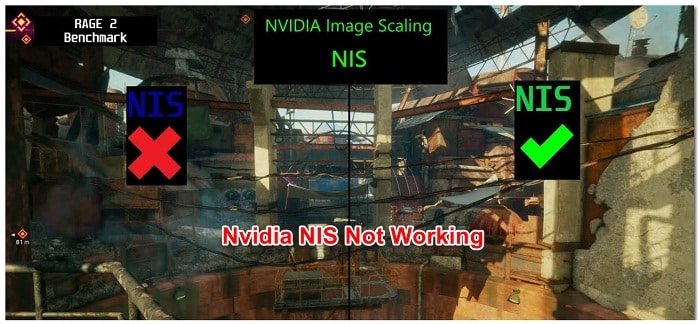
Какво е Nvidia NIS?
Nvidia Image Scaling (NIS) е една от най-новите графични иновации на производителя на графични процесори. Тя е доста подобна на други функции за мащабиране на изображения, като DLSS на Nvidia и FidelityFX на AMD.
Общият консенсус е, че в сегашното си състояние NIS не е толкова добър, колкото DLSS, но все още е функция, която ще ви позволи да увеличите скоростта на кадрите в играта (FPS) чрез изобразяване на игри с ниска разделителна способност и след това мащабиране, за да съответстват. текущата резолюция на монитора.
Какво причинява грешката, че мащабирането на изображението на Nvidia не работи?
Ако имате проблеми с активирането на Nvidia NIS на вашия компютър, има няколко потенциални причини, които могат да бъдат отговорни. Ето списък с възможни виновници за отстраняване на неизправности, ако имате този проблем:
- NIS не е съвместим с вашата конфигурация- Първото нещо, което трябва да направите, когато отстранявате този проблем, е да се уверите, че NIS се поддържа от вашата GPU конфигурация. Въпреки че Nvidia рекламира безпроблемна интеграция, реалността е, че много наследени графични процесори не поддържат тази функция.
- Мащабирането на изображения на Nvidia е деактивирано- Най-често срещаният сценарий, който може да причини това поведение, е когато мащабирането на изображението е действително деактивирано в менюто на контролния панел на Nvidia. Ако този сценарий е приложим, можете да коригирате проблема, като активирате мащабирането на изображението от менюто Управление на 3D настройки (под 3D настройки).
- Играта или приложението не е настроено да работи в режим на цял екран- Nvidia Image Scaling няма да се стартира заедно с приложението или играта, които изобразявате в момента, освен ако приложението не е настроено да работи в режим на цял екран. NIS няма да влезе в действие, ако сте в режим без граници, режим с прозорци или режим „фалшив цял екран“.
- Играта или приложението не поддържа режим на цял екран- Може да срещнете този проблем, ако се опитате да активирате NIS в приложение или игра, която не поддържа цял екран. В този случай можете да принудите NIS да действа, като се уверите, че приложението или играта използва същата разделителна способност като вашия работен плот.
- NIS е отхвърлен за вашите версии на Windowss: Оказва се, че Nvidia бавно започва да отхвърля функцията NIS за по-новите модели (особено с GPU, където се поддържа DLSS). За щастие, ако сте фен на Nvidia Image Scaling, има настройка на регистъра, която можете да използвате, за да активирате отново Nvidia Image Scaling.
- NIS не е наличен на ниво дънна платка: Моля, имайте предвид, че в зависимост от вашия компютър, вашата дънна платка може да не е директно свързана към Nvidia GPU. Има случаи, при които мониторът е свързан чрез интегрирана графика и NVIDIA GPU изрично се използва за процеси на изобразяване. За съжаление, DELL и някои други производители не предоставят опция за промяна на това за някои компютри. портативен, така че може да не можете да използвате NVIDIA мащабиране на изображения, дори ако вашият графичен процесор го поддържа технически. Ако страдате от това ограничение на дизайна на дънната платка, наистина няма какво да направите, за да активирате NIS ръчно.
- HDR е активиран- Оказва се, че има ситуации, при които Nvidia Image Scaling е в конфликт с функцията HDR. Това до голяма степен зависи от вашия GPU и дисплей. Ако този сценарий е приложим, трябва да опитате да деактивирате функцията HDR и да видите дали NIS започва.
- Целочисленото мащабиране е разрешено- Оказва се, че този проблем често възниква на компютър, където е разрешено целочислено мащабиране. Това е функция, която мащабира ниската разделителна способност, за да увеличи остротата на изображението, но често завършва в конфликт с Nvidia Image Scaling. За да сте сигурни, че това не е проблем във вашия случай, не забравяйте да деактивирате целочисленото мащабиране.
- Остарял или остарял драйвер за GPU- Друга причина, поради която можете да очаквате да се справите с този проблем, е сценарий, при който всъщност използвате остарял или актуализиран GPU драйвер, който улеснява това несъответствие с NIS. Много потребители, засегнати от този проблем, са потвърдили, че функцията NVIDIA Image Scaling е започнала да работи нормално след актуализиране на своя драйвер до последната налична версия.
- Optimus е активиран– Ако Nvidia Optimus е активиран на компютъра, който изпитва този проблем, и всъщност не го използвате за свободно превключване между вашите графични процесори, деактивирането му може да разреши проблема автоматично, както съобщават много засегнати потребители.
- Играта работи на интегрирана графика- Преди да изключите този сценарий от списъка си с виновници, друг сценарий, който трябва да проучите, е случай, при който вашият компютър всъщност предпочита да изобрази играта, използвайки интегрираната графика вместо дискретния графичен процесор на NVIDIA. Това може да се случи с някои стари игри. В този случай можете да разрешите проблема, като принудите специалния GPU през контролния панел на Nvidia.
Методи за коригиране на грешка при мащабиране на изображения на Nvidia, която не работи
Ако искате да знаете различните методи, които можете да приложите за разрешаване на грешката, че мащабирането на изображението на Nvidia не работи, обърнете внимание на препоръките, описани по-долу:
1. Уверете се, че NIS се поддържа от конфигурацията на вашия компютър
Имайте предвид, че дори ако Nvidia рекламира, че NIS безпроблемно ще се активира на вашия GPU, на практика това не е така.
Както ще видите по-долу, има редица ограничения за Nvidia Image Scaling (NIS) и не всички от тях са свързани с вашия GPU (някои са свързани с дисплея). Ако сте засегнати от някой от тях, може да не можете да използвате тази функция на вашия компютър.
Първо, нека покрием изискванията:
- NIS изисква дисплей, управляван от Nvidia GPU (обработването на сканирането на екрана трябва да се извършва от Nvidia GPU).
- Ако използвате настройка MSHybrid или Optimus, ще трябва да настроите режима на вашия лаптоп от MSHybrid към режим на дискретен GPU, за да активирате Nvidia Image Scaling.
- NIS ще работи само когато играта или приложението, което изпълнявате, е настроено да работи в режим на цял екран; NIS ще остане деактивиран, ако играта или приложението са настроени да работят на „фалшив цял екран“ или без граници.
- Ако играта/приложението, в което се опитвате да използвате NIS, не поддържа режим на цял екран, Можете да активирате мащабирането на изображението само като се уверите, че разделителната способност на работния плот е същата като тази на играта или приложението.
След това нека разгледаме ограниченията на Nvidia Image Scaling:
- Мащабиране на изображения на Nvidia не поддържа графични процесори Maxwell и Pascal, когато се използва заедно с HDR.
- Мащабиране на изображения на Nvidia Не поддържа GPU Pre-Ampere, ако използвате цветен формат YUV 420.
- Мащабиране на изображения на Nvidia не поддържа графични процесори преди Pascal, докато използва цветовия формат YUV 422.
- Мащабиране на изображения на Nvidia Не поддържа SLI режим и съраунд мулти-мониторен режим Clone/Duplicate.
- Мащабиране на изображението на Nvidia не поддържа показване на заглавие, изглед на живо, VR и режими на целочислено мащабиране.
Ако сте изпълнили всички изисквания и ограничения на Nvidia за мащабиране на изображения и нито едно от тях не трябва да повлияе на вашия конкретен сценарий, преминете към следващия метод по-долу.
2. Активирайте NIS в контролния панел на Nvidia или Ge-Force Experience
След като сте се уверили, че Nvidia Image Scaling не е възпрепятствано от никакви изисквания, на които не отговаря, или ограничение, което се прилага за вашия конкретен наследен GPU, следващото нещо, което трябва да направите, е да се уверите, че NIS е активиран от Nvidia. Меню на контролния панел.
Забележка: NIS всъщност е базиран на драйвери инструмент за пространствено мащабиране и изостряне, който работи за по-голямата част от графичните процесори GeForce за всички игри, поддържащи режим на цял екран. Той ще работи за всички версии на DirectX, включително DirectX 9, DirectX 10, DirectX 11, DirectX 12, Vulkan и OpenGL.
Въпреки това, няма да видите тази функция да стартира автоматично, освен ако не започнете, като я настроите през контролния панел на Nvidia или GeForce Experience.
Тъй като има два начина за активиране на Nvidia Image Scaling на компютър с Windows, създадохме две различни подръководства, които ще ви преведат през процеса на активиране на NVidia Image Scaling в:
- Контролен панел на Nvidia
- GeForce опит
- Следвайте подръководството по-долу, с което се чувствате най-удобно:
Активирайте NIS от контролния панел
Това е най-елементарният подход, тъй като ще трябва да правите тези промени ръчно при всяка разделителна способност, която ще използвате при мащабиране чрез функцията NIS.
Ето какво трябва да направите:
- Първо, започнете, като се уверите, че играта, за която имате проблеми с активирането на NIS, е затворена и не работи във фонов режим.
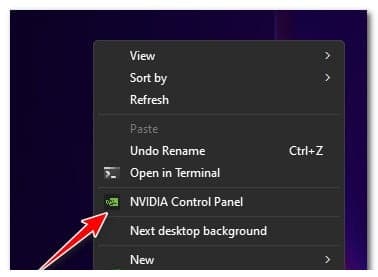
- От вашия работен плот щракнете с десния бутон върху празно място, след което щракнете Контролен панел на Nvidia.
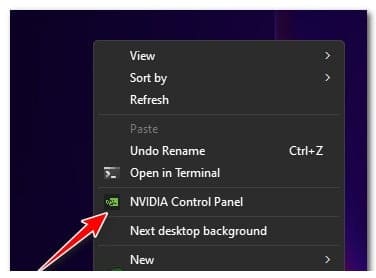
Забележка: Ако използвате Windows 11 , първо трябва да кликнете върху „Покажи още опции“, преди да видите контекстното меню, където можете да кликнете върху контролния панел на Nvidia.
- щом си вътре от контролния панел на Nvidia, използвайте менюто вляво, за да щракнете Управление на 3D настройки.
- От менюто управлявам 3D конфигурация, отидете в дясното странично меню и отидете на Глобална конфигурация.
- След това променете превключвателя, свързан с изображението Scaling a On от менюто Конфигурация.
- След като активирате мащабирането на изображението, драйверът ще генерира 5 допълнителни резолюции за мащабиране, като вземе предвид естествената разделителна способност на вашия монитор; Можете да ги изберете в менютата на играта, за да използвате Nvidia Image scaling.
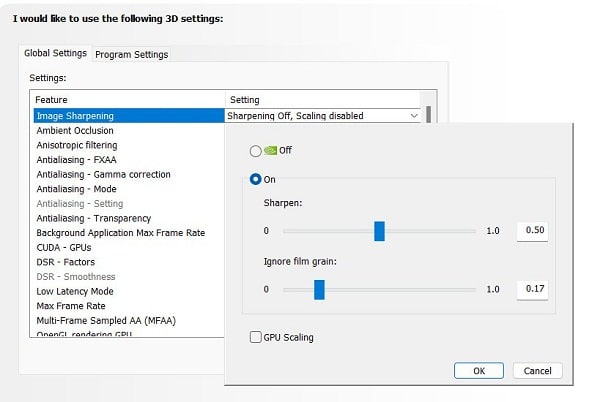
Забележка: Ще трябва да рестартирате системата си, за да сте сигурни, че игрите ви ще започнат да разпознават тези нови резолюции.
- Освен това можете да зададете персонализирани стойности за глобални настройки за изостряне или да ги управлявате за всяка игра, като използвате раздела Конфигурация на програмата.
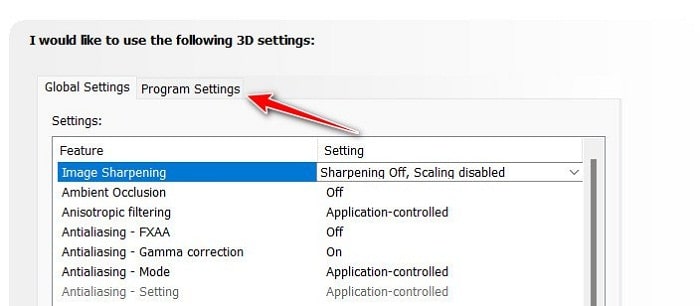
- След като сте активирали мащабирането Nvidia изображения, следващото нещо, което трябва да направите, е да се уверите, че играта използва правилната резолюция.
- Направете това, като се уверите, че играта работи в режим на цял екран.
- От настройките на играта изберете желаната резолюция; След като изберете разделителната способност, функцията за NIC автоматично ще повиши мащаба на най-ниската разделителна способност на изобразяване до естествената разделителна способност на вашия екран и след това ще приложи ефект на изостряне.
Забележка: Можете да потвърдите, че NIS е активен, като проверите индикатора за наслагване на текстовия етикет на NIS. Зеленият цвят на текста показва, че NIS е активен в момента и мащабира и изостря играта.
Активирайте NIS от GeForce Experience
Ако искате по-прост подход, ще се радвате да знаете, че GeForce Experience автоматизира ръчния процес на промяна на разделителната способност на игра. В допълнение към това можете също да използвате GeForce Experience за лесно регулиране на плъзгача за острота по време на игра за персонализиране в реално време.
Следвайте инструкциите по-долу за ръководство стъпка по стъпка за активиране на NIS чрез GeForce Experience:
- Първо, трябва да се уверите, че нямате игри, способни да се възползват от NIS, работещ във фонов режим.
- След това отворете Nvidia Experience и се уверете експериментални функции са активирани. За да направите това, щракнете върху квадратчето за на, след което поставете отметка в квадратчето, свързано с Активиране на експериментални функции.
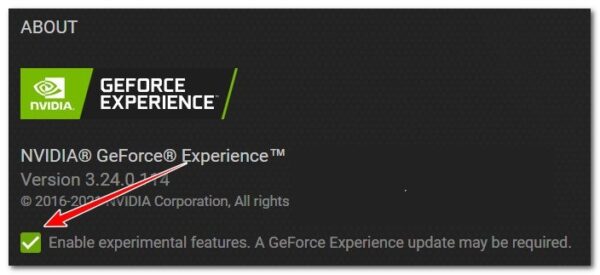
Забележка: След като направите тази промяна, ще трябва да рестартирате, тъй като може да се наложи да актуализирате GeForce Experience, за да стане достъпно решението за мащабиране на изображения на Nvidia .
- След като изтеглите експерименталната версия на GeForce Experience, рестартирайте приложението за последен път, преди да влезете в менюто Конфигурация.
- След като сте в менюто конфигурация, трябва да видите опция за нов раздел Скала на изображението в долната част на екрана.
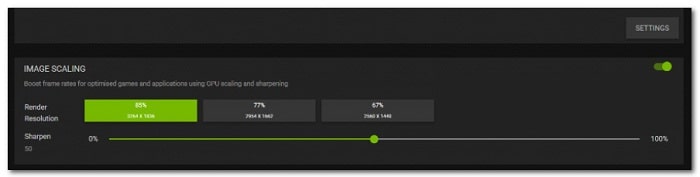
Забележка: Ако не е активирано по подразбиране, можете да направите раздела „Мащаб на изображението“ видим от бутона „Настройки“ в секцията „Наслагване в играта“.
- След като опцията NVIDIA Image Scaling е активирана, щракнете върху изскачащия прозорец оптимизирам който се появява в долния ляв екран веднага след като активирате опцията.
- Кликнете върху оптимизирам за незабавно оптимизиране на настройките на играта за NIS.
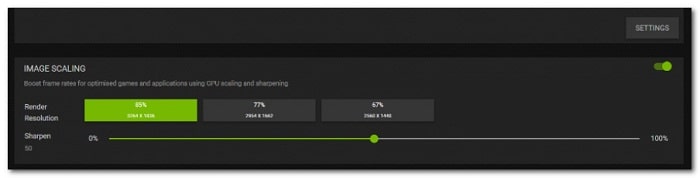
- Следвайки този път, ще гарантирате, че незабавно оптимизирате всички NIS-съвместими игри (над 1000), които в момента са инсталирани на вашата система.
Забележка : Ако имате RTX-съвместим графичен процесор, GeForce Experience ще активира и NVIDIA DLSS в поддържаните игри вместо NIS, тъй като това е най-доброто решение за мащабиране и ще подобри визуалните ефекти и производителността на игрите, които рендира с вашия Nvidia графичен процесор.
- Като алтернатива можете също да активирате NIS решението от менюто на играта (ако играта го поддържа). Чрез натискане на Alt + F3, докато играете, можете ръчно да регулирате степента на острота по време на вашите игрови сесии. Това ще ви позволи да откриете разликата в яснотата на изображението между различните стойности.
3. Настройте играта на цял екран
Ако нито един от горните методи не ви е позволил да активирате мащабирането на изображението на NVIDIA, трябва да продължите да се уверявате, че играта, която се опитвате да играете чрез решението NIS, работи в режим на цял екран.
ВАЖНО : Функцията за мащабиране на изображението ще работи оригинално само когато играта е настроена да работи в режим на цял екран. Няма да можете да активирате тази функция автоматично, ако играта е настроена да работи в режим без рамки, с прозорец или фалшив режим на цял екран.
Така че, за да се уверите, че Nividia Image Scaling е налично, отидете в настройките на играта и променете режима на игра на Цял екран.
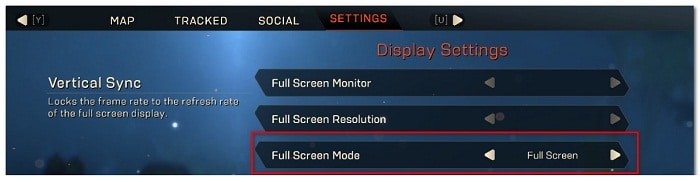
Като алтернатива, можете да принудите режим на цял екран в изпълнимия файл на играта, като направите следното:
- Отидете до мястото, където е инсталирана играта, или до прекия път на работния плот.
- Щракнете с десния бутон върху прекия път на работния плот или изпълнимия файл на играта и изберете свойства в контекстното меню.
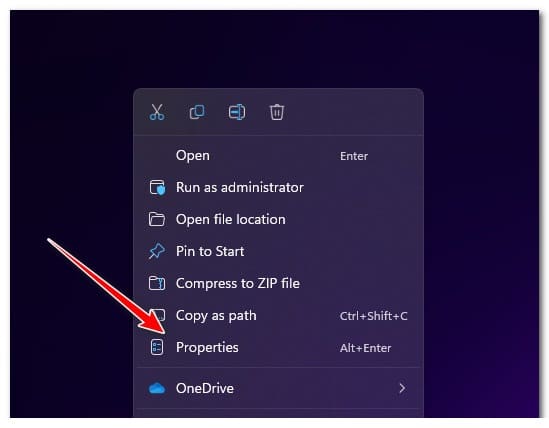
- След като сте вътре в екрана свойства на играта, отворете раздела Достъп Directo от горното меню.
- След това разгънете падащото меню, свързано с тичам и го смени от прозореца Нормално към максимално.
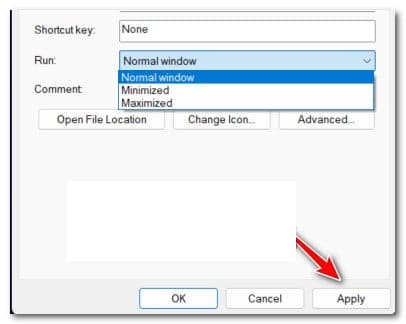
- Кликнете върху aplicar за да запазите промените.
- Стартирайте играта отново и вижте дали иконата NIS се появява в горната част на лентата с наслагване.
Забележка: Някои разработчици на игри (особено студиата на Microsoft) всъщност използват модифицирана (фалшива) версия на цял екран, която всъщност е цял екран без рамки. Това е предпочитаният вариант за някои разработчици на игри, за да се улеснят плавните преходи, когато играчите използват функционалността Alt+Tab.
- Ако играта, която се опитвате да играете с активирана NIS, използва „фалшив цял екран“, функцията NIS ще остане деактивирана освен ако играта и работният плот не използват еднакви разделителни способности.
За инструкции стъпка по стъпка как да гарантирате, че разделителната способност на вашия работен плот и тази на играта са еднакви, следвайте следващия метод по-долу.
Задайте разделителна способност на работния плот, равна на разделителната способност на играта
В случай че играта, която се опитвате да играете с NIVIDA Image scaling, не поддържа класически режим на цял екран, функцията няма да се стартира първоначално.
В този случай единственият начин да принудите NIS да бъде активиран е да се уверите, че разделителната способност е същата като на играта.
Ако нито един от горните методи не работи за вас, това е последният метод, който няма да изисква от вас технически преглед.
Следвайте инструкциите по-долу, за да се уверите, че разделителната способност на вашия работен плот и тази на играта са еднакви:
- Първо щракнете с десния бутон върху свободно място на вашия работен плот и щракнете Настройки на екрана.
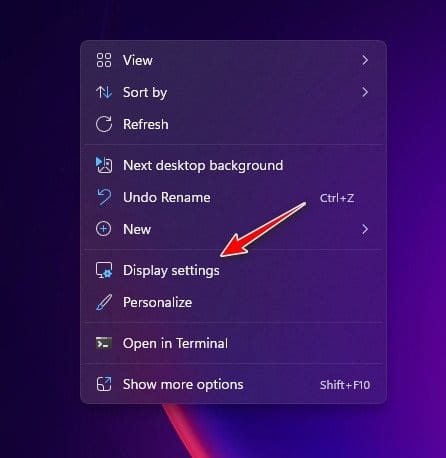
- След като сте вътре в екран дисплей, превъртете надолу до категорията Мащаб и оформление и задайте най-високата налична резолюция.
Забележка: Запишете си резолюцията, която сте задали на този етап, тъй като ще я използвате в стъпките по-долу.
- В съобщението за потвърждение потвърдете според указанията и изчакайте, докато разделителната способност се промени съответно.
- След това отворете играта и отворете раздела конфигурация и регулирайте разделителната способност (обикновено в раздела Graphics) със същата разделителна способност като вашия работен плот.
- Запазете промените си, след това рестартирайте играта и тествайте дали NIS вече е активиран.
В случай че функционалността на NIS е работила, но след актуализация вече не е активирана автоматично, опитайте следващия метод по-долу.
5. Възстановете NIS след надграждане на GPU (ако е приложимо)
Оказва се, че NIS (Nvidia Image Scaling) е частично прекратен за някои графични процесори на NVIDIA след пускането на актуализация на драйвера в края на 2021 г.
В случай, че сте следвали всички горепосочени методи и никой от тях не ви позволява да активирате NIS функционалността, има още нещо, което можете да опитате.
Както посочиха някои засегнати потребители, можете да възстановите предишната NIS функционалност дори на GPU модели, където е остаряла, като направите малка модификация чрез редактора на системния регистър.
Забележка: Ако изберете този метод, препоръчваме предварително да архивирате системния си регистър. Това ще ви спести необходимостта от преинсталиране на Windows, ако допуснете грешка по време на тази процедура.
Следвайте инструкциите по-долу, за да възстановите функционалността на NIS за GPU, където е отхвърлена:
- преса Windows клавиш + R към отворете диалогов прозорец Пусни.
- Тогава пиши "regedit" вътре в диалоговото текстово поле тичамслед това натиснете Ctrl + Shift + Enter да се отвори Редактор на регистъра с администраторски достъп.
- Когато Контрол на потребителските акаунти подканено, щракнете Да за предоставяне на администраторски достъп.
След като влезете в редактора на системния регистър, използвайте менюто отляво, за да отидете до следното място:
HKEY_LOCAL_MACHINE\SYSTEM\CurrentControlSet\Services\nvlddmkm\FTS
Забележка: Можете също да поставите маршрута директно в навигационната лента в горната част и да натиснете Enter , за да стигнете до него незабавно.
- След като сте на правилното място, уверете се, че ключът е ключът AGV е избрано, след което се преместете в дясната секция и щракнете двукратно върху стойността Активиране на GR535.
- В рамките на стойността на Активиране на GR535, установява база en шестнадесетичен и стойностни данни en 0 преди да щракнете приемам за да запазите промените.
- След като тази промяна бъде възстановена, затворете редактора на системния регистър и рестартирайте компютъра си, за да позволите на промените да влязат в сила.
- След като вашият компютър се рестартира, стартирайте играта и вижте дали NIS вече работи нормално.
Ако този метод не е приложим, тъй като NIS не е остарял във вашата ситуация, преминете към следващия метод по-долу.
6. Деактивирайте HDR (ако е приложимо)
Ако горните методи не са коригирали грешката, мащабирането на изображението на Nvidia не работи, проблемът може да е HDR. Ако имате дисплей от нисък клас, частичната поддръжка на HDR може да е причина за това поведение.
Някои потребители, които също са имали този проблем, установиха, че функцията NIS най-накрая стартира автоматично след изключване на HDR в менюто Настройки.
Изглежда, че Nvidia Image Scaling може да попречи на HDR в някои случаи. Това варира в зависимост от GPU и екрана. Ако смятате, че това може да е проблемът, опитайте да изключите HDR и вижте дали NIS работи правилно.
Ако смятате, че този сценарий се отнася за вас и сте активирали HDR, следвайте инструкциите по-долу, за да го изключите и вижте дали това разрешава грешката Nvidia, мащабирането на изображението не работи:
- Започнете, като намерите иконата Windows на вашата лента на задачите.
- Кликнете върху него, за да отворите менюто започване.
- В следващото меню намерете и щракнете конфигурация от списъка с налични опции.
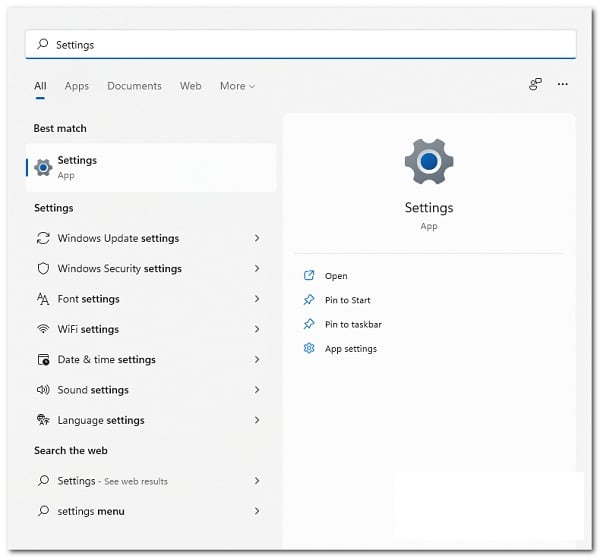
- Кликнете върху Система в страничното меню ще отидете на следващата страница.
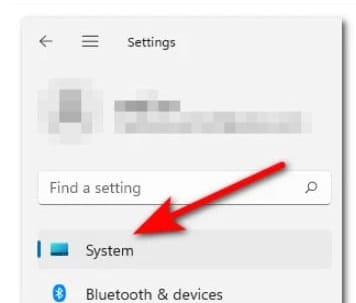
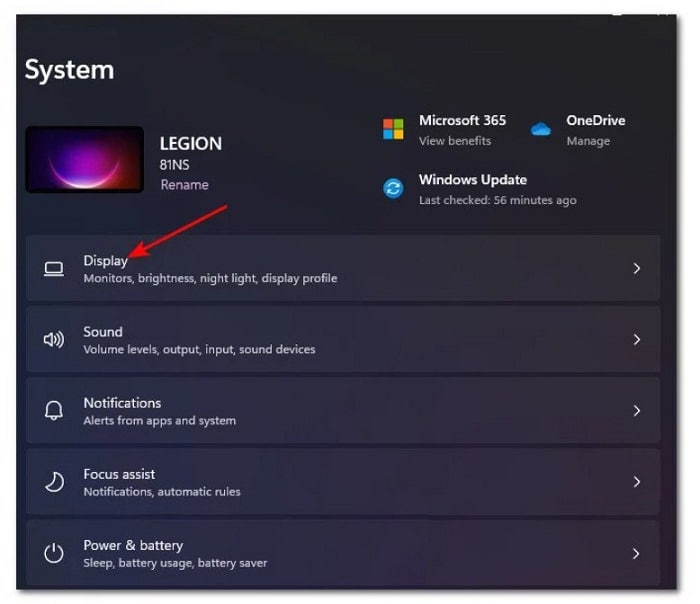
- Намерете раздела Система, след което намерете менюто екран в менюто от лявата страна на екрана.
- Накрая превъртете надолу до края на тази страница и щракнете Hdr.
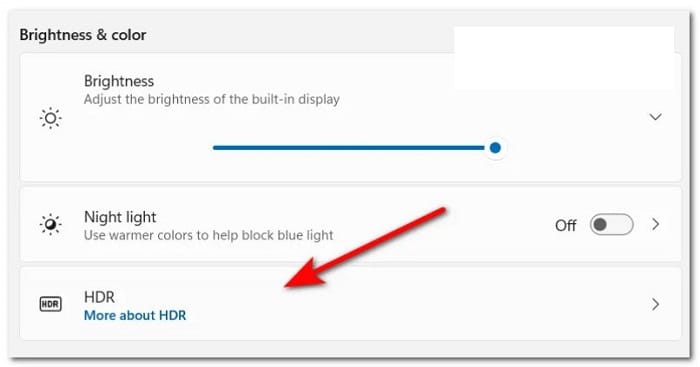
- Когато сте в менюто HDR, променете настройките на OFF и след това запазете промените.
- Не забравяйте да затворите менюто с настройки и да рестартирате компютъра си, за да видите дали тези промени са възстановили функцията Nvidia Image Scaling на вашия компютър.
Ако този метод не реши проблема за вас, преминете към следващото възможно решение, описано по-долу.
7. Деактивирайте целочисленото мащабиране
Ако сте стигнали дотук без жизнеспособно решение, друга функция, която трябва да проучите, ако имате конфликт с NIS (Nividia Image Scaling), е Integer Scaling.
Забележка: Целочисленото мащабиране е метод за мащабиране, достъпен на графичните процесори на Nvidia и AMD, който работи чрез мащабиране на изображения с ниска резолюция на екрана с един пиксел до четири или повече пиксела. Резултатът е по-рязко, но все пак пикселизирано изображение, което се увеличава, за да се побере на екрана. Въпреки че целочисленото мащабиране не би трябвало да е предпочитаният подход за игри, тази технология за мащабиране все пак дава добри резултати с по-стари игри.
Ако вече сте активирали целочислено мащабиране и търсите начини да активирате NIS, вероятно ще трябва да пропуснете един от тях.
Обикновено, ако играете наследени игри (класически игри), трябва да използвате целочислено мащабиране. Ако играете модерни игри, NIS е най-добрият вариант в случай, че DLSS не е опция за вашия GPU.
Ако Integer Scaling вече е активирано на вашия компютър и вие търсите начин да го деактивирате, за да избегнете възможен конфликт с NIS, ето какво трябва да направите:
- Щракнете с десния бутон върху свободно място на вашия работен плот и изберете Панел Бутон за управление на Nvidia в контекстното меню.
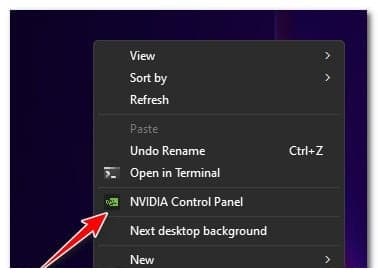
Забележка: Ако използвате Windows 11, трябва да щракнете върху „Покажи още настройки“, преди да видите класическото контекстно меню , където можете да получите достъп до контролния панел на Nvidia.
- След като сте в контролния панел на Nvidia, използвайте менюто вдясно, за да разширите групата от опции Екран.
- Тогава, ако подкрепяте целочислено мащабиране, ще го намерите като четвъртата опция.
- просто щракнете Целочислено мащабиране веднъж, след което задайте свързания превключвател на ИЗКЛ., за да го деактивирате.
- След като Integer Scaling е деактивирано, рестартирайте компютъра си и вижте дали Nvidia Image Scaling започва да работи за вашите игри следващия път, когато стартирате компютъра си.
Ако този метод не реши проблема във вашия случай или това ръководство не е приложимо, следвайте следващото потенциално решение по-долу.
8. Актуализирайте драйверите на GPU и изтрийте остатъчните данни
Този проблем може да възникне и ако използвате остарял или повреден драйвер за GPU, който не се поддържа от NIS. Много потребители, които са се сблъскали с този проблем, съобщават, че функцията за мащабиране на изображения на NVIDIA е започнала да работи правилно, след като са актуализирали своя драйвер до последната налична версия.
Може да очаквате да започнете да се справяте с този проблем, след като фалшивият положителен резултат принуди вашата антивирусна програма да постави под карантина някои файлове или зависимости, които принадлежат на драйвера на GPU, или след като сте забравили да актуализирате драйвера на GPU за дълго време.
Някои потребители, които също имат проблеми с автоматичното активиране на функцията NIS за техния Nvidia GPU, потвърдиха, че проблемът е изчезнал напълно след деинсталиране на всички компоненти на Nvidia, след което са използвали Display Driver Uninstaller + CCleaner (или подобен инструмент), за да премахнат всички зависимости преди почистване инсталиране на най-новата версия на поддържания GPU драйвер.
Ако търсите инструкции стъпка по стъпка как да направите това, следвайте инструкциите по-долу:
- Първо, първо, натиснете Windows клавиш + R за да отворите диалогов прозорец Пусни.
- Въведете в диалоговия прозорец, който току-що се появи „appwiz.cpl“ в текстовото поле и натиснете Ctrl + Shift + Enter за да отворите менюто Програми и функции с администраторски достъп.
- След като менюто за контрол на потребителските акаунти (UAC) ви подкани, щракнете върху Да, за да предоставите администраторски достъп.
- След като най-накрая стигнете до менюто Програми и функции, продължете и щракнете върху колоната Редактор, за да сортирате правилно всички инсталирани програми.
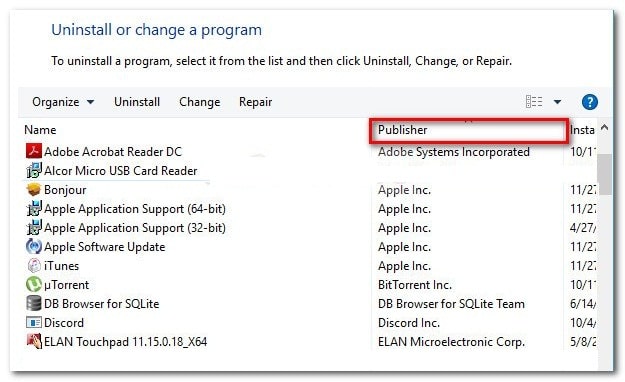
- След това продължете и деинсталирайте всички Компоненти на Nvidia (публикуван от Nvidia Inc), включително GeForce Experience PhysX System и всичко останало, публикувано от NVIDIA. Можете да поискате деинсталиране, като щракнете с десния бутон върху всеки елемент на NVIDIA и изберете деинсталиране в контекстното меню.
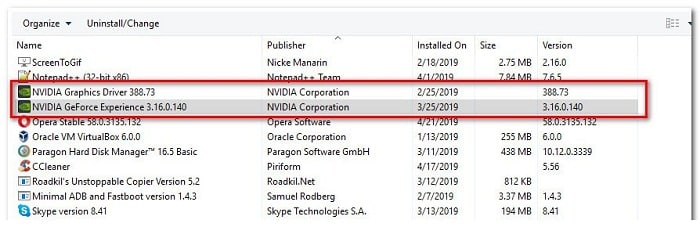
Забележка: По време на процеса на деинсталиране на всички свързани NVIDIA зависимости, е възможно екранът ви да трепти няколко пъти. Не се притеснявайте, това е напълно нормално.
- След като успеете да премахнете успешно всички програми на NVIDIA и свързаните с тях зависимости, продължете и рестартирайте компютъра си, за да позволите на общите драйвери на GPU да влязат в действие.
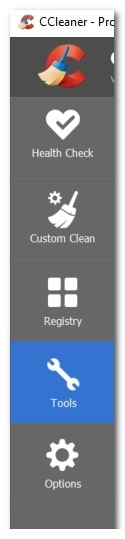
- След като компютърът ви се рестартира, използвайте софтуер като Ccleaner o BleatchBit за да се гарантира, че няма зависимости от програмите на NVIDIA, които биха могли да попречат на инсталирането на новия драйвер.
- След това е време да се уверите, че предишните драйвери на NVIDIA не оставят никакви зависимости, специфични за драйвера. За да сте сигурни, че това не е така, изтеглете и инсталирайте най-новата версия на Display Driver Uninstaller.
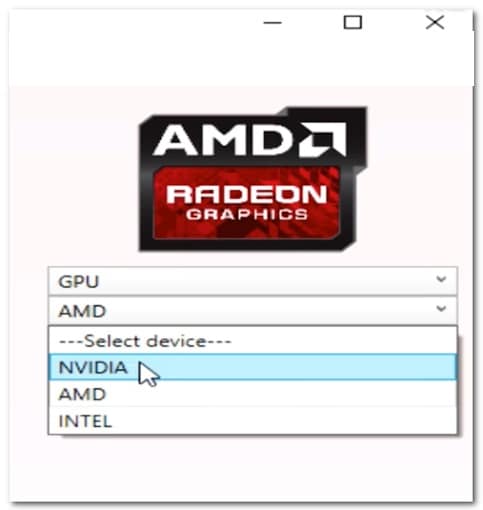
Забележка: Това е инструмент, който ще ви позволи да премахнете всички следи и зависимости, останали от предишна инсталация на драйвер за графичен процесор.
- Следвайте инструкциите на екрана, за да го разположите във вашата система. Моля, имайте предвид, че ще бъдете подканени да рестартирате безопасен режим в даден момент да увеличите вероятността за успех. Направете го според инструкциите, като отворите менюто "Старт" и щракнете върху бутона. уволнен, след което натиснете и задръжте клавиша изместване докато щраквате върху бутона рестартиране.
- След като вашият компютър най-накрая се зареди в безопасен режим, отворете Програма за деинсталиране на драйвери на дисплея още веднъж и щракнете Почистете и рестартирайте. След няколко минути вашият компютър ще се рестартира отново и ще започне да почиства необходимите файлове.
- След като помощната програма DDU приключи с почистването на всичките ви стари GPU файлове, посетете официалната страница на Изтегляне на драйвери на nvidia и изтеглете най-новия съвместим драйвер за вашия GPU.
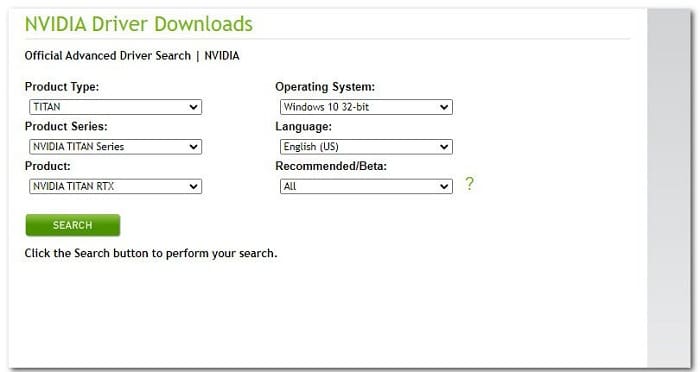
- Не забравяйте да изберете тип продукт, правилната серия и операционна система. Стойте далеч от шофьорите препоръчва се o бета освен ако не играете наследени заглавия.
Забележка: Можете също да използвате Nvidia Experience , за да автоматизирате този процес и да позволите на помощната програма да избере най-добрия драйвер въз основа на вашия модел графичен процесор.
- След като изпълнимият файл на драйвера, който трябва да бъде инсталиран, бъде изтеглен локално, отворете го с администраторски достъп и след това следвайте инструкциите на екрана, за да завършите инсталирането на драйвера.
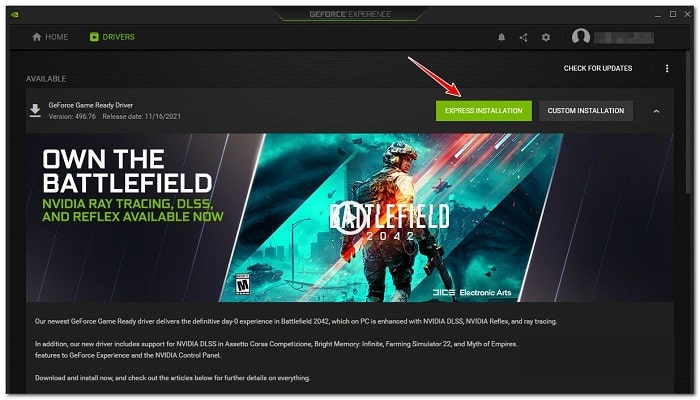
- След като инсталирате новата версия на драйвера, стартирайте игра и вижте дали NIS (Nividia Image Scaling) вече стартира автоматично.
Ако същият тип проблем все още се появява въпреки деинсталирането на най-новия драйвер (или ако вече сте имали инсталирана най-новата версия), моля, преминете към възможното окончателно решение по-долу.
9. Принудете играта да рендира в дискретен режим
Преди да отхвърлим този сценарий като невъзможен, друго възможно обяснение е, че вашият компютър всъщност е конфигуриран да изпълнява играта, използвайки интегрирана графика, вместо дискретна графична карта на NVIDIA.
Това може да се случи с някои по-стари игри. Ако случаят е такъв, можете да коригирате проблема, като промените настройките в контролния панел на Nvidia, за да го принудите да използва специалния GPU.
Изглежда, че този проблем е доста често срещан за потребителите, които се опитват да стартират играта от лаптоп за игри със специален Nvidia GPU.
В този случай неспособността на NIS да се стартира вероятно се дължи на факта, че контролният панел на Nvidia маркира изпълнимия файл на играта като помощно приложение и решава да използва интегрирания графичен процесор, за да го стартира (вместо специалната опция).
Ако този сценарий се отнася за вас, можете да коригирате проблема, като отворите прозореца на контролния панел на Nvidia, отидете в менюто с 3D настройки и принудите използването на специалния графичен процесор всеки път, когато стартирате тази конкретна игра.
Ето кратко ръководство, за да сте сигурни, че използвате високопроизводителния GPU за игри, когато NIS остава деактивиран:
- На вашия работен плот щракнете с десния бутон върху свободното място и изберете Контролен панел на Nvidia в контекстното меню, което току-що се появи.
- След като сте вътре в Контролен панел на Nvidia, разширява на 3D конфигурация и изберете Управление на 3D настройки.
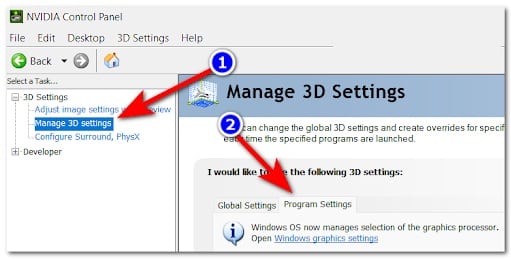
- Отидете в десния панел и започнете, като щракнете върху раздела Конфигурация на програмата.
- Щракнете върху бутона добави, след това използвайте бутона проучи за да намерите и изберете изпълнимия файл на играта, който ви създава проблеми. С избрания правилен изпълним файл щракнете добави избрана програма.
- след това вИзползвайте избрания за тази програма графичен процесор', изберете Високопроизводителен процесор (специален GPU).
- Запазете промените, след това рестартирайте компютъра си и вижте дали проблемът е отстранен, след като завърши следващото стартиране.
Ако проблемът все още не е разрешен, моля, преминете към следващия метод по-долу.
10. Деактивирайте Optimus (ако е приложимо)
Ако сте активирали Nvidia Optimus на вашия компютър и всъщност не го използвате за превключване между вашите графични процесори, деактивирането му може да разреши проблема автоматично, както съобщават много засегнати потребители.
Забележка: Nvidia Optimus е патентована технология за превключване на графични процесори на Nvidia, която позволява безпроблемно и незабавно превключване между различни графични процесори, докато дадено приложение е отворено. Тази технология обикновено е запазена за геймърски лаптопи, които имат както интегриран (за пестене на батерията), така и специален (геймърски) графичен процесор.
Въпреки че тази технология е страхотна на теория, много потребители съобщават, че в крайна сметка влиза в конфликт с технологията Nividia Image Scaling.
Ако сте активирали Nvidia Optimus на вашия лаптоп и NIS настоява да остане деактивиран, въпреки че сте опитали всички горепосочени методи, опитайте да деактивирате софтуера Optimus и вижте дали проблемът е отстранен.
Сега, в зависимост от това кой лаптоп за игри използвате, инструкциите за деактивиране на Optimus ще бъдат различни. За да улесним нещата за вас, съставихме списък с подръководства, които трябва да ви водят през този процес.
Лаптопи Razer
Ако имате този проблем на лаптоп Razer , начинът да деактивирате Nvidia Optimus е чрез софтуера Razer Synapse.
Отворете го и отидете в менюто „Система“ в горната част, след което щракнете върху раздела „Производителност“. След като сте там, променете настройката за режим на графичния процесор (GPU) на „Само специален графичен процесор“.
След като направите тази промяна, е необходимо рестартиране, за да завършите процеса.
Tongfang / Eluktronics / XMG / лаптопи Aftershock
Всички тези марки лаптопи използват един и същ софтуер Control Center. Освен всичко друго, можете да използвате софтуера Control Center за достъп до Общи настройки , където ще намерите опция, наречена Деактивиране на Nvidia Optimus (в долната част на екрана).
След като направите тази промяна, рестартирайте компютъра си, за да позволите на тези промени да влязат в сила.
лаптопи lenovo
Ако използвате лаптоп Lenovo, ще трябва да използвате софтуера Lenovo Vantage , за да деактивирате Nvidia Optimus. Отворете помощната програма, след което използвайте лентата с инструменти отдясно в дясната секция.
Това може да е малко объркващо, тъй като настройката, която ви позволява да деактивирате Nvidia Optimus, всъщност се нарича Хибриден режим : Хибридният режим ИЗКЛ. означава, че Nvidia Optimus е деактивиран.
След като деактивирате хибридния режим (Nvidia Optimus) на вашия лаптоп Lenovo, рестартирайте компютъра си и оставете промените да влязат в сила.
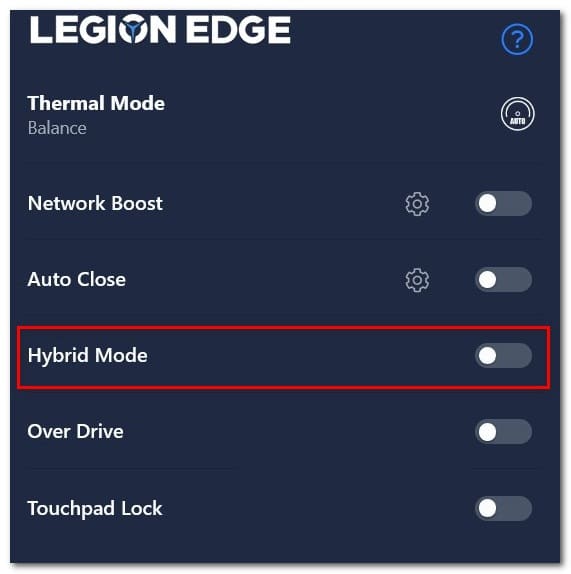
HP преносими компютри
HP не е непозната да принуждава геймърите да използват собствените им инструменти. За да деактивирате Nvidia Optimus на геймърски лаптоп на HP, трябва да инсталирате софтуера Omen Gaming Hub.
След като сте вътре в помощната програма, отворете раздела „Графичен превключвател“ (от лентата с ленти в горната част), след което ще имате възможност да избирате между хибриден и дискретен режим .
„Хибрид“ означава, че Nvidia Optimus е активиран , докато „Дискретен“ означава, че Nvidia Optimus винаги е деактивиран , тъй като специализираният графичен процесор винаги е предпочитан. Трябва да изберете „Дискретен“.
След като направите тази промяна, рестартирайте компютъра си, за да позволите на промените да влязат в сила.
Лаптопи Dell
За разлика от всички други производители на лаптопи за игри, представени досега, Dell НЯМА интерфейсен софтуер, който ви позволява бързо да деактивирате функционалността на Nvidia Optimus.
Единственият начин да направите това, ако използвате лаптоп Dell, е да заредите неговия BIOS (включете и продължете да натискате F2) веднага щом видите началния екран.
След като най-накрая влезете в настройките на BIOS на вашия лаптоп Dell, отидете в раздела „Разширени“ и задайте „Enable Hybrid Graphics / Advanced Optimus“ (когато е налично) на „Disabled“ (Деактивиране).
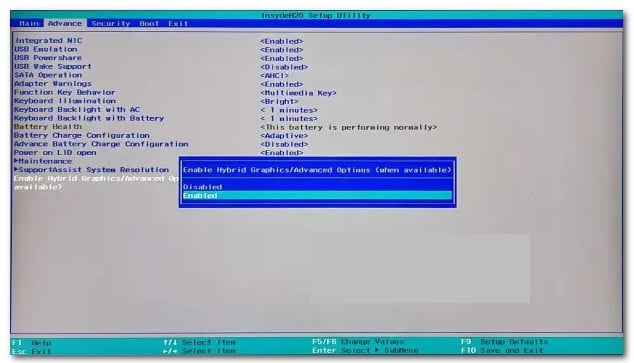
След като изпълните инструкциите по-горе, запазете промените си, след което стартирайте нормално, за да позволите на вашия лаптоп Dell да приложи промените, които току-що сте направили.
Лаптопи Acer
Ако използвате геймърски лаптоп Acer, най-бързият начин да деактивирате функцията Nvidia Optimus е да използвате софтуера Predator Sense.
- Отворете предния софтуер и щракнете върху настройките (икона на зъбно колело) в горния десен ъгъл на екрана.
- От контекстното меню, което току-що се появи, се уверете, че настройките Само дискретна графична карта се активира.
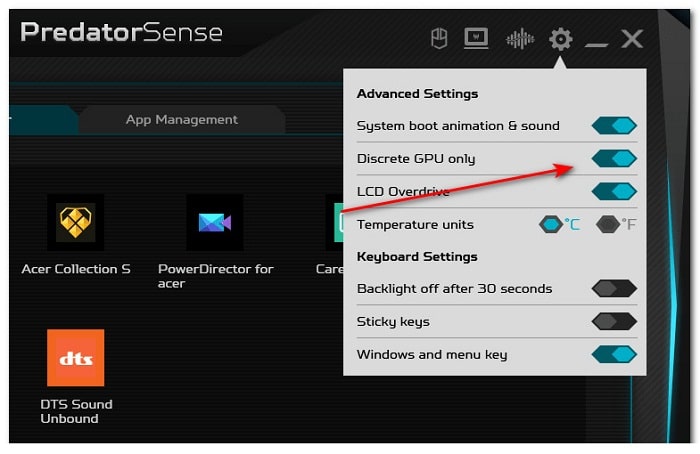
Забележка: Активирането на настройката „Само дискретен графичен процесор“ ще гарантира, че Nvidia Optimus ще остане деактивиран.
- След като направите тази промяна, рестартирайте компютъра си, за да позволите на промените да влязат в сила.
- В случай, че деактивирането на Nvidia Optimus не работи за вас (или вече е деактивирано), единствената останала опция е да опитате алтернатива на Мащабиране на изображения на Nvidia.
АЛТЕРНАТИВА: Използвайте приложение за мащабиране без загуби
Ако никой от горните методи не е проработил или NIS не е директно достъпен поради нашата дънна платка, алтернатива е да използвате приложение, като например приложението Lossless scaling.
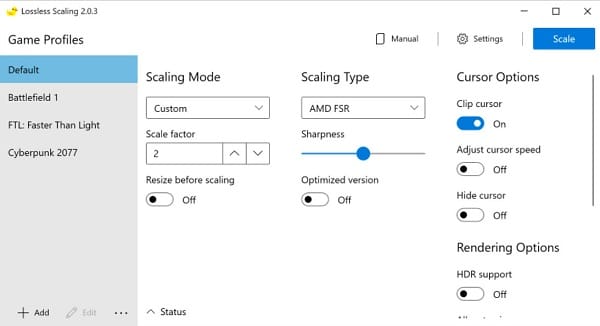
Забележка: Това приложение ви позволява да мащабирате игри с прозорци на цял екран, използвайки същата технология, достъпна чрез NIS (Nividia Image Scaling). То е особено ефективно при извършване на пространствено мащабиране, мащабиране на пикселна графика и алгоритмично изостряне.
Това приложение е достъпно чрез Steam и е перфектната алтернатива, ако мрежовата карта не е налична оригинално.
Но, както при всичко, има някои недостатъци:
- Приложението консумира повече ресурси и ще отнеме малко FPS от вашите игри.
- Това решение за мащабиране е основно идентично с NIC, но не се случва на самия контролер, което означава, че производителността ще бъде по-ниска.
- Приложението е достъпно само като безплатен пробен период; Ако искате да го използвате за неопределено време, ще трябва да платите $3.99
Ако сте стигнали дотук, надявам се, че препоръките и методите, описани в това ръководство, ще ви помогнат да коригирате грешката „Мащабирането на изображения на Nvidia не работи“. Благодарим ви за продължаващата ви подкрепа и за посещението на нашия сайт. Ще се видим в следващата публикация, където ще продължим да споделяме полезна информация с вас.

Казвам се Хавиер Чиринос и съм запален по технологиите. Откакто се помня, обичах компютрите и видеоигрите и това хоби завърши с работа.
Публикувам за технологии и джаджи в интернет повече от 15 години, особено в mundobytes.com
Освен това съм експерт по онлайн комуникация и маркетинг и имам познания за разработката на WordPress.