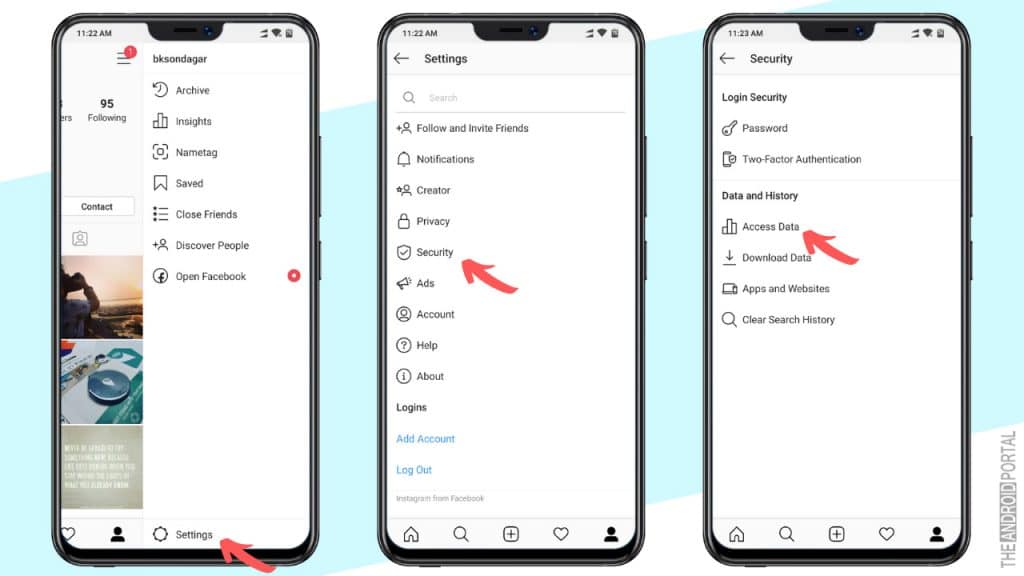
Можете да получите достъп до старо търсене, което случайно сте изтрили в Instagram . Отворете акаунта си в Instagram, за да проверите дали сте запазили историята на търсенията си. За да отворите профила си в Instagram, докоснете трите хоризонтални линии в горната част на екрана. След това докоснете Настройки. Превъртете надолу до История. Можете да използвате FonePaw iPhone Data Recovery или CCleaner, за да възстановите изтритата история на търсенията си.
Влезте в настройките на приложението, за да възстановите хронологията на търсенията си. Можете да направите това, като отидете в Настройки > Информация за акаунта. Превъртете до менюто „История на търсенията“. Ще се появят пет секции. Ще видите пет секции. Те включват история на търсенията, скорошни търсения и друга подходяща информация. Ако търсите информация за това, което сте търсили наскоро, това може да ви помогне. Освен това имате възможност да възстановите търсене.
Можете да скриете определени елементи в Instagram, ако не искате хронологията ви на търсене да се вижда. За да направите това, трябва да влезете в акаунта си в Instagram. След като влезете, ще трябва да отидете в „Настройки“ и да изберете „Поверителност и сигурност“. След това щракнете върху бутона „Изчистване на хронологията на търсенето“. Можете да намерите тази опция в менюто за защита. Следвайте стъпките по-горе, за да получите достъп до изтритата хронология на търсенията.
Как мога да възстановя изтритата си хронология на търсенията?
Не сте единственият, който е искал да знае как да възстанови изтритата история на търсенията в Instagram. Instagram позволява на потребителите да виждат цялата си хронология на търсенията. Instagram обаче не изчиства автоматично тази хронология на търсенията, така че не е лесно да намерите данните, които са ви необходими, за да я възстановите. Има много начини за възстановяване на изтрита история на търсене в Instagram. Научете как да възстановите остаряло търсене в приложението.
За да видите вашите изтрити търсения в Instagram, първо трябва да отидете в секцията Настройки. В секцията „Сигурност“ щракнете върху „Изчистване на скорошната хронология“. Тази опция няма да се появи, ако потребителят не е влязъл. Ако сте влезли в профила си в Instagram, можете да използвате функцията „Изтегляне на данни“, за да възстановите изтритата история на търсенията.
Какво можете да направите, за да възстановите историята на търсенията си в Instagram?
Можете да възстановите историята на търсенията си в Instagram, ако случайно сте я изтрили. Първо влезте в настройките си за сигурност, за да възстановите данните. Ще имате две възможности: изтегляне или достъп до данните. Тази последна опция е препоръчителна. Ако хронологията ви на търсене не е запазена, тя може да бъде загубена. Ако случаят е такъв, може да не сте го запазили. В този случай ще трябва да направите ново търсене. Има много начини за възстановяване на историята на търсенията в Instagram.
Първата стъпка е да влезете в Instagram. Просто докоснете иконата на профила в долния десен ъгъл. За достъп до иконата на хоризонтални линии щракнете върху нея. След това изберете Настройки. Изберете Защита. След това щракнете върху „Изчистване на хронологията на търсенето“. След това ще можете да видите историята на търсенията си, както и изтритите. Може да не видите хронология, ако сте изтрили приложение.
Отидете в секцията с настройки на вашия Instagram. За достъп до вашата хронология на търсенията. Ще видите раздела „Търсене“ Изберете „История“, след което ще видите всички публикации, които сте харесали, споделили и коментирали. За да спрете приложението да ви показва подобни публикации, можете също да изтриете историята на търсенията си. Можете също да изтриете хронологията на търсенията ръчно, ако не сте сигурни как да го направите.
Какво мога да направя, за да видя изтритите сайтове?
Не сте единственият, който се чуди как да видите изтритата си хронология на търсенията в Instagram. Това е важен въпрос, който трябва да си зададете, когато използвате Instagram. Процесът за уеб браузъри е същият, но историята на търсенията в Instagram е различна. Първо изчистете данните от браузъра си, преди да можете да видите хронологията на търсенията си. Имате няколко възможности да го постигнете.
Първо, влезте в акаунта си в Instagram. Докоснете бутона за профил в долния ляв ъгъл. За достъп до предишна версия докоснете иконата с три хоризонтални линии в горния десен ъгъл на екрана. След като докоснете тази икона, отидете в Настройки, Сигурност, Поверителност и накрая докоснете опцията „Изчистване на хронологията на търсенето“. Там можете да видите както вашите изтрити търсения, така и вашите най-скорошни.
Възможно ли е да изтриете завинаги хронологията на сърфирането?
Как мога да изчистя хронологията на търсенията си в Instagram? За да направите това, отидете в Instagram и докоснете иконата с три реда в горния ляв ъгъл. Оттам изберете Настройки. След това превъртете до дъното и щракнете върху „Изчистване на хронологията на търсенето“. Вече трябва да можете да изтриете историята на търсенията си. Можете също да изберете да изтриете определени търсения. Много е лесно. След като изпълните тези стъпки, можете да изтриете завинаги историята на търсенията си в Instagram.
Ако използвате Instagram за търсене, може да има много търсения, които сте запазили. Това не е непременно проблем, но е неудобно. Можете да изчистите историята на търсенията си, за да защитите поверителността си. Отидете в Settings, Privacy и след това Clear search history. Можете също така да изтриете цялата история на търсенето в Instagram от телефона си. Не трябва да активирате повторно абсолютно същото търсене в Instagram.
Instagram изтри историята на търсенията
Не сте единственият, който е любопитен да разбере как можете да изтриете историята на търсенията в Instagram. Тази функция е скрита дълбоко в Instagram, така че може да бъде трудно да се премахне. Все пак можете да изтриете историята на търсенията си, без да бъдете съдени. Можете да следвате тези стъпки, за да изтриете хронологията на търсенията си.
Първо можете да изчистите историята на търсенията си. Второ, изтрийте предложените акаунти в Instagram. Функцията препоръчва акаунти въз основа на вашите дейности и акаунтите, които следвате. Не можете напълно да премахнете предложенията за търсене от вашия акаунт в Instagram. Всички данни и кеш, запазени от Instagram, трябва да бъдат изтрити, за да се отървете от предложенията за търсене. Отидете в горния десен ъгъл на екрана, докоснете „Виж всички“ и след това изберете „Изчистване на всички“ в изскачащия прозорец.
Какво мога да направя, за да възстановя изтритата уеб история от моя iPhone?
Вашата хронология на търсенията може да е изчезнала от Instagram. Въпреки това има начини да го възстановите. Не е възможно автоматично да изтриете историята на Instagram, когато го затворите. Трябва да се уверите, че го правите редовно. Ето как го правя. След това можете да изтриете резултатите от търсенето или цялата си хронология на търсенията. Този процес се различава от този, използван в уеб браузърите, така че не забравяйте да прочетете внимателно инструкциите.
За да започнете, отворете менюто за защита на приложението Instagram. Менюто включва опциите Достъп до данни, Активност на акаунта. Преди да изберете опцията, не забравяйте да изберете „Изтрити търсения“. Ако не направите това, вашата хронология на търсенията не може да бъде запазена на вашия телефон. Можете да изчистите историята на браузъра, за да изтриете историята на търсенията. Можете да използвате FonePaw или CCleaner, за да изчистите историята на търсенията си.
Какво мога да направя, за да възстановя изтритите файлове от моя iPhone?
Как мога да възстановя изтрити елементи от моя iPhone? Има програма за възстановяване на данни. Тези програми могат да открият вашето iOS устройство и работят както на Mac , така и на Windows . След като програмата е инсталирана, свържете вашия iPhone към компютъра. След като го свържете, изберете режим на iOS устройство и щракнете върху иконата със стрелка надясно. Това ще сканира телефона ви за изтрити файлове. След това можете да запазите избраните файлове на компютъра си.
Можете да използвате резервно копие от iTunes, за да възстановите изтрити файлове от iPhone. Можете да съхранявате файловете в папката „Наскоро изтрити“ до 30 дни. Можете също да използвате FoneDog Toolkit, безплатен инструмент за iCloud, който ви позволява да възстановите изтрити файлове от вашия iPhone или iPad . Инструментите за възстановяване на iCloud са валидни само 30 дни. Все още е възможно да успеете да възстановите файлове, по-стари от 30 дни.
За повече информация:
1.) Помощен център на Instagram

Казвам се Хавиер Чиринос и съм запален по технологиите. Откакто се помня, обичах компютрите и видеоигрите и това хоби завърши с работа.
Публикувам за технологии и джаджи в интернет повече от 15 години, особено в mundobytes.com
Освен това съм експерт по онлайн комуникация и маркетинг и имам познания за разработката на WordPress.