- Вградена интеграция на Linux среди в Windows без нужда от тежки виртуални машини или рестартирания, благодарение на Dual Boot.
- Разширена поддръжка за терминални приложения, инструменти за разработка и софтуер за графичен потребителски интерфейс (GUI) чрез WSLg.
- Възможност за управление на множество дистрибуции, като Ubuntu, Debian или Kali, независимо и едновременно.

Представете си, че можете да се наслаждавате на най-доброто от двата свята, без да се налага да се борите с компютъра си. Години наред тези от нас, които се нуждаеха от Linux инструменти на Windows, трябваше да избират между неудобството от виртуална машина, която заема цялата RAM памет, или риска от двойно зареждане, което ви принуждава да рестартирате компютъра си всеки път, когато искате да превключите. Е, Microsoft премахна тази бариера с Windows Subsystem for Linux (WSL) , позволявайки на Linux да живее комфортно в рамките на обичайната ни операционна система.
Тази технология не е просто емулация; тя е мощен слой за съвместимост, който ви позволява да стартирате Linux двоични файлове директно. За разработчиците това е истинска находка, тъй като те могат да използват инструменти с отворен код и UNIX среди, без да жертват комфорта на Windows. Независимо дали програмирате на Python , управлявате бази данни с MongoDB или просто изследвате терминала, WSL превръща вашия компютър в софтуерно швейцарско ножче.

Какво точно е WSL?

Казано по-просто, WSL е среда, която ви позволява да стартирате оригинални Linux програми от командния ред на Windows. За разлика от по-старите методи, тя не изисква да инсталирате пълна операционна система от нулата. Първоначално първата версия беше по-ограничена и фокусирана върху основни помощни програми, но появата на WSL 2 промени играта, тъй като включваше истинско Linux ядро, което значително подобри производителността и съвместимостта.
Едно от перлите в короната е WSLg , разширението за работа с графични интерфейси. Благодарение на него вече не сме обвързани с черния екран на терминала; сега можете да отваряте визуални Linux приложения, както всяка друга Windows програма, с поддръжка на хардуерно 3D ускорение и пълна интеграция с менюто "Старт".
Изисквания за започване

Не ви е необходим суперкомпютър, за да направите това, но има някои минимални изисквания. Най-важното е да имате x64 или ARM процесор и версия на Windows 10 (компилация 19041 или по-нова версия) Или, още по-добре, Windows 11. За да проверите дали вашата система е съвместима, можете да натиснете клавиша Windows + R, да въведете winver и натиснете Enter, за да видите точната версия.

Друг ключов момент е виртуализацията. За да работи WSL 2 гладко, трябва да имате активиран режим за наблюдение на виртуална машина (VT-x на Intel или AMD-V на AMD) в BIOS. Можете да проверите дали това е активно, като отворите диспечера на задачите, отидете в раздела „Производителност“ и погледнете в секцията „ЦП“, за да видите дали виртуализацията е посочена като активирана.
Ръководство за инсталиране стъпка по стъпка

В днешно време настройката на цялата система е детска игра. Вече няма нужда да се занимавате с контролния панел. Просто отворете прозорец... PowerShell като администратор и стартирайте командата wsl --installТази команда върши чудеса: активира необходимите функции и по подразбиране инсталира дистрибуцията на Ubuntu.
Ако предпочитате пълен контрол или имате по-стара версия на Windows, можете да отидете в „Опционални функции на Windows “ и ръчно да отметнете квадратчетата за „Платформа за виртуална машина“ и „Подсистема на Windows за Linux“. След като направите това, е важно да рестартирате компютъра си, за да влязат в сила промените.
Управление на множество дистрибуции
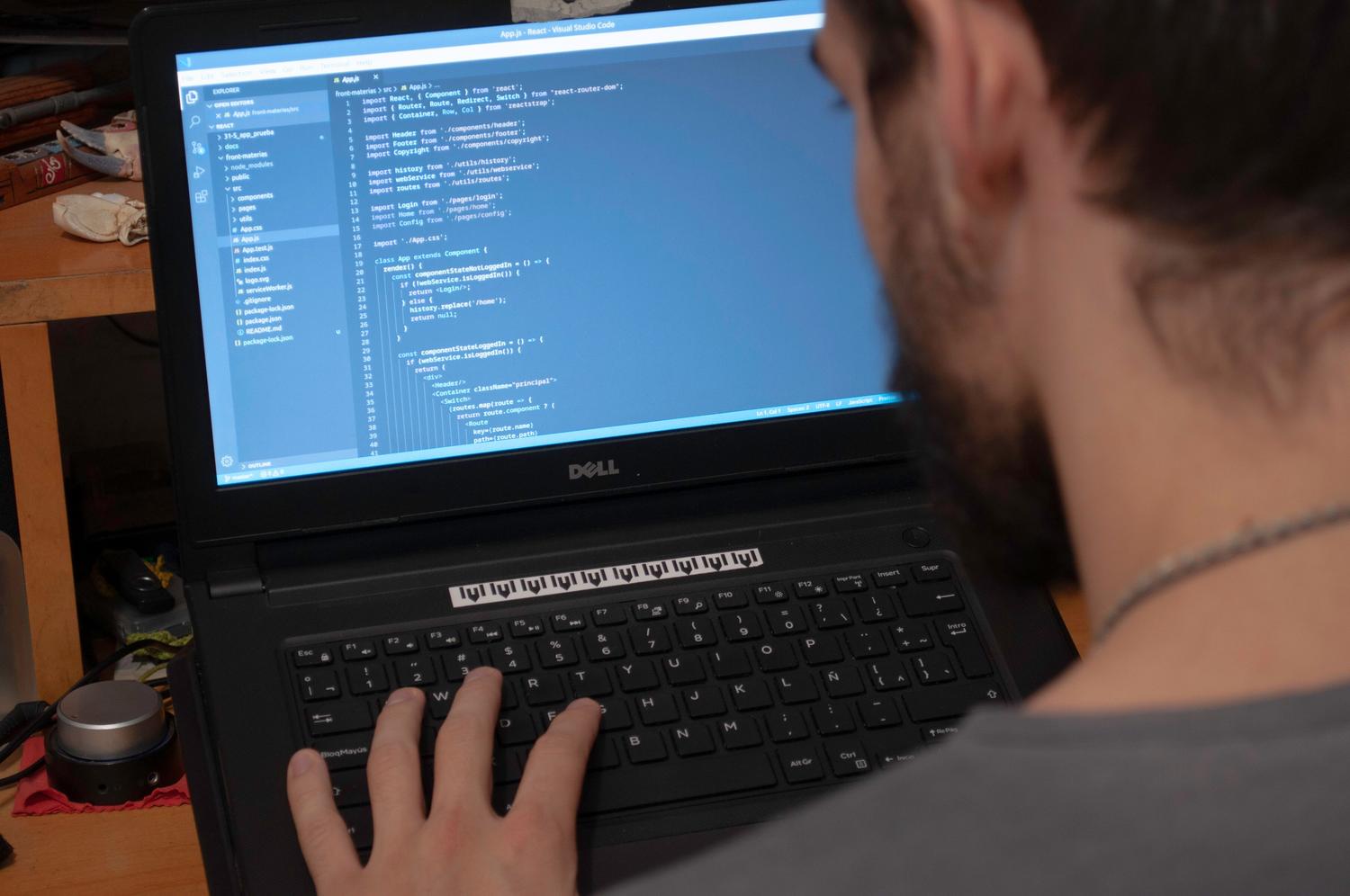
Най-силното нещо на тази система е, че не е нужно да се обвързвате с една единствена дистрибуция. Можете да имате Ubuntu за програмиране, Debian за тестване и Kali за сигурност - всичко това. действащи едновременноЗа да инсталирате конкретна дистрибуция, можете да използвате командата wsl --install -d или просто ги потърсете в Microsoft Store.

За да избегнете объркване с толкова много прозорци, най-добре е да използвате Windows терминалТова приложение ви позволява да отваряте отделни раздели и панели за всяка дистрибуция, което ви позволява да превключвате между тях за секунда. Ако искате да знаете какво сте инсталирали и коя версия на WSL използва всяка от тях, командата wsl --list --verbose Това е най-добрият ви съюзник.
Основни трикове и команди за ежедневието
След като сте в Linux, първото нещо, което трябва да направите, е да актуализирате системата. Използвайте командата sudo apt update && sudo apt upgrade за да поддържате всичко актуално. Ако имате нужда от контрол на версиите, инсталирайте отивам Задължително е и се прави бързо с sudo apt install git.
Една много интересна функция е оперативната съвместимост. Можете да изпълнявате Linux команди от обвивката на Windows, просто като напишете думата `ls` пред тях. wslИ обратно, от терминала на Linux можете да извиквате изпълними файлове на Windows, като например известния ipconfig.exe, комбинирайки го с мощни Linux инструменти, като например grep или cut за филтриране на данни.
Алтернативни пътища и предварителни версии
Ако сте напреднал потребител и искате да изпробвате най-новите функции, можете да се присъедините към програмата Windows Insider. В зависимост от избрания от вас канал (бета, разработка или Canary), ще получавате експериментални WSL актуализации преди всички останали. Има и опция за офлайн инсталиране с помощта на MSI пакети и .wsl файлове, ако нямате достъп до Microsoft Store.
Освен това, ако дадена дистрибуция не е посочена в официалната директория, винаги можете да импортирате персонализирано изображение , използвайки TAR файл, което ви дава пълна свобода да създадете своя собствена работна среда.
Възможността за превключване между различни Linux среди, без да се жертва стабилността на Windows, представлява значителен скок напред в техническата производителност. От опростена инсталация с една команда до стартиране на графични приложения и паралелно използване на множество дистрибуции, подсистемата елиминира историческите триения между тези две операционни системи, поставяйки всеки инструмент за разработка само на един клик разстояние.


Страстен писател за света на байтовете и технологиите като цяло. Обичам да споделям знанията си чрез писане и това е, което ще направя в този блог, ще ви покажа всички най-интересни неща за джаджи, софтуер, хардуер, технологични тенденции и много други. Моята цел е да ви помогна да се ориентирате в дигиталния свят по лесен и забавен начин.