- дума позволява ви лесно да сравнявате и комбинирате документи, за да преглеждате промените.
- El контрол на промените и маркирането на редакциите улеснява сътрудничеството.
- Има алтернативи и трикове за оптимизиране на сравнението и управлението на документи.
Управлението на множество версии на един и същ Word документ може да бъде истинско предизвикателство, особено когато трябва да идентифицирате промени, да разрешите несъответствия и да стигнете до окончателен, последователен файл. Независимо дали работите в екип или преглеждате работата на други хора, знанието как да сравнявате и обединявате документи в Word е умение, което ще ви спести време и главоболия. Днес Word предлага разширени функции за сравняване на текст и комбиниране на промени от множество хора, което ви позволява да запазите целостта на съдържанието и индивидуалните приноси, без да губите контрол върху процеса.
В това ръководство ще откриете всичко, което трябва да знаете за сравняването и обединяването на версии в Word, от най-основния процес до най-разширените опции, включително алтернативи за други програми, корекции на форматирането и външни инструменти, ако трябва да сравнявате документи извън Word. Ако предпочитате всичко да е ясно и добре обяснено, ще намерите тази статия за това как да извлечете максимума от тези опции, както в професионална, така и в образователна среда.
Защо да сравнявате и комбинирате документи в Word?
Функциите за сравнение и сливане на Word са станали от съществено значение за всеки, който работи с текстове, подлежащи на промени, редакции или сътрудничество. Те са полезни не само за учители, които преглеждат студентски работи, или за компании, управляващи договори, но и за всеки, който трябва да провери дали колега е направил значителни промени, преди да даде окончателно одобрение, или да сравни версии на един и същ файл, запазени на различни дати.
Microsoft Word улеснява проследяването на промените, като подчертава всички разлики и ви позволява лесно и визуално да преглеждате, приемате или отхвърляте модификации. Освен това, ако няколко души са работили върху различни копия на един и същ файл, функцията „Сливане“ помага да се обединят всички коментари и промени в един документ, без да се губи представа кой е направил всеки принос.
Сравняване на документи в Word стъпка по стъпка: основната функция
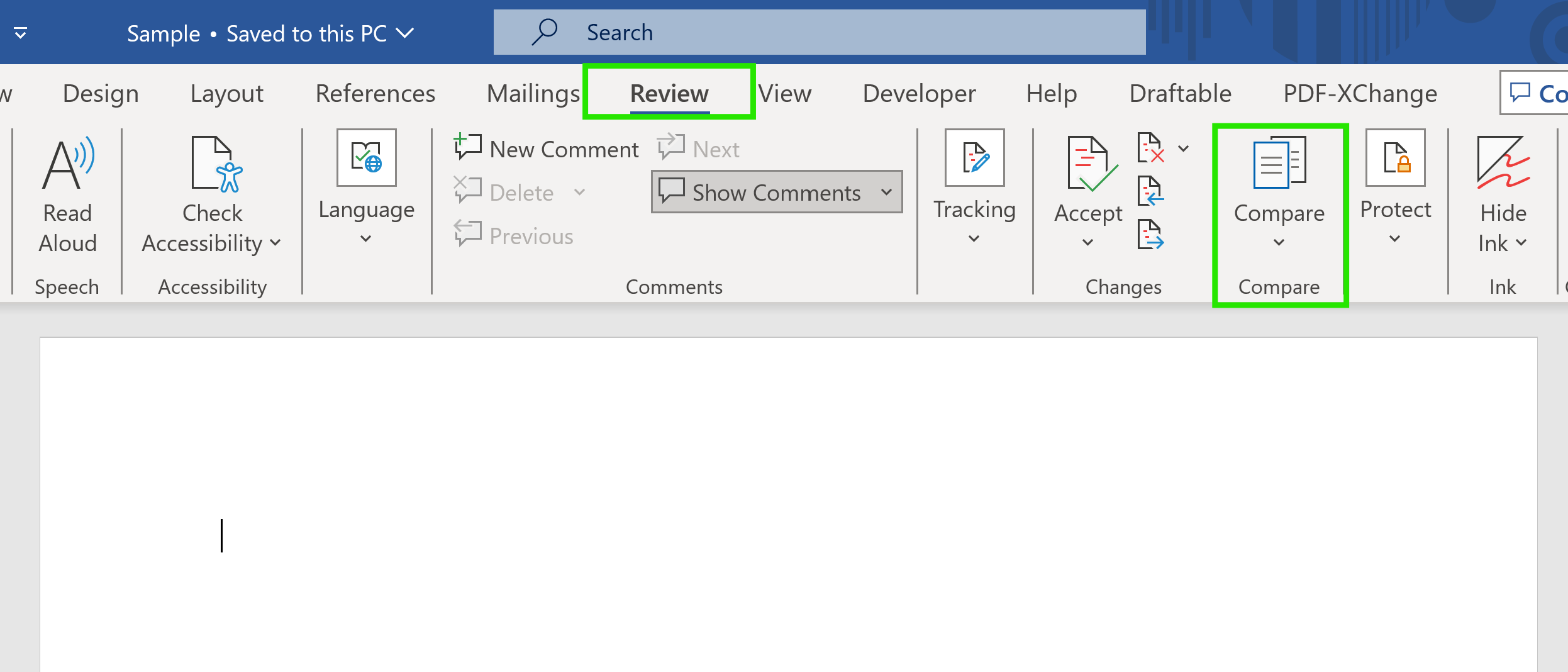
Сърцето на тази функционалност в Word е инструментът „Сравняване“, който ви позволява бързо да идентифицирате разликите между два документа, показвайки ясно и визуално обобщение на всички промени. Това е най-лесният метод, наличен във всички съвременни версии на Word и подходящ както за начинаещи , така и за напреднали потребители .
Ето основните стъпки за сравняване на два документа в Word:
- Отворете Microsoft Word и се уверете, че документите, които искате да сравните, са запазени (те могат да бъдат на вашия компютър или в облака).
- Щракнете върху раздела "проверка" в горната част на прозореца на Word.
- В групата инструменти, наречена „Сравнение“, изберете "Сравнете"Ще се появи малко меню с няколко опции.
- Кликнете отново върху "Сравнете" (другата опция е „Комбиниране“, която ще видим по-късно).
- В прозореца, който се появява, ще трябва да изберете двата файла за сравнение: единия като „Оригинален документ“ (предишната или референтната версия) и друга като „Ревизиран документ“ (версията, която искате да сравните с оригинала).
- Можете да кликнете върху бутона "Плюс" В този прозорец можете да персонализирате елементите за сравнение: от текст и коментари до форматиране, таблици, заглавки, бележки и други. Всичко е активирано по подразбиране, но можете да коригирате тези опции, ако се интересувате само от определени промени.
- След като го конфигурирате според вашите предпочитания, щракнете върху "Да приеме".
Word автоматично ще генерира трети документ, показващ всички маркирани разлики и редакции, без никога да променя оригиналните документи.
Преглед на резултатите и преглед на промените след сравняване на документи
След като сравнението приключи, Word разделя екрана на няколко секции, за да улесни анализа. В центъра се показва комбинираният документ с маркирани промени (добавянията са оцветени и подчертани, изтриванията са зачеркнати или в друг цвят). Вляво Word показва панел с обобщение на всички открити промени, групирани по тип: вмъквания, изтривания, промени във форматирането, премествания и др.
От дясната страна на екрана обикновено се показват както оригиналните, така и ревизираните документи, което ви позволява да видите точните разлики с един поглед.
Можете да навигирате през всяка редакция и да приемате или отхвърляте промените поотделно от менюто „Преглед“, което е особено полезно, когато се нуждаете от пълен контрол върху процеса на съвместно редактиране.
Ако предпочитате по-удобен изглед, от раздела „Изглед“ можете да организирате панелите, да преглеждате документи един до друг, да ги подреждате един върху друг или да разделяте прозореца, за да сравнявате лесно определени части от текста. Режимът „Синхронно превъртане“ дори позволява и двата документа да се движат едновременно, докато превъртате, синхронизирайки прегледа ви.
Разширени опции за сравнение: Правен стил и контроли за големи документи
За тези, които се нуждаят от още по-подробен анализ, например в правни среди, където всеки нюанс е от значение, Word включва опцията за сравняване на документи с „черна правна линия“. Тази функция подчертава всяка малка промяна, показвайки какво се е променило в отделен трети документ, без да се засягат оригиналите.
- Отворете и двата документа, които искате да сравните.
- Отидете в раздела "Проверка" и в групата „Сравни“, Избирам „Сравни“.
- Изберете опцията „Сравняване на две версии на документ (черна линия за правни цели)“.
- Изберете оригиналната и ревизираната версия и конфигурирайте допълнителни настройки, ако е необходимо (можете да изберете дали промените да се показват на ниво дума или знак).
- преса 'Да приеме' и Word ще създаде сравнителния документ с всички промени, подчертани подробно.
Тозият правен изглед е особено полезен, когато документите съдържат множество анотации, сложно форматиране или изискват прецизен одит на всяка направена промяна. Интересна функция е, че Word ви позволява да избирате дали промените да се показват в нов файл или в съществуващ документ, персонализирайки интерфейса според вашите нужди.
Преглед и контрол на промените: съвместно управление и персонализиране
Инструментът за проследяване на промените в Word надхвърля простото сравняване на две версии. Той ви позволява да проследявате всички промени, направени в документа, специално свързани с всеки потребител, участващ в процеса на редактиране.
За да активирате проследяването на промените, просто щракнете върху „Проследяване на промените“ в раздела „Преглед“. От този момент нататък всички промени, вмъквания или изтривания ще се записват, като в полетата на текста ще се показват както името на потребителя, който е направил промяната, така и всички свързани коментари или анотации.
Проследяването на промените улеснява виждането кой какво е направил, кога и къде, което е от съществено значение за групови прегледи, академична работа и правни прегледи. Можете да филтрирате показаните редакции (обикновени, всички, без редакция, оригинални), така че да се съсредоточите само върху съответната информация във всеки един момент.
Когато приключите с прегледа, можете да приемете или отхвърлите всички промени наведнъж или да ги прегледате една по една, което ви дава максимална гъвкавост за контрол на крайната версия на документа. Освен това, редакциите са маркирани с вертикални линии в полето, което улеснява намирането на променените секции.
Комбиниране на документи в Word: стъпка напред в управлението на версиите
Често простото сравняване на две версии не е достатъчно; трябва да създадем един окончателен файл, включващ приноса и промените на множество хора. Тук се намесва функцията „Сливане“ на Word , предназначена да обединява редакции и корекции в един главен документ.
Стъпките за комбиниране на документи в Word са следните:
- Отворете един от документите, които искате да обедините като основа.
- В раздела "Проверка", Избирам „Сравни“ и след това изберете „Комбиниране“.
- Посочете кой е оригиналният документ и кой е преработеният (или добавете няколко преработени, ако са участвали различни сътрудници).
- преса 'Да приеме' за генериране на новия обединен документ.
Word ще покаже нов прозорец с всички обединени промени, като всеки принос ще бъде маркиран с различни цветове, в зависимост от потребителя. Това ви позволява да прегледате всички получени модификации на едно място, да приемете или отхвърлите промените поотделно и накрая да запазите окончателен, съгласуван файл.
Панелът с промени се показва отляво, докато обединеният документ се показва в центъра. Можете да изберете да се показва само крайният документ или да скриете оригиналите, за да избегнете разсейване по време на прегледа.
Персонализиране на сравнение и сливане: Разширени настройки
Word е доста гъвкав по отношение на това какво можете да сравнявате и как искате да видите резултатите. От бутона „Още“ в менюто за сравнение можете да изберете кои видове промени искате да откриете: текст, форматиране, коментари, промени в таблици, заглавки, бележки под линия и т.н.
Това означава, че можете да се съсредоточите върху правописа, коментарите по академична работа или просто върху вариантите на форматиране, ако това ви интересува. Персонализацията помага процесът да бъде рационализиран и подходящ за вашата конкретна цел.
Освен това има опция за маркиране на промените, ключова функция за съвместни проекти, която ви позволява да знаете кой е направил всяка промяна, улеснявайки проследяването и управлението на редакциите. При преглед на крайния документ всеки потребител може да приеме или отхвърли само своите собствени промени, което осигурява максимална прозрачност на процеса.
Многоизглед и синхронизация: работа с множество документи едновременно
Word включва различни начини за преглед на документи, за да улесни сравняването, дори при големи или сложни текстове. Можете да използвате функцията „Подреди всички“ , за да поставите един върху друг, да разделите прозореца за преглед един до друг или да преглеждате и двата файла в колони, като превъртате заедно с опцията „Синхронно превъртане“.
Последната функция е особено полезна, когато трябва да сравнявате дълги параграфи, таблици или списъци и е необходимо да се уверите, че и двата документа са подравнени в точната точка на редакция. Редактирането, преместването и копирането на фрагменти също е възможно в тези режими, което значително ускорява процеса, ако е необходимо да прехвърляте блокове текст между файлове.

Страстен писател за света на байтовете и технологиите като цяло. Обичам да споделям знанията си чрез писане и това е, което ще направя в този блог, ще ви покажа всички най-интересни неща за джаджи, софтуер, хардуер, технологични тенденции и много други. Моята цел е да ви помогна да се ориентирате в дигиталния свят по лесен и забавен начин.