- Достъп до настройките на таблета чрез менюто с настройки на Krita.
- Избиране на API за въвеждане на Windows Ink, за да се осигури съвместимост.
- Персонализиране на кривата на глобалното налягане според стила на рисуване.
- Използване на тестовия инструмент за валидиране на чувствителността на удара.
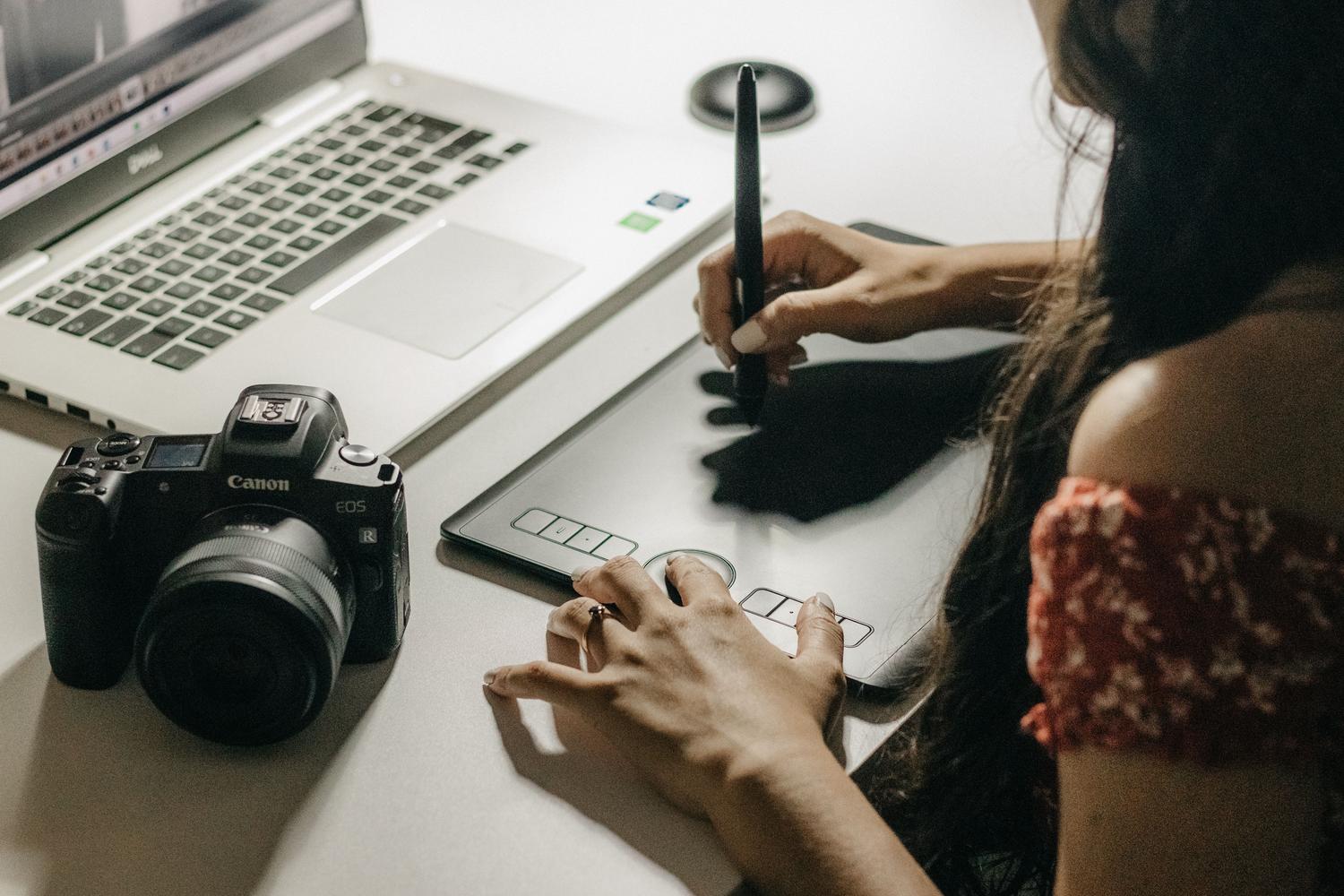
Ако сте преминали към Krita, за да се занимавате сериозно с дигитално изкуство , вероятно сте осъзнали, че наличието на графичен таблет е от съществено значение. Няма нищо по-разочароващо от това обаче да се захванете за работа и да откриете, че писалката не отчита натиск , което прави щрихите ви да изглеждат плоски и безжизнени, сякаш рисувате с мишка.
Този проблем е по-често срещан, отколкото изглежда, и обикновено възниква, защото комуникацията между хардуера и софтуера не е правилно конфигурирана. Независимо дали използвате професионален таблет или решение като VirtualTablet, за да използвате вашия Android като таблет , правилното конфигуриране на чувствителността на натиск е ключовата стъпка за постигане на естествените, професионални завършеци, които търсите в илюстрациите си.

Как да настроите таблета си в Krita стъпка по стъпка
За да може Krita да разпознае, че натискате писалката върху повърхността, трябва да получите достъп до вътрешните настройки на програмата. Първо, отидете в горното меню, изберете Настройки и след това изберете Конфигуриране на Krita.
След като влезете в панела с настройки, ще видите меню отляво. Там трябва да намерите и щракнете върху секцията „Настройки на таблета“ . Това е основният раздел, който управлява начина, по който програмата интерпретира сигналите, изпращани от вашето устройство.
Корекция на входния API
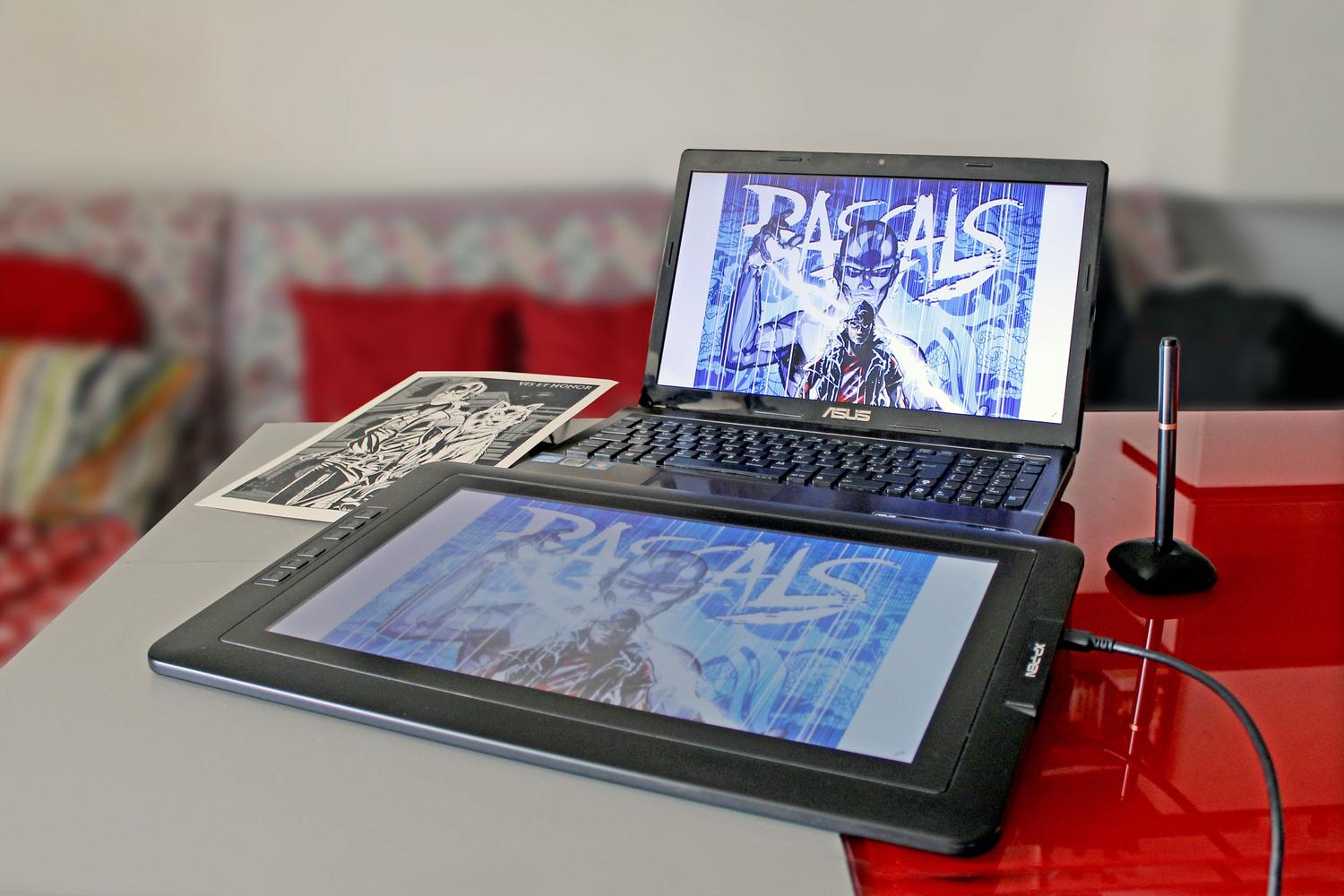
Един от моментите, при които повечето хора се затрудняват, е изборът на API. Ако работите в среда на Windows, силно се препоръчва да изберете опцията Windows 8+ Pointer Input (Windows Ink) . Този API обикновено е най-стабилният и се справя най-добре с натиска в текущите версии на операционната система.

Ако забележите, че някои четки показват текстурата, а други не, или че щрихът е непоследователен, вероятно има конфликт в тази конфигурация. Не забравяйте, че след като направите каквито и да е промени в API, силно се препоръчва да рестартирате програмата, за да се уверите, че промените ще влязат в сила и да избегнете грешки.
Персонализиране на кривата на налягането
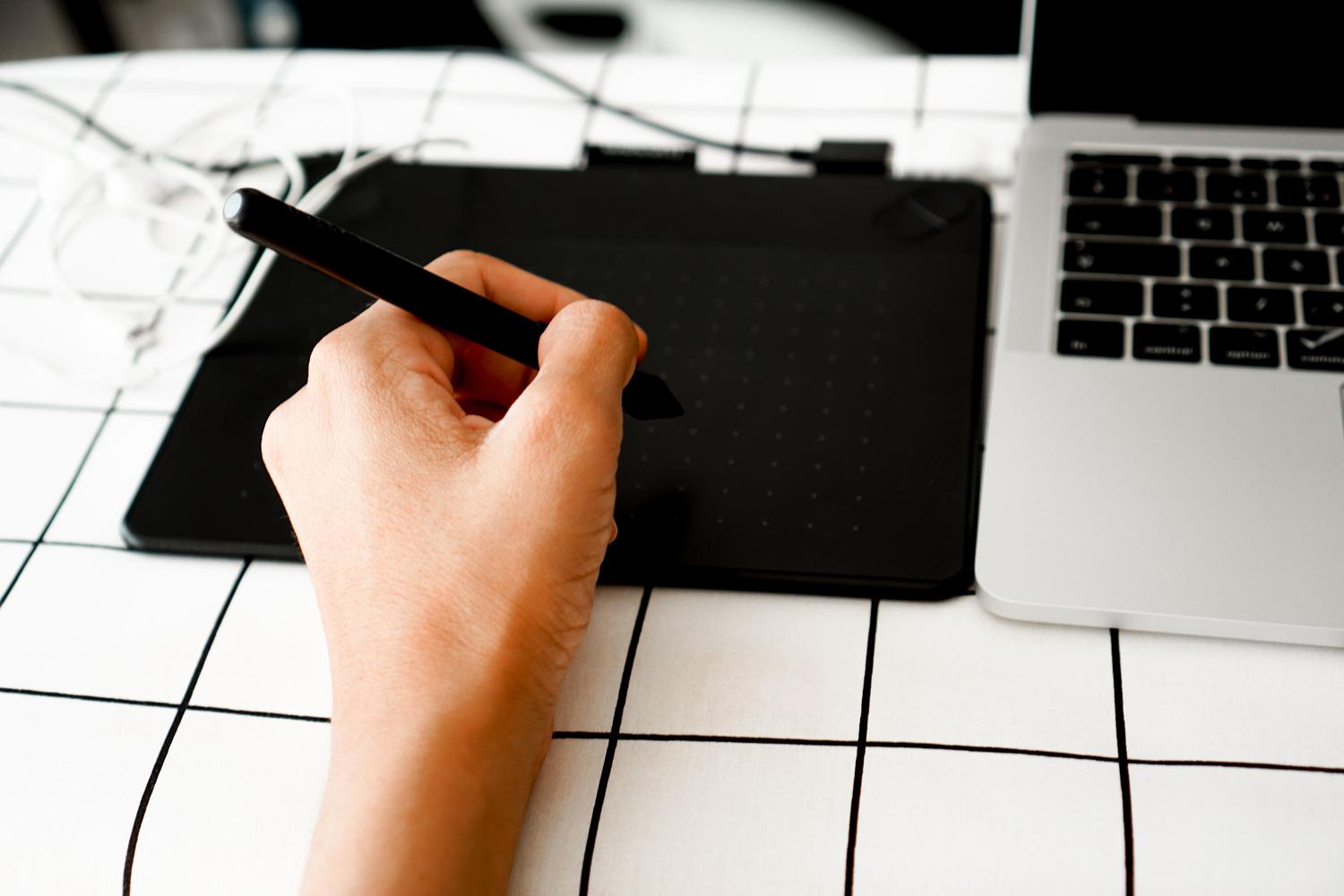
Не всеки рисува по един и същи начин: някои от нас натискат силно стилуса, докато други едва докосват таблета. За да адаптирате програмата към ръката си, можете да експериментирате с кривата на глобалното входно налягане . Тук можете да определите какво се счита за „ниско налягане“ и „високо налягане“ според вашия собствен стил.
- Adjuste de sensibilidad: Променете точките на кривата, така че ходът да реагира точно както искате.
- Тест в реално време: Не влизайте на сляпо; използвайте бутона Отворен тестер за таблети за да видите как се държи четката, докато местите кривата.
След като видите, че движението протича естествено, просто натиснете бутона OK, за да запазите всичко. Ако продължите да имате проблеми след това, проверете дали драйверите на таблета ви са актуализирани до най-новата налична версия.
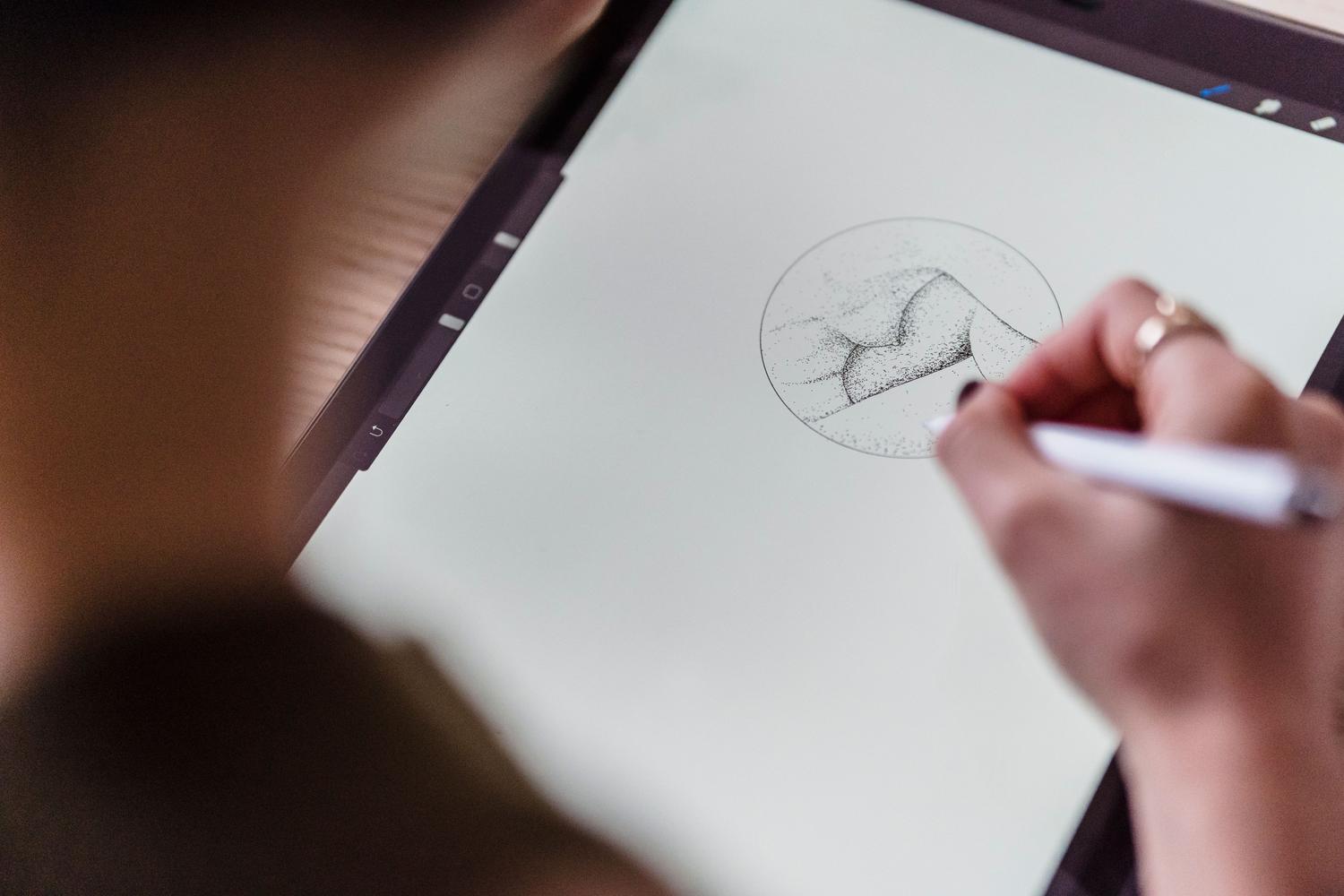
Правилното синхронизиране на оборудването включва навигиране през менютата с настройки, избиране на Windows Ink API и калибриране на кривата на налягане с помощта на вътрешния тестер, така че всеки щрих да е плавен и професионален.

Страстен писател за света на байтовете и технологиите като цяло. Обичам да споделям знанията си чрез писане и това е, което ще направя в този блог, ще ви покажа всички най-интересни неща за джаджи, софтуер, хардуер, технологични тенденции и много други. Моята цел е да ви помогна да се ориентирате в дигиталния свят по лесен и забавен начин.