- AI Overclocking анализира процесора и охлаждането, за да предложи оптимална честота и напрежение на съвместими дънни платки на ASUS.
- Може да се активира от Armoury Crate, AI Suite 3 или BIOSОкончателното му деактивиране обаче винаги се управлява в BIOS.
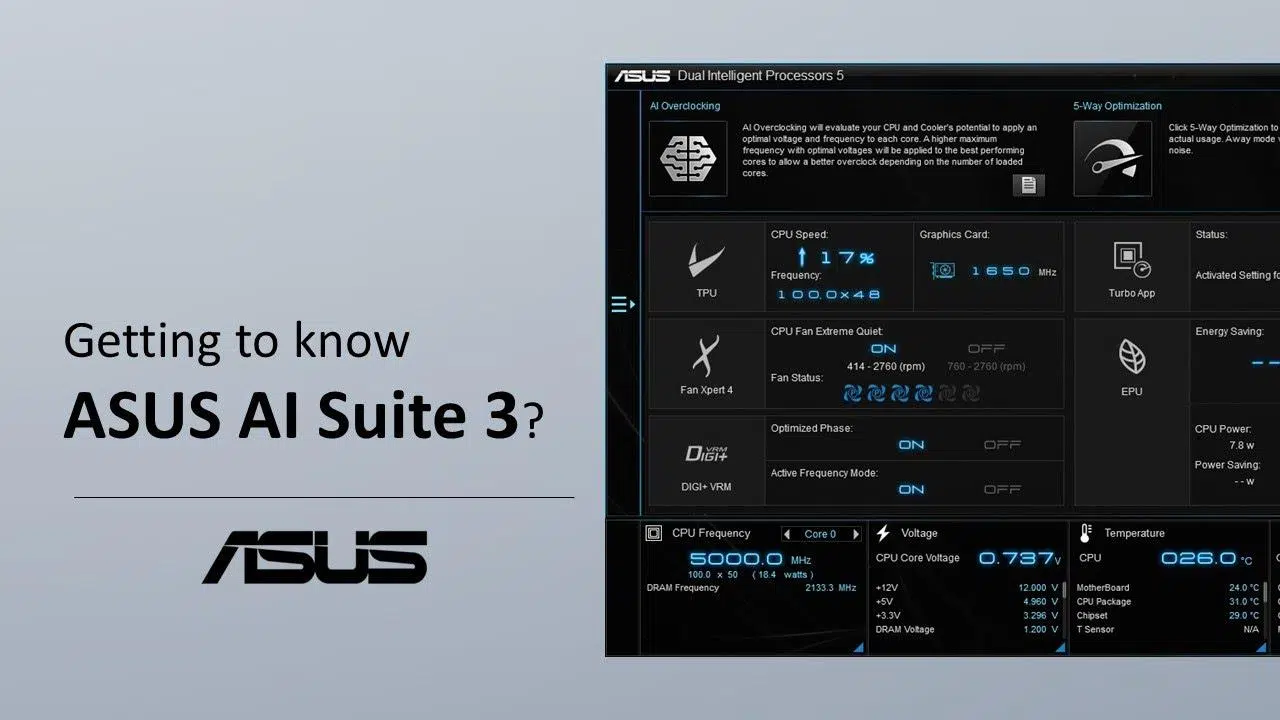
- AI Suite 3 позволява наблюдение в реално време на честотата на процесора, напреженията, температурите и системните вентилатори.
- Усилването в MHz и стабилността зависят от всяка комбинация от процесор, дънна платка и разсейване на топлината, така че резултатите варират между различните системи.
Регулирането на напрежението и честотата на процесора на дънна платка на ASUS с помощта на AI Suite и Armoury Crate стана много по-лесно благодарение на функциите за автоматично овърклокване, задвижвани от изкуствен интелект . Вече не е нужно да сте експерт по BIOS, за да извлечете малко повече производителност от вашия процесор; собствените инструменти на ASUS анализират вашия хардуер и прилагат фино настроена конфигурация, въпреки че се предлагат и алтернативи като AMD Ryzen Master или Intel XTU.
В същото време, регулирането на параметри като честота, напрежения и скорости на вентилаторите никога не е игра: прекаленото им повишаване може да доведе до скокове в температурата, нестабилност или да съкрати живота на компонентите. Ето защо е изключително важно да разберете напълно какво прави всеки инструмент (AI Overclocking, AI Suite 3 и Armoury Crate), как да ги активирате, какво наблюдават и как да деактивирате промените, ако нещо не ви устройва (и ако забележите, че вентилаторите не реагират, проучете защо скоростта на вентилатора не се променя ).
Какво е AI овърклок и как може да ви помогне с напрежението и честотата?
AI Overclocking е функция, интегрирана в Armoury Crate и AI Suite 3 , която автоматично анализира вашия процесор, охладителна система и други параметри, за да предложи безопасен и сравнително консервативен овърклок. Вместо да използва фиксирани профили, тя прилага алгоритъм, който отчита реалната производителност на вашата система.
От момента, в който компютърът ви се стартира, микроконтролерите, интегрирани в дънната платка, постоянно следят температурата и честотата на процесора. Тези чипове събират телеметрични данни, които отразяват истинския потенциал на вашия процесор, ефективността на вашия радиатор или система за течно охлаждане и цялостната топлинна среда на вашата система.
Използвайки цялата тази информация, алгоритъм, разработен от ASUS, изчислява комбинация от честота и напрежение , която търси баланс между производителност, стабилност и температури. Целта е да се надхвърли класическите предварително дефинирани профили за овърклок, които са склонни да бъдат твърде общи и не отчитат разликите между процесорните единици или охладителните системи. Ако предпочитате различни подходи, можете да се консултирате и с най-добрите програми за овърклок за AMD процесори като ориентир.
Практическият резултат е, че чрез активиране на AI Overclocking, честотата на процесора се регулира ядро по ядро въз основа на натоварването и качеството на силиция, а напрежението се адаптира, за да се поддържа стабилност, без да се повишава температурата повече от необходимото; освен това можете лесно да проверите как да разберете честотата на процесора, за да потвърдите промените.
Важно е да се има предвид, че всеки процесор, дънна платка и охладителна система са различни , така че крайните честоти могат да варират значително. В някои случаи увеличението може да е скромно (няколкостотин MHz), но обикновено е безплатно увеличение на производителността, като се възползвате от маржа, оставен от производителя.
Как да разберете дали вашата дънна платка поддържа AI овърклок
Преди да започнете да експериментирате с каквото и да е, е важно да проверите дали дънната ви платка на ASUS поддържа AI Overclocking . Не всички модели го включват и това зависи от поколението на чипсета и инсталирания процесор.
Най-надеждният метод е да посетите официалната страница на продукта на уебсайта на ASUS . Потърсете вашия модел (например дънна платка ROG MAXIMUS Z серия, като например ROG MAXIMUS Z890 APEX) и проверете раздела с характеристики или спецификации. Трябва да има ясно споменаване на „AI Overclocking“ или „AI Overclocking Guide“.
Друг вариант е да проверите ръководството за потребителя на вашата дънна платка . Разделите за BIOS и овърклок обикновено посочват подробно дали вашият модел има тази технология за автоматично овърклокване. Потърсете термини като „AI Overclocking Guide“ или подобни, които потвърждават съвместимостта.
Ако не виждате нищо за това в документацията, най-вероятно дънната ви платка няма AI Overclocking или е ограничена до определени поколения процесори. В този случай можете да използвате AI Suite 3, за да наблюдавате честоти, напрежения и температури, но без разширените функции за автоматично овърклокване.
Много от последните модели от сериите ROG, TUF и PRIME включват тези функции, но точният модел на дънната платка е това, което има значение . По-добре е да отделите две минути за проверка, отколкото да предположите, че опцията ще е налична в BIOS или Armoury Crate.
Активирайте AI овърклок от Armory Crate
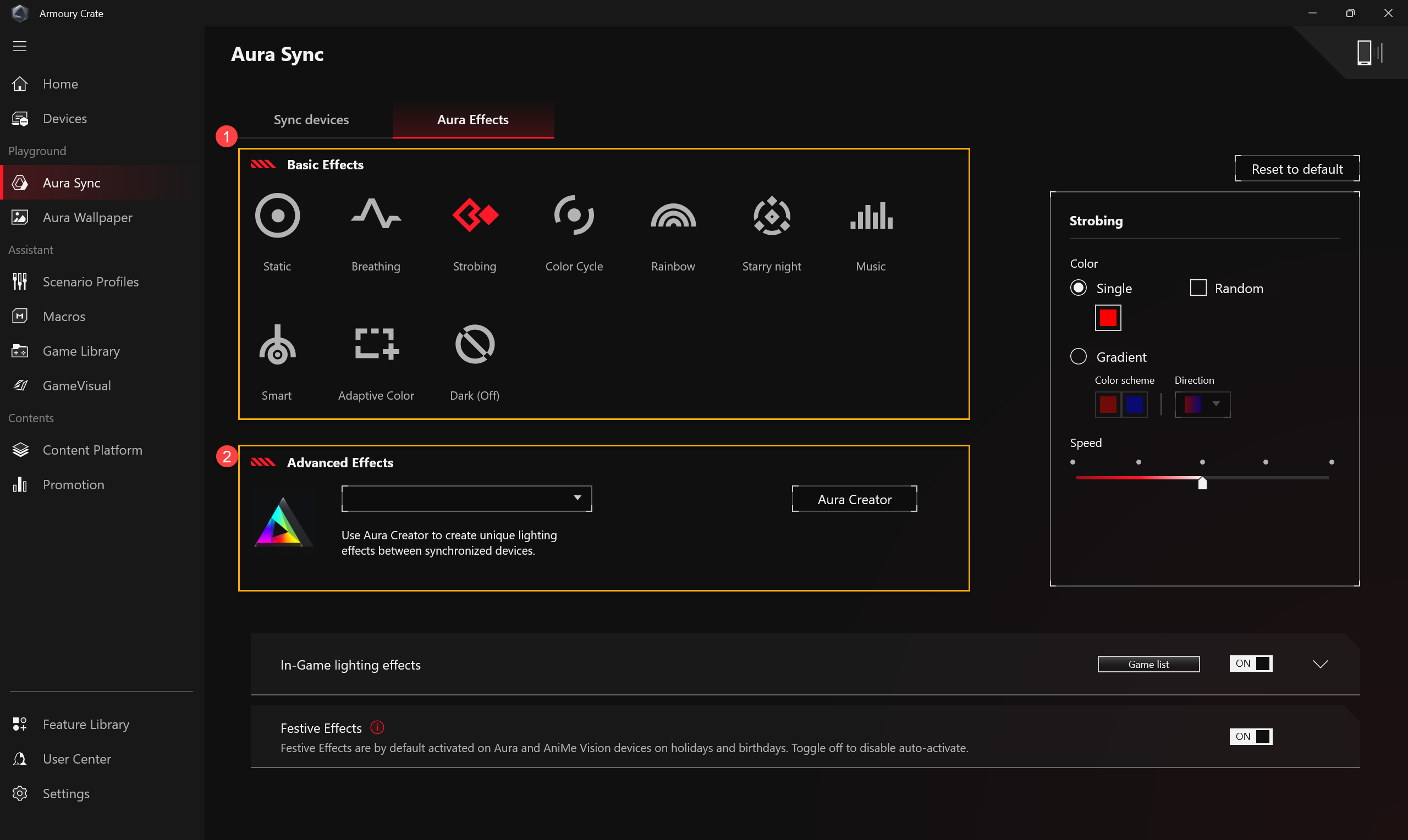
Един от най-лесните начини за активиране на AI овърклок и регулиране на честотата на процесора е директно от Windows, използвайки Armoury Crate. Този пакет централизира много помощни програми на ASUS, включително опцията за AI овърклок на съвместими дънни платки.
Първата стъпка е да инсталирате Armoury Crate, ако все още не го имате . ASUS предлага специален инсталатор, който може да бъде предварително инсталиран или да бъде предложен по време на първоначалната настройка на системата. За подробни инструкции можете да се консултирате с официалния ЧЗВ за Armoury Crate, който обяснява всеки метод на инсталиране.
След като го инсталирате, отворете менюто „Старт“ на Windows (иконата на прозореца в лентата на задачите) и въведете „Armory Crate“, за да стартирате приложението. Най-често срещаният пример е показан в Windows 11 , но процедурата е много подобна в Windows 10.
От началния екран на Armory Crate, ако дънната ви платка е съвместима, ще видите раздел или бутон за „Enable AI Overclocking “. Щракването върху него ще накара софтуера да анализира вашата система, да оцени възможностите и охлаждането на процесора ви и след това да определи целева честота и напреженията, които сметне за подходящи.
В този процес, AI Overclocking взема предвид броя на използваните ядра и настройва честотите по различен начин за леки и тежки натоварвания. По този начин, по-малко активните ядра могат да бъдат овърклокнати малко повече, докато при интензивно многоядрено използване, стабилността и температурата са приоритет. За да се провери тази стабилност, се препоръчва да се проведе тест за стабилност с OCCT.
След като потвърдите активирането, системата ще ви уведоми, че е необходимо рестартиране на компютъра, за да се приложат всички промени. Приемете съобщението и позволете на Windows да се рестартира; от този момент нататък профилът за AI Overclocking ще бъде активиран.
Имайте предвид един важен детайл: ако по-късно искате да деактивирате този автоматичен овърклок , няма да можете да го направите от Armoury Crate. Собствената документация на ASUS пояснява, че деактивирането му трябва да се извърши директно от BIOS, където настройките за AI овърклок се изчистват и BIOS се възстановява в стандартен режим.
Активирайте и използвайте AI Overclocking от AI Suite 3
Друг начин за управление на напрежението и честотата на процесора на дънните платки на ASUS е чрез приложението AI Suite 3. Този инструмент, освен че предлага достъп до функции за овърклок, като AI Overclocking, служи като контролен панел за наблюдение на много системни параметри в реално време.
Първо, важно е да проверите дали вашата дънна платка е съвместима с AI Suite 3. Не всички серии го поддържат и списъкът с наличните модули може да варира в зависимост от модела. Примерът на ASUS споменава PRIME X299 EDITION 30, което служи като ориентир за обяснение на употребата му.
За да стартирате приложението, щракнете върху иконата на Windows и потърсете „AI Suite 3“ в списъка с инсталирани програми. След като го отворите, ще видите главен екран, който интегрира различни модули и помощни програми, разработени от ASUS, в един интерфейс.
На този екран, ако вашата дънна платка поддържа AI Overclocking, ще видите съответната опция за достъп до секцията AI Overclocking . Щракването върху нея ще накара инструмента да извърши процес, много подобен на този на Armoury Crate: подробно отчитане на възможностите на процесора, термична оценка и изчисляване на подходяща конфигурация на честота и напрежение.
По време на процедурата системата може да покаже съобщение, че оптимизацията на изкуствения интелект е завършена и че трябва да натиснете OK, за да се върнете към началната страница на AI Suite 3. Това съобщение потвърждава, че параметрите за овърклок, базирани на изкуствен интелект, са приложени.
В даден момент може да се появи прозорец с надпис „Вашият компютър ще се рестартира. Искате ли да продължите?“ . В този случай потвърдете с „Да“, за да се рестартира компютърът и всички настройки за новия профил на честотата и напрежението да се приложат правилно.
Ако по-късно искате да отмените този профил и да се върнете към стандартните настройки, няма да можете да деактивирате AI Overclocking директно от Windows . Както при Armoury Crate, трябва да го деактивирате в BIOS, където AI Overclocking може да бъде настроен на неактивен или деактивиран.
Активирайте AI овърклок от BIOS на дънната платка на ASUS
За тези, които предпочитат директно управление от BIOS на дънната платка , ASUS предлага и опцията за активиране на AI Overclocking, без да се разчита на Armoury Crate или AI Suite 3. Всъщност това е и методът, използван за деактивиране на функцията, когато вече не искате тя да е активна.
Първата стъпка е да влезете в BIOS по време на стартиране . Веднага щом включите компютъра си и видите логото на ASUS, натиснете многократно клавиша "DEL" (Delete) или "F2" на клавиатурата. Всеки от клавишите би трябвало да ви позволи да получите достъп до фърмуера на дънната платка.
След като влезете вътре и сте в опростен режим, можете да натиснете "F7", за да превключите в EZ режим или разширен режим , в зависимост от версията на BIOS на вашата дънна платка. На много дънни платки AI Overclocking или "AI Optimized" се показва директно в EZ режим, но на други ще трябва да влезете в разширен режим, за да намерите всички опции.
В режим EZ на BIOS ще видите опция, свързана с „AI Optimized “. ASUS показва, че режимът „Normal“ означава, че AI Overclocking е деактивиран, докато избирането на режим Optimized активира автоматичните му алгоритми.
След като приключите с настройването на желаните параметри (като например активиране или деактивиране на AI Overclocking), натиснете клавиша "F10", за да запазите промените и да рестартирате . Системата ще покаже обобщение на промените, които ще бъдат приложени; потвърдете и оставете компютъра да се стартира отново с новата конфигурация.
Ако наблюдавате нестабилност, прекомерно високи температури или необичайно поведение, можете да се върнете в BIOS и да деактивирате AI Overclocking , като се върнете към по-консервативна настройка. Важно е да запомните, че цялото управление на активирането и деактивирането винаги се извършва в BIOS, дори ако първоначално сте активирали овърклокването от Windows.
Като допълнителен бонус, много BIOS-и на ASUS включват клавишна комбинация за тази система за овърклок . Натискането на „F11“, докато сте в EZ режим или разширен режим, отваря специален съветник или пряк път за AI OC (AI Overclocking), осигурявайки директен достъп до тази функция, без да е необходимо да навигирате през всички менюта.
Сравнете производителността със и без AI овърклок
След като активирате AI Overclocking, естествено ще искате да проверите дали честотата на процесора действително се е увеличила и как се различава от фабричните настройки. Armoury Crate и AI Suite 3 ви позволяват да видите тази промяна съвсем ясно.
От Armoury Crate, когато е активиран AI овърклок, можете да видите максималната честота, която процесорът достига преди и след активирането на функцията. ASUS обикновено показва примери, където при деактивиран AI овърклок, максималната честота остава около 5000 MHz, а когато е активирана, тя се премества в по-висок диапазон (например 5100-5200 MHz).
Важно е да се разбере, че тези стойности са само ориентировъчни : процесор с по-добър „силиций“ или по-висококачествено охлаждане може да постигне малко по-високи резултати, докато система с по-балансирана температура или по-малко „грациозен“ процесор ще се запази с по-скромни увеличения.
Именно затова ASUS подчертава, че скрийншотовете на Armoury Crate или AI Suite 3 трябва да се приемат като ориентир . Това, което виждате на скрийншотовете или в примерите на други потребители, може изобщо да не съвпада с това, което получавате на вашата система, дори ако използвате същия модел процесор.
В допълнение към показанията в MHz, си струва да се обърне внимание на температурите, напреженията и стабилността в реални условия . Достигането на пикова честота в кратък тест не е същото като поддържането ѝ по време на продължителни натоварвания, игри или рендериране. Тук можете да прецените дали профилът за овърклок с изкуствен интелект е подходящ за вашите нужди, а опции като регулиране на паркинга на ядрата могат да помогнат за постигане на по-постоянна производителност.
Следете честота, напрежение и температури с AI Suite 3
Освен овърклокването, AI Suite 3 функционира като централизиран панел за наблюдение на вашата ASUS система . Той ви позволява да следите всичко, което се случва с процесора, дънната платка, захранването и вентилаторите, което е от решаващо значение при експериментиране с напрежения и честоти.
След като отворите приложението, ще видите различни информационни секции. В секцията за мониторинг можете да видите текущата честота на процесора и използването на процесора в реално време. Щракването върху съответния син триъгълник ще покаже графика или по-подробно отчитане на тези стойности.
Разделът за честотата на процесора е много полезен, защото ви позволява да видите с един поглед как настройките на вашия AI Overclocking или BIOS влияят на поведението на процесора. Можете да наблюдавате как MHz се увеличава или намалява в зависимост от натоварването и да проверите дали овърклокът се прилага според очакванията.
Друг ключов раздел са напреженията. Използвайки друг син триъгълник, AI Suite 3 показва различните захранващи линии, присъстващи в системата . Например линиите +12V, +5V и +3,3V, всяка от които има специфична роля в компютъра.
+12V линията обикновено захранва процесора, графичната карта и PCI Express слотовете , компоненти, които консумират значителна част от захранването на системата. +5V линията, от друга страна, обикновено захранва паметта, някои входно/изходни портове и някои SSD дискове . Междувременно +3,3V линията осигурява захранване на компоненти на дънната платка, като PCI Express шината, южния мост и мрежовия (LAN) контролер.
В допълнение, AI Suite 3 предлага специален панел за температура . Чрез разширяване на този раздел можете да видите температурата на процесора, чипсета (PCH), VRM (областта за регулиране на напрежението на дънната платка) и дори захранването, ако има съвместими сензори.
Тази информация е безценна, когато овърклоквате или просто искате да се грижите за хардуера си, защото ви позволява бързо да откриете дали някой компонент прегрява . Ако видите прекомерно високи стойности за процесора или VRM, това може да е знак, че трябва да подобрите охлаждането на шасито или да намалите приложеното напрежение.
И накрая, AI Suite 3 ви позволява да проверите и скоростта на въртене на всеки вентилатор, свързан към дънната платка . Чрез разширяване на секцията с вентилатори можете да видите отделните обороти в минута и, в някои допълнителни модули, дори да създадете персонализирани криви на вентилатора въз основа на температурата на процесора или други показания на сензори.
За да навигирате през всички тези функции, можете да използвате иконата „Назад“ и да получите достъп до иконата на списъка , която показва всички софтуерни модули, интегрирани в AI Suite 3. Списъкът може да се променя в зависимост от инсталираната дънна платка и оттам можете да отворите специфични инструменти за настройка или допълнителна информация.
Системна информация и версии в AI Suite 3
В AI Suite 3 можете също да видите основна, но много полезна системна информация . Модулът „Системна информация“ групира идентифициращи данни за дънната платка (MB), процесора и паметта (SPD), което е много полезно, за да разберете с един поглед точно какъв хардуер имате.
Разделът „MB“ обикновено показва конкретния модел дънна платка на ASUS, версията на BIOS и други вътрешни идентификационни данни. По този начин не е необходимо да отваряте корпуса или да стартирате други приложения, за да запомните тази информация, когато изтегляте драйвери или актуализации.
В блока CPU, AI Suite 3 показва името на процесора, броя на ядрата, нишките и други бързи спецификации . Лесната наличност на тази информация улеснява незабавната проверка на съвместимостта, особено когато се консултирате с документацията на ASUS за AI Overclocking или четете ръководства за настройка.
Разделът SPD, свързан с паметта, ви позволява да видите подробности за инсталираните RAM модули (ефективна честота, капацитет и други вътрешни параметри). Ако сте активирали XMP профили или подобни, това е добро място да проверите дали всичко работи с очакваната честота и латентности.
От друга страна, модулът „Версия“ в AI Suite 3 ви показва кои версии на софтуера и операционната система на ASUS имате в момента . Това е полезно за проверка дали сте актуализирани с критични актуализации или нови функции, които ASUS може да е добавил към AI Suite 3 или различните му модули.
Правилно инсталиране и деинсталиране на AI Suite 3
Ако вашата дънна платка го поддържа и искате да инсталирате AI Suite 3, за да контролирате напрежението, честотата и производителността на монитора , винаги е най-добре да изтеглите най-новата версия от поддръжката на ASUS. Изтеглянето от неофициални източници е ненужен риск.
За да го изтеглите, отидете в Центъра за изтегляния на ASUS (секцията за поддръжка на уебсайта им) и въведете точното име на модела на вашата дънна платка в лентата за търсене. След като сте там, отидете в секцията „Драйвери и помощни програми“ или нещо подобно, където са изброени наличните програми.
След това изберете вашата операционна система от падащото меню (например Windows 11 или Windows 10) и намерете файла за изтегляне AI Suite 3 в категорията „Помощни програми“. Изтеглете компресирания файл, разархивирайте го в папка и стартирайте инсталатора „AsusSetup“.
По време на инсталационния процес можете да изберете конкретните модули на AI Suite 3, които искате да инсталирате . ASUS често препоръчва инсталирането на всички компоненти, за да имате по-широк системен контрол и да се възползвате максимално от всички функции за мониторинг и настройка.
След като инсталацията приключи, ще се появи съобщение за потвърждение и можете да щракнете върху OK, за да затворите съветника. От този момент нататък AI Suite 3 трябва да се показва в менюто с приложения на Windows, готов за употреба.
Ако в даден момент решите, че вече не искате да използвате AI Suite 3, препоръчителната процедура за деинсталирането му е да го направите от настройките на приложението на Windows . Отидете в Настройки, отворете секцията „Приложения“ и намерете „AI Suite 3“ в списъка.
Когато изберете AI Suite 3, щракнете върху „Деинсталиране“ и следвайте инструкциите на помощника, който се появява. В много случаи ще можете да изберете кои модули да премахнете; изберете тези, които искате да премахнете, и потвърдете. Процесът ще почисти програмата от вашата система и ако е необходимо, можете да я инсталирате отново по-късно, като следвате вече описаните стъпки.
Важно е да запомните, че деинсталирането на AI Suite 3 не деактивира автоматично настройките на BIOS, които сте направили . Ако сте активирали AI Overclocking чрез фърмуера, тези промени ще се запазят; за да ги отмените, ще трябва да влезете отново в BIOS и да промените съответните опции.
Всички тези инструменти – Armory Crate, AI Suite 3 и самият BIOS – позволяват сравнително прецизна настройка на честотата, напрежението и охлаждането на процесора на съвременните дънни платки на ASUS. Използвани разумно, те са отличен начин да извлечете малко повече производителност от вашата система, като същевременно поддържате добра стабилност и контролирате температурите.


Страстен писател за света на байтовете и технологиите като цяло. Обичам да споделям знанията си чрез писане и това е, което ще направя в този блог, ще ви покажа всички най-интересни неща за джаджи, софтуер, хардуер, технологични тенденции и много други. Моята цел е да ви помогна да се ориентирате в дигиталния свят по лесен и забавен начин.