- Разделянето на големи файлове на по-малки части със 7-Zip ви позволява да заобиколите ограниченията за размер в имейли, облачни услуги и FAT32 системи.
- 7-Zip е безплатен компресор, съвместим с множество формати и способен да създава томове с избран от вас размер.
- При повторно сглобяване на томове, 7-Zip автоматично реконструира оригиналния архив, стига всички части да са налични.
- Разширените опции като криптиране, персонализирани параметри и скриптове ви позволяват да автоматизирате и защитите разделянето на файлове.
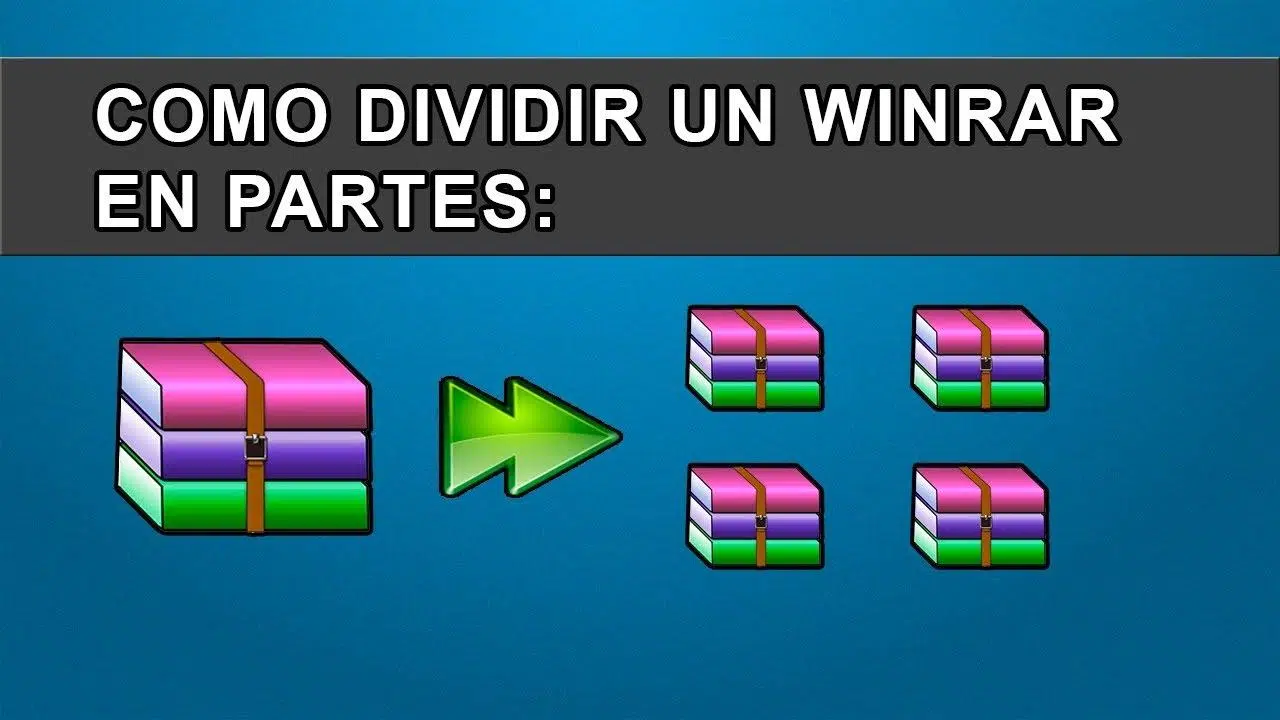
Ако често работите с големи файлове, рано или късно ще се сблъскате със същия проблем: няма удобен начин да ги изпращате, премествате или съхранявате . Имейли, които отхвърлят прикачени файлове, USB устройства, които не поддържат файла, облачни услуги с ограничения за качване... всичко се усложнява веднага щом размерът се увеличи.
За щастие, има много просто и безплатно решение: разделете този голям файл на няколко по-лесно управляеми части, използвайки 7-Zip . Тази програма, освен че компресира файлове, ви позволява да разделите всеки файл или папка на фрагменти с избран от вас размер, бързо и сигурно. В това ръководство ще видите подробно как да го направите, защо е полезно и някои полезни съвети, за да извлечете максимума от него.
Защо си струва да разделите голям файл
Разделянето на голям файл на няколко по-малки не е скорошна тенденция . Всъщност това се е правило постоянно, когато файловите системи FAT12, FAT16 и FAT32 са били норма за дискети, твърди дискове и USB флаш устройства. Тези формати са имали строги ограничения за размера на файловете: с FAT12, например, не е било възможно да се запазват файлове, по-големи от около 32 MB, а с FAT32 ограничението е било 4 GB на файл.
Това остава актуално и днес, защото много USB устройства и карти с памет все още са форматирани във FAT32 . Това означава, че не можете да копирате един файл, по-голям от 4 GB, но можете лесно да запазите колекция от например десет файла от 400 MB, които заедно съдържат една и съща информация. Разделянето на файла ви позволява да заобиколите това ограничение, без да преформатирате устройството.
Друг важен аспект е защитата на данните от повреда . Ако файл от 4 GB е повреден, най-вероятно ще загубите цялото му съдържание. Ако обаче същият този файл е разделен на десет части от по 400 MB, е възможно само една от тях да бъде повредена и е възможно да възстановите голяма част от оригиналната информация. Това не е напълно сигурно, но намалява риска от пълна загуба на данни.
Също така е много полезно, когато трябва да качвате големи файлове в облачни услуги, които налагат ограничения за качване . Както вероятно сте виждали при много доставчици, има ограничения за размера на файл или дори за отделно качване. Разделянето на съдържанието на няколко фрагмента ви позволява да спазвате тези ограничения и да качвате информацията си на части, без да жертвате нищо.
Накратко, разделянето на файл на няколко части осигурява съвместимост с по-стари файлови системи, по-голяма гъвкавост при споделяне на данни и допълнителен слой сигурност . А за това, че го прави лесно, бързо и безплатно, 7-Zip е една от най-добрите опции, които можете да използвате в Windows.
Какво е 7-Zip и защо да го използваме за разделяне на файлове
7-Zip е безплатен файлов компресор с отворен код , който може да се конкурира с класики като WinZip и WinRAR. Той е лек, работи безпроблемно на почти всеки компютър с Windows и за разлика от други, не ви бомбардира с реклами или пробни периоди: инсталирате го и го използвате безплатно.
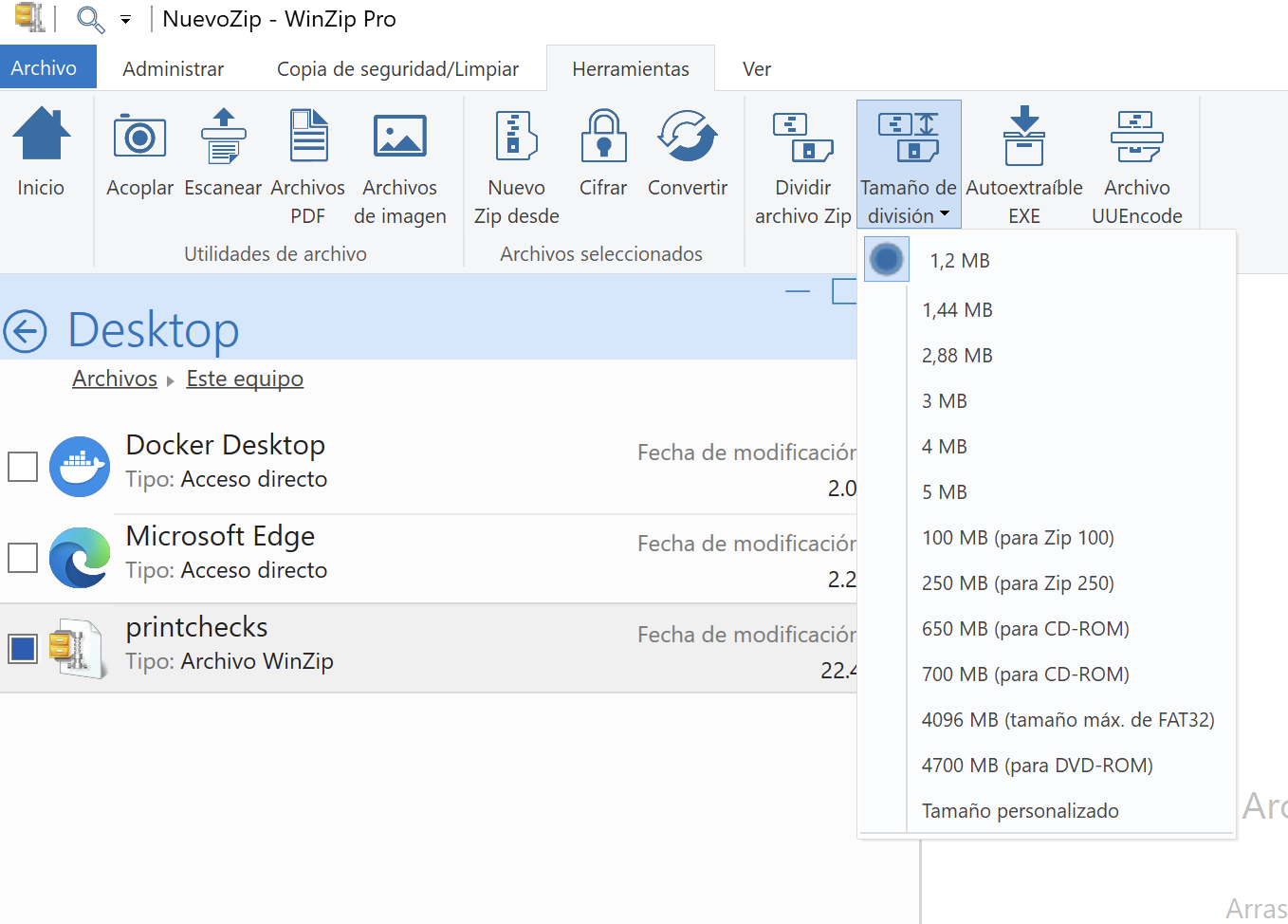
Основната му функция е да компресира и декомпресира в множество формати (7z, ZIP, RAR, TAR и др.), но едно от големите му предимства е, че включва вградена опция за разделяне на файлове на томове . С други думи, вие му казвате желания размер на всяка част и той се грижи за разделянето на оригиналния файл на толкова сегменти, колкото е необходимо.
Друга причина да изберете 7-Zip е широката му съвместимост с форматите, които обработва . Въпреки че собственият му 7z формат е много ефективен при компресиране, когато става въпрос за разделяне на големи файлове, ZIP обикновено е по-удобен, тъй като почти всяка система и компресор го разбират без проблеми. По този начин получателят може лесно да сглоби отново файловете, дори без да е инсталиран 7-Zip, стига да използва съвместим инструмент.
И накрая, 7-Zip предлага разширени опции за криптиране, персонализирани параметри и функционалност за команден ред . Това ви позволява да защитите файловете си с парола и да автоматизирате компресирането и разделянето на файлове в големи количества, което е много полезно, ако обработвате големи обеми данни или трябва да повтаряте един и същ процес многократно.
Изтеглете и инсталирайте 7-Zip правилно

Преди да започнем да разделяме файлове, трябва да имате инсталиран 7-Zip на вашия компютър . Процесът е много прост и лесен, но е важно да изберете правилната версия за вашата операционна система.
За да го изтеглите, просто посетете официалния уебсайт на проекта на адрес http://www.7-zip.org . Там ще видите няколко налични версии. Най-вероятно използвате 64-битова версия на Windows, в който случай трябва да изтеглите x64 версията. Ако компютърът ви е по-стар и работи с 32-битова версия на Windows, тогава ще ви е необходима x86 версията. Изборът на правилната версия е важен, за да се избегнат проблеми със съвместимостта.
След като инсталаторът бъде изтеглен, щракнете двукратно върху него и следвайте стандартните инструкции на инсталационния съветник : изберете език, ако е приложимо, приемете лиценза, изберете целевата папка и щракнете върху „Инсталиране“. Ще бъдете готови за по-малко от минута. Не са необходими сложни конфигурации или стъпки.
След инсталирането, 7-Zip се интегрира с контекстното меню на Windows. Това означава, че когато щракнете с десния бутон върху файл или папка, ще видите ново подменю, наречено 7-Zip . Оттам можете да получите достъп до всички опции за компресиране, разархивиране и, разбира се, разделяне на томове, които ще използвате в това ръководство.
Как да разделите голям файл на части със 7-Zip (графичен метод)
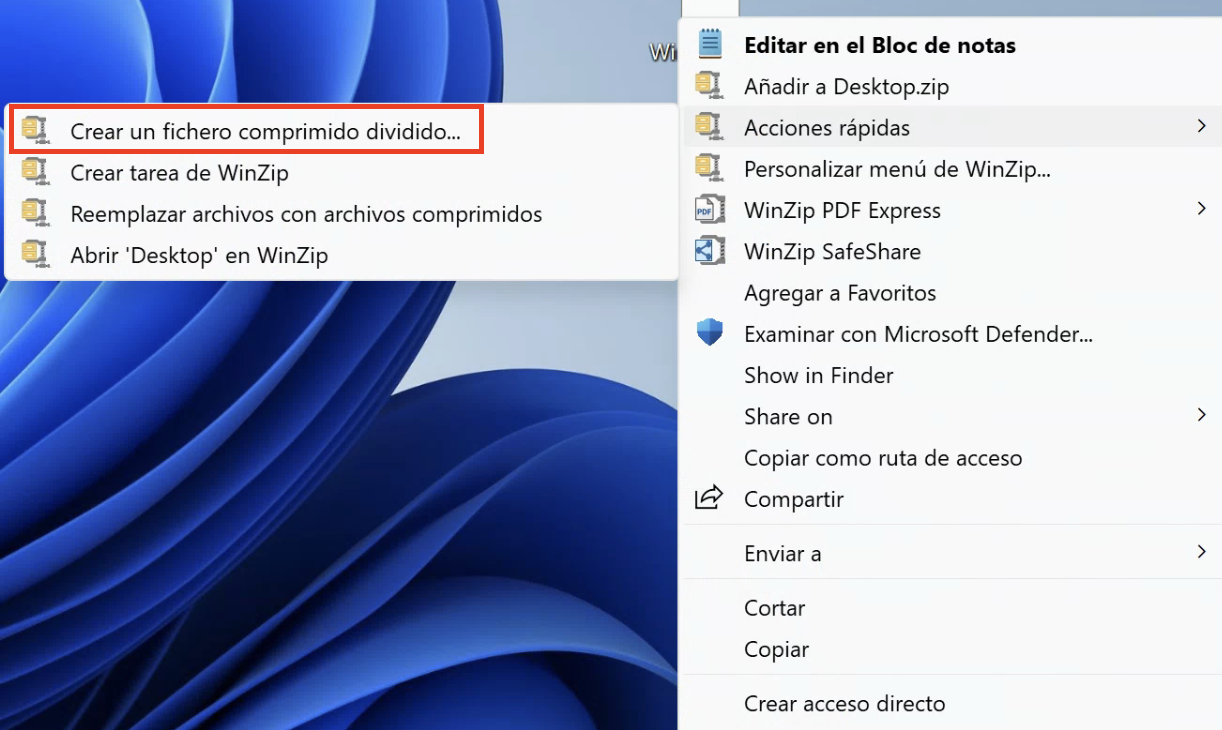
Нека да преминем към това, което наистина ви интересува: разделяне на огромен файл на няколко по-малки, използвайки графичния интерфейс на 7-Zip . Този метод е идеален за повечето потребители, защото всичко се прави само с няколко кликвания от Windows Explorer.
Първата стъпка е да намерите файла (или папката), който искате да разделите. Това може да е видеоклип с размер няколко гигабайта, резервно копие, голям инсталатор и т.н. Например, представете си, че имате файл с размер малко над 40 MB, който не можете да прикачите към имейл, защото вашият доставчик ограничава размера до 10 MB на съобщение.
Щракнете с десния бутон върху този файл и отидете в подменюто „7-Zip“ . Ще видите няколко опции; тази, която ви интересува, е „Добавяне към архив…“. Избирането ѝ ще отвори основния прозорец с настройки за компресиране.
В този прозорец има няколко важни полета: първо, името на компресирания файл. По подразбиране 7-Zip използва същото име като изходния файл или папка , но можете да го промените, ако желаете. Просто се уверете, че сте запазили съответното разширение, което обикновено е .zip за максимална съвместимост.
Следващият ключов момент е форматът на компресия . В полето „Формат на архива“ е най-добре да изберете ZIP, тъй като това е стандартът, който работи най-добре с други системи и програми. Можете да изберете 7z, ако искате по-добра компресия и знаете, че получателят също ще използва 7-Zip, но за да избегнете проблеми, ZIP обикновено е най-сигурният вариант.
Магията се случва в секцията „Разделяне на томове, байтове“. Тук задавате максималния размер за всеки сегмент . Можете да разширите списъка, за да видите някои предварително дефинирани стойности (като 10M, 700M – CD, 4095M – FAT32 и др.) или ръчно да въведете желаното количество, като използвате суфикси като K, M или G съответно за килобайти, мегабайти или гигабайти.
Следвайки предишния пример, ако оригиналният ви файл е около 40 MB, а ограничението на имейла ви е 10 MB, просто въведете „10M“ в това поле . По този начин 7-Zip ще създаде толкова фрагменти, колкото е необходимо, така че никой да не надвишава този размер. Например, може да получите четири файла от около 10 MB всеки.
След като конфигурирате името, формата и размера на тома, просто щракнете върху бутона „OK“, за да стартирате процеса . Ще се отвори малък прозорец за напредък, показващ състоянието на компресията и разделянето. Времето, необходимо за това, ще зависи от размера на оригиналния файл, дали сте приложили компресия и скоростта на вашия компютър.
Когато приключите, ще видите, че няколко нови файла със същото име, но с номерирани разширения , са се появили в същата папка като оригиналния файл . Ако сте избрали ZIP формат, обикновено ще намерите нещо като име.zip.001, име.zip.002, име.zip.003 и т.н. Всеки от тях ще бъде един от сегментите, които можете да преместите, изпратите или копирате отделно.
Разбиране на това как се разпределят размерите и получените файлове
7-Zip автоматично извършва необходимите изчисления, за да раздели оригиналния файл на части с посочения от вас размер . Например, ако разделите файл от 6,69 GB на части от 800 MB, програмата ще създаде осем пълни файла от по 800 MB и един последен, по-малък файл с останалото пространство (в този пример около 454 MB).
„Основният“ файл ще бъде този без номер в края на името си или този, съответстващ на първата номерирана част . В случай на разделени формати като .7z, обикновено е достатъчно да отворите първата част (name.7z.001) със 7-Zip, за да може програмата автоматично да открие останалите файлове и да ви покаже пълното им съдържание.
В случай на ZIP файл, разделен на томове с номерации .zip.001, .zip.002 и т.н., цялото оригинално съдържание се разпределя между тези сегменти . Не можете да ги отваряте изолирано и да имате достъп само до някои от файловете вътре; необходими са ви всички части, за да реконструирате правилно цялото.
Една много полезна функция е, че освен разделянето, 7-Zip също компресира архива . Това означава, че в много случаи общият размер на всички разделяния ще бъде малко по-малък от оригиналния некомпресиран файл. Ако не се интересувате от компресия и искате само да разделите файла, можете да регулирате нивото на компресия в прозореца с опции, но за обикновения потребител оставянето на настройките по подразбиране обикновено е повече от достатъчно.
Важно е да запомните, че ако един сегмент е повреден, целият файл може да стане неизползваем . В някои случаи обаче може да успеете да възстановите някои или всички данни, особено ако повредата засяга некритична информация. Във всеки случай, разделянето на файлове се използва и за да се предотврати унищожаването на цели гигабайти данни от една единствена повреда.
Как да сглобите отново и разархивирате разделен файл със 7-Zip
След като другият човек получи сегментите или когато ги копирате на друго място, трябва да реконструирате оригиналния файл и да извлечете съдържанието му . Процедурата е толкова проста, колкото разделянето му.
Основното изискване е всички части да са заедно в една и съща папка . Ако някои липсват (например, имате до .zip.003, но не сте изтеглили .zip.004), процесът ще се провали или ще бъде непълен. Също така се уверете, че имената на файловете не са променени и са запазили оригиналната си номерация.
За да разархивирате, намерете основния файл или първата му част (например, name.zip.001) и щракнете с десния бутон върху него, изберете подменюто „7-Zip“ и изберете „Разархивиране на файлове…“ . Ще се отвори прозорец с въпрос за целевата папка и след приемане 7-Zip автоматично ще открие останалите сегменти и ще продължи с повторното сглобяване на файла.
За архиви, създадени във формат 7z, процесът е подобен: отворете първата част със 7-Zip и ще видите всички оригинални файлове вътре . Оттам можете да ги разархивирате, сякаш са един, нормален компресиран файл. Програмата обработва четенето на всеки том в правилния ред във фонов режим.
Важно е получателят да знае колко файла общо трябва да получи . Ако например изпращате сегментите по имейл и имате нужда от четири отделни съобщения, за да ги обхванете всички, е добре ясно да посочите в имейла, че има четири прикачени файла и да ги запазите в една и съща папка, преди да се опитате да ги разархивирате.
Ако предпочитате, можете да предложите на получателя кратко ръководство, обясняващо, че трябва да инсталира 7-Zip или друга съвместима програма за компресиране и след това да отвори първата част. Това ще предотврати объркване, ако не е запознат с разделянето на файлове.
Избор на правилния размер за всяка част
Когато решавате колко мегабайта искате да бъде всеки фрагмент, няма един-единствен правилен отговор, но има някои общи препоръки в зависимост от това как ще използвате файловете . В идеалния случай трябва да коригирате размера според ограничението, което се опитвате да преодолеете.
Например, ако изпращате файловете по имейл , много доставчици ограничават прикачените файлове до около 20-25 MB на съобщение. В този случай може би е добра идея да ги разделите на части от 10 или 15 MB, оставяйки известна свобода на действие, в случай че крайният файл нарасне леко поради метаданни или други фактори.
Ако целта ви е да запишете файловете на USB устройство, форматирано с FAT32 , най-важното е да не превишавате ограничението от 4 GB на файл. В този случай можете да разделите файловете на сегменти от 1 GB, 2 GB или дори 4 GB минус малко допълнително (например 3900 MB), за да сте сигурни, че всяка част ще се побере без проблеми.
За трансфери чрез FTP или услуги за облачен хостинг , често могат да се използват по-големи обеми, като например 500 MB, 1 GB или дори повече, при условие че връзката е стабилна и услугата няма строги ограничения за качване. Колкото по-голям е обемът, толкова по-малко файлове ще трябва да управлявате.
Във всеки случай, 7-Zip ви позволява да задавате персонализирани размери, използвайки суфикси като K, M и G. Например, 700M често се използва за томове, които се побират на стандартен CD, докато 1G е еквивалентен на 1024M. Можете също така директно да използвате буквата G за гигабайти, така че 2G и 2048M на практика биха били приблизително еднакви по размер.
Съвети и разширени опции при разделяне със 7-Zip
В допълнение към основните опции, 7-Zip включва по-разширени параметри, предназначени за потребители, които искат да настроят фино поведението на програмата . Много от тях се контролират от полето „Параметри“ в прозореца за компресиране или чрез командния ред.
В полето „Параметри“ можете да напишете инструкции, които влияят върху начина на управление на компресията или обработката на имената на файловете . Например, има параметър „-cl“, който позволява използването на UTF-8 кодирани символи в имената на файловете, като по този начин се избягват проблеми със специални символи в определени конфигурации.
За повечето потребители с междинно ниво на умения няма нужда да настройват това поле : опциите по подразбиране на 7-Zip работят много добре и покриват повечето случаи на употреба. Познаването на тези параметри обаче може да бъде полезно, ако срещнете много специфични нужди или работите с автоматизирани скриптове.
Друга интересна функция е възможността за управление на разделянето на файлове от командния ред . 7-Zip включва изпълнимия файл 7z.exe, който ви позволява да създавате пакетни скриптове, които компресират и разделят десетки или дори стотици файлове едновременно. Това е идеално решение, ако например искате да автоматизирате ежедневните архиви, които са разделени на томове с фиксиран размер.
Ако сте загрижени за сигурността, 7-Zip ви позволява да добавите парола и да криптирате както съдържанието, така и имената на файловете . Просто изберете съответните опции в прозореца за компресиране и изберете силна парола, за предпочитане използвайки алгоритъма AES-256, който е най-силният, предлаган от програмата. По този начин, дори ако някой прихване един от томовете, той няма да може да види съдържанието или списъка с вътрешни файлове, без да знае паролата.
Разделяне на много файлове на пакети и заобиколни решения
В някои сценарии не разполагате само с един огромен файл, а със стотици файлове, които трябва да бъдат пакетирани и разделени поотделно . Ако ги изберете всички наведнъж и използвате традиционната опция „Добавяне към архив…“, 7-Zip ще създаде един гигантски файл, съдържащ всичко, което не е това, което искате.
За да генерирате отделен компресиран файл за всеки изходен файл , най-лесният начин е да използвате командния ред или пакетен скрипт, който преминава през всички файлове в папката и изпълнява 7-Zip с подходящите параметри за всеки един. По този начин можете да компресирате и, ако желаете, да разделите всеки файл автоматично, без да е необходимо да го правите един по един от графичния интерфейс.
Ако обаче трябва да разделите един голям файл на няколко по-малки , стъпките, които видяхте по-рано от контекстното меню, ще бъдат повече от достатъчни. Това е бързо, удобно и подходящо решение за средностатистическия потребител на Windows.
В случай, че се чудите, не сте ограничени до 7-Zip за този тип задача . Програми като WinRAR или WinZip също предлагат опцията за създаване на томове или разделяне на файлове по време на компресиране. Всяка има свои собствени функции, интерфейси и лицензи, но практическият резултат е много сходен: получавате няколко номерирани файла, които заедно съдържат цялото оригинално съдържание.
Въпреки това, 7-Zip има предимството да е безплатен, много лек, с отворен код и без ограничения за употреба . За повечето домашни и професионални потребители, които само от време на време трябва да компресират, защитават и разделят файлове, това е повече от достатъчно и избягва необходимостта от плащане за лицензи или работа с реклами.
Овладяването на техниката за разделяне на големи файлове на по-малки части със 7-Zip ви дава огромна гъвкавост: позволява ви да заобиколите ограниченията за размер на имейлите, да се адаптирате към файлови системи като FAT32, да подобрите защитата срещу случайни повреди и като цяло да работите с масивни файлове много по-лесно. Само с няколко кликвания от контекстното меню на Windows или малко практика с командния ред можете да разделяте, защитавате и изпращате почти всичко без главоболие.

Страстен писател за света на байтовете и технологиите като цяло. Обичам да споделям знанията си чрез писане и това е, което ще направя в този блог, ще ви покажа всички най-интересни неща за джаджи, софтуер, хардуер, технологични тенденции и много други. Моята цел е да ви помогна да се ориентирате в дигиталния свят по лесен и забавен начин.