- За да замените напълно рутер От оператора ви е необходим съвместим ONT, VLAN и, в зависимост от случая, PPPoE или IPoE; TV и VoIP добавят сложност.
- Най-реалистичният вариант за повечето е да се допълни: мостов или каскаден режим с DMZ и неутрален, управляващ WiFi и LAN.
- Добрият неутрален рутер осигурява по-добро обслужване. железарияWiFi 6/6E, WPA3 сигурност и повече контрол (QoS, VLAN, приложения), подобрявайки покритието и стабилността.
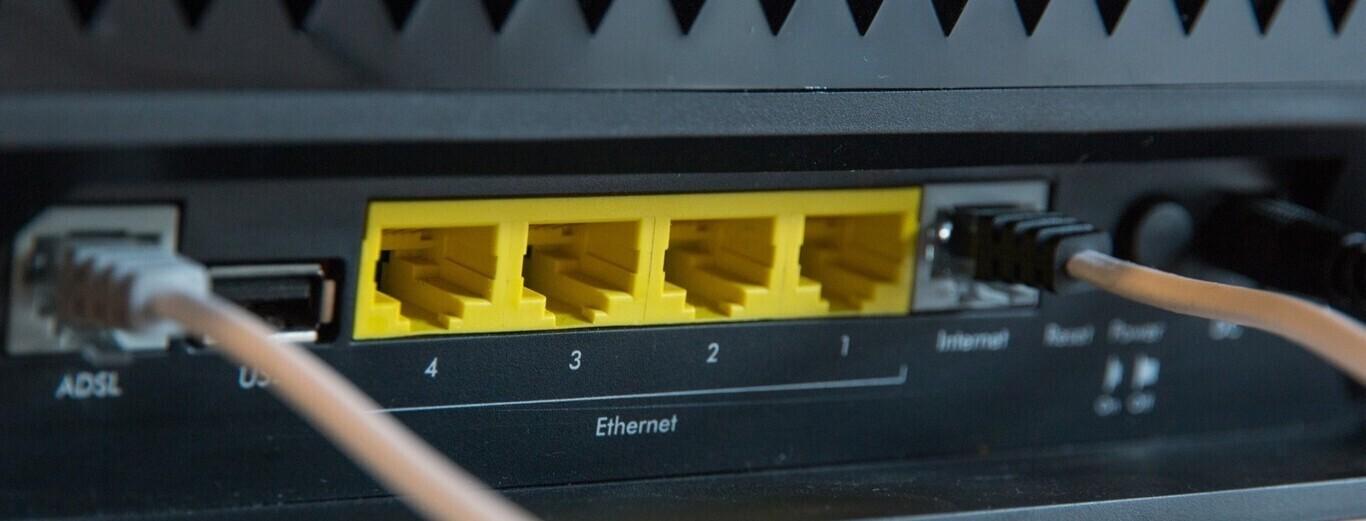
Ако използвате рутера, който ви е дал вашият интернет доставчик, вероятно сте се чудили дали можете да го замените със свой собствен. Краткият отговор е „да, но с някои уговорки “, защото не всички инсталации са еднакви, не всички услуги на доставчиците са еднакво лесни за конфигуриране и, на всичкото отгоре, има техническа информация, която почти никоя компания не споделя лесно.
Преди да се втурнете да купувате неутрален рутер, си струва да разберете как интернетът достига до дома ви, каква е ролята на ONT (оптичния мрежов терминал) и какво означава подмяната му за услуги като телевизионната услуга на вашия доставчик, VoIP телефония или управлението на VLAN . Ще обясним подробно и без да се замисляме, от какво се нуждаете, какви са реалните ви възможности и кога е по-добре да допълните, отколкото да замените.
Помислете дали наистина трябва да смените рутера си
Въпреки че много рутери, предоставяни от интернет доставчици, са адекватни, те със сигурност са се подобрили през последните години. Трябва да имате убедителни причини да обмислите инвестицията и работата по настройката: лошо Wi-Fi покритие, периодични прекъсвания на връзката, трудности при управлението на множество устройства, ограничения в разширените опции или просто това, че вашата оптична връзка е много бърза и настоящият ви рутер не е достатъчен.
Ако притесненията ви произтичат от вашата Wi-Fi мрежа, проблемът може да не е толкова в самия рутер, а по-скоро в претоварването на честотната лента във вашата сграда. В среди с много съседни мрежи , простата смяна на рутера не винаги решава проблема с фоновия шум. Може би е по-добре да настроите мрежова мрежа (Wi-Fi Mesh) , да използвате адаптери за захранване (PLC), висококачествени ретранслатори или да прокарате Ethernet кабел към специална точка за достъп.
Има и такива, които искат допълнителни функции, които оборудването на оператора не включва или е ограничено: по-добър интерфейс за управление, VPN сървър , усъвършенстван родителски контрол, подобрено QoS, USB портове , добре проектирани мобилни приложения или дори по-бързи Ethernet портове (2,5 GbE) за взискателни NAS устройства. Ако тръгнете по този път, добрият неутрален доставчик на услуги е от значение още от самото начало.
И накрая, ако искате да извлечете максимума от ултрабърза оптична връзка, уверете се, че новото ви оборудване има WiFi 6/6E, добър процесор и RAM памет, както и поддръжка на VLAN/PPPoE/IPoE . Тази комбинация е това, което наистина прави разликата, когато честотната лента е светкавично бърза.
Преди да похарчите: ами ако старият ви рутер свърши работа?
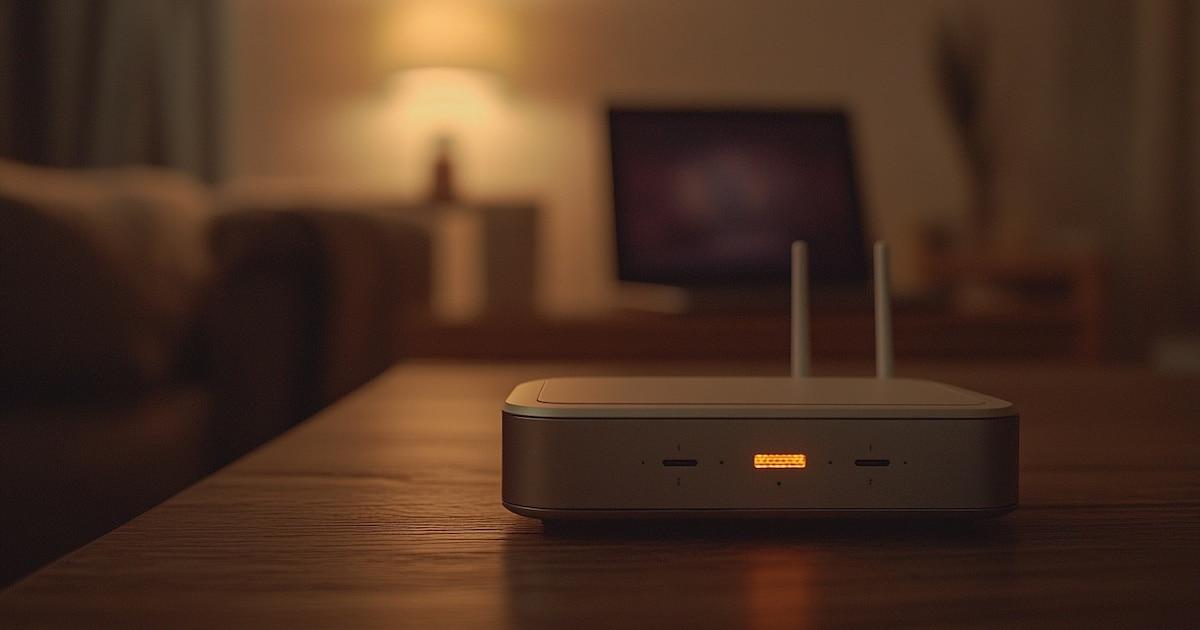
Всички имаме чекмедже, пълно с устройства „за всеки случай“, които все още работят. Разгледайте старите си рутери : те може да не са пълен заместител, но биха могли да действат като точка за достъп или да подобрят покритието в определена зона, ако ги конфигурирате само за Wi-Fi и ги свържете към мрежата чрез Ethernet кабел.
Не очаквайте чудеса, ако търсите повече функции от текущото си устройство, но изпробването му ще отнеме само няколко минути . Ако устройството предлага по-добри антени или стабилност от тези на вашия доставчик, то може да бъде много добро временно решение, без да харчите и стотинка.
Замяна или допълнение: кое е по-реалистично
Изключването на рутера на интернет доставчика и включването на рутер на трета страна не е норма, колкото и изкушаващо да е. Най-практичният подход обикновено е рутерът на интернет доставчика да се използва като модем/ONT, докато рутерът на трета страна се занимава с маршрутизацията, Wi-Fi и други разширени функции.
Защо? Защото конфигурирането на услугите на вашия интернет доставчик не е лесно. Управлението на телевизия, VoIP, интернет и VLAN могат да използват различни пътища в рамките на една и съща връзка и без правилните настройки ще загубите функционалност. Освен това, ако вашата линия е ADSL или HFC, ви е необходим съвместим модем; а ако е оптичен с ONT, интегриран в рутера на интернет доставчика, ще трябва да добавите външен ONT, за да заобиколите рутера на интернет доставчика.
Повечето потребители в крайна сметка настройват собствен рутер зад рутера на интернет доставчика, в режим на мост или с настройки за минимизиране на двойния NAT. Това работи, значително подобрява потребителското изживяване и ви спестява работа с тайни на интернет доставчика, които той не винаги ще споделя.
Ясни предимства на неутрален рутер
Скокът в качеството обикновено е забележим. По-добрият вътрешен хардуер, повече памет, по-мощният процесор и WiFi от следващо поколение намаляват пречките и микропрекъсванията, особено когато десетки устройства са свързани едновременно.
При кабелните връзки ще видите повече и по-добри опции: истински гигабитови портове, 2,5 GbE, агрегиране на връзки при някои модели и най-вече стабилност при прехвърляне на големи обеми данни с NAS или мощен компютър.
Софтуерният слой също е от значение. Чистите интерфейси, мобилните приложения, QoS профилите, родителският контрол, WPA3 сигурността , мрежите за гости, VLAN сегментирането и функциите за игри с приоритизиране на трафика правят цялата разлика в сравнение със затворените системи, предоставяни от оператора.
Ако изберете и WiFi Mesh система или рутер с добри антени, покритието се подобрява и е по-добре разпределено в цялата къща, намалявайки мъртвите зони, без да се налага да се прибягва до компромисни решения.
Недостатъци и недостатъци, които трябва да имате предвид
Основната пречка е сложността на настройката, когато искате напълно да подмените системата си. Нуждаете се от параметри и кодове, които операторът рядко предоставя , и без тях ще загубите услуги като телевизия или VoIP или просто няма да можете да синхронизирате изобщо.
Вторият момент е цената: оборудването на интернет доставчика обикновено е „включено“, докато среден/висок клас доставчик на трети страни струва пари. Ако нещо се обърка, поддръжката на оператора няма да ви помогне, ако открие, че използвате неофициално оборудване, и ще трябва сами да го диагностицирате.
И накрая, има случаи, в които не можете да се справите без оборудването на оператора: ако ONT е интегрирано в рутера и не добавите съвместимо външно такова, или ако връзката ви е ADSL/HFC и неутралната не е снабдена с подходящ модем, ще трябва да оставите устройството на интернет доставчика във веригата.
Ключови понятия: ONT, OLT, GPON/SIP, VLAN, PPPoE и IPoE
Полезно е да се разбере контекстът. ONT (оптичен мрежов терминал ) е устройството, което приема оптичния кабел във вашия дом и го преобразува в Ethernet, за да захранва рутера. В много рутери, предоставяни от интернет доставчик, този ONT е интегриран; в други се предлага като отделна кутия.
Централният офис на оператора помещава OLT, който действа като шлюз към другия край. ONT и OLT трябва да са съвместими и не всички ONT на трети страни работят с всички OLT. Освен това, някои оператори използват наета мрежа от друга компания, което означава, че „истинският“ OLT може да не е този от марката, с която сте сключили договор.
За валидиране на оптичната връзка, много инсталации изискват идентификационни данни, като например GPON ключове, а за телефония - SIP данни . Операторът почти никога не предоставя тези идентификационни данни проактивно; извличането им от официалното оборудване включва деликатни технически процеси, които не са за всеки.
На мрежово ниво ще ви е необходима съвместимост с VLAN и поддръжка за метода за достъп на вашия оператор : IPoE (DHCP) в някои случаи, PPPoE в други. Дори в рамките на една и съща компания може да има регионални вариации, като например приоритети на 802.1po и специфични VLAN за интернет, телевизия и глас.
Три начина да използвате вашия неутрален рутер
1) Каскадно свързан, свързан към рутера на оператора
Това е най-лесният начин: свързвате WAN порта на неутралното устройство към LAN порт на рутера на вашия интернет доставчик. Това ви позволява да започнете бързо и да мигрирате устройствата си към новата Wi-Fi мрежа безпроблемно. Недостатъкът е двойният NAT, който усложнява конфигурирането на портовете и може да увеличи латентността.
Ако няма друга опция, поне конфигурирайте DMZ на рутера на вашия интернет доставчик, като го насочите към IP адреса на сървъра на трета страна , и направете окончателното пренасочване там. Не е перфектно, но намалява главоболията с игри, VPN и открити услуги.
2) Режим на мост на рутера на оператора
Идеята тук е да се деактивират функциите на рутер, комутатор и точка за достъп на оборудването на интернет доставчика, така че то да действа единствено като модем/ONT и да доставя суровата връзка към вашия рутер. Ако мостът е истински мост, ще трябва да конфигурирате VLAN и PPPoE/IPoE на новия рутер. Някои устройства създават псевдомост и вече доставят необвързаната интернет VLAN.
Резултатът е чист: един рутер, управляващ както вашата локална мрежа, така и Wi-Fi . Това изисква достъп до настройките на устройството на вашия интернет доставчик, активиране на мостов режим и понякога деактивиране на Wi-Fi и DHCP сървъра, за да се избегнат конфликти.
3) Директна връзка с ONT
Най-ефективният вариант: напълно да елиминирате рутера на интернет доставчика и да свържете директно неутралния ONT. Ще ви е необходим отделен ONT, ако вашият е бил интегриран в устройство „всичко в едно“. За някои популярни модели интернет доставчици е сравнително лесно да получите необходимия оптичен идентификатор за конфигуриране на ONT, който купувате отделно.
След това конфигурирайте VLAN и метода за достъп, използвани от вашия доставчик на интернет услуги на рутера. Ако вашият доставчик използва IPoE, DHCP от другата страна на VLAN ще бъде достатъчен. Ако използва PPPoE, ще ви трябват потребителско име и парола: в някои случаи са достатъчни общи стойности, докато в други (като някои Digi профили) ще трябва да поискате персонализирани идентификационни данни.
Това, което операторите (почти) никога не ви казват
Има чувствителна информация, която почти никой оператор не е склонен да сподели: GPON ключове, SIP гласови данни, подробни TV и VLAN параметри. Без нея, пълната подмяна е трудна битка и освен ако не сте висококвалифицирани, не си струва усилията.
Друг объркващ момент е, че не всички централи използват един и същ OLT в рамките на една и съща марка. И ако вашият доставчик разчита на друга мрежа във вашия район, действителната съвместимост на вашия ONT ще бъде с инфраструктурата на тази трета страна. Ако не сте сигурни, купете ONT от търговец на дребно с добра политика за връщане.
Съвместимост и примери по оператор
Детайлите се променят с времето и по регион, но има модели. В някои Orange внедрявания можете да се свържете чрез IPoE без потребителско име/парола, просто като използвате правилната VLAN. В много сценарии на Movistar/O2 интернет връзката е PPPoE, докато телевизията и гласът се обработват в отделни VLAN; освен това, тяхната HGU може да действа като псевдомост, предоставяйки интернет VLAN вече отделен.
В случая с Digi, често се изискват PPPoE идентификационни данни . Поддръжката обикновено ги предоставя при поискване, което значително опростява настройването на неутрална точка директно зад ONT или в режим на мост. Както винаги, проверете с вашия конкретен доставчик на услуги, тъй като има вариации в зависимост от технологията и региона.
Практическо ръководство за поставяне на неутралния проводник зад рутера на оператора
За повечето хора, най-разумният начин е да се започне по този начин. Изключете и двете устройства, за да осъществите връзка спокойно; свържете WAN порта на неутралното устройство към LAN порт на рутера на интернет доставчика и първо включете рутера на интернет доставчика, а след това неутралното устройство.
Свържете компютъра си към новия рутер чрез Ethernet кабел и отворете контролния му панел (обикновено 192.168.1.1 или 192.168.0.1). Използвайте идентификационните данни, които се намират на етикета , и стартирайте съветника за настройка. Ако се появи опцията, изберете „Режим на безжичен рутер“, за да управлявате NAT, DHCP и Wi-Fi.
След това дефинирайте вашия интернет достъп. Каскадирането обикновено се извършва с динамичен IP адрес в WAN мрежата; ако вашият интернет доставчик използва обвързване с MAC адрес , активирайте клонирането на MAC адрес . Настройте останалото само ако знаете какво правите.
Сега за частта с WiFi: променете SSID и паролата . Можете да използвате повторно името и паролата, които сте използвали преди, за да избегнете повторно свързване на всички ваши устройства, стига настройките по подразбиране вече да са персонализирани.
За да избегнете смущения, влезте в рутера на вашия интернет доставчик и деактивирайте неговите Wi-Fi и DHCP, ако сте в режим на мост, или поне изключете Wi-Fi, ако използвате каскадна връзка. Ако има DMZ опция, насочете го към WAN IP адреса на рутера на вашия интернет доставчик, за да сведете до минимум проблемите с портовете и услугите.
Други полезни режими на вашия неутрален рутер
Много рутери са многорежимни. Режимът на точка за достъп ви позволява да преобразувате кабелна мрежа в Wi-Fi, като същевременно рутерът на вашия интернет доставчик остава централен хъб на локалната мрежа. Идеален е, ако просто се нуждаете от по-добро покритие.
В режим на ретранслатор , устройството улавя съществуващата Wi-Fi мрежа и я ретранслира, за да покрие труднодостъпни зони. Това е полезно, въпреки че най-чистото решение си остава използването на кабелна връзка и използването ѝ като точка за достъп, когато е възможно.
Режимът Hotspot създава ваша собствена WiFi мрежа от публична мрежа и изолира вашите устройства, докато mesh режимът ви позволява да настроите унифицирана mesh мрежа с множество възли, често от един и същ производител, за безпроблемна интеграция.
Какво да търсите при покупка: бързи препоръки
Обмислете потреблението си и скоростта на интернет. WiFi 6/6E, многоядрен процесор, достатъчно RAM и гигабитови портове (в идеалния случай поне един 2,5 GbE порт) предлагат добър баланс. Ако играете онлайн или работите интензивно дистанционно, помислете за разширена QoS и VPN поддръжка.
Що се отнася до софтуера, търсете ясен интерфейс, чести актуализации, WPA3, родителски контрол , профили на гости и възможност за конфигуриране на VLAN мрежи за всеки порт, ако планирате да сегментирате мрежата си. Ако обичате фината настройка, рутери, които поддържат усъвършенстван фърмуер или имат функции като AdGuard, могат да бъдат много полезни.
Ако ще се опитвате да направите пълна подмяна, предварително проверете: съвместимостта на ONT с вашия локален OLT, дали вашият доставчик използва IPoE или PPPoE, коя VLAN ви е необходима и дали ще предоставят идентификационни данни. И купете с опция за връщане в случай на изненади.
Специални случаи: когато ONT е интегриран
Ако вашият рутер „всичко в едно“ интегрира както ONT, така и рутера, премахването му ще изисква добавяне на външен ONT и конфигурирането му с правилните идентификатори. При някои модели интернет доставчици извличането на оптичните данни, които идентифицират вашата линия, е сравнително лесно; въпреки това, проучете процеса внимателно и избягвайте процедури, с които не сте запознати.
Ако не искате да се забърквате в тази каша, мостовият режим на рутера на оператора и добър неутрален рутер зад него обикновено е най-доброто съотношение усилия/полза: поддържате линията работеща, запазвате телевизия/глас, ако е необходимо, и получавате всички подобрения на новото си оборудване.
Често срещани грешки и как да ги избегнем
- Най-често срещаната грешка е опитът за сляпа замяна, без да се проверят изискванията. Без правилни VLAN мрежи, без правилно конфигуриран PPPoE/IPoE или без съвместим ONTМрежата няма да се включи или услугите ще бъдат загубени. Планирайте предварително, водете си бележки и действайте стъпка по стъпка.
- Второто е да живеете с двоен NAT и да забравите за него. Ако сте заседнали с каскадиране, използвайте DMZ и добре изпълнено пренасочване. така че игрите, отдалеченият работен плот и сървърите да работят както трябва.
- Третото е подценяването на фърмуера. Актуализирайте неутралния рутер Първо, променете паролите си по подразбиране и деактивирайте всички услуги, които не използвате. Ще си осигурите стабилност и сигурност.
- И разбира се, не насилвайте нищо с хардуера на оператора, ако нямате опит: Извличането на GPON/SIP ключове е деликатноНай-добре е да изберете пътища, поддържани от вашия доставчик или общността, за вашия конкретен случай.
Ясно е, че има възможност да подобрите домашната си мрежа с рутер от трета страна, като допълните или замените оборудването на интернет доставчика. Ако започнете с нещо практично – като мост или добре настроена каскадна конфигурация – ще забележите скок в покритието, стабилността и контрола и винаги можете да предприемете допълнителни стъпки, ако вашият интернет доставчик и вашата настройка го позволяват.


Страстен писател за света на байтовете и технологиите като цяло. Обичам да споделям знанията си чрез писане и това е, което ще направя в този блог, ще ви покажа всички най-интересни неща за джаджи, софтуер, хардуер, технологични тенденции и много други. Моята цел е да ви помогна да се ориентирате в дигиталния свят по лесен и забавен начин.