- La изкуствен интелект de NVIDIA Излъчването ефективно потиска околния шум и ехото.
- Инструментът изисква RTX графична карта, докато RTX Voice е опция за GTX.
- Аудио и видео подобрения могат да се прилагат и комбинират, за да отговарят на вашите нужди.
- Актуализирането на приложението и оптимизирането на неговите настройки винаги гарантира най-добри резултати.
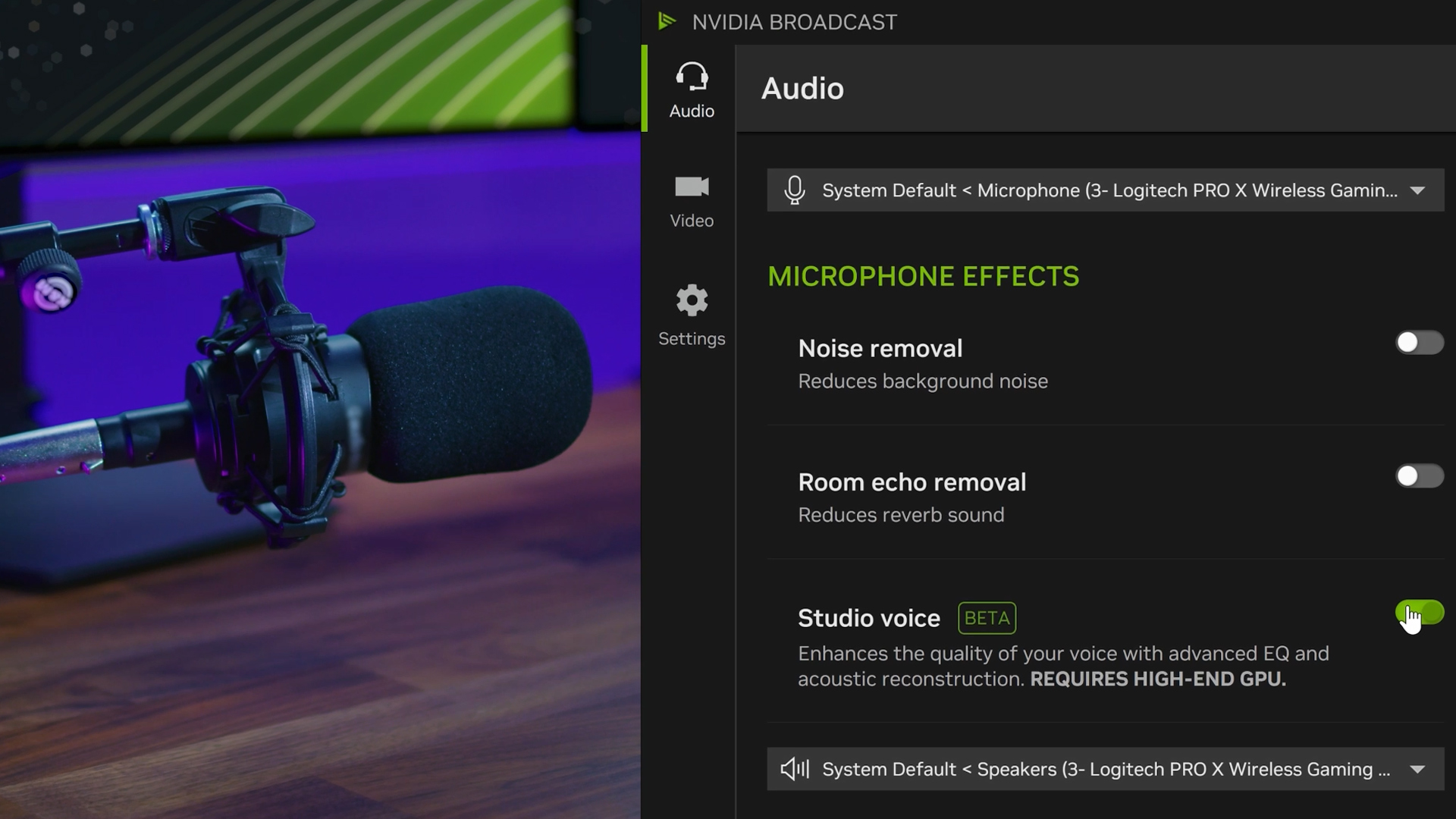
Премахването на фоновия шум при използване на аудио и видео приложения е практически задължително в наши дни, особено ако често осъществявате повиквания, записвате видеоклипове или стриймвате от дома или в оживена среда. Една от най-ефективните и усъвършенствани програми за това е NVIDIA Broadcast , разработена, за да използва мощността на съвременните RTX графични карти. Благодарение на изкуствения си интелект, тя може да потиска разсейващите фонови звуци в реално време, като значително подобрява качеството на звука на вашия микрофон.
В тази статия ще намерите цялата ключова информация за това как да премахнете фоновия шум в NVIDIA Broadcast , разликите между решенията на Nvidia, как да го конфигурирате стъпка по стъпка, какво ви е необходимо на вашия компютър, как да се възползвате от него в приложения като OBS Studio, а също така ще научите за най-интересните нови функции, включени в последните актуализации. Ако сте уморени от прахосмукачки, лаещи кучета или щракане на клавиатурата, което прекъсва вашите записи или срещи, обърнете внимание, защото ето едно изчерпателно, ясно и практично ръководство, базирано на най-подходящата информация от водещи източници и моя професионален опит.
Какво е NVIDIA Broadcast и как работи премахването на околния шум?
NVIDIA Broadcast е безплатно приложение, предназначено за потребители с графични карти NVIDIA GeForce RTX. или по-високи версии. Основната му функция е да използва изкуствен интелект, за да подобри заснемането на аудио и видео в реално време, прилагайки серия от ефекти, които правят вашите потоци, видео разговори, записи или онлайн срещи много по-професионални и ясни.
Най-забележителната функция е автоматичното елиминиране на фоновия шум, включително гласове, животни, домакински уреди или нежелан околен шум. Всичко това се прави в реално време, без необходимост от последваща обработка, което улеснява живота както за създателите на съдържание, така и за обикновените потребители.
Основни характеристики на NVIDIA Broadcast и RTX Voice
Технологията за потискане на фоновия шум на NVIDIA не се ограничава само до глас. В допълнение към тази водеща функция, NVIDIA Broadcast включва и други усъвършенствани ефекти :
- Автоматично премахване на шума чрез IA: Елиминира всички видове нежелани звуци от околната среда чрез микрофона или високоговорителите.
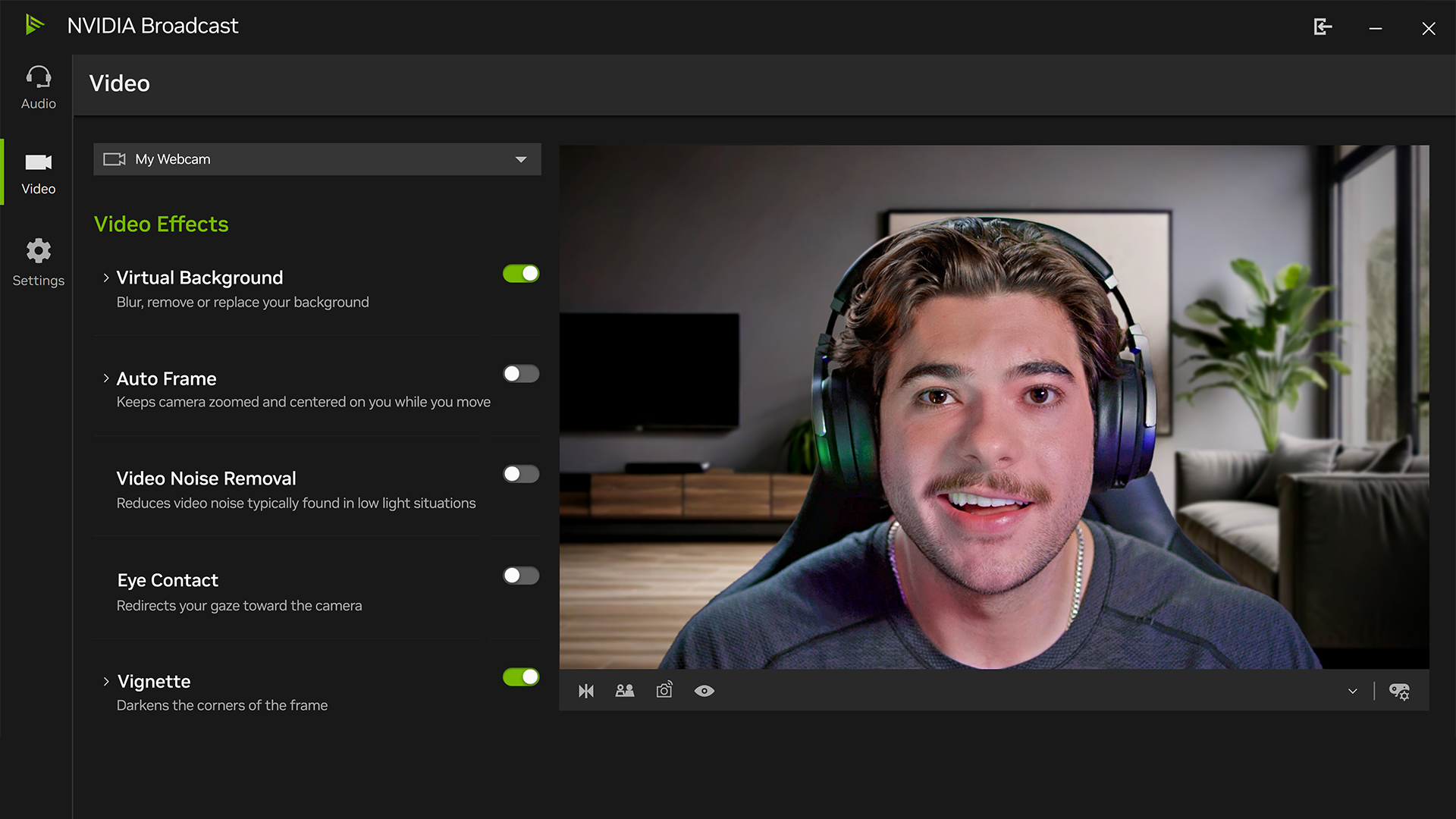
- Промяна и размазване на фона на видеотоМожете да персонализирате или размажете фона на уеб камерата си, без да е необходим chroma key, постигайки по-„професионално“ присъствие в конференции или стриймове.
- Автоматично проследяване на движениетоКамерата проследява лицето ви, за да го държи центрирано и на фокус, идеално за тези, които се движат много по време на видеосесии.
- Намаляване на размазването и шума в изображениетоПомага дори на по-малко професионалните фотоапарати да показват чисто и ясно изображение, особено при условия на слаба светлина.
- Комбинация от ефектиМожете да приложите множество филтри и подобрения едновременно, за да персонализирате изживяването си и да коригирате използването на ресурси според вашите нужди.
- Елиминиране на околното ехоФункцията за потискане на ехото помага за работа в помещения с лоша акустика, което е много полезно за домашна среда.
- Специални профили за домашни любимци и често срещани шумовеИзкуственият интелект е способен да разпознава и филтрира често срещани звуци от кучета, котки и дори насекоми, което е ключово при дълги срещи или интензивни излъчвания.
RTX Voice , от друга страна, е решение преди излъчването и е достъпно дори за потребители на графични карти NVIDIA GeForce GTX (макар и с някои ограничения). Специализираната му функция е потискането на фоновия шум за аудио входове и изходи, което позволява по-чисто изживяване дори с по-стари графични процесори.
Какви изисквания и съвместимост трябва да взема предвид?
Преди да започнете да инсталирате и използвате NVIDIA Broadcast, е важно да се уверите, че вашият компютър отговаря на минималните изисквания :
- Графична карта NVIDIA GeForce RTX 2060 или по-нова версия за да извлечете максимума от приложението Broadcast.
- Процесор Intel Core i5 8600, AMD Ryzen 5 2600 или по-нов.
- Минимум 8 GB RAM, въпреки че за най-добри резултати се препоръчва 16 GB.
- Система оперативно Windows 10 64-битова или по-нова версия.
Ако имате графична карта от серията GTX , вашата опция ще бъде да инсталирате RTX Voice , която използва същата технология на NVIDIA AI за аудио частта, макар и без разширените видео опции и някои ефекти, ексклузивни за Broadcast.
Ако вашият компютър не отговаря на някое от хардуерните изисквания , няма да можете да използвате приложението Broadcast в текущия му вид. Основното ограничение е графичният процесор, така че проверете модела си, преди да продължите.
Изтеглете и инсталирайте NVIDIA Broadcast и RTX Voice
Изтеглянето на излъчването е прост процес:
- Достъп до Официален уебсайт на NVIDIA и потърсете „NVIDIA Broadcast Software“. Връзката за изтегляне ще намерите в секцията GeForce Broadcasting.
- Изтеглете инсталатора за вашата система и стартирайте файла.
- Следвайте инструкциите на екрана. Процесът е прост и автоматичен.
- Заявете достъп до приложението NVIDIA Broadcast въз основа на вашата операционна система и наличния хардуер.
В случай на RTX глас (за GTX карти), процедурата е подобна, но ще трябва да изтеглите конкретната версия, тъй като Broadcast ще работи само на RTX карти.
Ако имате въпроси относно съвместимостта, ще намерите ръководства и много интуитивна търсачка за съвместимост на уебсайта на Nvidia.
Първоначална настройка и основни настройки след инсталацията
Първия път, когато отворите NVIDIA Broadcast, ще видите много опростен интерфейс, където можете да конфигурирате вашите аудио и видео входни и изходни устройства:
- Изберете микрофонът, който искате да използвате в секцията за аудио вход.
- Активирайте премахване на фонов шум като поставите отметка в съответното квадратче. Можете да регулирате интензитета на потискането на шума според вашите нужди (препоръчително е да го настроите на 100%, за да тествате ефективността му и след това да го коригирате по-късно). Не забравяйте проверете дали гласът ви все още звучи естествено.
- В секцията за видео изберете уеб камерата си и решете дали искате да кандидатствате размазване на фона, замяна на сцена или автоматично кадриране. Тези ефекти се активират с едно щракване.
- В главния раздел с настройки можете активиране на индикатор за използване на графичния процесор за да проверите дали не изразходвате повече ресурси от необходимото.
- Запомни само активирайте ефектите, от които наистина се нуждаете за да избегнете претоварване на графичната си карта, особено ако ще играете игри или изпълнявате други тежки задачи едновременно.
Всеки път, когато сменяте микрофона, камерата или друго устройство, проверявайте настройките за излъчване, за да се уверите, че то продължава да функционира по предназначение. Ако имате съмнения относно крайното качество, използвайте функцията за предварителен преглед, предоставена от самото приложение.
Как да интегрирате NVIDIA Broadcast в други приложения (OBS Studio, Discord, Zoom…)
За да се възползвате от филтрирането на шума във всички ваши любими приложения (Zoom, TeamSpeak, OBS Studio, Discord, Skype и др.), ще трябва да изберете NVIDIA Broadcast като ваше аудио или видео входно/изходно устройство във всяка програма. Например в OBS Studio:
- Отворете OBS Studio и създайте или заредете сцена.
- Добавете нов източник на аудио вход („Заснемане на аудио вход“).
- Изберете „NVIDIA Broadcast“ като входно устройство. Ако използвате RTX Voice, ще се появи като такова.
- Уверете се, че потискането на шума е активирано в приложението NVIDIA, преди да започнете да записвате или стриймвате.
Благодарение на този метод, всяко приложение, което ви позволява да избирате аудио/видео вход, може да се възползва от намаляване на шума , постигайки по-професионални резултати във вашите видео разговори, подкасти, онлайн уроци и записи.
Последни новини и подобрения в NVIDIA Broadcast
Най-новите версии на NVIDIA Broadcast въведоха редица революционни подобрения :
- Подобрено елиминиране на околното ехоТази функция е много полезна за помещения без акустична обработка, като минимизира отскачането на звука от твърди стени и тавани.
- Филтриране на звуци от домашни любимци и насекомиБлагодарение на новите AI профили, приложението разпознава и филтрира шумове като лай, мяукане или цвърчене на насекоми, особено полезно в домове с домашни любимци или на открито.
- Намаляване на видео шума при слаба светлинаБета функцията помага за подобряване на качеството на изображението в условия на слаба светлина, като предотвратява зърнистостта.
- Подобрения в стабилността и производителносттаВсяка актуализация оптимизира използването на графичния процесор, което позволява по-плавен запис, игри и стрийминг.
- Прилагане на множество ефекти едновременноВече можете да използвате например едновременно размазване на фона и автоматично кадриране.
Тези актуализации затвърждават NVIDIA Broadcast като едно от най-цялостните и конкурентни решения на пазара, превъзхождайки много традиционни софтуерни алтернативи.
NVIDIA Broadcast или RTX Voice: Кое да изберете?
Най-често задаваният въпрос е кое от двете решения да се използва и разликата е очевидна :
- Излъчване на NVIDIA Предназначен е за карти RTX разширение и по-високи, предлагайки всички усъвършенствани аудио и видео функции и възползвайки се максимално от изкуствения интелект.
- RTX глас работи с карти GTX, най-вече ограничено до аудио филтриране, но все пак полезно, ако все още не сте надстроили до по-модерен графичен процесор.
И в двата случая ще забележите значително подобрение в качеството на вашите разговори, записи или излъчвания, въпреки че Broadcast предоставя по-пълноценно и изпипано изживяване.


Страстен писател за света на байтовете и технологиите като цяло. Обичам да споделям знанията си чрез писане и това е, което ще направя в този блог, ще ви покажа всички най-интересни неща за джаджи, софтуер, хардуер, технологични тенденции и много други. Моята цел е да ви помогна да се ориентирате в дигиталния свят по лесен и забавен начин.