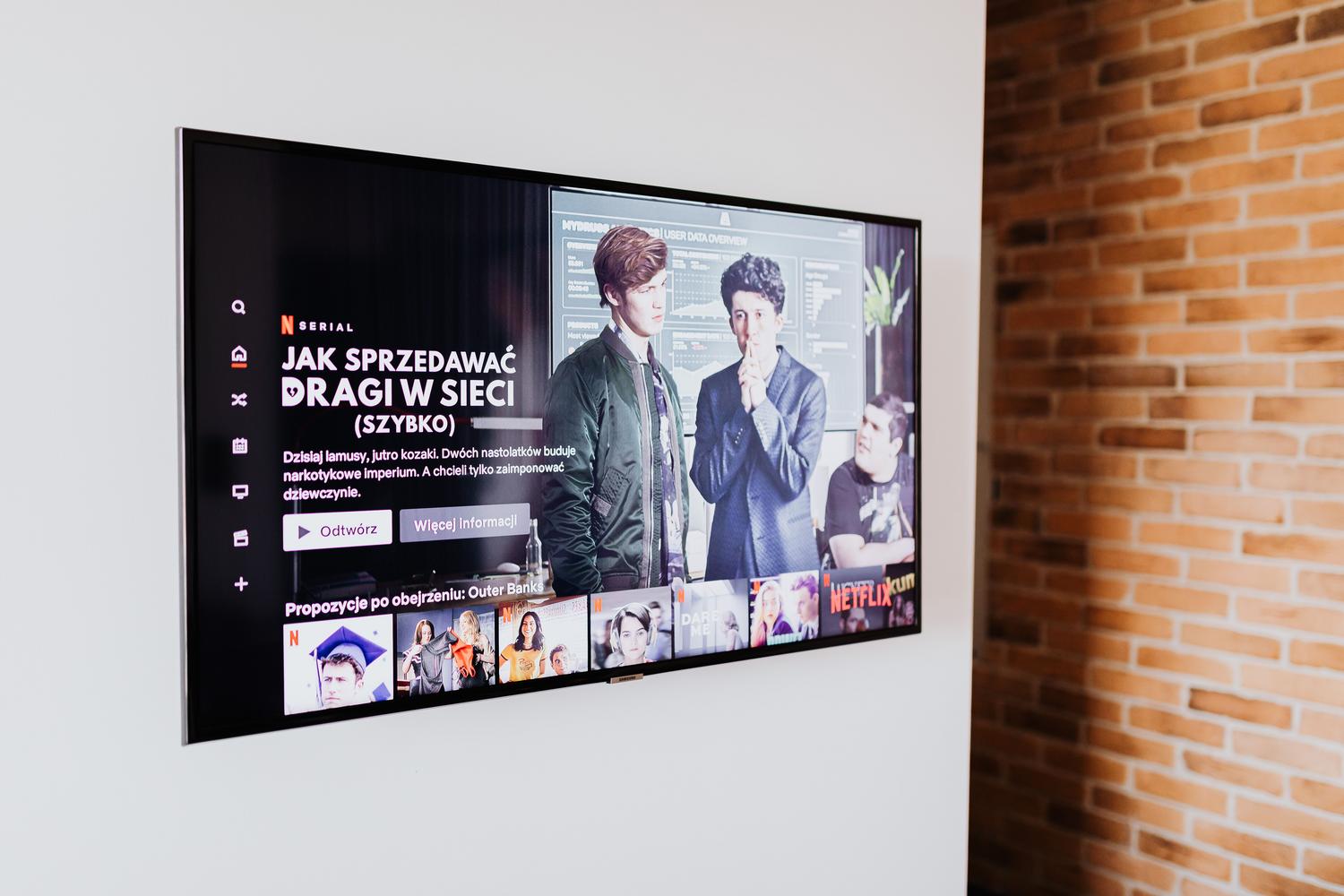
Няма нищо по-разочароващо от това да седиш на дивана с пуканки, да гледаш филм и да осъзнаваш, че колкото и да се стараеш, Субтитрите не се показват на екрана. Това е доста често срещан проблем, който може да се случи по всяко време, независимо дали имате устройство от висок клас или по-просто, оставяйки ви с усещането, че нещо не е наред с конфигурацията.
Този проблем обикновено възниква, защото Телевизорът не разпознава формата. или текстовият файл е повреден, или има конфликт с приложението, което използваме, както понякога се случва с Plex. Странното е, че понякога съдържанието се показва перфектно на мобилното устройство или компютъра, но Смарт телевизорът е упорит и решава да игнорира файла със субтитри, дори ако го изберете ръчно от менюто.
Често срещани проблеми с приложения като Plex

Ако сте от тези, които използват медийни сървъри като Plex, може да се окажете в отчаяна ситуация: системата ви позволява да изберете езика и да активирате субтитрите, но екранът остава празенТова често се случва на телевизори с марка Samsung, където има несъответствие между начина, по който уеб приложението обработва файла, и начина, по който го прави инсталираната на телевизора версия, което води до... текстът е невидим въпреки че е активиран.
Трикове за налагане на субтитри на Sony Bravia и други марки
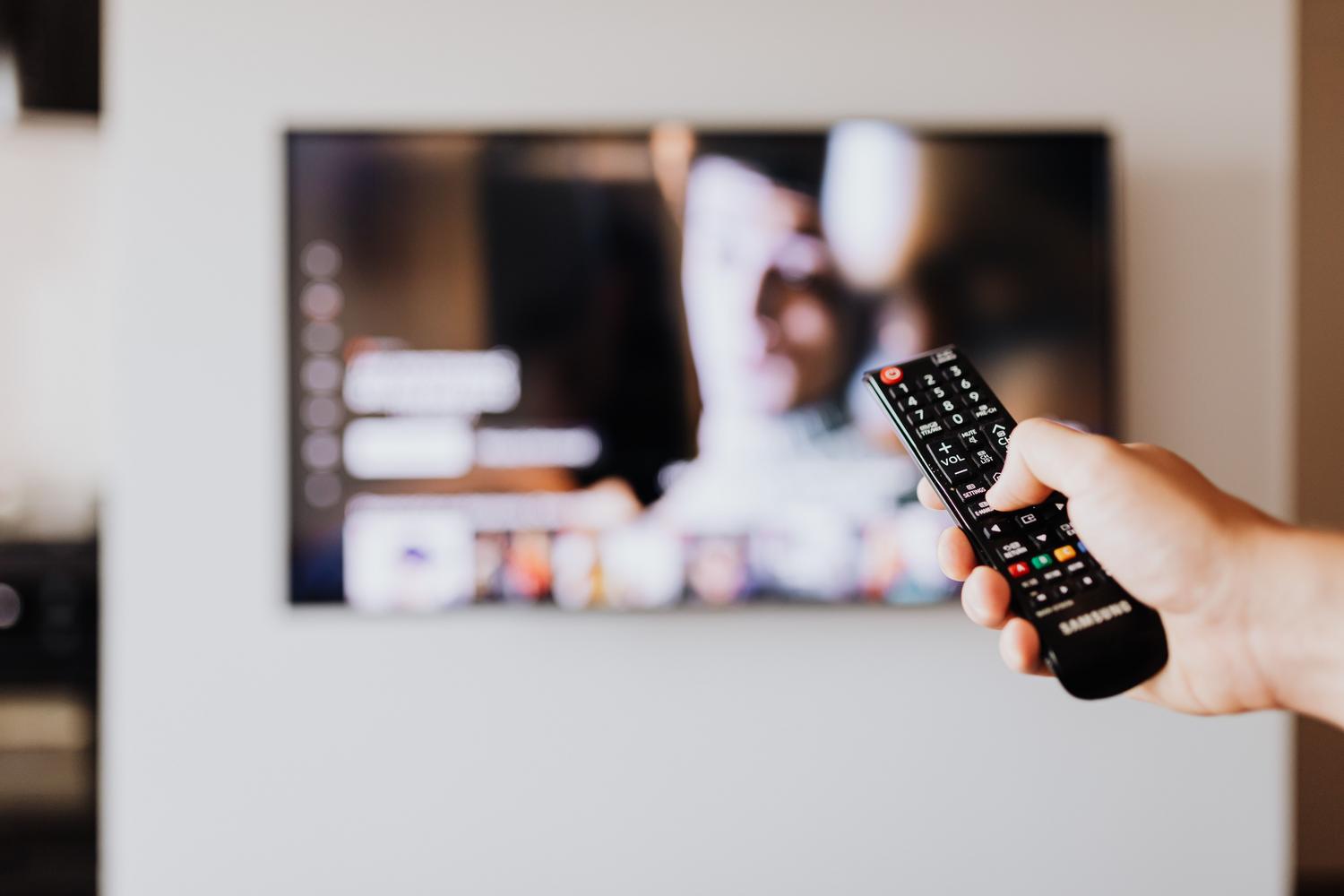
За тези, които притежават Sony Bravia или подобни телевизори, които имат проблеми с MP4 или AVI файлове, има много ефективен ръчен метод за... промяна на кодирането на файла И че телевизорът го чете без оплаквания. Не е магия, а по-скоро се уверява, че текстът е на език, който операционната система на телевизора разбира перфектно.
За да се появи текстът, трябва да следвате тези подробни стъпки:
- Първо, вземете файла със субтитрите във формат Разширение на SRT на филма, който искате да гледате.
- Отворете файла с помощта на бележника на компютъра си и когато го запазвате, изберете Unicode формат поддържане на разширението .srt.
- За да осигурите пълна съвместимост, повторете процеса, но този път запазете същия файл с разширение .txt, като се уверите отново, че кодирането е Unicode.
- Важно е както папката, така и SRT и TXT файловете да имат точно същото име че видеофайлът, така че телевизорът автоматично да ги асоциира.
- Накрая поставете файловете на устройството и използвайте бутона за субтитри на дистанционното, за да коригиране на визуалния стил докато се появят на екрана.
След като тези корекции бъдат направени, повечето телевизори ще спрат да имат проблеми и Те ще разпознаят текстовите файлове незабавно. Това е донякъде досадно решение, защото трябва да се прави файл по файл, но е най-безопасният начин да избягвайте грешки при четене и се насладете на филма без прекъсвания или технически усложнения.
Имайте предвид, че ключът се крие в Unicode кодиране и идентично име Файловете ви позволяват да решите повечето проблеми с дисплея на Smart TV, или чрез оптимизиране на външни файлове, или чрез проверка на съвместимостта на инсталираните стрийминг приложения.

Страстен писател за света на байтовете и технологиите като цяло. Обичам да споделям знанията си чрез писане и това е, което ще направя в този блог, ще ви покажа всички най-интересни неща за джаджи, софтуер, хардуер, технологични тенденции и много други. Моята цел е да ви помогна да се ориентирате в дигиталния свят по лесен и забавен начин.