- Оптимизация на производителността на системата чрез деактивиране на фоновите процеси и телеметрията.
- Разширено управление на стартиращи приложения и синхронизация с облак за освобождаване на RAM и CPU ресурси.
- Методи за поправяне и нулиране на приложението Copilot за коригиране на грешки при изпълнение.
- Технически корекции на виртуалната памет и поддръжката на дисковете за подобряване на цялостната плавност на работата на компютъра.
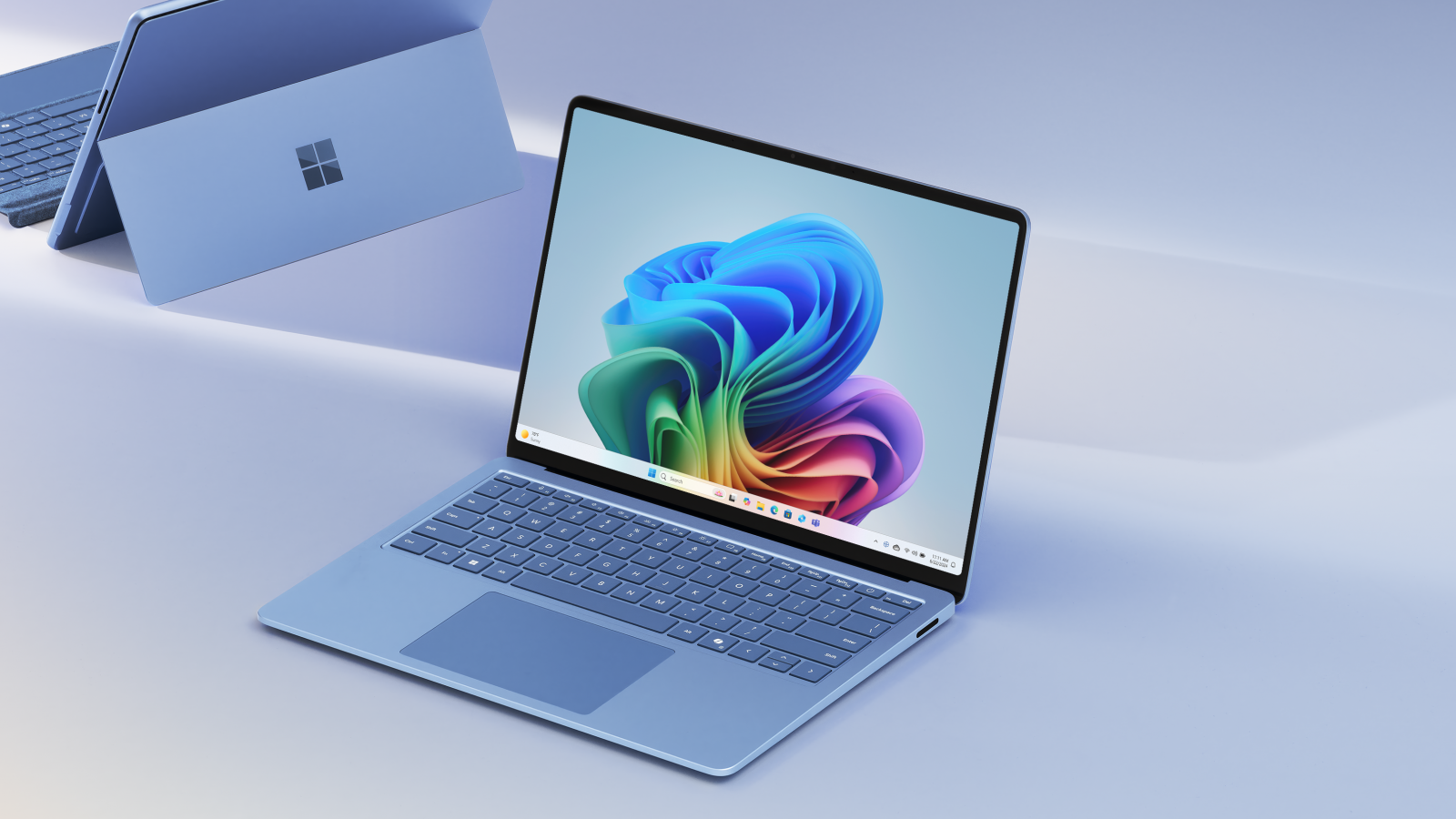
Сигурен съм, че ви се е случвало: актуализирате системата с голям ентусиазъм и изведнъж лаптопът ви става по-бавен от охлюв . Започвате да забелязвате, че приложенията се зареждат безкрайно дълго и че системата има странни заеквания или забавяния, които преди не са били налице, особено на машини, които нямат огромна сурова мощност, какъвто е случаят с много модели на Samsung.
Много потребители са открили, че виновникът е Copilot, изкуственият интелект на Microsoft, който сякаш се е проникнал във всеки ъгъл, дори там, където не е необходим, като например File Explorer. Не че изкуственият интелект е по своята същност лош, но когато работи неконтролирано във фонов режим , може да задушава ресурсите на вашата машина, принуждавайки ви да затваряте процеси от диспечера на задачите, за да дадете на компютъра си малко пространство за дишане.
Как да се справите с Copilot и грешките при неговото изпълнение
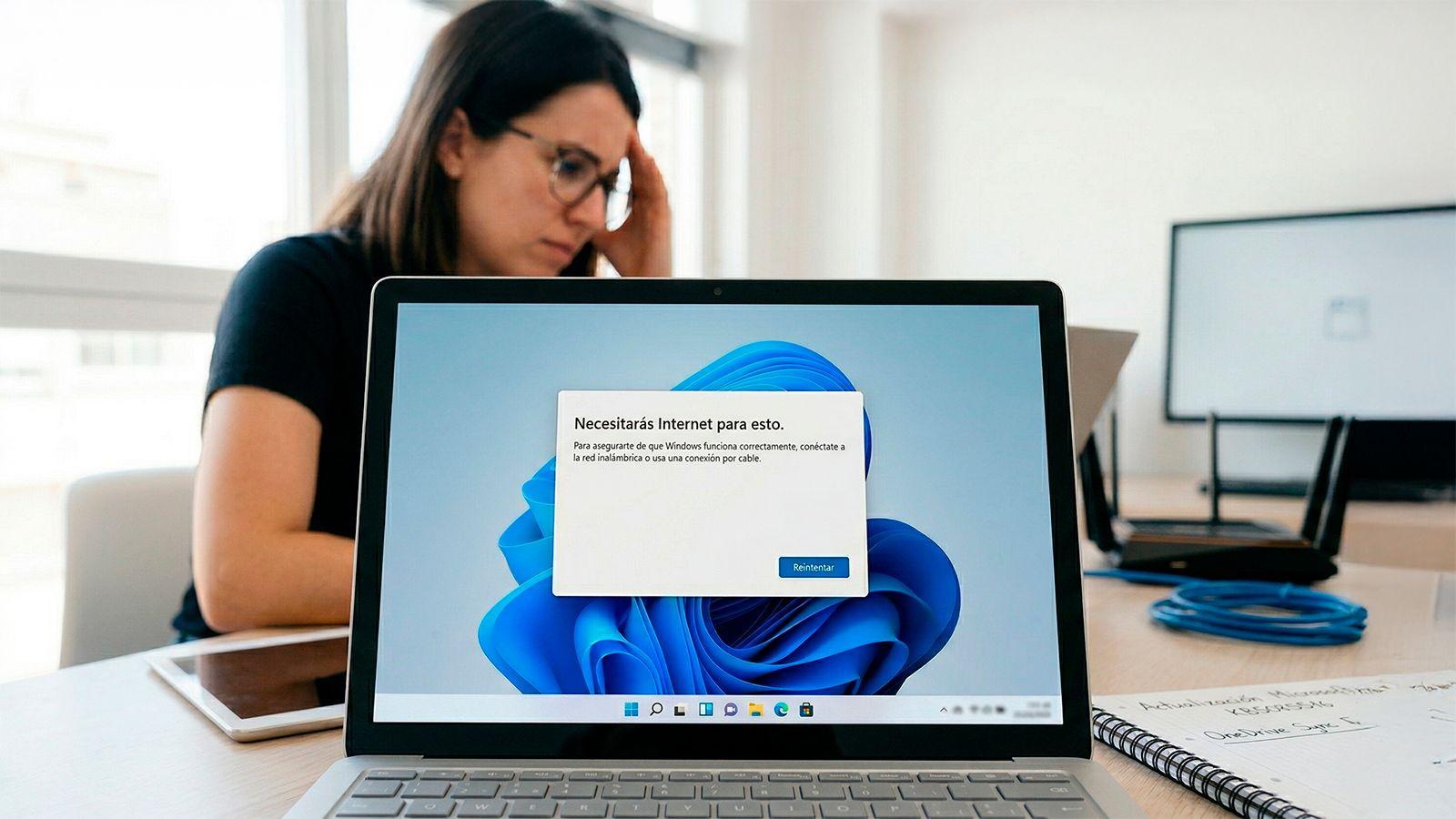
Понякога проблемът не е просто бавност, а че приложението Copilot просто не се стартира или се срива . Ако се окажете в тази ситуация, най-лесното нещо, което можете да направите, е да започнете с основите: рестартирайте системата си и проверете дали интернет връзката ви е стабилна, тъй като този агент зависи изцяло от мрежата.
Ако рестартирането не помогне, можете да опитате да поправите софтуера. Просто отидете в „Настройки“, след това в „Приложения“ и потърсете Microsoft Copilot. Под „Разширени опции“ ще видите бутона „Поправка“. Ако това не успее, следващата стъпка е да нулирате приложението , което ще върне програмата в първоначалното ѝ състояние, без да изтрива данните ви.
За тези, които искат да направят още една крачка напред, има вградени инструменти. Можете да използвате инструмента за отстраняване на неизправности в Microsoft Store в системното меню, за да изключите грешки в магазина. Освен това се препоръчва да изпълните командата `sfc /scannow` от командния ред като администратор, за да поправите всички повредени файлове на Windows, които може да засягат AI.

Премахване на тежестта от системата: Телеметрия и поверителност
Често срещана грешка, която почти всеки прави, е да кликва върху „Напред“ върху всичко по време на инсталацията. Това активира опционална телеметрия , която по същество кара компютъра ви постоянно да изпраща диагностични данни до Microsoft. Този постоянен поток от информация изразходва честотна лента и поддържа твърдия диск да работи непрекъснато, забавяйки цялата система.
За да спрете това от корен, отидете в „Поверителност и сигурност“ и потърсете опцията „Диагностика и обратна връзка“. Там трябва да деактивирате изпращането на незадължителни данни , както и персонализирани преживявания, които не са нищо повече от предложения и реклами, базирани на вашето поведение, които служат само за заемане на място и ресурси.
Контрол на стартирането и облака
Хаосът при стартиране е друг основен виновник. Програми като Spotify, Teams и Adobe Creative Cloud са конфигурирани да се стартират автоматично, консумирайки до 30% от вашата RAM памет , преди дори да отворите първия си браузър. За да поправите това, отворете диспечера на задачите и в раздела „Стартиращи приложения“ деактивирайте всичко, което не е от съществено значение.

От друга страна, имаме OneDrive. Microsoft го е интегрирала толкова дълбоко, че понякога започва автоматично да синхронизира големи папки на работния плот или документите. Ако имате много големи файлове, това може да причини пикове в използването на процесора и потенциално да претовари връзката ви. В идеалния случай трябва да отидете в настройките на облака си и да деактивирате архивирането на папки, които не са ви необходими онлайн.
Технически корекции за възстановяване на плавността
Ако след почистване на настройките за стартиране и поверителност системата все още не ви удовлетворява, можете да опитате някои по-технически, но безопасни корекции. Добра мярка е оптимизирането на виртуалната памет . Като отворите sysdm.cpl и отидете в Производителност > Разширени опции, можете да отметнете квадратчето, за да може Windows автоматично да управлява размера на файла за виртуална памет, като по този начин оптимизира управлението на RAM паметта.
Поддържането на почистване на диска също е от съществено значение. „Почистване на диска“ е класически, но ефективен инструмент за изтриване на временни файлове и системни остатъци. Ако подозирате физически или логически грешки в хранилището си, изпълнението на командата CHKDSK може да помогне за коригиране на проблеми, причиняващи бавна производителност.
Не забравяйте да проверите дали вашият план за захранване е настроен на режим „Висока производителност“ вместо „Енергоспестяване“, особено на лаптопи. И накрая, актуализирането на драйверите и извършването на пълно сканиране за зловреден софтуер ще гарантира, че няма скрити злонамерени процеси, които да допринасят за забавянето, причинено от новите функции на изкуствения интелект.
В крайна сметка, ключът към безпроблемното функциониране на Windows 11 е премахването на всичко ненужно - от натрапчива телеметрия и приложения, които се стартират автоматично, до агресивна синхронизация с OneDrive, допълвайки това с основна поддръжка на дискове и виртуална памет, така че Copilot и останалата част от системата да могат да съществуват едновременно, без да причиняват забавяне.


Страстен писател за света на байтовете и технологиите като цяло. Обичам да споделям знанията си чрез писане и това е, което ще направя в този блог, ще ви покажа всички най-интересни неща за джаджи, софтуер, хардуер, технологични тенденции и много други. Моята цел е да ви помогна да се ориентирате в дигиталния свят по лесен и забавен начин.