- Панелът с емоджита Windows 11 ви позволява да вмъкнете усмивки, специални символи и символи математика лесно във всяко приложение.
- там клавишни комбинации и инструменти като картата със знаци за бърз достъп до гръцки, математически и други Unicode и ASCII знаци.
- Windows 11 предлага разширена поддръжка за достъпност и поддръжка на плъгини за разширяване на възможностите за въвеждане на символи и специални знаци.

Току-що сте надстроили до Windows 11 и имате нужда бързо да вмъквате емоджита, математически символи или гръцки букви в текстовете си? Попаднали сте на правилното място. Докато много потребители намират тези функции скрити в менютата, операционната система всъщност предлага няколко директни и ефикасни начина за отваряне на специални панели и достъп до всеки символ, от който се нуждаете, независимо дали сте студент, учител, професионален дизайнер или просто ентусиаст на емоджита.
В тази статия ще обясним, стъпка по стъпка и на разбираем език, различните начини за отваряне на панела с емоджита, достъп до гръцки и математически символи или който и да е специален символ в Windows 11. Ще включим бързи преки пътища, полускрити инструменти, трикове за въвеждане на сложни символи и разширени съвети за тези, които искат да стигнат малко по-далеч. Да започваме!
Панелът с емоджита в Windows 11: достъп и възможности
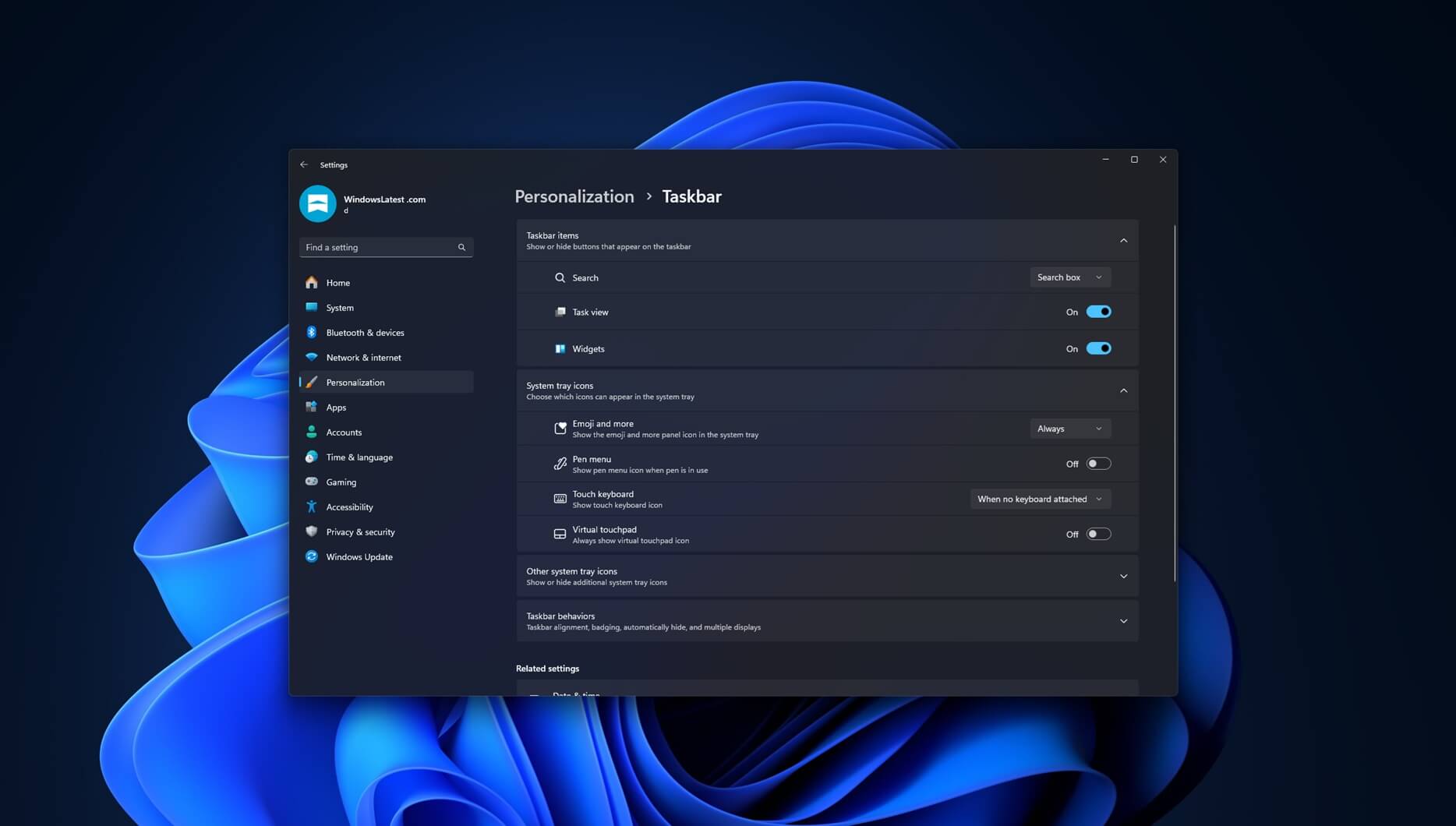
Панелът с емоджита е един от най-универсалните и недооценени инструменти в Windows 11. Той ви позволява незабавно да добавяте не само текущи и класически емотикони, но и математически символи, гръцки букви, специални символи и каомоджи към всяко текстово поле.
За да отворите този панел, просто натиснете клавиша Windows + . (точка) или клавиша Windows + ; (точка и запетая) . Това ще отвори изскачащ прозорец, който можете да местите по екрана.
- В главния раздел ще видите емоджита, организирани по категории и тези, които използвате най-много.
- Като щракнете върху втория раздел (усмихнато лице), имате достъп до катомоджи и класически символи.
- Третият раздел, иконата със символ, ви показва специални символи, математически оператори, букви от гръцката азбука, препинателни знаци и по-редки символи.
За да вмъкнете някой от тези символи, просто щракнете върху него и той автоматично ще бъде поставен в текстовото поле, където се намира курсорът. Това е лесно и ефективно решение за повечето ежедневни ситуации.
Карта на знаците: Традиционният и усъвършенстваният начин
Друг много мощен инструмент, който присъства в Windows от години, е Картата на символите ( Character Map или charmap.exe ). Въпреки че може да изглежда старомоден, той остава един от най-изчерпателните методи за намиране на Unicode символ, включително пълни гръцки букви, математически символи, валутни символи, ударения и много други.
Как да отворя картата със знаци в Windows 11?
- Натиснете клавиша Windows, пише „Карта на героите“ и изберете приложението от списъка.
- Можете също да бягате Charmap в полето за търсене или от „Изпълнение“ (Windows + R).
Когато го отворите, ще видите списък с всички налични символи в избрания шрифт . Можете да промените шрифта, за да намерите още символи. Просто щракнете върху желания символ, натиснете „Избери“ и след това „Копирай“ , за да го поставите по-късно в любимото си приложение.

Бързи клавиши и кодове за вмъкване на символи: ALT и Unicode
Бърза алтернатива за напреднали потребители е да използват клавишни комбинации с клавиша ALT и цифровата клавиатура (това изисква Num Lock да е включен и да се използва традиционната цифрова клавиатура, а не цифрите на горния ред).
Примери за често срещани символи, използващи ALT:
| символ | ALT комбинация | Уникод (ALT+X) |
|---|---|---|
| ° (градус) | ALT + 0176 | |
| μ (микро) | ALT + 0181 | |
| Δ (делта на капитала) | 2206+ALT+X | |
| √ (корен квадратен) | 221A+ALT+X | |
| ¶ (параграф) | ALT + 0182 | |
| © (авторско право) | ALT + 0169 | |
| Σ (главна сигма) | 03A3+ALT+X | |
| λ (ламбда) | 03BB+ALT+X |
За да вмъкнете Unicode символи в някои програми (като Microsoft Word ), можете да въведете шестнадесетичния код на символа и след това да натиснете ALT+X . Например, за π (пи) въведете 03C0 и натиснете ALT+X и символът ще се появи. Този метод позволява достъп до хиляди специални символи.

Вмъкване на гръцки и математически символи в документи и чатове
В Windows 11 можете лесно да включвате гръцки и математически символи в почти всяко приложение , от Word , Excel, уеб браузъри и имейл до програми за чат и социални мрежи. Някои разширени приложения дори интегрират собствен панел със символи, но в повечето е достатъчно да използвате панела с емоджи, картата със символи или гореспоменатите клавишни комбинации.
В Word и други програми на Office можете също да отворите раздела „Вмъкване“ > „Символ“, да изберете от наличните символи или да въведете ALT/Unicode кодовете.
Отвъд панела: По-рядко срещани символи и други опции
Картата със знаци предлага достъп до голям набор от международни знаци , букви от нелатински азбуки, технически символи (математически, логически, електрически, музикални и др.), дроби, редки валутни символи и лигатури. Ако трябва да вмъкнете наистина екзотичен символ, като например Œ, æ, ß, ʧ или диакритични знаци от други езици, най-бързият начин е да го потърсите на картата, да го изберете и да го копирате.
Освен това можете да промените шрифта в картата със знаци, за да намерите стилизирани варианти, декоративни символи или пиктограми, особено полезни за презентации, диаграми и образователни дейности.
Достъпност и разширено въвеждане на символи в Windows 11
Windows 11 значително подобри достъпността, поддържайки основни инструменти като екранния четец NVDA и други вградени функции за хора със зрителни увреждания. Панелът с емоджита и картата със знаци работят безпроблемно с клавишни комбинации и екранни четци, а има и модули за въвеждане на реч, брайлови дисплеи и допълнителни плъгини за допълнително улесняване на писането на символи и сложен текст.
Вмъкване на ASCII и Unicode символи: Кратък справочник
За тези, които често се нуждаят от ASCII символи (класически в английския език и компютърните науки), просто използвайте командата ALT, последвана от числовия код на символа. За Unicode символи (по-модерни и универсални), системата ALT+X или картата със символи са идеалните опции.
По-долу е дадена кратка справка с полезни символи:
| Характер | Алтернативен код | Unicode код |
|---|---|---|
| € | ALT + 0128 | 20AC |
| £ | ALT + 0163 | 00A3 |
| ∞ | 221E | |
| ← | 2190 | |
| ÷ | ALT + 0247 | 00F7 |
| ± | ALT + 0177 | 00B1 |
| ¾ | ALT + 0190 | 00BE |

Кодове за диакритика, лигатури и други редки символи
За да пишете сложни символи, като например букви с ударения (не испански), лигатури като Æ или Œ или диакритични знаци (напр. ã, Ĕ, Ç, ß), можете да се консултирате с картата със символи или да използвате съответните ALT кодове. Някои примери:
- Ç – ALT+128
- å – ALT+134
- Æ – ALT+0198
- œ – ALT+0156
- ß – ALT+225
- ä – ALT+132

Страстен писател за света на байтовете и технологиите като цяло. Обичам да споделям знанията си чрез писане и това е, което ще направя в този блог, ще ви покажа всички най-интересни неща за джаджи, софтуер, хардуер, технологични тенденции и много други. Моята цел е да ви помогна да се ориентирате в дигиталния свят по лесен и забавен начин.