- Инсталирайте QTS, създайте RAID и подходящото пространство за планиране на обем (статичен, дебел или тънък) за снимки.
- Конфигурирайте статичен IP адрес, защитени портове, индивидуални потребители с 2FA и ограничете максимално интернет излагането.
- Активирайте отдалечен достъп само чрез VPN и DDNS, използвайте WebDAV и известия за удобно управление на NAS.
- Подсилете защитата с антивирусна програма, средство за премахване на зловреден софтуер и HBS3 архивиране, следвайки стратегията 3-2-1.
Ако току-що сте си купили нов QNAP NAS и не сте напълно сигурни как да извършите първоначалната настройка, без да объркате нещата , не се притеснявайте: това се случва на всеки за първи път. NAS не е просто мрежово устройство; това е малък сървър със собствена операционна система и си струва да отделите няколко минути, за да го накарате да работи правилно от самото начало.
В това ръководство ще намерите подробни инструкции за всичко необходимо, за да инсталирате, конфигурирате и защитите вашия QNAP NAS : от монтиране на устройствата и избор на RAID тип, до настройване на настройките за сигурност, създаване на потребители, активиране на резервни копия и сигурно активиране на отдалечен достъп с VPN, DDNS и други. Целта е, след като приключите, да можете да използвате вашия NAS спокойно, както у дома, така и дистанционно, без изненади или ненужни рискове.
Какво ви е необходимо, преди да започнете работа с вашия QNAP NAS
Преди да започнете работа по конфигурацията , е добре да прегледате минималното оборудване, от което ще се нуждаете, за да сте сигурни, че всичко ще работи гладко от самото начало.
Първо, очевидно ви е необходим QNAP NAS сървър . Независимо дали е професионален модел като TS-855eU-RP или домашен модел като 2-слотов TS-264, основните стъпки за инсталиране и първоначална настройка са почти еднакви за всички QNAP устройства, работещи с QTS 5.
Ще ви трябват и съвместими с NAS твърди дискове . Много конфигурации използват два или три диска, но можете да имате повече (или по-малко) в зависимост от броя на слотовете и необходимия капацитет за съхранение. Имайте предвид, че по време на първоначалната настройка NAS ще изтрие напълно тези дискове, за да създаде RAID масива и файловата система.
Освен това, ако вашият модел го поддържа, можете да добавите M.2 NVMe SSD дискове за кеширане или хибридни слоеве за съхранение . Те не са задължителни, но имат съществено значение за производителността, особено ако ще работите с много малки операции за четене/запис или с виртуални машини и контейнери.
Накрая ще ви е необходим Ethernet мрежов кабел и захранващ кабел/адаптер , както и компютър (Windows, macOS или Linux), свързан към същата локална мрежа, където ще инсталирате NAS, за да го локализирате и да извършите инсталирането на системата.
Инсталиране на хардуер на QNAP NAS
Първата стъпка в подготовката на вашия NAS е физическото инсталиране на твърдите дискове и, ако е приложимо, SSD дисковете . Това е прост процес, но е най-добре да го направите внимателно, за да избегнете глупави грешки.
Започнете с премахване на тавите за устройства от NAS гнездата и инсталиране на твърдите дискове във всяка тава . В зависимост от модела, ще имате тави с традиционни винтове или безвинтови системи, базирани на езичета и странични скоби; и в двата случая целта е да се гарантира, че устройството е здраво закрепено и подравнено със задния конектор.
Ако вашият NAS има M.2 слотове, можете да се възползвате от това, за да поставите NVMe SSD дискове, преди да затворите шасито или да смените тавите за устройства. Много модели използват тези SSD дискове като кеш памет или като част от автоматизирана система за съхранение, използваща Qtier, което значително ускорява обичайните операции.
След като инсталирате всички твърди дискове и SSD устройства, свържете захранващия кабел към NAS устройството и към електрически контакт , след което свържете мрежовия порт (RJ45) на сървъра към вашия рутер или комутатор, използвайки Ethernet кабел. Препоръчително е да го свържете директно към основния рутер, за да избегнете проблеми с мрежата по време на първоначалната настройка.
След като всичко е свързано, натиснете бутона за захранване и изчакайте NAS да завърши първоначалната си последователност на зареждане . Ще чуете няколко звукови сигнала и ще видите светодиодите за състоянието и диска да мигат; след като се стабилизират, сте готови да продължите с инсталирането на софтуера.
Инсталиране на QTS системата с Qfinder Pro
След като хардуерът е инсталиран, следващата стъпка е да инсталирате и конфигурирате операционната система QTS , която е включена в вашия QNAP NAS. За тази цел QNAP предлага много удобна помощна програма, наречена Qfinder Pro.
От вашия компютър отидете на страницата за изтегляне на QNAP и изтеглете Qfinder Pro за вашата операционна система (Windows, macOS или Ubuntu). Стартирайте инсталатора и завършете инсталацията, като използвате класическия съветник „следващ, следващ, край“.
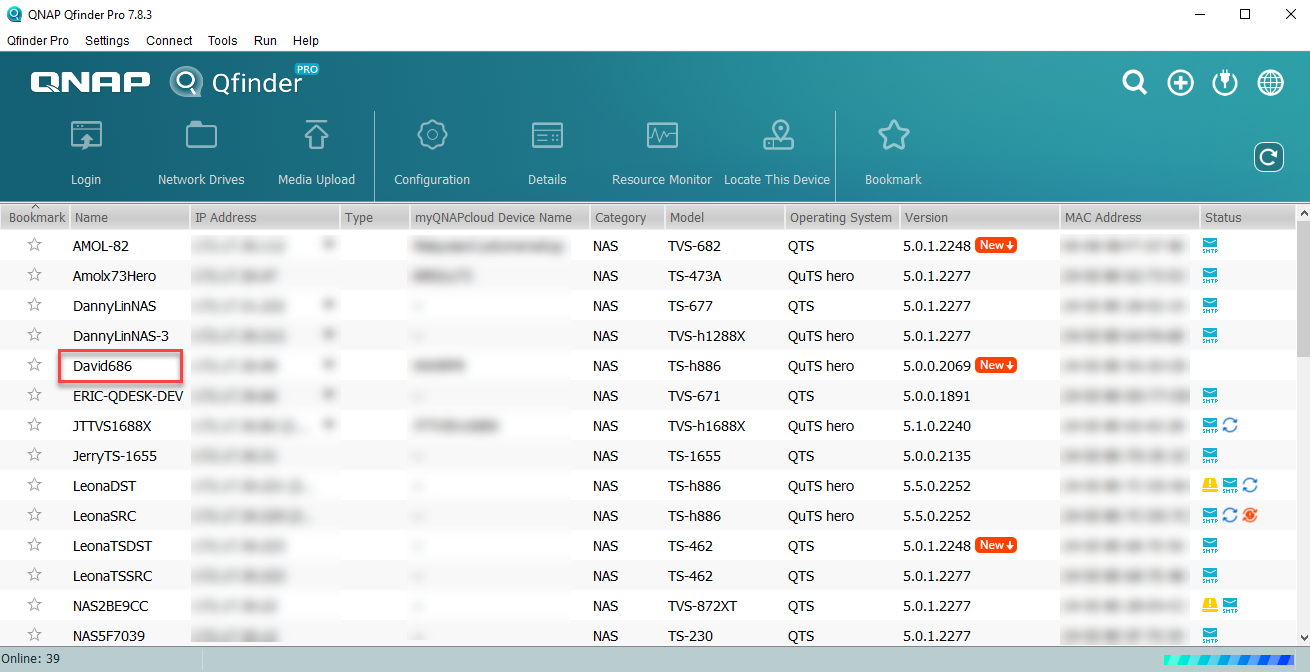
След като Qfinder Pro е инсталиран, отворете го; приложението ще сканира вашата локална мрежа за QNAP устройства . Вашият NAS трябва да се появи след секунди, заедно с неговия IP адрес и сериен номер. Ако устройството е ново, Qfinder вероятно ще стартира директно съветника за интелигентна настройка.
Щракнете двукратно върху открития NAS и вашият уеб браузър ще се отвори с помощника за QTS. От горния десен ъгъл можете да промените езика на интерфейса на испански, ако по подразбиране се показва на английски или друг език.
Една от първите стъпки в съветника ще бъде да изберете коя версия на фърмуера на QTS искате да инсталирате . Обикновено ще имате три опции: да използвате фабрично инсталираната версия, автоматично да търсите актуализация онлайн или ръчно да качите изтегления от вас файл с фърмуера.
Най-добрият вариант е да изтеглите най-новата съвместима версия директно от центъра за изтегляне на QNAP . Там изберете вашия конкретен модел NAS, изтеглете пакета с фърмуер и го запазете на компютъра си. Много е важно да не разархивирате ZIP файла; оставете го такъв, какъвто е, за да може QTS да го разпознае.
В инсталационния съветник на QTS изберете опцията „зареждане на версията“ и изберете файла с фърмуера, който току-що изтеглихте . NAS ще копира файла, ще започне процеса на инсталиране или актуализиране и ще извърши едно или повече рестартирания, докато системата е готова.
След този процес, намерете отново NAS устройството от Qfinder Pro или презаредете страницата на браузъра, за да продължите с първоначалната настройка на системата , в която вече ще имате новоинсталираната версия на QTS.
Основни настройки на QTS: име, потребителско име, мрежа и час
След като QTS е инсталиран и сте влезли в помощника, е време да дефинирате основните параметри на сървъра : име на машината, администраторски акаунт, часова зона и мрежа.
Съветникът ще ви помоли да въведете име за NAS . Въведете нещо, което ви е логично, като например „NASHome“, „NASOffice“ или подобно, защото това име ще се показва в уеб браузъри, услуги и помощни програми.
След това ще трябва да създадете администраторски потребител с парола . Важно е да НЕ използвате „admin“ като основно потребителско име за вход; самата QNAP насърчава създаването на отделен акаунт с администраторски права и деактивирането на стандартното потребителско име „admin“, именно защото то е първата цел на всяка автоматизирана атака. Ако желаете, можете да научите как да управлявате паролите си с Bitwarden за по-добра сигурност на паролите.
Оттук ще трябва да настроите часовата зона и часовия сървър . Можете да изберете да синхронизирате времето с публични NTP сървъри, вашия локален компютър или интернет. Всяка от трите опции работи добре, но е важно NAS да има правилното време, тъй като това се отразява на лог файловете, сертификатите и графиците.
Съветникът ще ви позволи също да конфигурирате IP мрежата на NAS . За начало много хора избират да оставят DHCP активиран, така че рутерът автоматично да присвоява IP адрес на NAS. Въпреки това, за стабилна употреба и разширена конфигурация (VPN, DDNS, пренасочване на портове и др.), силно се препоръчва да зададете статичен IP адрес по-късно.
Имайте предвид, че по време на първоначалната настройка, NAS ще ви предупреди, че всички данни на дисковете ще бъдат изтрити . Това е задължително за създаване на RAID масива и пула за съхранение, където ще бъде инсталирана операционната система. Никога не приемайте, че ако поставите дискове с данни, NAS ще ги прочете такива, каквито са: ако ги използвате за операционната система, те ще бъдат напълно изтрити, така че предварително направете резервно копие на друго устройство.
Конфигурирайте статичния IP адрес и портовете за достъп
След като системата е в експлоатация, препоръчително е да отделите няколко минути, за да се уверите, че мрежовата конфигурация е правилно зададена , както по отношение на локалния IP адрес, така и на портовете за управление.
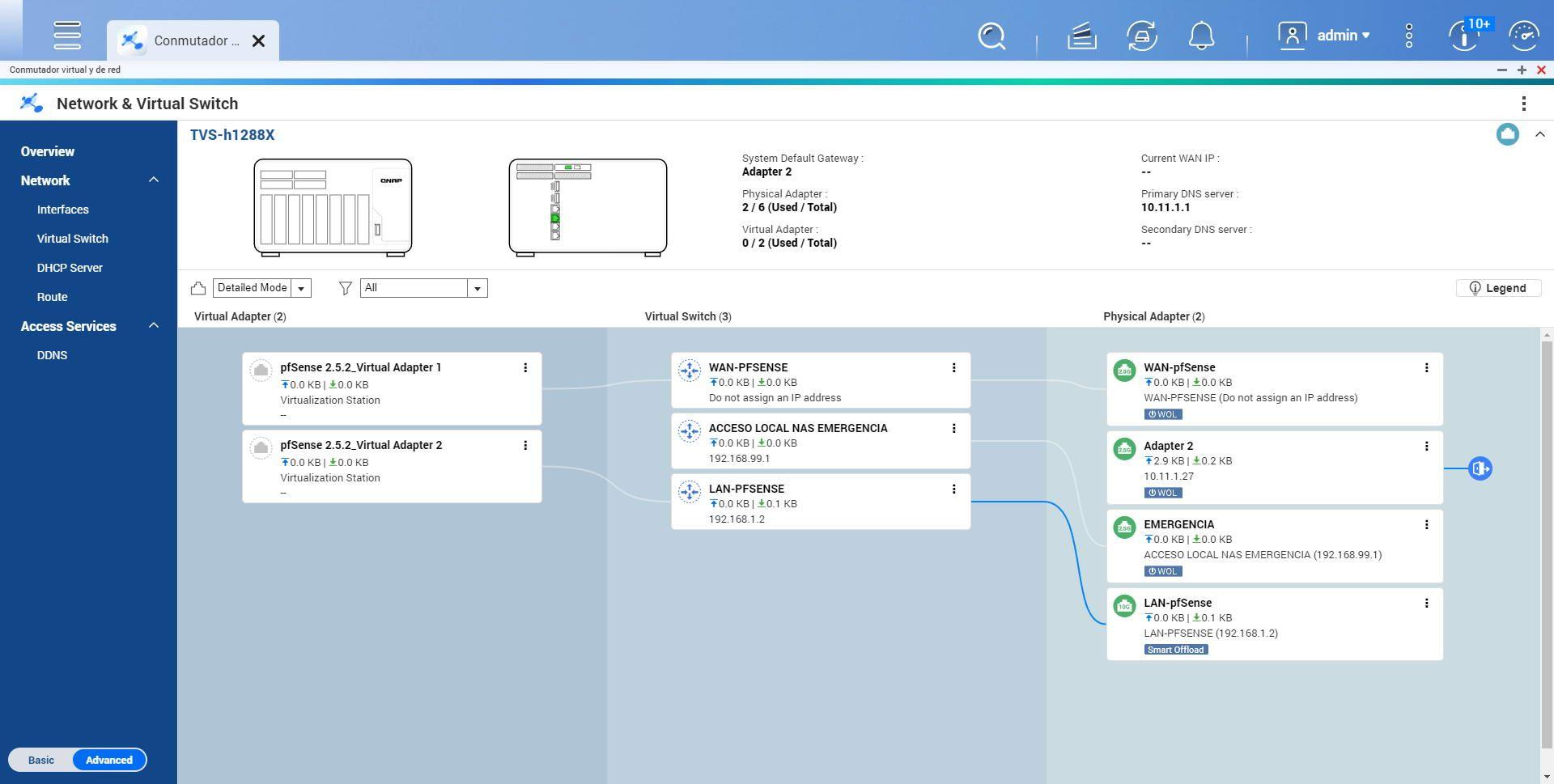
От контролния панел на QTS отидете в раздела „Мрежа и файлови услуги“, след това в „Виртуален и мрежов комутатор “ (или просто „Мрежа“ в по-старите версии). Там ще видите наличните мрежови адаптери и тяхното състояние.
Редактирайте адаптера, който използвате, и конфигурирайте статичен IP адрес в същия диапазон като вашия рутер . Например, ако вашата мрежа е 192.168.1.x, можете да зададете на вашия NAS нещо лесно за запомняне, като 192.168.1.100, 192.168.1.150 или 192.168.1.200, като винаги се уверите, че този адрес не се използва от друго устройство.
Можете да постигнете подобен ефект и чрез DHCP резервации на рутера , така че рутерът винаги да присвоява един и същ IP адрес на NAS, но ако не искате да усложнявате нещата твърде много, е по-лесно да зададете статичен IP адрес от самия QTS и да запишете този адрес за бъдещ достъп.
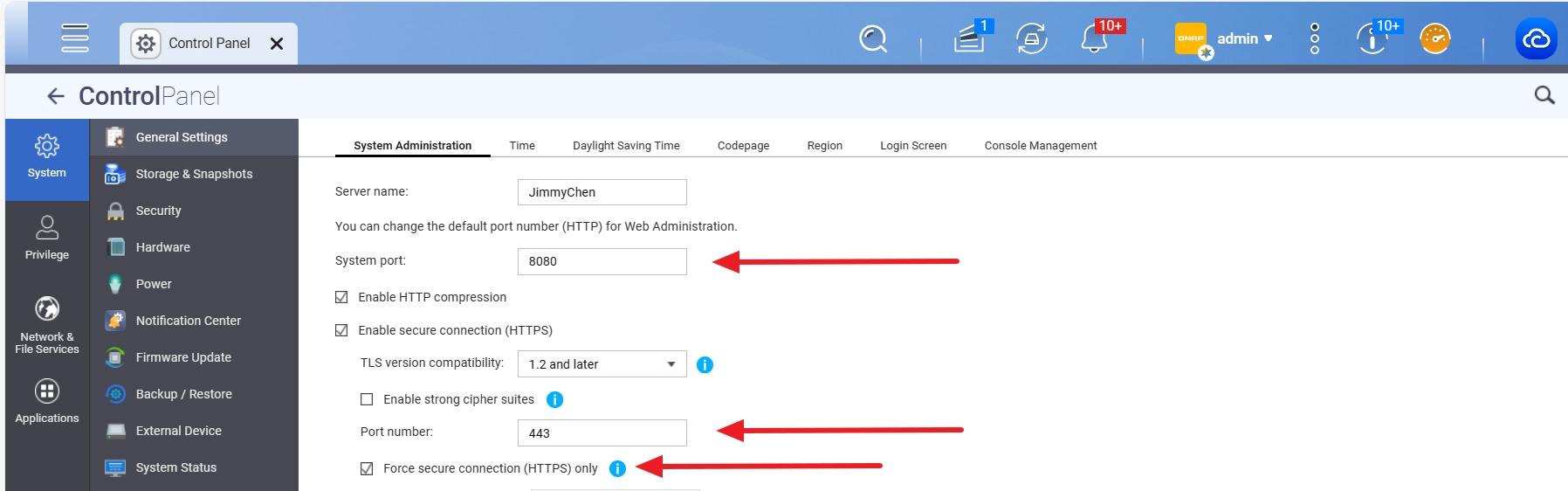
В допълнение към IP адреса се препоръчва да персонализирате портовете за уеб администриране . По подразбиране QTS използва HTTP:8080 и HTTPS:443. От контролния панел можете да ги промените на стойности между 1 и 65535; най-добре е да използвате по-високи портове (над 20000), за да се сведат до минимум конфликтите с други услуги и да се намали смущенията от автоматичните сканирания.
Възползвайте се от тази настройка, за да активирате опцията за налагане на защитени връзки (само HTTPS) , като гарантирате, че целият достъп до административния интерфейс е криптиран. По-късно, ако искате да направите още една стъпка, можете да импортирате свой собствен SSL сертификат от секцията „Сигурност“ на контролния панел.
Създаване на томове, RAID и пулове за съхранение
За да започнете да използвате вашия NAS като устройство за съхранение на данни, трябва да конфигурирате физическото и логическото съхранение : пул за съхранение, RAID и том(ове) с данни.
От работния плот на QTS отворете приложението „Storage and Snapshots“ (Памятие и снимки) . В страничното меню ще намерите раздела „Storage/Snapshots“ (Памятие/Снимки), където можете да създадете нов пул за съхранение, като използвате съответния помощник.
Първо, трябва да изберете кои дискове ще бъдат част от масива . Ако имате три еднакви диска, често срещан вариант е да създадете RAID 5, който предлага баланс между използваем капацитет и отказоустойчивост. При два диска, RAID 1 (огледално копие) обикновено е предпочитаният избор, при който данните се дублират, за да компенсират повредата на единия диск.
QTS ви позволява също да използвате SSD дискове като част от хибридна система за съхранение, управлявана от Qtier , или като кеш за четене/запис, за да ускорите производителността на RAID масив, базиран на механични дискове. За да направите това, в съветника първо можете да изберете SSD дискове за бързото ниво, а след това SATA твърди дискове за масивното ниво.
Важно е да се разбере, че RAID 0 и JBOD не предлагат защита срещу повреда на диска: ако един диск се повреди, губите целия масив. Следователно, освен в много специфични случаи, когато скоростта е единственият проблем и можете да си позволите да загубите данните, най-добре е да изберете RAID нива с резервиране.
След като изберете типа RAID и потвърдите избора на диск, ще видите обобщение на получения капацитет и разпределение на пространството . Ако планирате да използвате snapshots (което е силно препоръчително), препоръчително е да резервирате процент от пула за съхранение за тях. Обичайна практика е да се оставят около 20-25% от обема данни неразпределени, за да се осигури достатъчно място за QTS и snapshots.
След потвърждение, QTS ще започне да създава пула за съхранение и да синхронизира RAID . Този процес може да отнеме много часове в зависимост от капацитета и броя на дисковете, но можете да започнете да създавате и използвате томове, докато RAID се синхронизира във фонов режим.
Изберете тип обем: статичен, дебел или тънък
След като подготвите устройството си за съхранение, следващата стъпка е да създадете един или повече томове , които ще бъдат логическите „дялове“, където всъщност ще съхранявате данните и споделените си папки.
От „Storage and Snapshots“ (Памятие и снимки) щракнете върху „New Volume“ (Нов том) и ще се отвори съветникът за създаване. QTS ще ви позволи да избирате между различни типове томове: статичен (стар), дебел или тънък.
Ако търсите максимална производителност и простота , статичният том може да бъде много добър вариант. Този тип том разпределя цялото пространство директно и обикновено се представя малко по-добре, за сметка на жертване на някои разширени възможности за преоразмеряване.
Дебелите и тънките томове, от друга страна, са предназначени за среди, където искате да можете да преоразмерявате по-късно и най-вече за интензивна работа със снимки. Дебелите резервират място предварително в рамките на набора, докато тънките го разпределят според нуждите, което позволява по-гъвкаво разпределение.
Съветникът ще ви помоли да посочите размера на тома . Ако създавате само един, можете да използвате опцията „Задай на максимум“, за да го накарате да заеме цялото налично пространство в набора (или цялото, освен частта, запазена за снимки). Можете също така да зададете име или псевдоним на тома за лесно идентифициране.
В секцията „байтове на индексен възел“ се препоръчва да оставите стойността, която QTS предлага по подразбиране, освен ако нямате много специфични нужди и знаете точно какво правите.
След като съветникът приключи и томът бъде създаден, QTS ще завърши синхронизирането на RAID и инициализирането на файловата система . В зависимост от броя и размера на дисковете, този процес може да отнеме до 24 часа на системи с голям капацитет, въпреки че след това ще можете да започнете да работите с NAS за основни задачи.
Снимки и планиране на пространството за съхранение
Ако искате допълнителен слой защита срещу човешки грешки, случайни изтривания или определени видове зловреден софтуер, активирането на моментни снимки на файловата система е много добра идея . Трябва обаче внимателно да планирате колко място за съхранение ще им отделите.
Моментните снимки (Snapshots) ви позволяват да замразите състоянието на том в определен момент и да се върнете към него, когато е необходимо. За да работят добре, се препоръчва да резервирате част от пространството си за съхранение за тях и да дефинирате политика за съхранение, съответстваща на вашата употреба.
Практически пример би бил да използвате 75% от набора от данни за обема данни и да оставите 25% непотърсени , като посветите това пространство на QTS и моментни снимки. Оттам можете да планирате например ежедневна моментна снимка в 6:00 ч. сутринта и да запазите последните 14 копия.
Тъй като не е точна наука, е важно периодично да се следи използването на пространството за моментни снимки чрез мениджъра на съхранение на QTS. Ако видите, че те стават твърде големи и се приближават до лимита на пула, ще трябва да коригирате честотата на моментните снимки или броя на запазените копия, за да избегнете изчерпване на пространството.
Ако пулът за съхранение се запълни напълно поради прекалено агресивно планиране, системата може да стане нестабилна и да спре да функционира нормално , така че си струва да отделите известно време за фина настройка на този момент.
Създаване на потребители и споделени папки
След като настроите хранилището, е време да организирате кой ще има достъп до NAS и как ще бъдат структурирани данните . Тук на помощ идват потребители, групи и споделени папки.
От контролния панел отидете в секцията „Потребители“ и създайте индивидуални акаунти за всяко лице, което ще използва NAS. За предпочитане е да дадете на всеки потребител собствени идентификационни данни, вместо да споделяте един общ акаунт, особено за по-добър контрол на разрешенията и отговорностите.
QTS ви позволява също да активирате лични папки (homes) за всички потребители. Тази опция, достъпна от Потребител → Разширени настройки, създава лично пространство за всеки акаунт (например, homes/UserA, homes/UserB), което е недостъпно за всички освен за администратора. Тези папки са много полезни за съхранение на лични копия на документи, снимки или файлове от компютъра.
Що се отнася до споделените папки, QTS създава някои по подразбиране, които не могат да бъдат изтрити , тъй като са част от системата. В допълнение към тях можете да създадете други, персонализирани за вашата организация: една за изтегляния, друга за видеоклипове, друга за снимки, трета за книги и т.н.
За офис или съвместна среда понякога е по-удобно да се създаде обща споделена папка (например „CompanyData“) и в нея да се организират подпапки със специфични разрешения за различни потребители или групи. По този начин поддържате чиста структура и контролирате достъпа по гранулиран начин.
Винаги не забравяйте да преглеждате разрешенията, зададени на всяка споделена папка , като посочвате кой има право да чете, пише или управлява съдържанието. Това е ключово за запазване на поверителността и предотвратяване на проблеми, причинени от потребителски грешки.
Основни настройки за сигурност на QNAP
След като вашият NAS е стартиран и работи, една от критичните точки е да се уверите, че е добре защитен, преди да го направите достъпен за обществеността . QNAP е претърпял няколко вълни от атаки с ransomware в миналото, използвайки уязвимости, и въпреки че те се отстраняват, най-добрата защита е да се избегне ненужно излагане на риск.
Първият съвет е да създадете отделен потребителски акаунт с администраторски права, различен от „admin“ (вече сте направили това в помощника за първоначална настройка), и след това да деактивирате стандартния акаунт „admin“. Това елиминира една от най-очевидните входни точки за атаки с груба сила.
Силно се препоръчва да активирате двуфакторно удостоверяване (2FA) за акаунти с повишени привилегии. QTS ви позволява да използвате мобилни приложения за удостоверяване (като Authy, Google Authenticator или Microsoft Authenticator), за да генерирате временни кодове, които се добавят към вашата парола. Можете също да използвате инструменти за генериране на силни и уникални пароли .
Една от най-често срещаните грешки е оставянето на NAS устройството директно изложено на интернет с отворени портове на рутера . Макар че може да е изкушаващо да се осъществи достъп до него отвън без никакви предпазни мерки, този подход е изключително рисков. Освен ако не е абсолютно необходимо, най-добре е напълно да се блокира всеки директен достъп отвън.
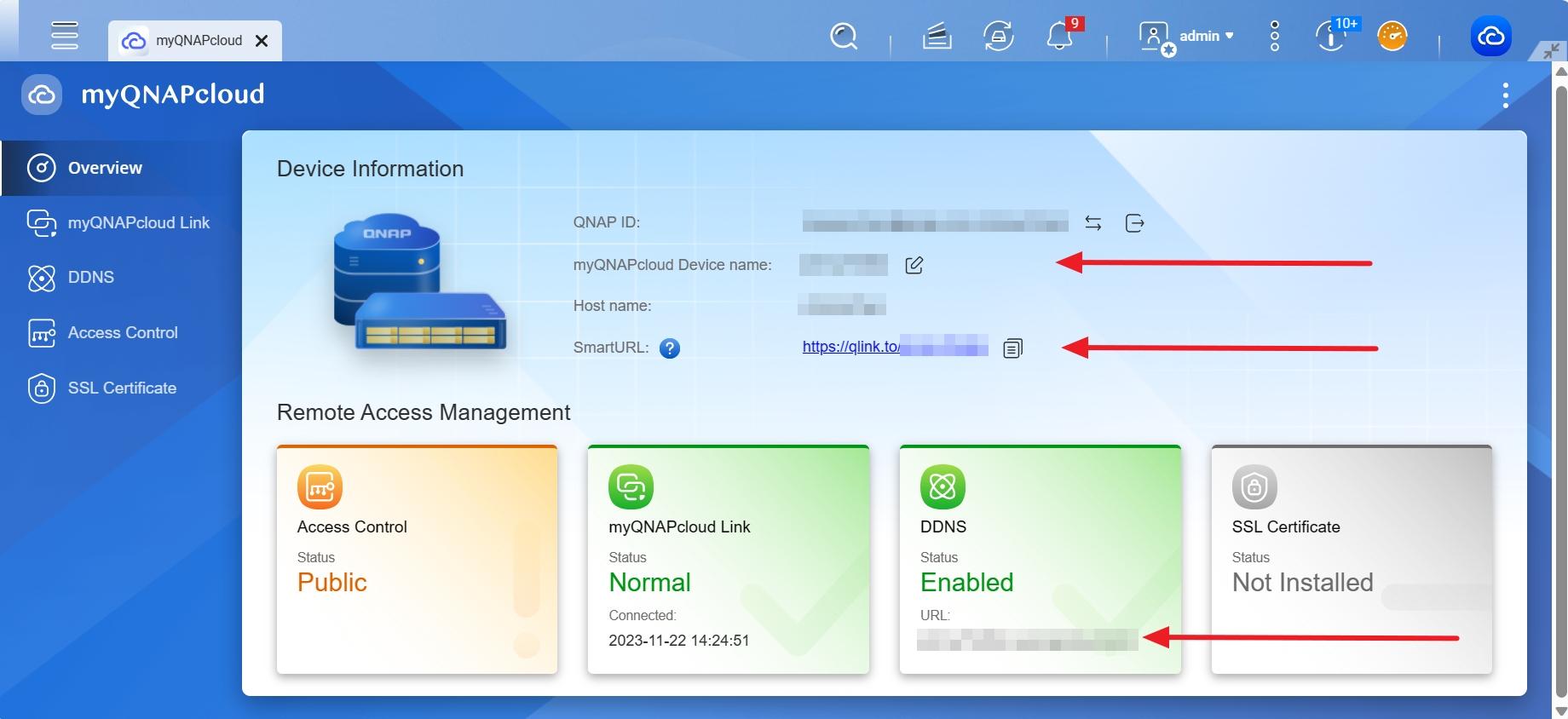
В главното меню на QTS отидете на myQNAPcloud → Публикуване на услуги и се уверете, че сте премахнали публикуването на всички несъществени услуги. След това, под myQNAPcloudLink, проверете дали е деактивиран и накрая, под myQNAPcloud → Контрол на достъпа, го задайте на Частен режим, за да намалите до минимум излагането на риск.
За да подобрите допълнително защитата си, можете да инсталирате приложението Security Counselor от App Center . Този инструмент действа като асистент по сигурността, извършвайки основен анализ на конфигурацията и предлагайки препоръчителни корекции: силна парола, промяна на портовете по подразбиране, деактивиране на ненужни услуги и други.
Сигурен отдалечен достъп: VPN и DDNS
Ако наистина имате нужда от достъп до вашия NAS отвън дома или офиса си, най-разумният начин да го направите е като настроите VPN , вместо да отваряте услуги директно към външния свят.
QTS включва поддръжка за различни VPN технологии, като OpenVPN, WireGuard, L2TP/IPsec и PPTP . От тях WireGuard обикновено е логичният приоритет днес (поради своята скорост и ефективност), следван от WireGuard в Docker, след това OpenVPN и накрая L2TP/IPsec и PPTP, които са по-остарели или имат ограничения.
За да конфигурирате VPN, ще трябва да отворите един порт на вашия рутер , който пренасочва към статичния IP адрес на вашия NAS. Добра идея е да промените порта по подразбиране на VPN на произволно висок (между 1024 и 65500), за да намалите автоматичните сканирания. След като създадете VPN сървъра в QTS, конфигурирайте специални VPN потребители, вместо да използвате повторно общи акаунти.
OpenVPN, например, е широко използван и има клиенти за рутери, мобилни устройства и компютри . Той е добре интегриран и с QTS, което ви позволява да наблюдавате връзките и да преглеждате историята. Слабостта му е, че не е най-бързият протокол в света, особено на устройства от нисък клас.
WireGuard се откроява със своята превъзходна производителност и простота на протокола . В QTS 5 той е наличен на много модели, особено x86, макар и не на всички NAS устройства с ARM процесори. Може да бъде внедрен и с помощта на Docker контейнери, разширявайки съвместимостта и опциите за управление, включително визуални конфигурации и QR кодове за клиенти.
В допълнение към VPN, трябва да използвате услуга за динамичен DNS (DDNS) , която свързва лесно за ползване име на домейн с публичния IP адрес на вашата връзка, който обикновено е динамичен. QNAP предлага своя собствена безплатна услуга, myqnapcloud.com, където можете да регистрирате идентификатор като „yourNAS.myqnapcloud.com“. Ако трябва да разберете как работят имената в локални мрежи, вижте какво представляват NetBIOS и DNS.
Допълнителни услуги: WebDAV, известия и лог файлове
Освен обичайния SMB/NFS достъп, QTS ви позволява да използвате вашия NAS като отдалечено мрежово устройство, използвайки WebDAV , което е много полезно за интегрирането му като друг „диск“ на вашия Windows компютър.
От контролния панел можете да активирате услугата WebDAV и да дефинирате портовете, които да използвате. След като бъде конфигурирана, с инструменти като RaiDrive в Windows, можете да монтирате папката NAS като мрежово устройство, достъпно от File Explorer, използвайки съществуващите си идентификационни данни. Можете също да научите как да добавите NAS към Android или Linux чрез SMB за други устройства.
Друга интересна функция са настройките за известия . С мобилното приложение Qmanager можете да получавате push известия за състоянието на NAS, температурата, повреди на диска, завършени задачи и други. Освен това, от „Центъра за известия“ във вашия браузър можете да създадете подробни правила за известия и да изберете метода на доставка (имейл, push известие и др.).
Ако искате да получавате имейл известия, ще трябва да конфигурирате валиден SMTP сървър (или на вашия доставчик на имейл услуги, или такъв, специално предназначен за известия). Добра практика е да тествате конфигурацията, като използвате бутона за тестване, предоставен от центъра за известия, за да се уверите, че съобщенията се доставят правилно.
Освен това, QTS предлага разширени опции за регистриране, предназначени за корпоративни среди , позволяващи подробно проследяване на системните операции, достъпа, грешките и критичните събития. Тези регистрационни файлове могат да се съхраняват и проверяват чрез QuLog, което улеснява одитите и диагностиката.
Миниатюри, индексиране и мултимедийни приложения
Когато започнете да пълните вашия NAS със снимки, видеоклипове и музика, търсенията и визуализациите могат да консумират значително количество ресурси. За да оптимизира това, QNAP предлага мултимедийната конзола , достъпна от App Center.
След като бъде инсталирана, мултимедийната конзола ви позволява да активирате индексиране на файлове и генериране на миниатюри за вашите медийни папки. По този начин QTS подготвя малки изображения и метаданни предварително, което значително ускорява навигацията и визуалното разпознаване на съдържание.
Въпреки това, както индексът, така и миниатюрите консумират процесорно, RAM и дисково пространство , особено ако имате много голям обем файлове. Затова е препоръчително да активирате тези функции само в папките, които наистина се нуждаят от тях, и, ако е възможно, да планирате най-взискателните задачи за часове извън пиковите часове.
От App Center можете да инсталирате и други приложения по заявка, за да разширите функционалността на NAS : от медийни плейъри и DLNA сървъри до инструменти за виртуализация, контейнери, синхронизация с облак и много други. Това е част от привлекателността на QNAP NAS: той започва като „мрежово устройство“ и в крайна сметка се превръща в миниатюрен център за данни.
Антивирус, премахване на зловреден софтуер и Docker Station
Друг аспект, който трябва да се вземе предвид по време на настройката, е защитата срещу злонамерен софтуер и подозрителни файлове . QTS включва антивирус, който не функционира като традиционен резидентен антивирус, а по-скоро като програмируем скенер за избраните от вас папки.
Най-разумният подход е да планирате редовни сканирания извън пиковите часове , например рано сутрин през делничните дни. Честотата ще зависи от броя на файловете и процесорната мощност на вашия NAS, тъй като сканирането изразходва ресурси за четене на процесора и диска.
Заедно с антивирусния си софтуер, QNAP предоставя инструмента за премахване на зловреден софтуер , който е специализиран в откриването и премахването на специфични заплахи, включително някои видове рансъмуер, насочени към NAS устройства. Препоръчително е да го поддържате инсталиран и актуализиран, както и да извършвате периодични сканирания. Освен това е препоръчително да знаете как да премахвате постоянния зловреден софтуер, използвайки рансъмуер на трети страни.
Ако се интересувате да направите още една крачка напред, можете да активирате Container Station или Docker Station , което е леката среда за виртуализация на QNAP. С нея можете да разположите Docker контейнери с всякакви услуги, от усъвършенствани WireGuard сървъри до приложения на трети страни, които не са налични в официалния App Center.
Резервни копия с HBS3 и стратегия 3-2-1
Има един ключов момент, който си струва да се запомни: RAID не е резервно копие . RAID ви предпазва от повреда на един или повече дискове (в зависимост от нивото), но не и от случайни изтривания, ransomware, сериозни системни повреди или пожари, за да назовем само няколко крайни примера.
За да защитите наистина данните си, ви е необходима стратегия за архивиране , а в QNAP ключовият компонент е приложението HBS3 (Hybrid Backup Sync 3). С него можете да извършвате пълни или инкрементални архивирания, да синхронизирате папки между различни местоположения (друг NAS, отдалечени сървъри, публични облаци и др.) и да възстановявате данни със значителна гъвкавост.
Една от най-простите и ефективни стратегии е да свържете външен USB твърд диск към NAS и да конфигурирате HBS3 автоматично да изпълнява задача, когато устройството бъде открито. HBS3 ще извърши архивирането и след като приключи, ще демонтира устройството, за да можете безопасно да го изключите.
Важно е да запомните, че докато устройството за архивиране е свързано към NAS , то може да бъде засегнато и от криптиране с ransomware или човешка грешка. Следователно, добра практика е физически да изключите USB устройството, когато не се извършва архивиране.
HBS3 позволява и архивиране в публични облаци или други отдалечени местоположения , както и защита на архивите с криптиране. За тези случаи QNAP предлага помощната програма Qenc Decrypter, която се използва за декриптиране на криптирани и компресирани с HBS3 файлове извън NAS, когато е необходимо те да бъдат възстановени в друга среда.
За надеждна стратегия за архивиране, се стремете към схемата за архивиране 3-2-1 : три копия на вашите данни, на поне два различни носителя за съхранение, като едно копие се съхранява извън обекта. Комбинирането на HBS3, USB устройство, друг отдалечен NAS или облака ще ви доближи доста до този идеал.
В допълнение към това, QNAP предлага и инструменти за архивиране на компютър , като NetBak Replicator или QuDedup, които улесняват репликирането на файлове от вашия компютър към NAS и извършването на подробни възстановявания, когато е необходимо.
С всичко покрито, от сглобяване на хардуер до RAID конфигурация, потребители, сигурност, VPN и архивиране с HBS3, вашият QNAP NAS може да се превърне от „просто още една кутия в мрежата“ в надежден централен сървър за вашите данни – достъпен, бърз и добре защитен – стига да поддържате системата актуална, да използвате силни пароли, да контролирате какво отваряте в интернет и никога да не забравяте, че истинското спокойствие идва, когато вашите архивирания са добре планирани и тествани.


Страстен писател за света на байтовете и технологиите като цяло. Обичам да споделям знанията си чрез писане и това е, което ще направя в този блог, ще ви покажа всички най-интересни неща за джаджи, софтуер, хардуер, технологични тенденции и много други. Моята цел е да ви помогна да се ориентирате в дигиталния свят по лесен и забавен начин.