- Приоритизиране на хардуерния енкодер NVENC за разтоварване на процесора и избягване на забавяне.
- Балансирано регулиране между битрейт, резолюция и FPS според мощността на компютъра и интернет връзката.
- Разширена оптимизация на операционната система и стартиране на OBS като администратор за постигане на стабилност.
В началото може да е малко обезсърчително да се впуснете в света на стрийминга. Отварянето на OBS Studio за първи път е като да стъпите в пилотската кабина на самолет: бутони навсякъде, технически менюта и термини, които звучат сякаш са излезли директно от инженерно ръководство. Но не се притеснявайте, не е нужно да сте компютърен гений, за да изглеждат вашите стриймове на живо ясни и да протичат гладко.
Най-голямото главоболие за всеки стриймър са спадовете в FPS и заекването. Нищо не плаши публиката повече от стрийминг, който изглежда като слайдшоу, докато играете на пълна скорост. Ключът е да намерите златната среда между визуалното качество и ресурсите, които компютърът ви може да обработва, без да бъде претоварен, като по този начин се гарантира, че играта и излъчването съжителстват хармонично.

Видео настройки: Балансът между рязкост и плавност
Преди да се докоснете до нещо сложно, отидете в раздела „Видео“. Там определяте как ще изглежда изображението. Първо, имаме основната или платната резолюция, която трябва да е същата като резолюцията на вашия монитор (например 1920×1080, ако имате Full HD), за да избегнете изкривяване.
Изходната резолюция е това, което всъщност се предава по интернет. Ако имате много мощен компютър и светкавично бърз оптичен интернет, 1080p е стандартът. За повечето потребители обаче мащабирането до 720p е най-умният избор, тъй като драстично намалява натоварването на компютъра ви и изглежда страхотно на мобилни устройства.
Що се отнася до FPS, имате две възможности. 60 FPS са от съществено значение за шутъри или бързи екшън игри, където плавният геймплей е жизненоважен, но изискват два пъти по-голяма процесорна мощност . Ако стриймвате разговори или играете по-бавни игри, 30 FPS са повече от достатъчни и ще спестят време.
Конфигурация на изхода: Трансмисионният двигател
За да се заемете с работата, превключете изходния режим от прост към разширен. Енкодерът е мозъкът тук. Ако имате NVIDIA карта, изберете NVENC H.264 без колебание ; този специализиран чип се справя с компресията на видео, освобождавайки процесора, така че играта да не страда от спадове в честотата на кадрите.
Ако използвате AMD, придържайте се към неговия хардуерен енкодер и използвайте x264 само в много екстремни случаи или с мощни процесори. За контрол на честотата винаги избирайте CBR (Constant Bitrate) , тъй като платформите мразят внезапните колебания в данните. Що се отнася до битрейта за Twitch, ограничението за повечето е 6000 Kbps ; превишаването му без партньор може да причини нестабилност или да попречи на зрителите с бавен интернет да гледат.
Не забравяйте да зададете интервала на ключовите кадри на 2 секунди, техническо изискване, за да се избегне буфериране в Twitch и YouTube. Ако искате да записвате в MKV и да конвертирате в MP4 по време на стрийминг, CQP 20 с NVENC H.265 е идеалният избор за получаване на леки, висококачествени файлове.

Майсторски трикове за компютри с ниски спецификации
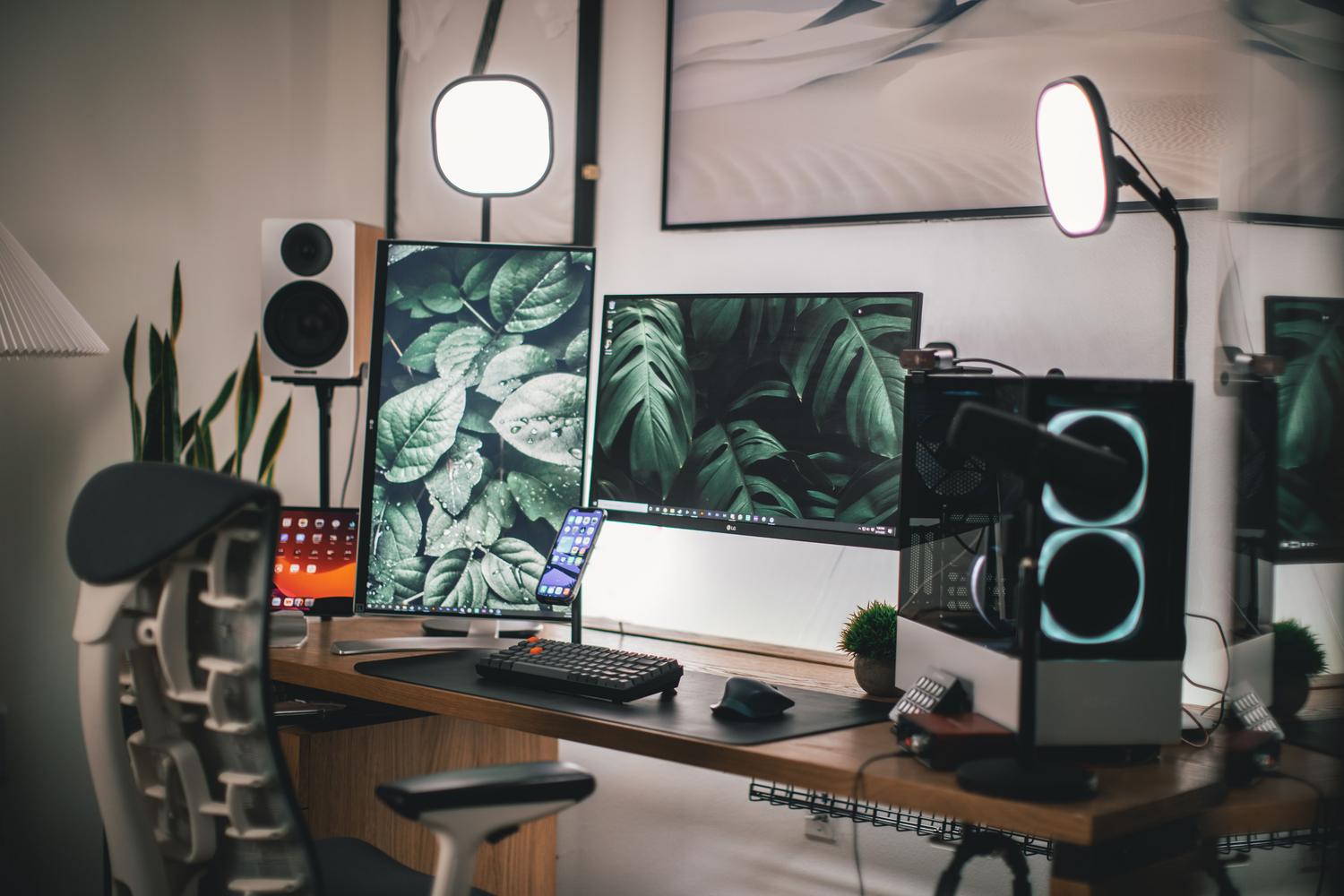
Ако забележите, че компютърът ви има проблеми, има няколко „магически“ настройки. Първата е винаги да стартирате OBS като администратор ; това принуждава Windows да дава приоритет на програмата пред други фонови процеси. Освен това, деактивирайте визуализацията на екрана на OBS по време на стрийминг, за да спестите цикли на графичния процесор.
Ако сте принудени да използвате x264 енкодер, защото нямате графичен процесор на NVIDIA, настройте профила за използване на процесора на „superfast“ или „ultrafast“ . Качеството на изображението ще пострада леко, но ще получите невероятна стабилност. Препоръчително е също да деактивирате наслагването на NVIDIA GeForce Experience, за да избегнете вътрешни конфликти.
Оптимизация на звука и финални детайли
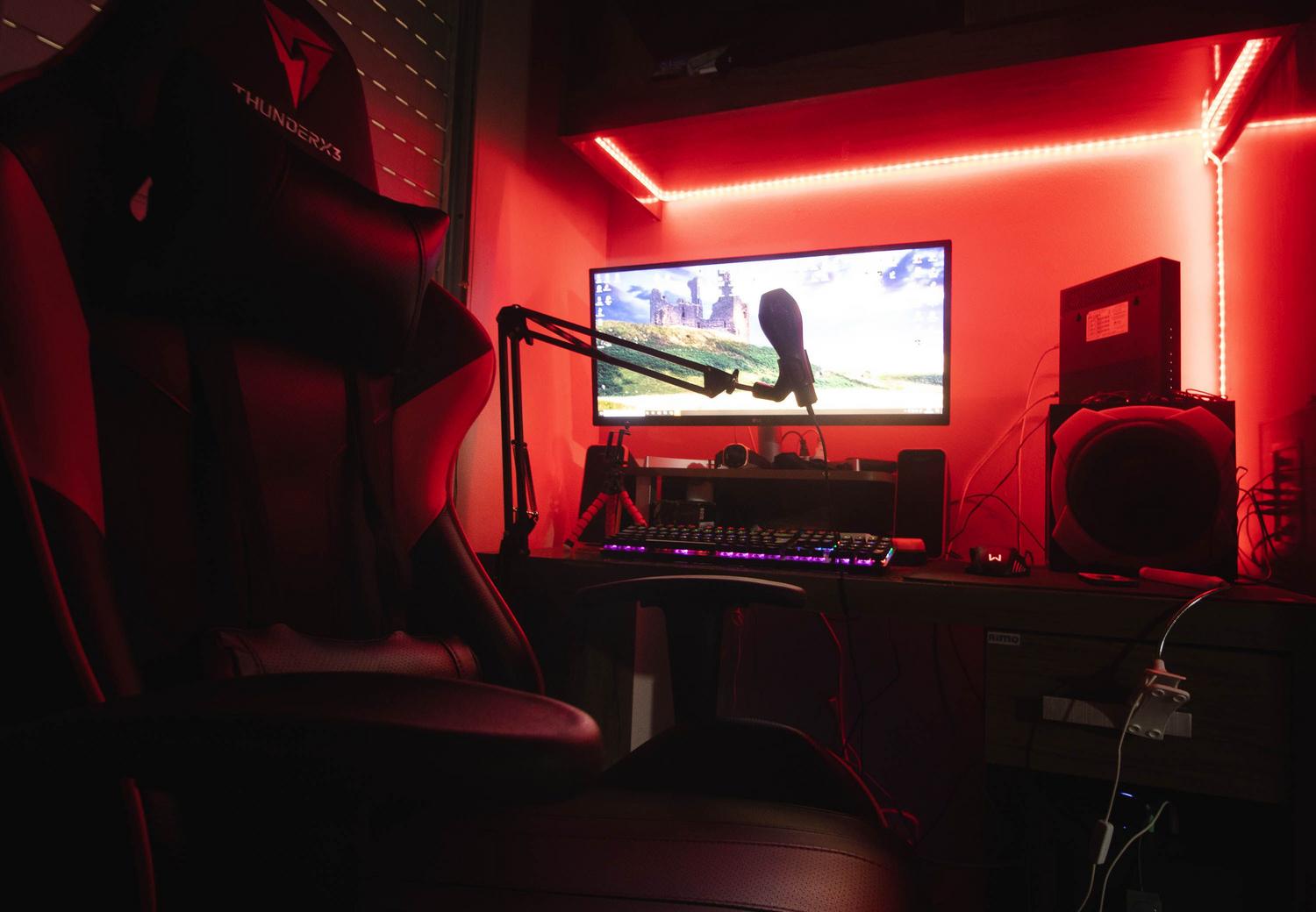
Аудиото е половината от преживяването. В аудио настройките се уверете, че честотата на семплиране е настроена на 48 kHz, за да избегнете проблеми със системната синхронизация. Аудио битрейт от 160 Kbps е минимално приемливият, за да се избегне „меланхоличен“ звук.
За да почистите звука, можете да оптимизирате аудио и гласовите канали, като добавите филтри за микрофона: намаляването на шума ще елиминира бръмченето на вентилатора, а компресията ще предотврати избухването на победните викове в ушите на феновете ви. Ако използвате Streamlabs, имайте предвид, че той консумира повече ресурси от OBS Studio поради своите джаджи; ако нямате достатъчно ресурси, използвайте OBS и добавете известия чрез източници на браузъра.

Обобщение на препоръчителните конфигурации
- 1080p 60 кадъра в секунда: 6000 Kbps (идеално за състезателни игри).
- 720p 60 кадъра в секунда: 4500 Kbps (перфектният баланс за повечето).
- 720p 30 кадъра в секунда: 3000 Kbps (безопасен вариант за скромни компютри).
За да избегнете технически проблеми, е важно винаги да използвате кабелна Ethernet връзка и да избягвате Wi-Fi. Ако имате видеокарта от серия RTX 4000, AV1 енкодерът е бъдещето на игрите поради своята ефективност, въпреки че поддръжката на платформата му все още нараства. В крайна сметка, ключът е да тествате, настройвате и да не се страхувате да намалите резолюцията, ако това осигурява плавно и приятно предаване на живо за вашите зрители.


Страстен писател за света на байтовете и технологиите като цяло. Обичам да споделям знанията си чрез писане и това е, което ще направя в този блог, ще ви покажа всички най-интересни неща за джаджи, софтуер, хардуер, технологични тенденции и много други. Моята цел е да ви помогна да се ориентирате в дигиталния свят по лесен и забавен начин.