- Контролирането на температурата на процесора и графичния процесор е ключово за производителността и живота на компютъра.
- Има много подробни безплатни и платени програми, предлагани за наблюдение на целия хардуер.
- Инструменти като MSI Afterburner, HWMonitor или HWiNFO ви позволяват да преглеждате данни в реално време и дори да създавате предупреждения.
- Познаването на препоръчителните температури помага за откриване на проблеми с охлаждането, преди те да повредят оборудването.
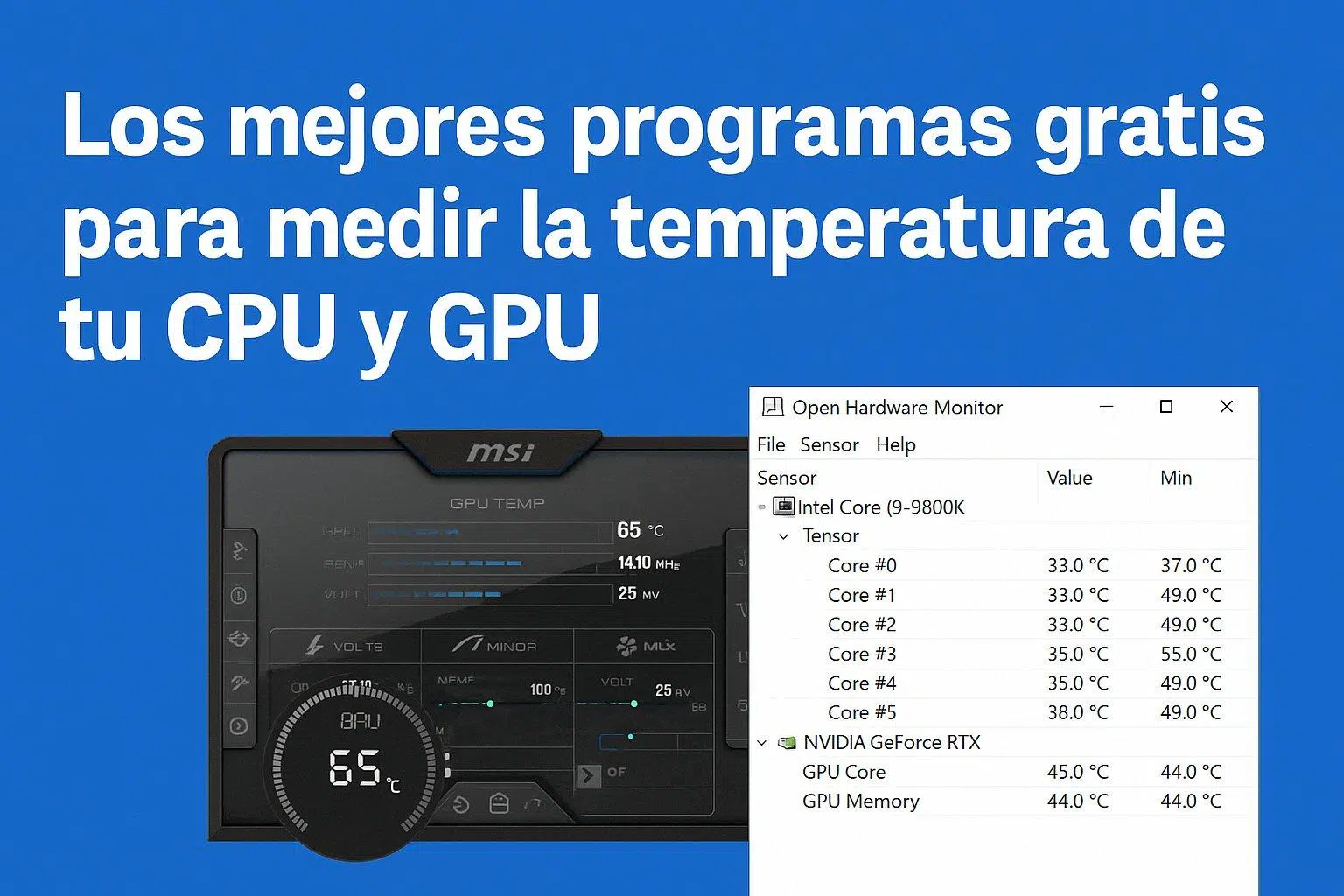
Вашият компютър е, буквално, малък нагревател . Той не се нагрява като радиатор у дома, но когато започнете да играете игри, да редактирате видео или да рендирате, процесорът и графичната карта започват да консумират ватове и тази консумация на енергия се превръща в топлина. Ако забележите, че стаята става необичайно гореща или че от корпуса духа много горещ въздух, е време да се запитате какво се случва вътре.
Преди да смените вентилатори или да закупите скъпо течно охлаждане, най-умното нещо, което можете да направите, е да измерите действителната температура на вашия процесор, графичен процесор и други компоненти . Само тогава ще знаете дали всичко е в разумни граници или имате сериозен температурен проблем, който може да причини загуба на производителност, сривове или дори трайни повреди. За тази цел има много програми за мониторинг на хардуера, които ще разгледаме подробно.
Защо е толкова важно да се следи температурата на хардуера?
Всички компоненти на компютъра консумират енергия : процесор, графична карта, RAM, SSD, чип на дънната платка… Никой от тях не е 100% ефективен, така че част от тази енергия се разсейва като топлина. Ако тази топлина не се разсейва правилно, температурите се повишават и започват проблеми.
Съвременните процесори, графични процесори и устройства за съхранение включват механизми за термична защита . Когато достигнат определен температурен праг, те автоматично намаляват честотата (а понякога и напрежението си), за да се защитят. Това е известно като термично дроселиране и води до внезапно забавяне на компютъра, загуба на FPS на игрите или зареждане на взискателни програми, което отнема цяла вечност. При лаптопите понякога е препоръчително максималното състояние на процесора да се ограничи до по-ниски температури.
Ако нещата се влошат наистина, някои компоненти достигат критична температура и компютърът се изключва или рестартира рязко като мярка за безопасност. Освен това, продължителната работа при високи температури съкращава живота на процесора, графичната карта, VRM модулите на дънната платка и дори SSD дисковете.
Поради всички тези причини си струва да използвате добър софтуер за мониторинг, за да проверявате периодично температурите , да откривате проблеми с охлаждането и да реагирате навреме чрез смяна на термопастата, почистване на прах или регулиране на кривата на вентилатора.
Основните симптоми на прегряване на компютъра обикновено са доста ясни, ако знаете какво да търсите:
- Феновете винаги са на пълна мощностАко дори по време на леки задачи или на бюрото вентилаторите звучат като излитащ самолет, нещо вътре в кутията прегрява.
- Термично дроселиране и спадове в производителносттаСистемата се усеща бавна при всяка задача, FPS пада драстично в игрите или процесорът никога не достига честотите, обявени от производителя.
- Неочаквано рестартиране или изключванеКомпютърът се изключва или рестартира неочаквано, особено под натоварване (игри, редактиране на видео, рендериране). Това често се дължи на термична защита.
- Сини екрани и сривовеЧестите BSOD-и или приложения, които замръзват за няколко секунди, когато процесорът или графичната карта са под голямо натоварване, също могат да бъдат свързани с топлина.
В допълнение към всичко това, при лошо вентилирани лаптопи и настолни компютри е много често срещано да се забележи, че повърхността се нагрява прекомерно или да се види как използването на диска се увеличава до 100%, защото прегряващо устройство започва да дава вътрешни грешки.
Нормални и опасни температури на процесора и графичния процесор
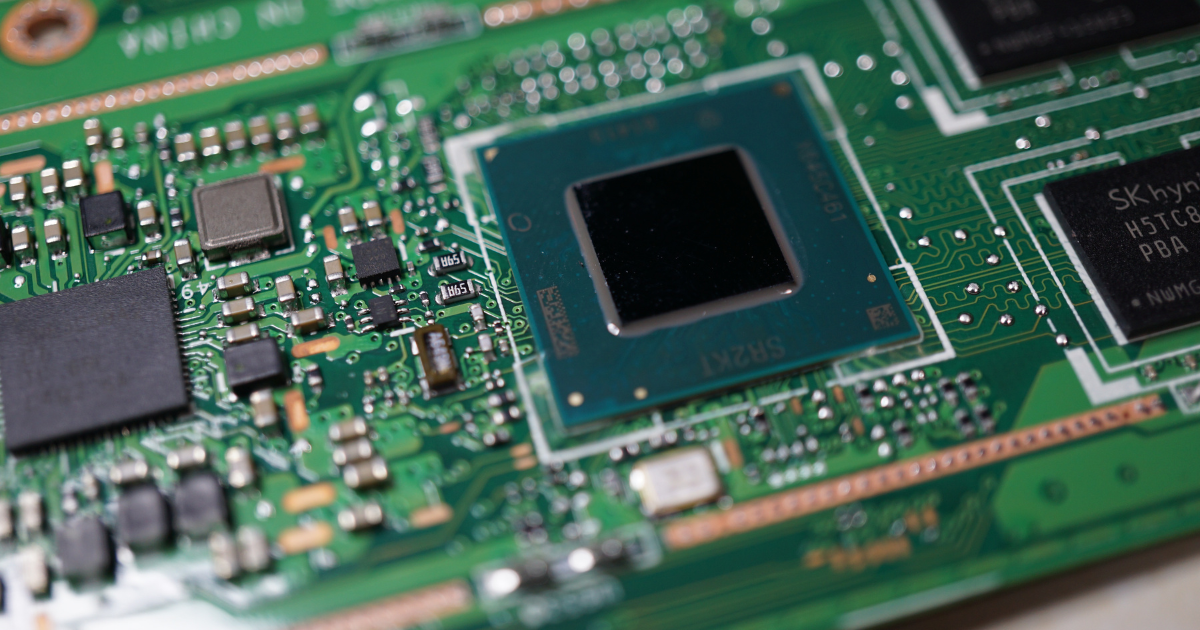
За да знаете дали имате нужда от притеснение, е полезно да имате някои приблизителни температурни референтни стойности . Не всички процесори или графични карти работят еднакво, но има разумни диапазони за повечето съвременни компютри.
За типичен модерен настолен процесор, с приличен радиатор, можем да разгледаме индикативни стойности като тези:
- Почивка / основни задачи (браузване, офис работа, стрийминг на видео): между 25 °C и 35-40 °C, в зависимост от радиатора, корпуса и околната температура.
- Умерено натоварване (многозадачност, известно редактиране, леки игри): около 40-65 °C е нормално.
- продължително високо натоварване (Взискателни игри, 3D рендериране, видео редактиране): Работата между 65-80°C обикновено е приемлива за много модели, при условие че не се държат близо до тавана твърде дълго.
- Опасни зониПри продължително поддържане на температура над 85-90°C е препоръчително да се провери термопастата, въздушният поток и дали радиаторът е недостатъчен.
При геймърските графични процесори стойностите също варират в зависимост от архитектурата, но обикновено се приема, че графичен процесор при 75-80 °C при интензивни игри е в очаквания диапазон и започва да се проверява от 90 °C нататък, ако се поддържа за дълго време.
Важно е също да се има предвид, че температурата на околната среда и вентилацията на помещението имат значително влияние. Компютър в много гореща стая или поставен до стена без място за дишане, ще достигне по-високи температури, дори ако хардуерът е същият.
Какво предлага (и не предлага) диспечера на задачите на Windows
В продължение на години Windows включва основен инструмент за наблюдение на това какво прави системата: диспечера на задачите . В допълнение към показването на процесите и тяхното използване на процесора и паметта, разделът „Производителност“ показва графики в реално време на използването на процесора, RAM паметта, диска, мрежата и графичния процесор.
Като помощна програма за термичен мониторинг обаче, тя е доста недостатъчна. Не показва температурите на процесора, RAM паметта или SSD . В най-новите версии на Windows 10 и 11, тя предлага само основната температура на графичния процесор и дори тогава, не винаги на всички модели.
Това означава, че макар да може да открие дали даден компонент е под постоянно 100% натоварване, диспечера на задачите не е достатъчен за диагностициране на проблеми с прегряване . За целта е необходимо да използвате специфични приложения, способни да четат сензорите, интегрирани в дънната платка, процесора, графичната карта и устройствата за съхранение.
Програми, фокусирани върху температурата на процесора
Ако основната ви грижа е да контролирате какво прави вашият процесор, има помощни програми, предназначени почти изключително за тази цел, въпреки че повечето потребители в крайна сметка предпочитат по-всеобхватни инструменти, които покриват целия хардуер.
Основна Temp
Core Temp е класика за всеки, който иска да види точната температура на всяко ядро на процесора. Това е малка, лека и лесна за използване програма, която работи перфектно с Intel, AMD и дори някои VIA процесори, благодарение на способността си директно да чете цифровия термичен сензор (DTS), интегриран в чипа.
Core Temp ви позволява да видите минималната, максималната и текущата температура на ядро , натоварването на всяко ядро, честотите, напрежението, приблизителната консумация на енергия и основна информация за процесора, като модел, сокет и литография. Информацията е много кратка и не е прекалено объркваща, идеална за тези, които просто искат да знаят дали процесорът е в безопасни работни диапазони.
Една интересна функция е възможността за дистанционно наблюдение на температурите от мобилния ви телефон, използвайки специално приложение (Core Temp Monitor), което се свързва с компютъра. Това е полезно, ако оставите компютъра си да работи на стрес тест в продължение на много часове и след това напуснете стаята.
Безплатен е, заема много малко място и въпреки че опциите му не са обширни, изпълнява перфектно функцията си : внимателно следи процесора, без да изразходва почти никакви системни ресурси.
Монитор за натоварване на процесора SolarWinds (професионална среда)
В корпоративни или системни администраторски среди се използват по-модерни инструменти като SolarWinds CPU Load Monitor . Това не е просто четец на температура: това е решение за задълбочено наблюдение на натоварването и състоянието на множество мрежови и сървърни устройства, с над 60 интегрирани помощни програми.
В този случай, секцията за процесора ви позволява не само да преглеждате употребата и температурата, но и да дефинирате прагове и известия, които се изпращат по имейл, SMS, известия на работния плот или дори мобилен телефон. По този начин можете да се отпуснете, докато се провеждат дългосрочни тестове, и да се намесите само когато нещо се обърка.
Освен това, той поддържа разширени конфигурации, като например двупроцесорни системи , така че можете да наблюдавате и двата процесора с един поглед на мощни сървъри или работни станции, без да отваряте множество копия.
Това е платен софтуер с пробен период от около две седмици, очевидно насочен към системни администратори и корпоративни среди , а не толкова към домашни потребители, които сглобяват първия си компютър.
Програми за наблюдение на всички компоненти на компютъра
Повечето потребители предпочитат да използват инструменти, които показват на един екран температурата и състоянието на почти целия хардуер: процесор, графичен процесор, дънна платка, дискове, RAM памет, вентилатори, напрежения… Тук влизат в действие няколко добре познати приложения.
HWMonitor
HWMonitor , създаден от разработчиците на CPU-Z, е една от най-широко използваните програми за наблюдение на състоянието на компютъра в реално време. Силата му се крие в способността му да използва пълноценно сензорите, интегрирани в дънната платка и компонентите, за да показва изчерпателни данни, всичко това в рамките на опростен интерфейс с падащ списък.
HWMonitor показва за всеки компонент текущата, минималната и максималната му температура от отварянето на програмата, както и напрежения, честоти, процент на използване, консумация на енергия и скорости на вентилаторите. Той също така показва свободното/заето пространство на дисковете и, на лаптопи, информация за батерията.
Ако предпочитате нещо още по-леко, има преносима версия, която можете да носите на USB устройство и да използвате на всеки компютър, без да инсталирате нищо, идеална за диагностициране на компютрите на други хора.
HWiNFO
Ако искате да имате всичко под контрол до милиметър, HWiNFO е може би най-изчерпателният инструмент, който можете да инсталирате. Той е безплатен за лична употреба и предлага огромно количество информация: от подробна идентификация на всеки чип до показания от стотици вътрешни сензори.
При стартиране, HWiNFO може да покаже прозорец с обобщение на хардуера и друг със списък със сензори в реално време . Оттам можете да видите температурите на процесора (на ядро), температурите на графичния процесор, температурите на VRM на дънната платка, температурите на чипсета, температурите на паметта, температурите на дисковете, термично чувствителните RAM модули, температурите на вентилаторите, напреженията на всяка захранваща линия, консумацията на енергия на всеки компонент и много други.
Освен това, той ви позволява да генерирате обширни отчети във формати като HTML, CSV или XML, за да сравните преди и след хардуерни промени или овърклок, и се интегрира с наслагвания и външни инструменти за показване на данни на екрана, иконите в системния трей или дори на специални LCD панели.
Толкова е изчерпателен, че в началото може да е непосилен, но за ентусиасти, овърклокъри и техници, той е швейцарско ножче за диагностика . Не е случайно, че дори високо взискателни организации като космическите агенции го използват.
AIDA64Extreme
AIDA64 Extreme е популярно платено решение сред хардуерните специалисти и техническите услуги, защото комбинира мониторинг на високо ниво, стрес тестове и бенчмаркинг в една програма . Има ограничена във времето пробна версия, но пълната функционалност изисква лиценз.
Сензорният му модул ви позволява да проверявате температурата на почти всичко с чип за наблюдение: процесор, графичен процесор, твърди дискове, дънна платка, RAM модули със сензори, VRM и др. Показанията са доста подобни на тези на HWMonitor, показвайки минимални, максимални и текущи стойности.
Една от силните му страни е, че предлага много взискателни тестове за стабилност , които изтласкват процесора, графичната карта и паметта до техните граници, като едновременно с това ви показва в реално време дали температурите остават под контрол. Също така поддържа показване на информация на външни екрани, джаджи, OSD менюта на настолни компютри или устройства като клавиатури с интегрирани дисплеи.
В замяна, интерфейсът му е малко по-сложен от други безплатни опции и при някои марки дънни платки (особено ASUS) изисква активиране на специфични съвместимости в менюто с предпочитания, като например достъп до SMBus шината чрез ACPI или поддръжка на термични сензори в DIMM модули, така че да открива всички сензори правилно.
NZXT КАМЕРА
Известната марка за корпуси и охладителни системи NZXT предлага собствен софтуер, NZXT CAM , първоначално проектиран за управление на екосистемата (вентилатори, помпи, осветление), но който се е превърнал в доста пълен пакет за мониторинг за всеки компютър.
С CAM можете да видите с един поглед температурата и натоварването на процесора и графичния процесор , използването на RAM паметта, основна информация за диска (използвано/свободно пространство) и най-ресурсоемките процеси. Включва и наслагване в играта, което показва FPS, температури и други важни данни с минимално въздействие върху производителността.
Най-интересният аспект, ако притежавате хардуер от тази марка, е, че можете да контролирате кривите на вентилатора, RGB осветлението и профилите на производителност, всичко това от един и същ интерфейс по много визуален начин. За всеки, който търси програма „всичко в едно“ с модерен дизайн, това е атрактивен вариант.
Speccy
Speccy , от създателите на CCleaner, е много лесен за използване инструмент за системна информация, който включва и основни показания за температурата. Той не е предназначен да бъде център за сензори, а по-скоро да ви даде ясен преглед на инсталирания ви хардуер и най-важните му стойности.
Основният изглед показва информация за процесора, дънната платка, RAM паметта, графичния процесор и твърдите дискове, включително температурите на тези ключови компоненти . Оттам можете да получите достъп до всеки раздел, за да видите по-конкретни подробности, като например тип памет, заети слотове, точния модел на графичната карта или спецификации на твърдия диск.
Позволява ви да запазите резултатите като екранна снимка, текстов файл или XML файл, за да ги споделите във форуми или с техническа поддръжка, което го прави полезен, когато искате бързо да покажете конфигурацията на вашия компютър, без да навлизате в твърде много технически жаргон.
Има безплатна версия, която е достатъчна за повечето потребители, и платена версия с допълнителни функции. За много подробна диагностика на температурата обаче обикновено е по-добре да използвате HWiNFO или AIDA64, които предлагат по-голяма гранулираност.
Отворете хардуерен монитор и Libre Hardware Monitor
Open Hardware Monitor беше в продължение на години водещ софтуерен инструмент с отворен код за наблюдение на температурата на системата и други параметри. Той позволява на потребителите да виждат температурите на процесора и графичния процесор, напреженията, скоростите на вентилаторите, честотите и натоварването, организирайки всичко в ясна, йерархична структура.
Основната му атракция беше плаващата джаджа в стил Windows 7 , която винаги поддържаше температурите видими, без да заема много място, идеална за следене на процесора и графичния процесор, докато работите или играете в режим на прозорец.
Проблемът е, че разработката му е спряла отдавна, така че с много модерен хардуер може да не разпознава правилно някои сензори. Ето защо се появи Libre Hardware Monitor , поддържан от общността форк, който продължава оттам, откъдето е спрял оригиналният проект.
Libre Hardware Monitor поддържа същата философия за отворен код и добавя актуализирана поддръжка за последните процесори Intel и AMD , както и за най-новите графични процесори NVIDIA и AMD, в допълнение към различни температурни контролери на дискове, мрежови карти и други устройства.
Може да се изтегли безплатно от хранилището му в GitHub и дори да се инсталира от командния ред с помощта на инструменти като Winget. Това е чудесен вариант за всеки, който иска модерен софтуер с отворен код с широка съвместимост и без реклами.
SpeedFan
SpeedFan е ветеран инструмент с двойно предназначение: от една страна, той ви позволява да отчитате температура, напрежения и скорост на вентилатора; от друга страна, той е предназначен да променя ръчно или автоматично скоростта на вентилаторите, свързани към дънната платка, въз основа на показанията на сензорите.
С него можете да видите в списък и графика как се променят температурите, когато променяте кривите на вентилатора, което улеснява намирането на баланс между шум и охлаждане . Това е особено полезно за идентифициране на компонента, който прегрява, и за регулиране на съответния вентилатор.
Въпреки че не е получавал големи актуализации от години, той все още работи на съвременни системи като Windows 11 и е съвместим с широка гама от дънни платки, датиращи от ерата на Windows 9x. За много напреднали потребители той остава незаменим инструмент за фина настройка на топлинните характеристики на компютъра.
EaseUS Partition Master (мониторинг на дискове)
Въпреки че е известен предимно като помощна програма за управление на дялове, EaseUS Partition Master включва функции за проверка на състоянието и температурата на твърдите дискове и SSD дисковете от секцията си за мониторинг.
Само с няколко кликвания можете да видите текущата температура на всяко устройство , да проведете тестове за входно/изходни операции и да проверите цялостното състояние на диска. Това е бърз начин да откриете дали твърд диск или SSD прегрява или има грешки, които биха могли да доведат до загуба на данни.
MSI Afterburner: любимецът на геймърите и ентусиастите
Не може да се говори за измерване на температурите на графичната карта и процесора, без да се спомене MSI Afterburner . Въпреки че започна като инструмент за овърклок на графични процесори, днес той е де факто стандартът сред геймърите и напредналите потребители за наблюдение на производителността в реално време.
Най-хубавото е, че въпреки че е разработена от MSI, тя работи с почти всяка графична карта NVIDIA или AMD , независимо от марката (ASUS, Gigabyte, EVGA, Sapphire и др.). Това я поставя пред патентованите решения, ограничени до една марка.
Afterburner ви позволява да регулирате честотите, напреженията и кривите на вентилаторите на графичния процесор и паметта, но най-важната му функция за повечето е наслагването в играта : конфигурируемо поле, което показва FPS, температура на графичния процесор и процесора, използването и на двете, честота, консумация и други данни в ъгъл на екрана, докато играете.
Зад наслагването се намира RivaTuner Statistics Server (RTSS) , който се инсталира заедно с Afterburner и е отговорен за изобразяването на данните от сензорите върху изображението на играта с минимално въздействие върху производителността.
Освен това, Afterburner ви позволява да записвате графики с историята на температурата и други стойности по време на сесия, което е много полезно за проверка след това, ако в даден момент графичният процесор е прегрял или процесорът е започнал да намалява скоростта по средата на играта.
Как да конфигурирате MSI Afterburner да показва температури на екрана
Красотата на Afterburner се крие в използването на наслагването. Основната конфигурация за показване на температури по време на игра е следната:
- Инсталирайте MSI Afterburner От официалния уебсайт и по време на инсталацията махнете отметката от всеки допълнителен софтуер, който не ви е необходим (като например пакети за сигурност), за да избегнете инсталирането на bloatware (надценен софтуер) на вашата система.
- Отворете Afterburner и щракнете върху икона на зъбно колело за да влезете в настройките.
- Отидете в раздела "Мониторинг" и изберете сензорите, които искате да се показват: температура на графичния процесор, температура на процесора, използване на графичния процесор, използване на процесора, FPS и др.
- За всеки избран сензор, отметнете квадратчето. „Показване на екранния дисплей“ така че да се показва в наслагването.
- Приложете промените и се уверете, че RTSS работи във фонов режим, тъй като той е отговорен за рисуването на наслагването в играта.
От самия RTSS интерфейс можете да регулирате размера, позицията и стила на информационното поле, така че да не ви пречи, докато играете. Това е невероятно удобен начин незабавно да откриете дали проблемът е в процесора, графичния процесор или температурните ограничения.
Други температурни монитори и допълнителни инструменти
В допълнение към по-известните приложения, има и други температурни монитори, които може да са по-подходящи в зависимост от профила на потребителя и вида употреба на оборудването.
Приложения като CPU-Z (и неговата сестринска GPU-Z) самите по себе си не са термични монитори, но помагат за точното идентифициране на всеки компонент (точен модел на процесора, чипсет, тип памет и т.н.), което е много полезно преди избор на радиатори, актуализиране на BIOS или проверка на съвместимостта.
От друга страна, много производители на дънни платки и графични карти предлагат свои собствени пакети за мониторинг и контрол (ASUS GPU Tweak, Gigabyte Aorus Engine, помощни програми за дънни платки за управление на вентилатори и RGB). Те обикновено са удобни, ако използвате само хардуер от тази марка, но често са по-ресурсоемки или по-малко универсални от опции като Afterburner или HWiNFO.
Също така си струва да се помни, че ако искате да проверите температурите дори преди да инсталирате Windows или Linux , можете да получите достъп до BIOS/UEFI веднага щом сглобите компютъра си. Почти всички дънни платки показват температурата на процесора, понякога температурата на чипсета и скоростта на вентилатора в раздел „Hardware Monitor“ – идеален за гарантиране, че радиаторът е правилно инсталиран и осъществява добър контакт с процесора.
Коя програма да изберете въз основа на потребителския си профил
С толкова много налични инструменти е лесно да се объркате. Въпреки че можете да инсталирате няколко без проблем, разумният избор от самото начало ви спестява време и ненужно тестване. В зависимост от вашите нужди, някои ще са по-подходящи от други.
За начинаещи , които просто искат да проверят температурите, без да стават прекалено сложни, опции като Core Temp (фокусирана върху процесора) или Speccy (преглед на системата с основни температури) са повече от достатъчни, за да разберат дали компютърът прегрява или не.
Ако сте геймър и вашият приоритет е да наблюдавате производителността на процесора, графичния процесор и FPS по време на игра, препоръката е ясна: MSI Afterburner с RivaTuner overlay. Той е безплатен, работи с почти всяка графична карта и ви предоставя необходимите данни в реално време, плюс това ви позволява да регулирате кривата на вентилатора на графичния процесор, за да го охладите.
За ентусиасти и напреднали потребители , които овърклокват, тестват хардуер или обичат да регистрират данни от своите системи, HWiNFO или комбинация от HWiNFO и AIDA64 е идеална . Първият ви дава пълен контрол безплатно; вторият добавя стрес тестове и допълнителни възможности за диагностика и презентации.
И ако сте особено загрижени за здравето на дисковете си, защото боравите с важни данни, допълването на горните инструменти с помощни програми като EaseUS Partition Master или SMART четенията, интегрирани в много от тези програми, ще ви позволи да предвидите повреди, причинени от прегряване на дискове.
В крайна сметка, наличието на един или два добри температурни монитора и проверката им от време на време ви предпазва от неприятни изненади, удължава живота на вашия хардуер и ви помага да разберете много по-добре как се държи вашият компютър, когато го натоварвате до краен предел – нещо, което винаги е полезно, независимо дали просто сърфирате в интернет или натоварвате процесора и графичния процесор до краен предел в игри или големи натоварвания.


Страстен писател за света на байтовете и технологиите като цяло. Обичам да споделям знанията си чрез писане и това е, което ще направя в този блог, ще ви покажа всички най-интересни неща за джаджи, софтуер, хардуер, технологични тенденции и много други. Моята цел е да ви помогна да се ориентирате в дигиталния свят по лесен и забавен начин.