- NDI Tools и NDI Runtime трябва да се деинсталират отделно в Windows.
- Деактивирайте NDI в приложения (Екипи, Resolume, Студиен монитор) за намаляване на изходните сигнали.
- Премахнете плъгина NDI от OBS, ако има грешки в съвместимостта или по време на изпълнение.
- Следи адаптери и IP диапазони; ограничава NDI потоците на устройство за стабилност.
Ако трябва да спрете да използвате NDI на компютъра си или имате проблеми с грешки при отваряне на OBS след инсталиране на плъгина, тук ще намерите как безопасно да деактивирате и деинсталирате NDI Tools и неговата среда за изпълнение както в Windows, така и в macOS, както и как да изключите NDI в приложения като Microsoft Teams , Resolume или NDI Studio Monitor.
Ще научите също какво да правите, когато видите съобщението „ NDI Runtime not found NDIPlugin.LibError.Message NDIPlugin.RedistUrl.Win “ и как да премахнете плъгина NDI от OBS, без да преинсталирате програмата. Ще разгледаме и основните функции на NDI, ограниченията му за мрежа и честотна лента , както и някои съвети за избягване на често срещани проблеми.
Какво е NDI и какво включват инструментите на NDI?
NDI (Network Device Interface) е технология на NewTek за изпращане на видео и аудио през локалната мрежа без допълнителен хардуер , позволяваща например стрийминг от Mac към PC (и обратно) или изпращане на камерата на мобилния телефон с приложението NDI Camera към всяко свързано устройство.
На практика NDI работи подобно на Syphon/Spout, но е предназначен за работа в мрежа: можете да изпратите изхода на едно приложение (като Resolume, работещо на един компютър ) към друг екземпляр на различна машина с обикновена Ethernet връзка. По отношение на капацитета, няма „ограничение за връзка“, наложено от кодеци, въпреки че честотната лента е решаващият фактор: за NDI поток при 1080p/60 fps, очаквайте поне 150 Mbit/s постоянна честотна лента.
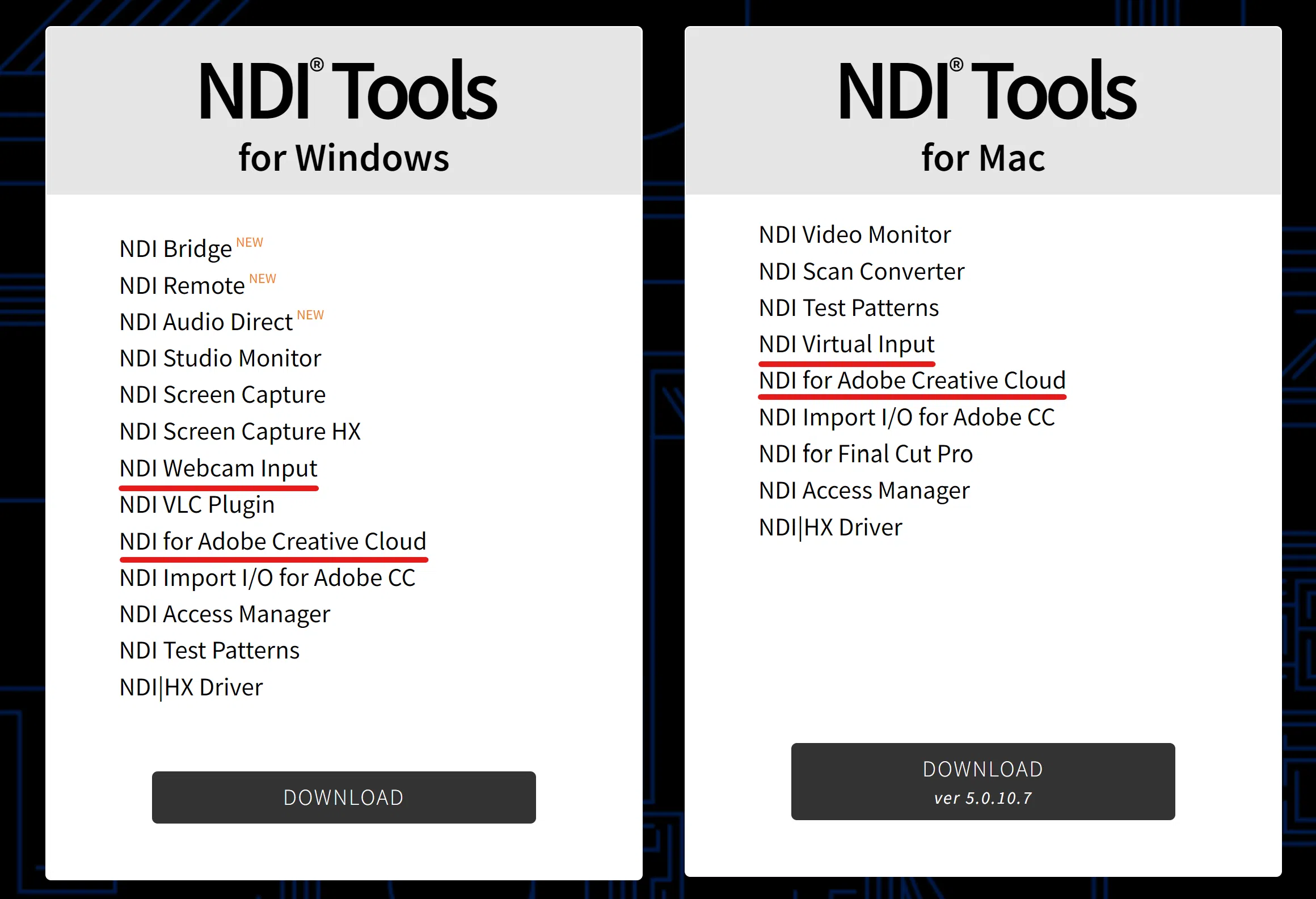
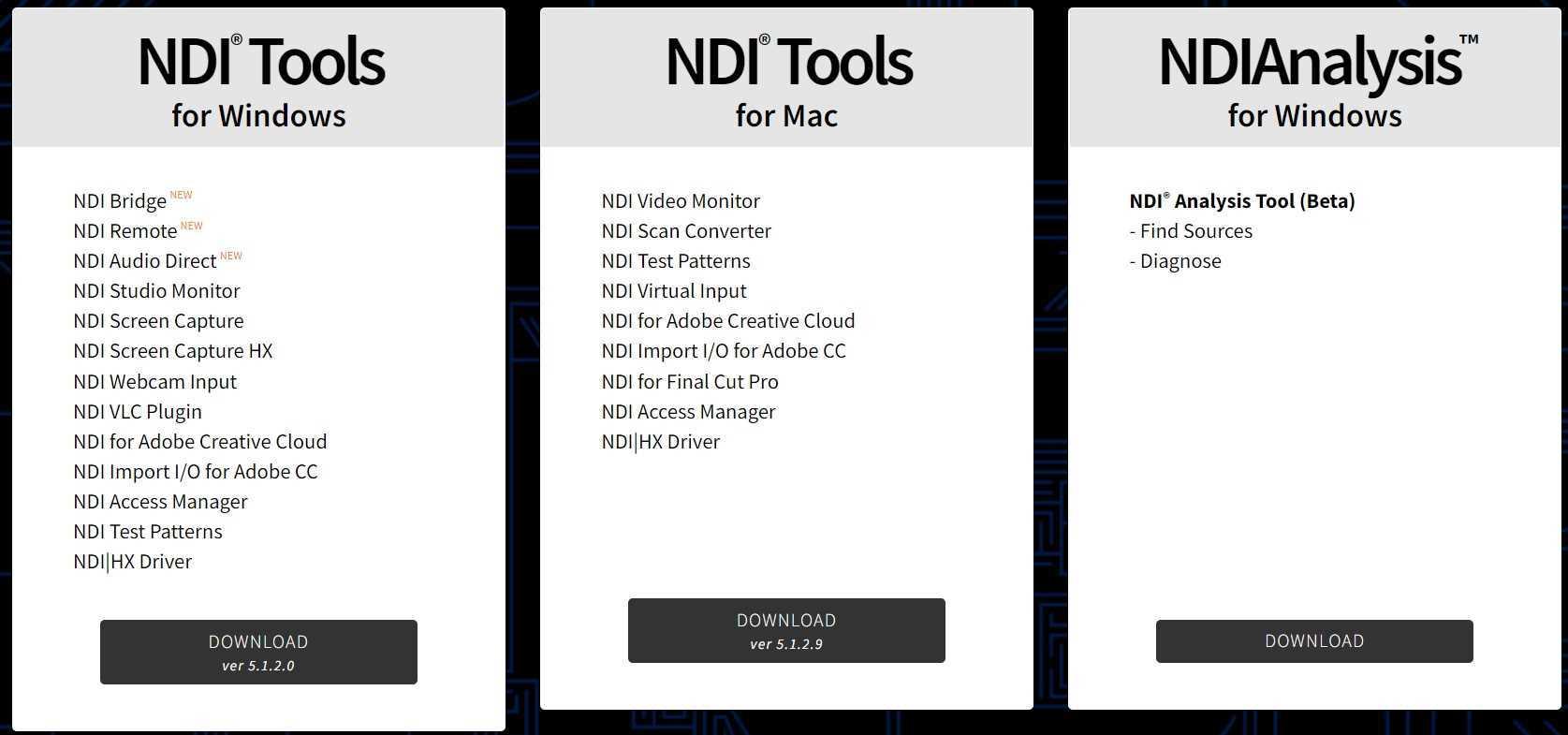
Пакетът NDI Tools включва помощни програми като NDI Studio Monitor , Scan Converter и други. Studio Monitor ви позволява да преглеждате и управлявате NDI източници в мрежата, да отваряте множество екземпляри за настройване на домашен мултиизглед, да го управлявате през уеб от мобилното си устройство чрез сканиране на QR код и да избирате местоположението на изхода за мониторинг на аудио, наред с други много полезни функции.
Ако инсталирате или преинсталирате NDI, официалното изтегляне е достъпно на https://ndi.tv/tools/ за macOS и Windows. Ако обаче целта ви е да деактивирате или премахнете NDI, е важно да знаете как да спрете изхода му и, ако е необходимо, да деинсталирате NDI Tools и NDI Runtime.
Деактивиране срещу деинсталиране: кое е най-добро за вас?
Деактивирането на NDI означава предотвратяване на публикуването или получаването на NDI потоци от вашия екип по това време (например чрез изключване на опцията в Resolume, Teams или Studio Monitor ). Деинсталирането включва премахване на NDI Tools от вашата система, а в Windows и премахване на NDI Runtime , който се показва като отделна програма.
Ако искате само да прекъсвате излъчванията или да извършвате от време на време тестове, обичайното решение е да го деактивирате в самото приложение. Ако пречи на стартирането на друго приложение (като OBS) или вече не планирате да го използвате, деинсталирайте NDI Tools и неговата среда за изпълнение, за да избегнете бъдещи конфликти.
Как да деинсталирате NDI Tools в Windows (и NDI Runtime)
В Windows правилният начин е през контролния панел. Това е най-чистият начин за премахване на NDI Tools и неговата среда за изпълнение , оставяйки системата без никакви следи от услугите ѝ.
- Отворете менюто „Старт“ и потърсете „Контролен панел“.
- Отидете на Програми > Деинсталиране на програма.
- В списъка намерете „NDI Tools“ или конкретния NDI софтуер, който искате да премахнете.
- Щракнете с десния бутон > Деинсталиране и следвайте инструкциите на съветника.
Важно: NDI Runtime се инсталира отделно и ще видите неговия собствен запис в „Програми и функции“. Ако вече не ви е необходим, деинсталирайте го, за да избегнете грешки, свързани с липсваща библиотека или зависещи зависимости.
Ако искате да извършите цялостно почистване, след деинсталирането можете да изтриете всички останали следи в C:\Program Files\NDI, ако все още съществуват. Направете това внимателно и само ако сте сигурни, че не са останали приложения на трети страни, които зависят от средата за изпълнение.
Как да деинсталирате NDI Tools на macOS
На Mac процесът е по-лесен: той включва преместване на приложенията в кошчето и проверка за поддържащи файлове. Това е стандартният начин за премахване на помощни програми, които нямат деинсталатор.
- Отворете Finder и отидете на Приложения.
- Намерете NDI Tools (или конкретните NDI приложения, които сте инсталирали).
- Плъзнете го в кошчето и когато сте готови, го изпразнете, ако искате да освободите място.
Като допълнително почистване, проверете за останали файлове за поддръжка в типичните пътища на системните или потребителските библиотеки (например в „Поддръжка на приложения “). Ако не сте сигурни, не изтривайте на сляпо; приоритизирайте само това, което разпознавате като част от NDI, тъй като други програми може да споделят подобни структури.
Премахнете плъгина NDI от OBS и поправете грешката по време на изпълнение
Много често срещан сценарий: инсталирали сте плъгина NDI за OBS, но вашата версия не е съвместима (например, плъгинът, който виждате, е за OBS 25, а вие все още използвате версия 24 на по-стар MacBook Pro ). Когато стартирате OBS, той не се стартира и показва предупреждението „NDI Runtime not found NDIPlugin.LibError.Message NDIPlugin.RedistUrl.Win“, понякога с празен линк.
Ако не искате да преинсталирате целия OBS, можете да премахнете плъгина ръчно. Целта е да премахнете NDI файловете на плъгина, така че OBS да се рестартира, без да го зарежда.
- Windows: Намерете папката с плъгини за OBS, например C:\Program Files\obs-studio\obs-plugins\ (и всички подпапки, като например 64bit). Изтрийте папката/файловете, свързани с NDI (например „obs-ndi“).
- macOS: Проверете /Library/Application Support/obs-studio/plugins/ и ~/Library/Application Support/obs-studio/plugins/ и премахнете „obs-ndi“, ако съществува. Може също да искате да деинсталирате NDI Runtime ако сте го инсталирали отделно.
След премахване на плъгина, OBS би трябвало да се отвори нормално. Ако искате да използвате NDI по-късно, инсталирайте пакет, съвместим с вашата версия на OBS и операционна система. Ако сте възнамерявали да използвате карта за заснемане (например Elgato), може дори да не ви е необходим плъгинът NDI, така че не го преинсталирайте, освен ако не е абсолютно необходимо.
Деактивиране на NDI в Microsoft Teams (и какво означава това)
Teams ви позволява да изпращате аудио и видео сигнали чрез NDI към вашата локална мрежа, както и към SDI хардуер, но това зависи от администратора, който е активирал политиката за производство/излъчване . Ако искате да я деактивирате, просто не активирайте функцията по време на срещата или махнете отметката от превключвателите за производство.
За да разберете как да го активирате (и по този начин да можете да го деактивирате):
- Отидете в Настройки и още > Настройки.
- В Production Tools можете да изтеглите и инсталирате най-новите двоични файлове на NDI.
- След инсталацията, инструменти за производство на превключватели (не е възможно да се активира по време на среща).
- По време на среща отидете на Още действия > Стрийминг > Излъчване чрез NDI, за да стартирате изхода.
За да деактивирате, просто не стартирайте излъчването по време на срещата или, ако вече е активно, спрете излъчването от същото меню и изключете превключвателя „Инструменти за производство“ в „Настройки“, когато не ви е необходим. Участниците получават известие, когато излъчването на NDI е активно; спирането му прави този изход недостъпен в мрежата.
Когато NDI е активен в Teams, могат да се генерират няколко потока: Основен говорител (автоматично превключва към активния говорител и не включва вашето собствено оборудване), Локален (аудио/видео, което изпращате от вашето устройство), Индивидуални потребители (всеки потребител с един и същ входящ звук, смесен), Споделяне на екрана и режими Голяма галерия и „режим на конференция“, всеки със собствен изход.
Успоредно с това, Teams може да извежда видео към SDI хардуер, използвайки устройства от Blackmagic Design или AJA Video Systems, при условие че политиката NDI/Broadcast е активирана от администратора. В Настройки > Разрешения за приложения се активира „Възможности за производство“ и веднъж в среща опцията „ Изпращане на видео към хардуер “ се появява под Още опции до участника.
Технически ограничения, които трябва да се вземат предвид: броят/качеството на предаванията ще зависи от това, което получава вашият клиент; добра практика е да закачите видеото, което ви интересува, за да осигурите стабилна връзка; опитайте се да ограничите броя на едновременните NDI изходи до два или три на устройство, за да подобрите стабилността; превключването към „режим на конференция“ или „голяма галерия“ намалява другите входове, така че се предава само това оформление; и засега Apple Mac с устройства Blackmagic не се поддържат за хардуерен изход.
NDI в Resolume: Как да деактивирате изходите и да избегнете проблеми с мрежата
В Resolume, NDI входните данни са винаги налични и се показват в раздела „Източници“. Можете да ги заредите като клипове и да използвате толкова, колкото вашата мрежа може да обработи. Изходът се активира чрез активиране на NDI в менюто „Изход“; в същия момент, ако не искате да извеждате, просто деактивирайте NDI .
Resolume Arena добавя разширен контрол: третира NDI изхода като отделен дисплей за деформация, избиране на специфични региони и дори промяна на ширината и височината на изхода . Освен това, ако използвате NDI-съвместими PTZ камери, можете да контролирате панорамирането, накланянето и мащабирането директно от софтуера.
Важен съвет относно мрежовите адаптери: NDI не ви позволява да избирате интерфейса и ако имате активирани както Wi-Fi, така и Ethernet, е възможно да се използва Wi-Fi (особено на macOS). За стабилност деактивирайте безжичната връзка, когато конфигурирате NDI, или дайте приоритет на кабелната мрежова карта в системните настройки, тъй като изпращането на видео през Wi-Fi обикновено е лоша идея.
Откриване срещу връзка: Понякога ще видите шрифт в „Източници“, но той се показва „Офлайн“ с размер 0x0, когато се опитате да го използвате. Това обикновено се дължи на несъответствие в IP адресите: устройствата могат да се „виждат“, но не са в един и същ диапазон от IP адреси, така че пикселите не се предават. Решение: Деактивирайте всички неизползвани адаптери и ръчно задайте IP адреси в един и същ диапазон (например, оригиналният текст споменава 192.169.1.100 и 192.169.1.101; в домашните мрежи 192.168.xx е често срещан). Същественият момент е, че и двете устройства трябва да са в една и съща подмрежа.
NDI е професионално видео през IP. Ако това ви звучи като безсмислици, това е нормално: изисква познания за мрежи. Ако проектът е критичен, потърсете помощ от някой с опит в конфигурирането на IP адреси и LAN топологии.
Предстоящо подобрение (според споделения списък с желания):
- Аудио вход и изход в NDI.
- 16-битово видео (ново в NDI 4).
- NDI HX изход (входът вече се поддържа).
- Информация за преброяване и обратна връзка.
- YUV изход.
NDI Studio Monitor: Полезни функции и как да го спрете
NDI Studio Monitor е включен в пакета NDI Tools. След като го инсталирате от https://ndi.tv/tools/ , ще видите мрежовите източници в менюто в горния ляв ъгъл. Можете да отворите множество екземпляри (идеално за настройване на NDI multiview без допълнителни разходи) и да ги контролирате от уеб интерфейс, използвайки „Screen Web Control“, като сканирате QR кода, показан на екрана.
В режим „Аудио“, Studio Monitor открива наличните устройства (вградена звукова карта, външен интерфейс, HDMI монитор и др.) и ви позволява да изберете къде да се извежда звукът от монитора . Това е проста, но мощна функция, ако имате няколко аудио пътя в студиото си.
Във Видео имате опции като „Безопасна зона“, показване на алфа канал или шахматна дъска за прозрачност, индикатори за Tally (червена или зелена линия, когато сигналът е в режим Program или Preview на вашия TriCaster) и възможност за показване или скриване на аудио измервателни уреди.
Разделът „Наслагване“ предлага два режима: „Наслагване с алфа“ за наслагване на изображение или видеоклип с прозрачност (идеално за етикетиране) и „ Картина в картината “ за добавяне на друг малък сигнал върху фона, както в типична композиция за презентация.
В „Изход“ можете да настроите прозореца на цял екран, да го прикачите към най-близкия квадрант или да премахнете граници. Чрез комбиниране на множество екземпляри с тези опции получавате чист и изключително практичен многоизглед, без да е необходим допълнителен хардуер. В „PTZ настройки“, в допълнение към виртуалния контрол на NDI PTZ камери (като NewTek NHX), Studio Monitor може да извършва виртуално мащабиране и панорамиране на сигнал, идващ от VLC, възползвайки се от резолюцията на източника.
Ключова актуализация (версия 4.5, цитирана през 2020 г.): NDI Monitor вече записва и това, което наблюдава, с червен бутон . Освен това, NDI Tools включва поддръжка на KVM: активирате KVM в Scan Converter на PC1 и от Studio Monitor на PC2 щракнете върху иконата на KVM, за да управлявате клавиатурата, мишката и видеото на PC1, сякаш е TeamViewer във вашата локална мрежа.
За да „деактивирате“ Studio Monitor напълно, затворете приложението. След това то ще спре да се абонира за източници и да публикува наслагвания или KVM-и. Не забравяйте, че NDI е проектиран за локални мрежи: въпреки че можете да получите достъп до уеб интерфейса чрез Wi-Fi на мобилното си устройство, това не е интернет-базирана система ; дръжте всичко в рамките на вашата локална мрежа, за да избегнете проблеми.
Ако трябва напълно да спрете NDI на компютър, на който има няколко помощни програми от пакета (Studio Monitor, Scan Converter и др.), затворете ги всички и ако искате напълно да премахнете услугите и библиотеките, продължете с деинсталирането на NDI Tools и NDI Runtime, както е обяснено по-горе.
С всичко гореизброено вече знаете как да деактивирате NDI изхода в приложения, как да премахнете NDI от Windows и macOS и как да разрешите често срещани конфликти, като например OBS плъгин, който е несъвместим с вашата версия, или класическата грешка „няма време за изпълнение“ при стартиране. Ако все още имате въпроси, проверете адаптерите и IP адресите си, ограничете броя на едновременните потоци и, когато е необходимо, деактивирайте или деинсталирайте всичко, което няма да използвате, за да поддържате системата си да работи безпроблемно.

Страстен писател за света на байтовете и технологиите като цяло. Обичам да споделям знанията си чрез писане и това е, което ще направя в този блог, ще ви покажа всички най-интересни неща за джаджи, софтуер, хардуер, технологични тенденции и много други. Моята цел е да ви помогна да се ориентирате в дигиталния свят по лесен и забавен начин.
Индекс
- 1 Какво е NDI и какво включват инструментите на NDI?
- 2 Деактивиране срещу деинсталиране: кое е най-добро за вас?
- 3 Как да деинсталирате NDI Tools в Windows (и NDI Runtime)
- 4 Как да деинсталирате NDI Tools на macOS
- 5 Премахнете плъгина NDI от OBS и поправете грешката по време на изпълнение
- 6 Деактивиране на NDI в Microsoft Teams (и какво означава това)
- 7 NDI в Resolume: Как да деактивирате изходите и да избегнете проблеми с мрежата
- 8 NDI Studio Monitor: Полезни функции и как да го спрете