- Актуализацията до GNOME 50 зависи от дистрибуцията; тя не се изтегля от официалния уебсайт.
- Ключово е да прегледате текущата версия, резервните копия и минималните системни изисквания.
- Има няколко метода за актуализиране: графичен мениджър, команден ред и чиста преинсталация.
- Полезно е да знаете за типичните проблеми след актуализиране (драйвери, разширения) и как да ги решите.

надграждане до GNOME 50 Това е едно от онези неща, които нямате търпение да направите веднага щом видите новите функции, но може да бъде и малко обезсърчително, ако не сте сигурни откъде да започнете. В света на Linux няма магически бутон „Актуализиране на GNOME“, както в мобилните приложения; вместо това всичко зависи от дистрибуцията, която използвате, и как тя управлява работния плот.
В това ръководство ще видим Как да надстроите до GNOME 50 Подредено, какво трябва да имате предвид, преди да докоснете каквото и да било, различните пътища, които имате в зависимост от вашата дистрибуция, и какво да правите, ако срещнете странни проблеми, като например актуализации, които се повтарят отново и отново, подобно на това, което се случва с някои потребители на Fedora с фърмуера на Dell, който непрекъснато се появява.
Какво е GNOME 50 и как се разпространява в Linux?
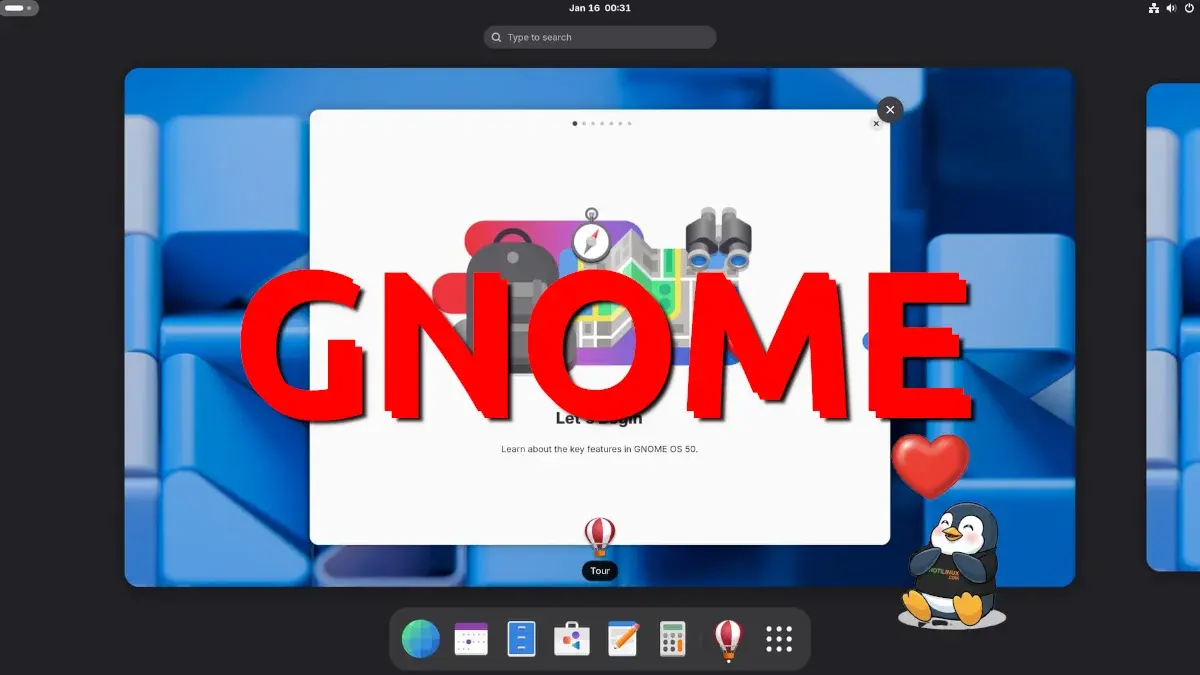
Преди да започнем с актуализацията, е важно да сме наясно какво точно представлява тя. GNOME 50 и как стига до вашия компютър. GNOME е работна среда: графичният слой, с който взаимодействате ежедневно, с неговия панел, менюта, теми и базови приложения.
Нещо много важно: GNOME не се актуализира изолирано Изтегляне на инсталатор от официалния уебсайт. Новите версии са интегрирани в хранилищата на самите дистрибуции (Fedora, Ubuntu, Debian, Arch и др.) и те определят кога и как ще получите GNOME 50.
Това означава, че да се премине например от GNOME 45.2 до GNOME 50Както в случая с компютър с Fedora 39, на който работи GNOME 45.2 на X11, обикновено трябва да актуализирате самата дистрибуция или поне да разрешите инсталирането на десктоп пакети от по-нов клон от този, който имате в момента.
Освен това, последните версии на GNOME често идват с промени в ядрото, графичните драйвери и графичния стек (Wayland, X11, библиотеки и др.), така че е нормално актуализацията да не е просто „естетически слой“, а цялостен системен скок.
Предварителни изисквания и проверки преди надграждане до GNOME 50

Преди да започнете да актуализирате, отделете няколко минути, за да прегледате текущ хардуер и софтуерЩе избегнете ненужни страхове и ще спестите време, ако нещо се обърка.
Пример за конфигурация от реалния свят би бил нещо подобно: Dell Inspiron 54098,0 GiB RAM, процесор Intel Core i5-1135G7 от 11-то поколение с 8 нишки, интегрирана графика Intel Xe (TGL GT2), фърмуер 1.25.0, Fedora Linux 39 (Workstation Edition), GNOME 45.2 на X11 и Linux ядро 6.6.4-200.fc39.x86_64. Този тип съвременен компютър по принцип не би трябвало да има проблем с работата с GNOME 50.
В подобни екипи ключовите моменти са: наличието достатъчно RAM (8 GB може да са достатъчни, но са използваеми), сравнително нов процесор и съвместими графични драйвери. Ако използвате интегрирана Intel графика, както в примера, GNOME 50 би трябвало да работи гладко; с по-стари графични карти NVIDIA може да има повече проблеми поради собствени драйвери.
На системно ниво се уверете, че вашият Дистрибуцията продължава да получава подкрепа. и получава актуализации за сигурност. Ако сте заседнали с много стара версия, може да не успеете да преминете директно към GNOME 50 и може да се наложи да преминете през основен ъпгрейд на дистрибуцията или дори да преинсталирате от нулата с модерен ISO образ.
И последна точка, но жизненоважна: направете архивирайте данните и настройките сиМожете да използвате инструменти като Deja Dup, rsync, TimeShift или дори просто ръчно записване на данни на външен диск. GNOME 50 не би трябвало да повреди нищо, но е по-добре да имате резервен план.
Как да разберете коя версия на GNOME имате и дали можете да надстроите до GNOME 50
За да получите достъп до GNOME 50, първото нещо, което трябва да направите, е да потвърдите Каква версия на GNOME имаш? и коя версия на дистрибуцията използвате. Това е много лесно да се провери от самия интерфейс.
Във Fedora, Ubuntu и повечето дистрибуции с чист GNOME можете да отидете в потребителското меню, да отворите системните настройки и в секцията „За нас“ или подобна ще видите полета като Име на операционната система, версия на GNOME, тип на системата (64-битова)хардуерен модел, памет и процесор. В примера, споменат по-горе, ще се покажат „Fedora Linux 39 (Workstation Edition)“ и „GNOME 45.2“.
Ако предпочитате да използвате терминала, има команди като gnome-shell –версия или инструменти за системна информация, които ви предоставят тези данни в движение. Познаването на точната версия е важно, защото GNOME 50 може да изисква по-нова системна база от тази, която сте инсталирали.
Следващата стъпка е да се прегледа политиката за актуализиране на вашата дистрибуцияFedora обикновено включва нови версии на GNOME доста бързо; Ubuntu обикновено прави това в стандартната и LTS версията с малко повече свобода на действие; други дистрибуции като стабилната версия на Debian отнемат повече време, а Arch Linux или Manjaro са поетапни издания и обикновено използват мениджъри като Пакман.
Накратко, дали GNOME 50 е наличен зависи от това дали вашата дистрибуция вече го има в своите хранилища или в определена версия (например „Fedora 41 включва GNOME 50“). Ако вашата система все още няма тази версия, няма да можете сами да актуализирате работната среда, без да навлизате в нестабилна среда или да използвате неофициални хранилища.
Методи за надграждане до GNOME 50 в зависимост от вашата дистрибуция
След като бъде потвърдено, че вашата дистрибуция предлага GNOME 50Имате няколко начина за достъп до него. Най-чистият и препоръчителен обикновено е да оставите системата сама да свърши работата чрез официалните си инструменти.
В среди като Fedora Workstation с GNOME, най-често се вижда известие в софтуерното приложение уведомяваме ви, че е налична нова версия на Fedora. С приемането на актуализацията на дистрибуцията, средата GNOME също ще бъде актуализирана до тази, включена в новата версия.
В Ubuntu механизмът е подобен: от „Софтуер и актуализации“ можете да разрешите на системата да ви предлага нови версии, когато са налични. Когато надграждате от една версия на Ubuntu към друга, GNOME среда на работния плот Актуализира се наведнъж с всичките си приложения и визуални промени.
Тези, които използват ролкови дистрибуции като Arch Linux, обикновено актуализират чрез Командна линия Използване на мениджър на пакети (напр. pacman, dnf, apt и др.). При актуализиране на всички системни пакети, ако GNOME 50 вече е в хранилищата, ще получите новите версии на gnome-shell, mutter и други пакети от комплекта пакети.
Съществува и възможност за създаване на чиста инсталация на дистрибуцията, която вече включва GNOME 50 по подразбиране. Това включва изтегляне на най-новия официален ISO образ, записването му на USB устройство, зареждане от него и форматиране на дяла, където е инсталирана предишната дистрибуция. Това е по-драстичен подход, но обикновено избягва проблеми, наследени от по-стари конфигурации.
Надграждане на графиката срещу терминал: предимства и недостатъци
В почти всички дистрибуции със съвременен GNOME имате поне два пътя, до които да стигнете GNOME 50Можете да използвате графичния софтуерен инструмент или терминала. Всяка опция има своите плюсове и минуси.
Графичните интерфейси като GNOME Software или Discover са много удобни, защото Те ви представят всичко с бутони и ленти за напредък.Те обикновено управляват добре зависимостите и също така ви предупреждават, ако трябва да рестартирате или ако актуализацията е особено голяма (например, когато промените версията на системата).
Терминалът предлага по-фин контрол, макар че е по-малко лесен за ползване. С команди като надстройка без награда, apt пълно надграждане или еквивалентни инструменти, можете да видите точно кои пакети се инсталират, деинсталират или актуализират. Това е много полезно за откриване на конфликти, осиротели пакети или неочаквани промени.
Ако не сте много запознати с терминала, разумно е да използвате графичен метод че вашата дистрибуция предлага надграждане до GNOME 50. Ако вече сте се чувствали комфортно да използвате конзолата и се интересувате от контролирането на детайлите, командният ред може да ви даде допълнително спокойствие, като изрично ви покаже цялата процедура.
Във всеки случай, независимо кой път изберете, препоръчително е по време на процеса на актуализиране да имате лаптоп или настолен компютър, свързан към захранването И не го изключвайте и рестартирайте трескаво, ако ви се струва, че отнема повече време от очакваното.
Често срещани проблеми след актуализиране (драйвери, разширения и фърмуер)
Надстройте до по-голяма работна среда, като например GNOME 50 Може да разкрие малки недостатъци, които преди това са били скрити. Обикновено всичко протича гладко, но е полезно да знаете типичните проблеми, за да идентифицирате техния източник, ако нещо не изглежда наред.
Един от чувствителните въпроси е въпросът за графични драйвериАко надстроите до по-нова версия на GNOME и, между другото, до по-модерно ядро, начинът, по който се зареждат NVIDIA или други графични карти, може да се промени. При интегрираните графики на Intel (като Dell с Intel Xe Graphics TGL GT2), обикновено се използва plug and play, но при по-екзотичен хардуер може да се наложи да преинсталирате или коригирате драйверите.
Друг класически източник на главоболие е... Разширения на GNOME ShellВсяка основна актуализация на версията обикновено оставя по-старите разширения остарели, защото не са адаптирани към новия GNOME. Ако забележите, че средата се държи странно, когато влезете, като например изчезване на панела или рестартиране на обвивката, опитайте да деактивирате всички разширения и след това да ги активирате едно по едно, докато не намерите проблемното.
Не бива да забравяме и персонализираните теми и икони. Голяма промяна, като например преминаването към GNOME 50, може да причини някои стари GTK теми Те могат визуално да прекъснат сесията или да не показват правилно определени елементи. В идеалния случай, временно се върнете към стандартната тема на GNOME и вижте дали това стабилизира всичко.
И накрая е светът на актуализации на фърмуера и BIOSНа маркови компютри (Dell, Lenovo, HP и др.) е обичайно системата да предлага актуализации на фърмуера чрез самата операционна система. Някои потребители съобщават за случаи, при които дори след актуализиране на BIOS или фърмуера на Dell от Linux, известието за актуализация се появява многократно, сякаш актуализацията никога не е била инсталирана.
Случаят с повтарящи се актуализации: пример с Dell и Fedora
Ако след актуализиране на системата ви до версия с GNOME 50 Ако срещнете известия, които не изчезват, както е в случая с някои лаптопи Dell с Fedora 38 и 39, проблемът не винаги е в самия GNOME, а по-скоро в начина, по който системата управлява фърмуера.
В споменатия сценарий, потребител с Dell Inspiron 5409Лаптопът с 8 GB RAM, процесор Intel Core i5-1135G7, графика Intel Xe и фърмуер 1.25.0, работеше с Fedora Linux 39 Workstation с GNOME 45.2 на X11 и Linux ядро 6.6.4.200.fc39.x86_64. Софтуерният инструмент го подканваше да актуализира фърмуера на Dell всеки път, когато включваше лаптопа в контакта.
Въпреки че актуализацията беше извършена няколко пъти и прозорецът на софтуера беше обновен, същата актуализация на фърмуера Щеше да се появи отново, сякаш никога не е било прилагано. Това поведение вече беше налице във Fedora 38 и проблемът продължаваше дори след надграждане до Fedora 39.
Такива ситуации обикновено са свързани с начина, по който fwupd Услугите за актуализиране на фърмуера откриват инсталираната версия или незначителни грешки при интеграцията с BIOS на производителя. Използването на X11 или Wayland също може да е фактор, въпреки че коренът на проблема обикновено не се крие в самия GNOME, а в комуникацията между системата и фърмуера на машината.
Ако срещнете подобен проблем при надграждане до дистрибутивна версия, която включва GNOME 50, препоръчително е да проверите лог файловете (журнал, лог файлове на fwupd) и, като последна мярка, Консултирайте се с документацията на вашата дистрибуция или производителя.тъй като понякога е необходимо да се принуди нулиране на фърмуера или да се инсталира актуализацията от алтернативна среда.
Съвети и най-добри практики за осигуряване на плавен преход към GNOME 50
За прехода към GNOME 50 Бъдете възможно най-спокойни; има редица навици, които помагат много, особено ако вече сте преминали през повече от една голяма актуализация и знаете, че малките детайли правят цялата разлика.
Едно от най-добрите решения, които можете да вземете, е актуализиране на стъпкиВместо да прекарвате месеци без да инсталирате нищо и след това да инсталирате масивна актуализация наведнъж, създайте си навик да прилагате системни актуализации редовно. Това намалява броя на натрупаните промени, когато GNOME 50 пристигне, и минимизира риска от необичайни конфликти.
Друг трик, който работи много добре, е да създадете, ако вашата дистрибуция го позволява, моментна снимка на системата Точно преди голямата актуализация. Инструменти като Timeshift или Btrfs snapshots във Fedora Silverblue, например, ви позволяват да се върнете към предишното състояние, ако нещо се обърка, почти като отмяна на голяма промяна в текстов редактор.
Когато завършите надстройката до GNOME 50, отделете няколко минути, за да проверите дали всички основни неща работят: мрежа, звук (проверете дали използвате PipeWire), яркост, режим на заспиване, видео и клавиатура. Ако откриете проблем, ще бъде по-лесно да локализирате причината, ако го направите веднага, отколкото ако го откриете дни по-късно.
И накрая, въпреки че може да е трудно, опитайте се да не инсталирате много неща наведнъж. Нетествани разширения и теми Веднага след актуализацията. Оставете средата да работи няколко дни в горе-долу „чисто“ състояние, за да потвърдите, че базата е стабилна, и оттам можете да добавите обичайните си настройки.
Имайки предвид всичко това, надстройката до GNOME 50 се превръща от скок в неизвестното в сравнително контролиран преход: знаете откъде идвате, какви промени ще бъдат направени, как реагира вашият хардуер (независимо дали е модерен лаптоп като Dell в примера или подобна машина) и какво да правите, ако срещнете странно поведение, като например актуализации на фърмуера, които не изчезват. По този начин можете да се наслаждавате на новите функции на GNOME, без постоянно да се борите със системата.


Страстен писател за света на байтовете и технологиите като цяло. Обичам да споделям знанията си чрез писане и това е, което ще направя в този блог, ще ви покажа всички най-интересни неща за джаджи, софтуер, хардуер, технологични тенденции и много други. Моята цел е да ви помогна да се ориентирате в дигиталния свят по лесен и забавен начин.