- Разширеният редактор на Word ви позволява да комбинирате корекция на правописа, граматиката и стила, съобразена с езика и целевата аудитория.
- Настройката за граматичен стил („Граматика“ или „Граматика и подобрения“) определя нивото на строгост и може да бъде персонализирана по вид корекция.
- Проследяването на промените и коментарите улесняват съвместния преглед, поддържайки ясен запис на всички модификации.
- Правилното използване на шаблони, последователното форматиране и окончателният преглед с редактора спомагат за създаването на професионални и безгрешни документи.
Ако редовно работите с документи в Microsoft Word, вероятно вече сте осъзнали, че самото писане не е достатъчно: правописът, граматиката и стилът оказват значително влияние върху това как ви възприемат шефовете, клиентите или преподавателите. Тук влизат в действие Разширеният редактор и всички интелигентни опции за корекция на Word, които, когато са правилно конфигурирани, могат да ви спестят часове ръчна корекция.
Проблемът е, че много от тези функции са скрити в менюта, диалогови прозорци и неинтуитивни опции , особено ако работите с различни версии (Desktop Word, Word за уеб, Outlook и др.). Това подробно ръководство ще ви покаже подробно как да активирате редактора, как да персонализирате какво коригира и какво не, какви са разликите между приложенията на Office и как да използвате инструменти като „Проследяване на промените“ за професионален преглед.
Какво представлява разширеният редактор на Word и защо си струва да се използва?
Разширеният редактор на Word е нещо повече от проверка на правописа: той комбинира проверки за правопис, граматика, яснота, сбитост, тон и стил в един панел. Целта му е да ви помогне да постигнете почти професионално ниво на писане, без да е необходимо да сте филолог или коректор.
Когато го активирате от лентата, Word анализира съдържанието на документа и ви показва предложения, класифицирани по категории : основни грешки (ударения, променени букви), граматически проблеми (съгласия, глаголни времена, предлози) и по-фини аспекти, като например сложни фрази, излишни думи или неразумни изрази.
Едно от големите му предимства е, че редакторът не само посочва грешки, но и предлага кратки обяснения и алтернативи , за да разберете причината за корекцията. С други думи, той не просто „кърпи“ документа, а ви помага да подобрите писането си с течение на времето.
Освен това, Разширеният редактор се адаптира към контекста: корпоративният отчет не е същото като неформалния имейл . Ето защо той включва опции, свързани с тона (по-формален или по-неутрален) и яснотата, които са много полезни, ако пишете за шефове, клиенти или широка аудитория.
Накрая, редакторът разчита на езиковите настройки на вашия документ. Ако изберете правилния език и диалект (испански от Испания, британски английски и др.), предложенията ще бъдат много по-точни и подходящи за вашата аудитория.
Как да отворите редактора в Word и да прегледате текстовете си
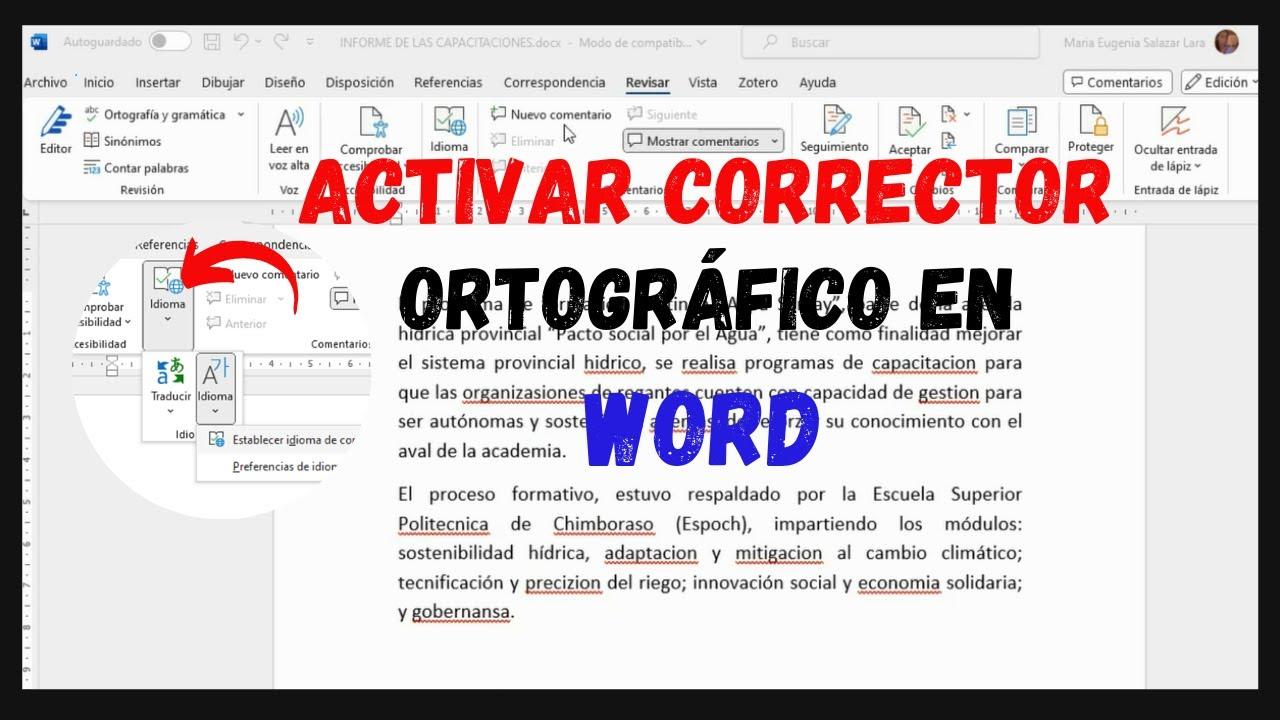
За да се възползвате наистина от интелигентните корекции, първата стъпка е да знаете къде се намира редакторът и как да го използвате ежедневно . Достъпът е малко скрит, ако никога преди не сте го използвали, но щом го намерите, е доста удобен.
В съвременните настолни версии на Word можете да отворите редактора от раздела „Начало“, в групата „Инструменти за редактиране“. Просто отидете на „Начало“ > „Редактор“ и ще се отвори страничен панел, показващ всички предложения, организирани за лесен достъп.
От този панел ще видите общо обобщение на качеството на документа (с индикативна оценка) и точно отдолу различните категории: правопис, граматика, яснота, краткост, речник и др. Във всяка категория Word ви позволява да преглеждате проблемите един по един.
Когато щракнете върху всяко предложение, Word маркира проблемния раздел в основния текст и в панела предлага кратко обяснение и една или повече алтернативи . Можете да приемете предложението, да го игнорирате засега или дори да кажете на Word да спре да маркира този конкретен тип грешка в бъдеще, ако го намерите за прекомерен.
Този преглед с редактора може да се комбинира с окончателна корекция на документа от вас самите. Добра практика е първо да стартирате редактора, за да коригирате механични грешки , а след това да прецизирате съдържанието, структурата и нюансите на значението, които машината не схваща напълно.
Езиков контрол и корекция в Word за уеб
Не всички версии на Word работят по един и същи начин. В Word за уеб, например, няма един-единствен магически превключвател за включване или изключване на проверката на правописа . Проверката на правописа се управлява чрез езиковите настройки на текста и определени опции за преглед.
Ако искате да деактивирате проверката на правописа и граматиката за цял онлайн документ, можете да кажете на Word да не проверява текста в конкретна селекция или целия документ . За да направите това, изберете абзац, раздел или използвайте Ctrl+A, за да изберете всичко.
След като изберете съдържанието, отидете в раздела „Преглед“ и изберете подходящия език за проверка. В диалоговия прозорец за език ще намерите опцията „Не проверявайте правописа или граматиката“. Ако я изберете и щракнете върху OK, Word ще спре да подчертава грешките в тази част от текста.
Когато дойде време да прегледате документа отново, просто повторете процеса и махнете отметката от опцията „Не преглеждай...“ или изпълнете пълен преглед, използвайки редактора. Това ще възстанови автоматичната корекция в областите, където сте я деактивирали.
Това е особено полезно, ако работите с текст, поставен от други източници , който не искате да бъде проверен, раздели, съдържащи код, формули или технически термини, които проверката на правописа не разбира и постоянно би маркирала като грешки.
Адаптирайте програмата за проверка на правописа към вашата аудитория и езика, от който се нуждаете
Друга ключова характеристика на Advanced Editor е поддръжката му за различни езици и регионални вариации . Писането на американски английски не е същото като писането на британски, канадски или австралийски английски и Word е в състояние да различи специфичните конвенции на всеки от тях.
Благодарение на тази езикова настройка, Word разпознава нюансите на речника, типичните конструкции и стилистичните предпочитания, свързани с всеки диалект. Това гарантира, че предложенията са подходящи за вашата реална аудитория и избягва предлагането на абсурдни корекции.
Ако работите в международна среда, е важно да се уверите, че на всеки документ е зададен правилният език от самото начало. В противен случай ще се сблъскате с ненужно подчертаване и неправилни корекции, които само ще създадат претрупване.
Този подход важи и за испанския език: въпреки че разликите между вариантите не са толкова големи, колкото в английския, препоръките за речник, пунктуацията и някои изрази могат да варират . Правилното настройване от самото начало избягва недоразумения и ненужни корекции.
Накратко, Разширеният редактор не само коригира специфични грешки, но и ви помага да поддържате езикова последователност и подходящ тон в зависимост от страната и типа читател, към когото се обръщате.
Какво е проследяване на промените и как се вписва в интелигентните корекции?
В допълнение към разширения редактор, Word включва класически, но важен инструмент за редакция: Проследяване на промените . Тази функция записва всички промени, направени в документа, така че можете да видите какво е променено, кога и от кого.
Когато включите „Проследяване на промените“, всяко вмъкване, изтриване или промяна във форматирането се маркира визуално в текста. Добавените думи обикновено са подчертани , изтритите думи са зачеркнати, а в полетата се показват линии, указващи къде са направени промени.
Тази видимост прави проследяването на промените жизненоважно в процесите на съвместно редактиране, професионална корекция или академични прегледи. Никоя корекция не остава незабелязана и винаги можете да решите дали да я приемете такава, каквато е, или да я отхвърлите.
Проследяването на промените също се интегрира безпроблемно с разширения редактор: можете да използвате редактора, за да локализирате грешки и да оставите промените записани с активно проследяване на промените, така че оригиналният автор да може да ги прегледа по-късно, когато му е удобно.
Благодарение на тази комбинация от редактор + контрол на промените е възможно да се установят много прозрачни работни процеси между човека, който пише текста, и човека, който отговаря за неговото шлифоване (коректори, ръководители на проекти, учители и др.).
Предимства на работата с проследяване на промените в Word документи
Използването на проследяване на промените може да изглежда тромаво в началото, защото запълва документа с маркировки, но предимствата му в професионален контекст са огромни . Вероятно е една от най-слабо оценяваните функции от начинаещите потребители.
Първото основно предимство е прозрачността: всяка промяна е изрично записана . Това позволява на автора да види какво е променено, да го сравни с оригиналния си текст и да реши дали да включи предложението или не.
Второ, това подобрява сътрудничеството. Когато няколко души работят по един и същ документ, проследяването на промените им пречи да се припокриват в работата си и улеснява всеки рецензент да разбере какво са направили другите, без да е необходимо ръчно да обменят версии.
Друго предимство е наличието на удобна история на редакциите. Ако някога съжалявате за поредица от корекции, можете бързо да намерите какво е било променено и да се върнете към предишно състояние, като избирателно приемате или отхвърляте промените.
И накрая, в среди, където се изисква проследимост (като например адвокатски кантори, консултантски компании или академични прегледи), контролът на промените предоставя ясно доказателство за процеса на редактиране , което понякога е необходимо за одити или официални резултати.
Как да активирате и използвате проследяване на промените стъпка по стъпка
Активирането на проследяването на промените е много лесно, но е важно да сте наясно със стъпките и най-вече да знаете как да прегледате всички оценки след това , за да се уверите, че документът е чист, когато дойде време за подаването му.
За да го включите, отворете документа в Word и отидете на раздела „Преглед“ на лентата. Там ще намерите опцията „Проследяване на промените“. Щракнете върху този бутон, за да я активирате ; от този момент нататък всички редакции ще се записват.
След активиране, всеки текст, който въвеждате, изтривате или преформатирате, ще бъде маркиран. Ако искате да добавяте анотации, без да променяте съдържанието, можете да използвате коментари . Изберете раздел и от раздела „Преглед“ изберете „Нов коментар“, за да добавите бележки в полето.
След като документът е прегледан от всички необходими хора, е време да решите кои промени да запазите. За да направите това, изберете конкретна промяна и използвайте бутоните „Приемам“ или „Отхвърлям“ в раздела „Преглед“. Можете да правите това една по една или да приложите тези действия към всички промени, като използвате разширените опции.
В сценарии, при които работите с множество версии на един и същ документ, Word ви позволява също така директно да сравнявате два файла . От Преглед > Сравнение можете да видите какво се е променило между по-стара и по-нова версия, което е много полезно, когато проследяването на промените не е активирано от самото начало.
Конфигуриране на граматически стил и интелигентни корекции в Word
В допълнение към активирането на редактора, е важно да настроите граматическия стил, който Word ще използва. Тази настройка ви позволява да решите колко прецизна искате програмата да бъде с вашите текстове: само основна граматика или също препоръки за стил, яснота и формалност.
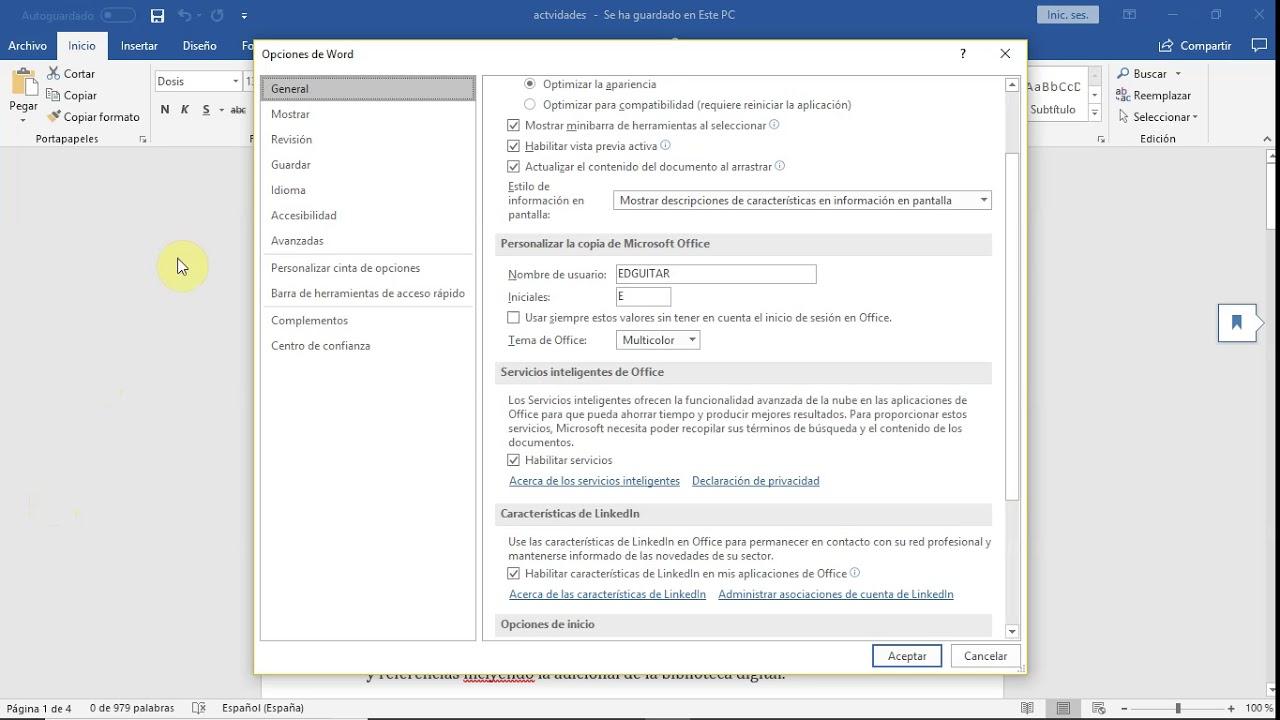
За да получите достъп до тези опции, отворете Word и създайте или отворете произволен документ (предпочитанията не се показват от началния екран). След това щракнете върху Файл в горния ляв ъгъл и отидете на Опции в страничната лента.
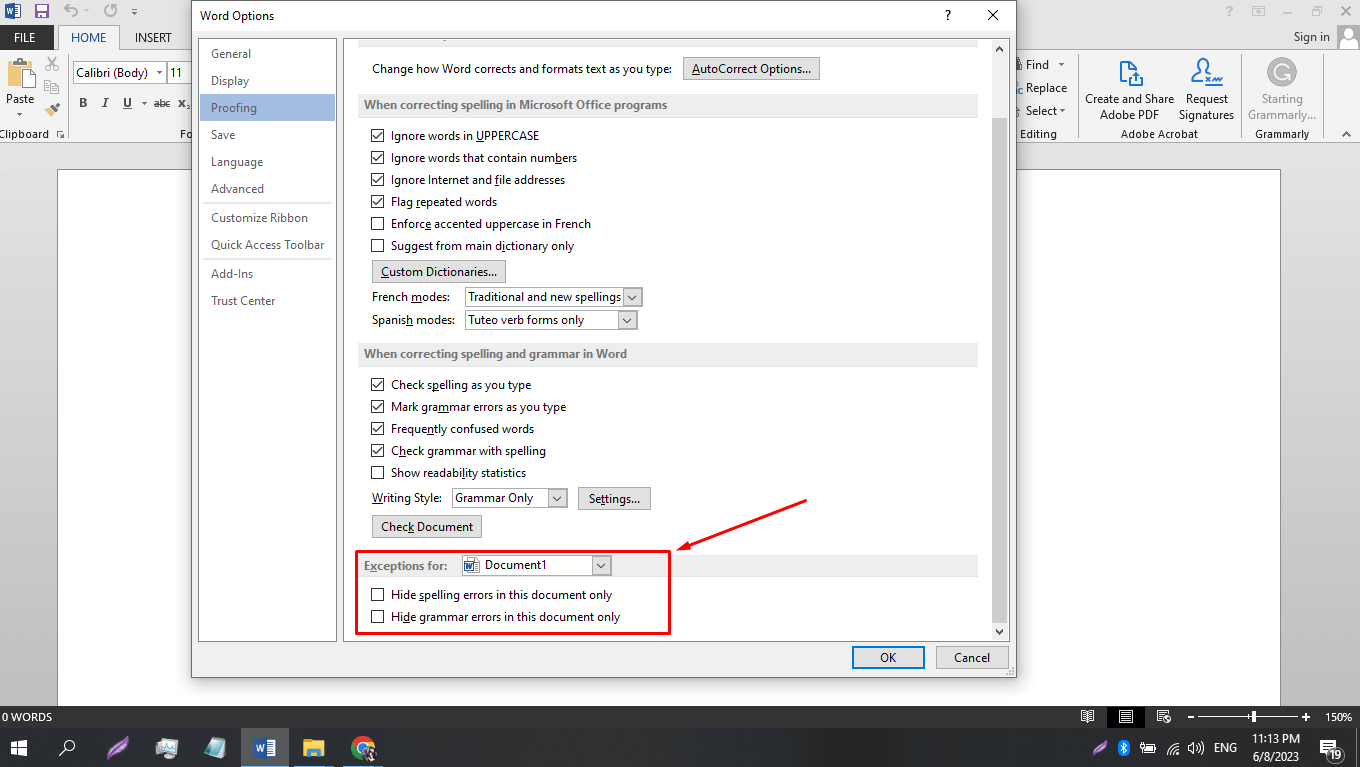
В прозореца „Опции на Word“ потърсете раздела „Проверка“ в лявото меню. В секцията „За коригиране на правописа и граматиката в Word“ ще видите бутон, наречен „Настройки“ (или нещо подобно), който отваря подробния панел за стил на писане.
Щракването върху този бутон отваря прозорец с падащо меню „Стил на писане“ и много дълъг списък с възможни корекции. Тук можете да активирате или деактивирате конкретните видове редакции, които искате редакторът да предложи.
Наличните опции включват проблеми с пунктуацията (като например използването на ненужни запетаи), специфични проблеми като dequeísmo или leísmo, пропускане на член, излишни думи, прекомерна употреба на наречия, завършващи на „-mente“, употреба на инфинитиви, където се предпочитат други конструкции, неразумни изрази и много други.
Граматика срещу „Граматика и подобрение“: Избор на ниво на трудност
В падащото меню „Стил на писане“ се появяват поне два основни профила: „Граматика“ и „Граматика и подобрение “. Въпреки че може да изглеждат сходни, те правят съществена разлика във вида и количеството на предложенията, които ще получавате.
Ако изберете профила „Граматика“, Word ще се фокусира предимно върху строго граматически грешки : съгласуваност, глаголни времена, неправилни структури и др. В този режим много опции, свързани с яснота, краткост или формалност, остават деактивирани по подразбиране.
Ако обаче изберете „Граматика и подобрения“, редакторът ще започне да предлага и по-разширени стилистични предложения . Тоест, той ще маркира не само очевидни грешки, но и дълги и сложни изречения, повторения, неформални фрази в контексти, изискващи сериозност, и други по-фини аспекти.
И в двата случая можете да персонализирате поведението на редактора, като поставите или премахнете отметката от отделни квадратчета. Това ви позволява да създадете своеобразен „профил за редактиране“, съобразен с вашите предпочитания , адаптиран към типа текстове, които обикновено създавате: технически доклади, правни документи, академични доклади, маркетингови материали и др.
Добра практика е да започнете с отметнато полето „Граматика и подобрения“, да прегледате кои предложения намирате за наистина полезни и да деактивирате всички категории, които ви се струват прекомерни или неподходящи за вашия стил или работна среда.
Използване на шаблони и добри практики за форматиране с помощта на редактора
Редакторът на Word работи много по-добре, когато документът ви е добре структуриран и форматиран . Следователно, бърз начин за подобряване на качеството от самото начало е да използвате професионални шаблони като отправна точка.
От „Файл“ > „Нов“ можете да търсите шаблони, свързани с типа документ, от който се нуждаете: отчети, автобиографии, бизнес предложения, протоколи и др. Изберете този, който най-добре отговаря на вашите нужди , и го използвайте като основа, вместо да започвате с празен документ.
След като шаблонът се зареди, заменете целия примерен текст с действителното си съдържание. Възползвайте се от тази възможност, за да адаптирате шрифтовете, корпоративните цветове и логата към имиджа на вашата компания или проект, като премахнете ненужните секции и добавите свои собствени, ако е необходимо.
При организирането на съдържанието е важно да се поддържа ясна структура с добре дефинирани заглавия, раздели и параграфи. Последователното използване на стилове на Word (Заглавие 1, Заглавие 2, нормален параграф и др.) не само подобрява четимостта, но и помага на редактора правилно да идентифицира типа на анализирания текст.
Накрая, помислете за аспектите на форматирането, които влияят на професионалното възприятие: четливи шрифтове, добре премерено разстояние между буквите, внимателно подравняване и умерено използване на цветове. Колкото по-изчистен и организиран е документът , толкова по-лесно ще бъде да прегледате и приемете предложенията на редактора.
Визуални елементи, таблици и други помощни ресурси
Word не е само текст: често, за да обясните нещо добре, са ви необходими таблици, диаграми, схеми или изображения, които да допълнят казаното. Тези елементи, когато се използват ефективно, подобряват яснотата и намаляват дължината на параграфите.
Ако решите да добавите таблици или диаграми, уверете се, че те поддържат един и същ формат с останалата част от документа . Озаглавявайте таблиците последователно, подравнете правилно съдържанието и се уверете, че диаграмите са четливи дори когато са отпечатани в черно и бяло.
Разширеният редактор се фокусира предимно върху текста, но това не означава, че можете да пренебрегнете съдържанието на текстовите полета или бележките. Винаги, когато е възможно, прилагайте същите правила за корекция, като прегледате ръчно какво се появява в тези елементи, тъй като те често включват подходящи заглавия или коментари.
В дълги документи е добра идея да оставите празно пространство и да разделите блоковете съдържание с подзаглавия или разделители на секции. Това не само улеснява четенето, но и прави визуалната корекция на подчертаванията от редактора по-малко досадна.
Накрая, ако включвате външни изображения (като например екранни снимки или илюстрации), уверете се, че тяхната резолюция е достатъчна и че не нарушават цялостния дизайн на документа . Въпреки че редакторът не коригира изображенията, злоупотребата с тях може да съсипе професионалния вид на документа.
Окончателен преглед, разпространение и отстраняване на често срещани проблеми
Когато смятате, че документът е готов, е добра идея да направите последен систематичен преглед. В идеалния случай започнете с пълен преглед, използвайки редактора , като коригирате или игнорирате всички предложения, които се появяват, докато панелът е практически чист.
След това прегледайте ръчно важните данни: фигури, препратки, собствени имена, дати или акроними. Разширеният редактор не винаги открива грешки в съдържанието, така че проверете отново дали всичко, което предоставяте, е правилно и актуално.
След като го прегледате, запазете файла с ясно и описателно име. Ако ще го споделяте по имейл или ще го публикувате в интранет, обикновено е добра идея да го експортирате в PDF , за да заключите форматирането и да предотвратите други потребители да го видят неправилно подравнен.
Ако е необходимо да го отпечатате, използвайте визуализация за печат, за да се уверите, че разделянето на страници, полетата и заглавките изглеждат както е предвидено. Важно е също да проверите дали не се виждат коментари или промени в проследяването, ако документът е предназначен за клиент или съд.
Когато възникнат проблеми с форматирането (изместване на абзаци, самостоятелна промяна на стиловете, разместване на изображения), това обикновено се дължи на неправилно приложени стилове или неправилни разделители на секции. Практично решение е да се прегледат и нормализират стиловете или, в крайни случаи, да се копира обикновеният текст в нов документ и да се приложат отново стиловете от нулата.
Разлики между Word и други приложения на Office при коригиране на текст
Въпреки че разширеният редактор блести особено добре в Word, не всички приложения на Office предлагат едни и същи опции за проверка . Полезно е да разберете тези разлики, за да избегнете разочарование при търсене на функции, които не са налични в определени програми.
В настолния Word, както видяхме, имате много пълен набор от инструменти: Разширен редактор, подробни настройки за граматика и стил, проследяване на промените, коментари, сравнение на документи и още много други настройки.
В други приложения като Excel или PowerPoint няма да намерите същото ниво на контрол върху граматиката . Те обикновено предлагат основна проверка на правописа и в някои случаи опции за автоматично коригиране, фокусирани върху символи, автоматично форматиране или корекции на математически формули, но не и такава фина настройка на стила.
Outlook е най-близкото изключение от Word. Когато пишете нови имейли, можете да получите достъп до опции за преглед на стила на писане, подобни на тези в Word, макар и обикновено с по-малко разнообразие. Струва си да разгледате тези настройки, защото някои опции са деактивирани по подразбиране и е възможно да пропускате полезни корекции.
Накратко, ако това, от което се нуждаете, е задълбочен преглед на граматиката и стила , най-разумното нещо, което можете да направите, е да преработите или усъвършенствате основното съдържание в Word и след това да го копирате или адаптирате към други приложения на Office, ако е необходимо.
Чрез комбиниране на разширения редактор, внимателни езикови настройки, добро използване на проследяване на промените и някои добри практики за форматиране е напълно възможно да трансформирате вашите Word документи от „обикновени“ във високо професионални, ясни и без грешки – нещо, което винаги печели точки от всеки взискателен читател.

Страстен писател за света на байтовете и технологиите като цяло. Обичам да споделям знанията си чрез писане и това е, което ще направя в този блог, ще ви покажа всички най-интересни неща за джаджи, софтуер, хардуер, технологични тенденции и много други. Моята цел е да ви помогна да се ориентирате в дигиталния свят по лесен и забавен начин.