- توفر أدوات ويندوز 11 وصولاً فورياً إلى المعلومات الرئيسية وأدوات الإنتاجية دون الحاجة إلى فتح التطبيقات الكاملة.
- توجد أدوات أساسية مثل الطقس، وتقويم Outlook، وقائمة المهام، وجلسة التركيز، ورابط الهاتف المحمول.
- يُتيح لك التكوين الجيد للأدوات والإشعارات تقليل عوامل التشتيت، وتوفير الموارد، وتحسين التنظيم اليومي.
- يجمع نظام التشغيل Windows 11 بين الأدوات المصغّرة، وأجهزة سطح المكتب الافتراضية، وميزة Focus Assist، وميزة Snap Layouts لإنشاء بيئة عمل حديثة وفعالة.
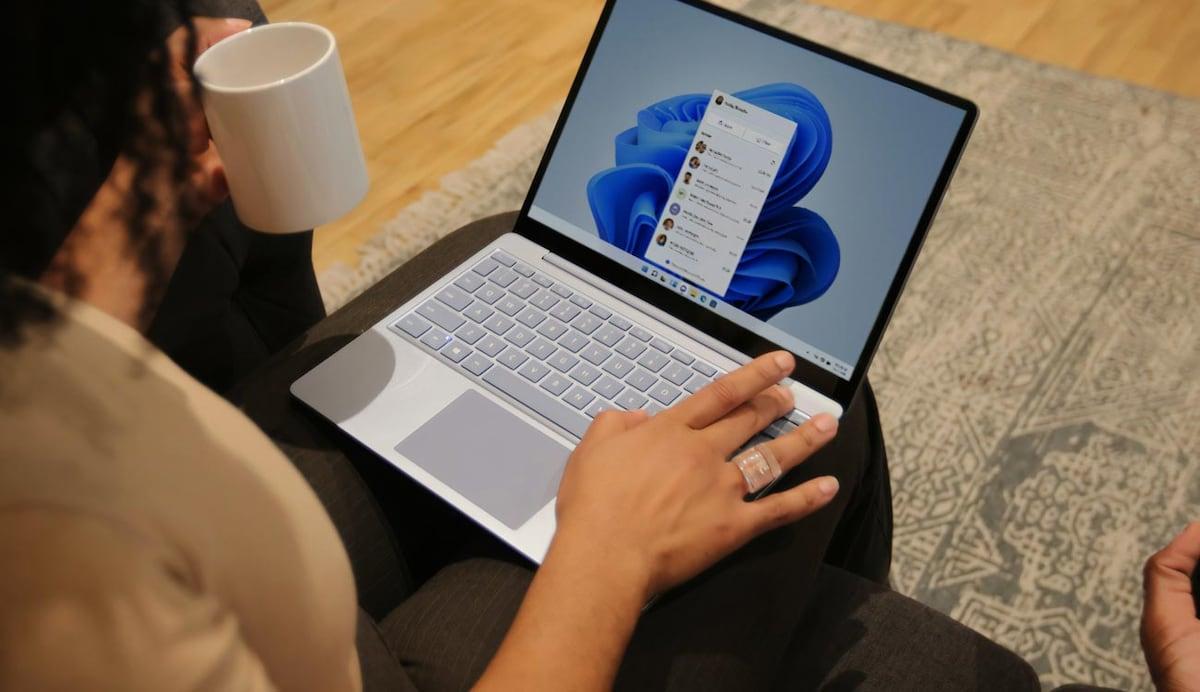
منذ وصولهم ويندوز 11 الحاجياتاعتقد العديد من المستخدمين في البداية أنها مجرد عناصر تزيينية: لافتة للنظر على شريط المهام، ولكنها قليلة الفائدة في العمل الجاد. ومع ذلك، عند منحها الفرصة وتكوينها بشكل صحيح، تصبح هذه الوحدات الصغيرة... نوع من لوحة التحكم لحياتك اليوميةبفضل المعلومات الفورية والوصول السريع الذي يوفر وقتًا أكثر مما قد تتخيل.
يشهد نظام تشغيل مايكروسوفت نموًا متزايدًا في الميزات التي تركز على الإنتاجية: مزامنة السحابة، وأجهزة سطح المكتب الافتراضية، وSnap Layouts، وFocus Assist... وتتكامل الأدوات المصغّرة معه بشكل مثالي. وعند استخدامها بشكل صحيح، إنها ليست مجرد نزوة بصرية.لكنها طريقة مريحة للغاية للتحقق من الوقت، وجدولك الزمني، ومهامك، وهاتفك المحمول، أو حتى أداء جهاز الكمبيوتر الخاص بك دون أن تفقد التركيز على ما تفعله.
ما هي أدوات ويندوز 11 ولماذا تؤثر على إنتاجيتك؟
في نظام التشغيل ويندوز 11، الأدوات هي تطبيقات صغيرة مدمجة في لوحة محددة والتي يمكنك الوصول إليها من أيقونة شريط المهام (على الجانب الأيسر) أو باستخدام الاختصار نظام التشغيل Windows + Wإنها تعمل كبطاقات ديناميكية تعرض بيانات في الوقت الفعلي: الطقس، والتقويم، والمهام، والأخبار، وسوق الأسهم، وحركة المرور، وغير ذلك الكثير.
المفتاح هو ذلك تتيح لك هذه الميزات إلقاء نظرة سريعة على المعلومات المهمة دون الحاجة إلى فتح المتصفح أو التطبيقات كاملةً. فبدلاً من التنقل بين النوافذ، يمكنك فتح لوحة الأدوات، والاطلاع على ما تحتاجه، ثم العودة إلى ما كنت تفعله في ثوانٍ، مما يقلل المقاطعات بشكل كبير.
كل أداة يمكن أضف، احذف، وأعد الترتيب كما تشاءبهذه الطريقة، ستتمكن من إنشاء لوحة تحكم مصممة خصيصًا لتناسب روتينك اليومي: واحدة للعمل، وأخرى للاستخدام الشخصي، أو مزيج يجمع بين أساسيات كليهما. تتكامل العديد من هذه اللوحات مع الخدمات التي تستخدمها بالفعل (مثل Outlook وMicrosoft To Do وPhone Link وSpotify وOneDrive وغيرها)، مما يوفر عليك عناء تكرار الجهود.
بالإضافة إلى ذلك، تدعم اللوحة أنواعًا مختلفة أحجام البطاقاتصغير، متوسط، أو كبير. بهذه الطريقة، يمكنك إعطاء أهمية أكبر لما تنظر إليه يوميًا (على سبيل المثال، التقويم أو المهام) وتقليل حجم ما تتحقق منه فقط من حين لآخر، مثل سوق الأسهم أو حركة المرور.
لهذه الأسباب جميعها، يصبح عند تهيئته بشكل صحيح نوعاً من "مركز التحكم الشخصي" الذي يقلل من تبديل السياق ويساعد في الحفاظ على سير العمل ثابت.
كيفية تفعيل وتنظيم وتخصيص الأدوات في نظام التشغيل ويندوز 11
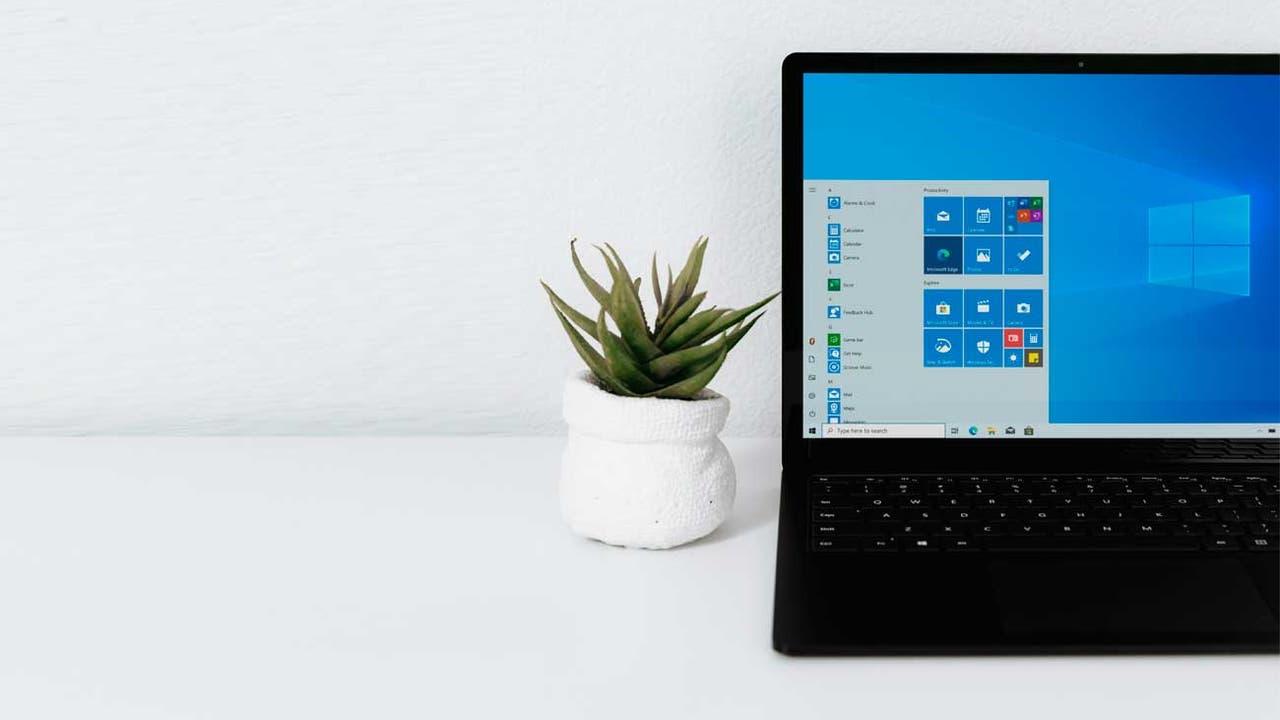
قبل أن تتمكن من الاستفادة من الأدوات المصغّرة، تأكد من أن اللوحة نشطة في شريط المهام. إذا لم يظهر الرمز، فستحتاج إلى التحقق من إعدادات شريط المهام لتنشيطه
عملية إدارة الأدوات بسيطة للغاية ولا تتطلب أي معرفة متقدمة: ما عليك سوى الانتقال إلى الخيارات الصحيحة و قم بتشغيل أو إيقاف زوج من المفاتيحومن هناك يمكنك تعديل اللوحة كما لو كانت لوحة من القطع التي تقوم بتجميعها حسب رغبتك.
لتفعيل لوحة الأدوات في شريط المهام، انقر باستخدام انقر بزر الماوس الأيمن على شريط المهام ثم انتقل إلى "إعدادات شريط المهام". ستجد في تلك القائمة عنصر تحكم خاصًا يُسمى "الودجات"؛ إذا قمت بتفعيله، سيظهر رمز الأدوات على الجانب الأيسر من البار.
بمجرد توفر الأيقونة، يمكنك فتح اللوحة من هناك أو باستخدام نظام التشغيل Windows + Wستجد في الداخل بطاقاتك النشطة، وفي الأعلى زر "+" لإضافة أدوات جديدة من المعرض. من نفس اللوحة... يمكنك سحب البطاقات للخلف. وضعها أينما تريد.
في معظم الأدوات، سيسمح لك النقر على النقاط الثلاث في الزاوية العلوية اليمنى بـ تغيير المقاس أو الوصول إلى خيارات التخصيصمثل الموقع الزمني، وحساب Outlook المستخدم، وقائمة مهام Microsoft المحددة، وما إلى ذلك. هذا الضبط الدقيق البسيط يحدث فرقًا كبيرًا بين وجود لوحة تحكم فوضوية ولوحة تحكم تساعدك بالفعل.
أدوات ويندوز 11 التي تُحسّن الإنتاجية اليومية بشكل كبير
من بين جميع الأدوات المتاحة في نظام التشغيل Windows 11، هناك مجموعة واحدة تناسب بشكل خاص إذا كان ما تبحث عنه هو العمل بمزيد من النظام، وتقليل عوامل التشتيت، وتحسين إدارة الوقتبعضها يأتي مثبتًا مسبقًا مع النظام، والبعض الآخر تتم إضافته من خلال تطبيقات مثل Dev Home أو من متجر Microsoft نفسه.
فيما يلي نظرة عامة مفصلة عن أكثر الأدوات فائدة لزيادة الإنتاجية والتي تظهر في المصادر المختلفة: من الكلاسيكيات مثل الوقت أو التقويم، إلى الخيارات الأكثر تقدماً مثل جلسات التركيز أو أجهزة مراقبة الأداء.
أداة الطقس: توقعات الطقس في الوقت الفعلي دون الحاجة لفتح المتصفح
تُعد أداة الطقس من أكثر الأدوات وضوحًا لأن يدمج نظام التشغيل Windows 11 هذه الميزة مباشرة في شريط المهاميعرض التطبيق درجة الحرارة ورمزًا يشير إلى حالة الطقس الحالية (شمس، مطر، غيوم، إلخ). إذا كنت تعيش في منطقة يتغير فيها الطقس من دقيقة إلى أخرى، يصبح هذا التطبيق ضروريًا للغاية.
ميزتها الحقيقية هي أنه، بنقرة على الأيقونة أو مع نظام التشغيل Windows + Wيمكنك توسيع اللوحة ورؤية التوقعات الجوية بالساعة واليوم دون الحاجة إلى استخدام متصفحك أو هاتفك المحمول. هذا يوفر عليك عناء فتح تطبيقات خارجية في كل مرة تريد فيها معرفة ما إذا كنت ستأخذ مظلة، أو ما إذا كنت ستستخدم دراجتك النارية، أو ما إذا كان لديك اجتماع في الخارج.
تتيح لك الأداة تحديد موقعك الرئيسي، وفي كثير من الحالات، إضافة مدن متعددة إذا كنت تسافر كثيراً أو تعمل مع فرق في بلدان أخرى، فسيوفر لك هذا نظرة عامة سريعة على حالة الطقس في مدينتك ومدن زملائك، وهو أمر مفيد للغاية لتنسيق الجداول الزمنية أو السفر.
بالإضافة إلى ذلك، يمكن لنظام التشغيل Windows استخدام هذه البيانات لعرض ما يلي لك إشعارات هامة متعلقة بالطقس في شريط المهام، مثل التنبيهات الخاصة بالعواصف الشديدة أو التغيرات المفاجئة في درجات الحرارة. تظهر هذه الإشعارات على شكل شارات أو إعلانات موجزة في شريط المهام، ويمكنك مراجعتها لاحقًا في اللوحة.
تقويم أوتلوك: جدولك الزمني مرئي دون فتح التطبيق
إذا كنت تعمل باستمرار مع الاجتماعات والمواعيد والمواعيد النهائية، فإن أداة تقويم Outlook إنها من أكثر الطرق توفيرًا للوقت. فهي تتزامن مع حساب مايكروسوفت الخاص بك وتعرض لك مباشرةً في لوحة الأدوات المصغّرة، اقتباسات اليوم وملخص الأسبوع.
الأمر الأكثر عملية هو أنه يمكنك تحقق من جدولك بمجرد تشغيل جهاز الكمبيوتر الخاص بك دون الحاجة لفتح برنامج Outlook بالكامل، وهو ما يستغرق عادةً بضع ثوانٍ إضافية. بنظرة سريعة، يمكنك معرفة ما إذا كان لديك وقت فراغ، أو إذا كانت هناك مواعيد متداخلة، أو إذا كان يومك حافلاً.
تتيح هذه الأداة أيضًا أضف مواعيد جديدة أو تحقق من العطلات المحليةيُعدّ هذا التطبيق مثاليًا لتخطيط الإجازات، وعطلات نهاية الأسبوع الطويلة، أو الاجتماعات مع أشخاص من مناطق أخرى. كما يُسهّل التكامل مع مايكروسوفت تيمز إدارة الاجتماعات عبر الإنترنت.
من خلال إبقاء التقويم مرئيًا دائمًا على اللوحة، فإنك تقلل بشكل كبير من احتمالية نسيان الالتزامات المهمةفهو يوفر عليك موقف "كان لدي شعور بأنني سأحصل على شيء ما اليوم" الكلاسيكي لأنه يمكنك التحقق منه في غضون ثوانٍ قليلة دون مغادرة ما تفعله.
قوائم المهام وتطبيق مايكروسوفت تو دو: تحكم كامل فيما تحتاج إلى القيام به
أداة أخرى حيوية للإنتاجية هي تلك الخاصة بـ المهام العالقةوهو مدعوم بتطبيق Microsoft To Do. يتيح لك هذا المزيج الاحتفاظ بقائمة مهامك الشخصية والمهنية في متناول يدك. مُنظَّمة في قوائم، مع تواريخ الاستحقاق والتذكيرات.
يمكنك من خلال الأداة نفسها أضف مهام جديدة أثناء التنقلضع علامة على القوائم التي انتهيت منها، وانقل العناصر بين القوائم، أو اطلع على المهام المتراكمة للأيام القليلة القادمة. تتم مزامنة كل شيء مع حساب Microsoft الخاص بك، لذا ستجد نفس القوائم على جهاز الكمبيوتر والهاتف المحمول والويب.
يمكن تخصيص واجهة المستخدم بصريًا لتتناسب بشكل أفضل مع سطح مكتبك، كما يمكنك تحديد القائمة التي تريد ظهورها افتراضيًا (على سبيل المثال، "اليوم"، "العمل"، "شخصي"، أو أي قائمة أخرى أنشأتها). هذا القرار البسيط يجعل واجهة المستخدم تعمل كـ لوحة مهامك اليومية.
بفضل هذا التكامل، يمكنك تقليل إغراء تدوين الأشياء في ملاحظات متفرقةالهواتف المحمولة أو التطبيقات المختلفة. كل شيء يمر عبر لوحة واحدة، والتي، كونها ضمن الأدوات المصغّرة، دائمًا ما يكون الأمر على بُعد نقرتين دون أن يشتت تركيزك بقدر ما يفعله فتح تطبيق بملء الشاشة.
جلسة تركيز: مؤقت بومودورو مع وضع عدم الإزعاج
من أكبر أعداء الإنتاجية المقاطعات المستمرة. أداة جلسة التركيز يأتي هذا الأسلوب ليضفي بعض النظام باستخدام نسخة مبسطة من تقنية بومودورو: فترات عمل متبوعة بفترات راحة قصيرة.
باستخدام هذه الأداة، يمكنك تحديد فترات التركيز، وعادةً ما تكون من من 25 إلى 60 دقيقة من العملبعد ذلك، يقترح النظام أخذ استراحة قصيرة. وبعد عدة دورات، يوصي باستراحة أطول لتجنب الإرهاق والحفاظ على أداء أكثر استقرارًا طوال اليوم.
خلال هذه الجلسات، تقوم الأداة بتنشيط وضع عدم الإزعاج في نظام التشغيل ويندوز 11يؤدي هذا إلى كتم الإشعارات والرسائل المنبثقة والتنبيهات التي قد تقاطع نشاطك عادةً. كما يمكنك إضافة استثناءات للسماح فقط بمرور الإشعارات الضرورية للغاية.
الميزة هي أنك لست بحاجة إلى تطبيقات خارجية للتركيز: فكل شيء مُدمج في نظام ويندوز 11 البيئي، لذلك ويكمل ذلك ميزة مساعد التركيز وبقية إعدادات الإشعارات، مع الحفاظ على تجربة متسقة بين سطح المكتب والويدجت.
رابط الهاتف: تقليل تشتيت الانتباه بالهاتف
تُعدّ الهواتف المحمولة مصدرًا دائمًا للتشتيت، ووجودها بجوار لوحة المفاتيح لا يُساعد بالتأكيد. أداة من رابط الهاتف المحمول (رابط الهاتف) صُمم هذا الجهاز لغرض معاكس تمامًا: لتمكينك من التحكم في ما هو مهم على هاتفك. دون الحاجة إلى التقاطها باستمرار.
باستخدام هذه الأداة، يمكنك رؤية ما يلي في لوحة معلومات نظام التشغيل Windows 11: إشعارات الهاتف المحمول، ومستوى البطارية، والتغطيةبهذه الطريقة يمكنك تحديد ما إذا كان الأمر يستحق التوقف عما تفعله للرد على رسالة أو مكالمة، أو ما إذا كان يمكن أن ينتظر دون أي مشكلة.
تطبيق Phone Link متوافق مع كليهما Android كما هو الحال مع iOSلكنّها أكثر فائدة مع نظام أندرويد، إذ تتيح لك الوصول إلى الصور، وإرسال واستقبال الرسائل النصية القصيرة، وحتى إدارة المكالمات من جهاز الكمبيوتر. كل هذا ممكن بعد ربط الجهاز باستخدام تطبيق "Link to Windows".
يقلل هذا النوع من التكامل بشكل كبير من عادة تفقد هاتفك كل بضع دقائقوالتي غالبًا ما ينتهي بها المطاف على وسائل التواصل الاجتماعي، والمحادثات، وغيرها من المشتتات. إن وجود المعلومات الأساسية على لوحة صغيرة يساعد في الحفاظ على التركيز دون الانقطاع التام عن هاتفك.
سبوتيفاي وأدوات الموسيقى الأخرى: ضبط الأجواء في العمل دون تشتيت التركيز
بالنسبة للكثيرين، يُعدّ العمل مع موسيقى خلفية أمراً شبه إلزامي. يتضمن نظام التشغيل ويندوز 11 ميزة مشغل الفيديو المصغر في الإعدادات السريعةلكن أداة Spotify تذهب خطوة أبعد من ذلك، حيث تتيح الوصول المباشر إلى التشغيل من لوحة الأدوات.
يمكنك من خلال هذه الأداة إيقاف الأغاني مؤقتًا أو استئنافها أو تخطيها دون فتح التطبيق الكبير، يمكنك إدارة تشغيل قوائم التشغيل الخاصة بك وتكييف نوع الموسيقى مع اللحظة (التركيز، المهام الميكانيكية، اللحظات الأكثر إبداعًا ...).
في بعض البيئات، لا تسمح لك الأداة بالتبديل بين القوائم مباشرةً، لكنها لا تزال مفيدة جدًا لـ عدم الاضطرار إلى الذهاب باستمرار إلى نافذة سبوتيفايهذا يقلل بشكل كبير من عدد عمليات تبديل التطبيقات ويساعد في إبقاء الموسيقى في الخلفية، حيث تنتمي.
من خلال دمج هذه الأدوات التفاعلية مع تلك المخصصة للإنتاجية البحتة، ستحصل على لوحة تحكم يوازن بين العمل والراحةمما يجعل اليوم أكثر احتمالاً دون فقدان الكفاءة.
أدوات الأخبار والرياضة والمالية وحركة المرور: معلومات سريعة مصممة خصيصًا لتلبية احتياجاتك
تتضمن لوحة تحكم ويندوز 11 أيضًا أدوات تركز على المعلومات: أخبار، رياضة، مالية أو حركة المرورعلى الرغم من أنها قد تُعتبر ضوضاء في بعض الأنظمة، إلا أنها عند ضبطها بشكل صحيح تضيف قيمة دون تشبع.
على سبيل المثال ، أداة الأخبار يظهر لك عناوين رئيسية ذات صلة بناءً على اهتماماتكبهذه الطريقة، يمكنك البقاء على اطلاع دائم دون قضاء نصف الصباح في تصفح المواقع الإلكترونية. وبالمثل، تُعلمك أداة الرياضة أو سوق الأسهم بسرعة بالنتائج والأسعار.
تُعد أداة معلومات حركة المرور مفيدة بشكل خاص إذا كنت تسافر عادةً بالسيارة أو الدراجة النارية: يمكنك قم بضبط منطقتك وتلقي معلومات في الوقت الفعلي عن حالة الطرق القريبة، وبالتالي تجنب الازدحام المروري قبل المغادرة مباشرة.
بالإضافة إلى ذلك، يتضمن نظام التشغيل Windows 11 نظامًا من الإعلانات واللافتات المميزة ستجد هذه الأدوات في شريط المهام. عادةً ما سترى أيقونة الطقس، ولكن إذا حدث شيء مهم يتعلق بمصادرك (أخبار عاجلة، تنبيهات جوية، تغير مفاجئ في سوق الأسهم)، فقد يظهر إشعار صغير أو شارة ويبقى لبضع ثوانٍ أو حتى تفتح اللوحة.
أدوات مراقبة أداء النظام
كما أعادت مايكروسوفت تركيزها على أدوات عرض أداء النظام، وهو يعيد إلى حد ما فكرة أدوات ويندوز فيستا و7 القديمة (مثل مقياس وحدة المعالجة المركزية الأسطوري)، ولكن بتصميم حديث وأمان أكبر.
من خلال أدوات مثل الصفحة الرئيسية للمطورين (معاينة)تتوفر لأعضاء برنامج Windows Insider أدوات تعرض معلومات يمكن اختبارها. المعالج، وبطاقة الرسومات، وذاكرة الوصول العشوائي، والشبكةفي بعض الحالات، تسمح لك هذه البرامج حتى بإنهاء العمليات التي تستهلك الكثير من الموارد أو مراقبة درجات الحرارة.
تُعد هذه الأدوات مفيدة بشكل خاص لأجهزة الكمبيوتر المحمولة أو أجهزة الكمبيوتر التي تعاني من انخفاض في الطاقة، لأنها تسمح لك بـ تحديد سريع لما يعيق الأداء ويمكن تشغيلها دون الحاجة إلى فتح مدير المهام أو تطبيقات الطرف الثالث.
وبالمثل، تطبيقات مثل مدير كمبيوتر مايكروسوفت توفر هذه الأدوات أدوات مصغّرة تتكامل مع لوحة التحكم، وتتيح لك مراجعة العمليات المفتوحة، وإغلاق البرامج التي تستهلك موارد النظام بكثافة، وتحرير الذاكرة بنقرة واحدة. تساعد هذه الأدوات في الحفاظ على كفاءة تشغيل جهاز الكمبيوتر خلال ساعات العمل الطويلة.
إدارة إشعارات الأدوات في شريط المهام
لكي تساهم الأدوات بشكل حقيقي في تعزيز الإنتاجية، يجب التحكم بها بشكل صحيح. كيف ومتى يتم عرض الإشعارات في شريط المهام. وإلا، فقد ينتهي بك الأمر بتلقي إشعارات لكل شيء وفقدان التركيز.
يُميّز نظام التشغيل Windows 11 بين تدوير الإعلانات (إعلانات صغيرة وعابرة) و شارة (الشارات التي تبقى مرئية لفترة أطول). عادةً ما يتم عرض حالة الطقس، ولكن إذا حدث شيء مهم في أدوات الأخبار أو الرياضة أو المالية، فقد يتغير الشريط مؤقتًا إلى إعلان خاص بتلك الأداة.
عندما يكون الإشعار أكثر أهمية أو يحتاج إلى البقاء، على سبيل المثال تنبيهات الطقس القاسي أو الأخبار العاجلةتظهر شارة على أيقونة شريط المهام. عند فتح اللوحة، سترى شريطًا في الأعلى يشرح سبب ظهور هذا الإشعار.
لضبط هذا، افتح لوحة الأدوات، ثم انتقل إلى رمز الإعدادات ثم انتقل إلى قسم "الإشعارات". هناك يمكنك تفعيل أو تعطيل خياري "إظهار شارات الإشعارات في شريط المهام" و"إظهار الإعلانات في شريط المهام"، وضبط مستوى الإزعاجات حسب رغبتك.
بالإضافة إلى ذلك، في علامة التبويب "الإشعارات" المرتبطة بحسابك داخل اللوحة، يمكنك قم بتخصيص نوع الإشعارات التي ترغب في تلقيها لكل أداة، مما يزيد من تحسين التجربة بحيث لا يظهر إلا ما يثير اهتمامك حقًا.
الأدوات المصغّرة والأداء: متى يكون تعطيلها مُجديًا
على الرغم من أن الأدوات المصغّرة تعزز الإنتاجية بشكل كبير، إلا أنها قد تؤثر سلبًا على الأداء في بعض الأنظمة ذات الموارد المحدودة. اللوحة نفسها يستهلك ذاكرة الوصول العشوائي (RAM) وبعض موارد وحدة المعالجة المركزية (CPU).خاصة إذا كان لديك العديد من الأدوات المحملة بمحتوى في الوقت الفعلي.
في بعض الحالات، تم قياس أن تعطيل لوحة الأدوات يمكن أن يؤدي إلى قم بتحرير ما بين 50 و 150 ميجابايت من ذاكرة الوصول العشوائي (RAM)يُلاحظ هذا الأمر بوضوح على الأجهزة ذات الذاكرة المحدودة. لذا، في التكوينات الأساسية جدًا، قد يكون من الأفضل الاستغناء عنها أو استخدام الضروري منها فقط.
لتعطيل اللوحة تمامًا، ما عليك سوى النقر بزر الماوس الأيمن على شريط المهام، ثم الانتقال إلى "إعدادات شريط المهام" و قم بإيقاف تشغيل مفتاح الأدواتوالذي يظهر عادةً كأحد الخيارات الأولى. بمجرد القيام بذلك، سيختفي الرمز وسيتوقف النظام عن تخصيص الموارد للوحة.
والخبر السار هو أن هذا القرار ليس نهائياً: إذا كنت ترغب في تجربة الأدوات مرة أخرى لاحقاً، يمكنك ذلك. أعد تنشيط المفتاح ويمكنك استعادة اللوحة إلى حالتها الأصلية أو إعادة تهيئتها حسب رغبتك.
إعدادات أخرى لنظام التشغيل Windows 11 تعمل بشكل جيد مع الأدوات المصغّرة
لا توجد الأدوات المصغّرة بمعزل عن غيرها: فهي تندرج ضمن مجموعة من ميزات نظام التشغيل Windows 11 المصممة لتحويل النظام إلى أداة إنتاجية متكاملةاستخدامها معًا يضاعف التأثير.
من ناحية أخرى ، فإن مزامنة السحابة مع OneDrive يتيح لك هذا التطبيق الوصول إلى جميع ملفاتك ومستنداتك على أي جهاز. سواء كنت تعمل من المنزل أو المكتب أو على جهاز كمبيوتر محمول، ستجد دائمًا أحدث إصدار متاحًا وجاهزًا للفتح مع أدواتك وبيئة سطح المكتب.
الخصائص التخطيطات المفاجئة والمجموعات المفاجئة تُسهّل ميزة "مجموعات التثبيت" تنظيم النوافذ المفتوحة على شاشتك، حيث تقسمها إلى أقسام للعمل مع تطبيقات متعددة في وقت واحد. كما تحتفظ هذه الميزة بمجموعات النوافذ، لذا إذا قمت بتغيير الشاشة أو إعادة تشغيل جهاز الكمبيوتر، يمكنك استعادة مساحة العمل بأكملها بنقرة واحدة.
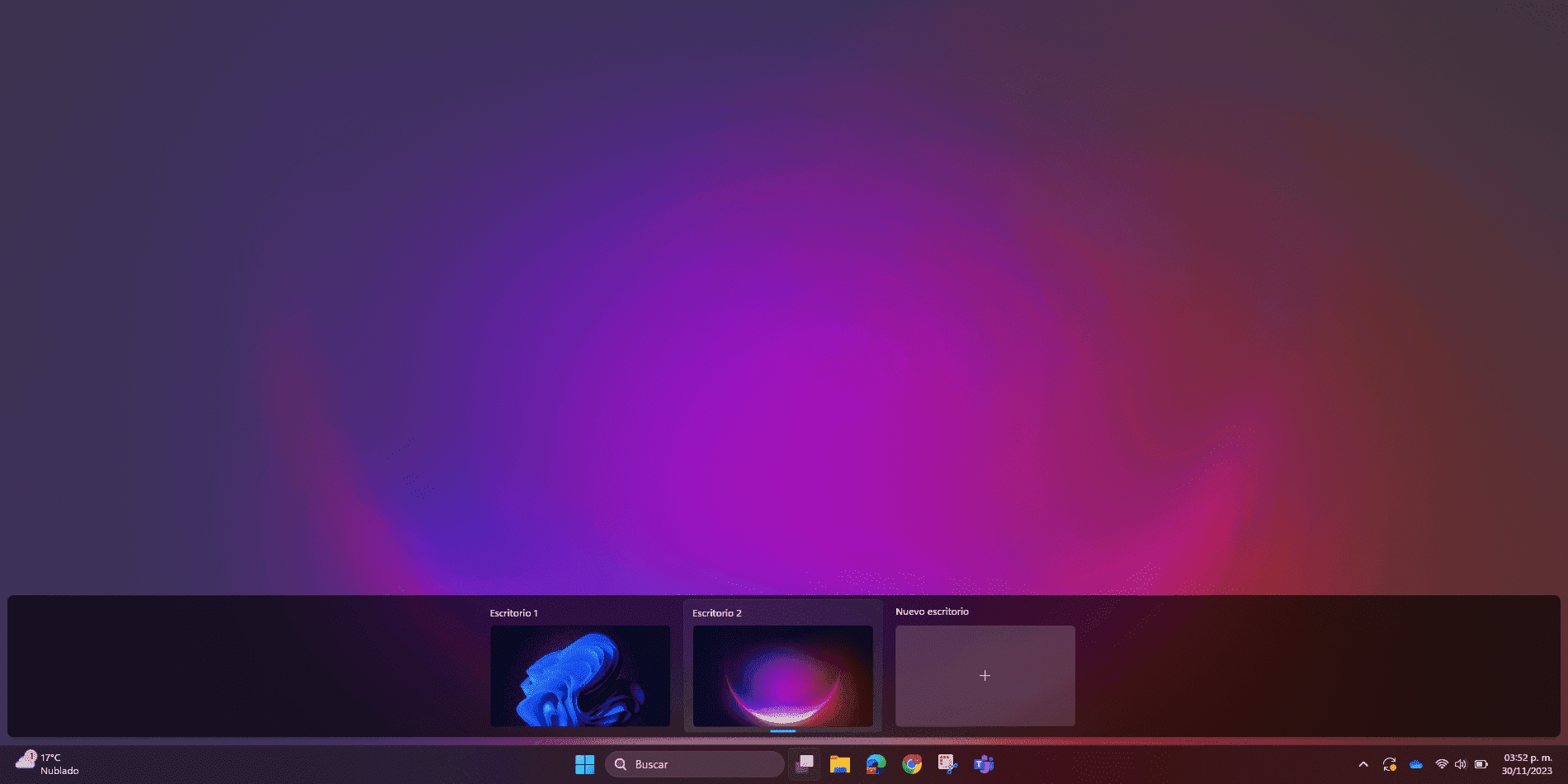
الكثير أجهزة كمبيوتر سطح المكتب الافتراضية تتيح لك هذه الميزة تقسيم يومك إلى مشاريع أو مجالات مختلفة: على سبيل المثال، سطح مكتب للعمل، وآخر للدراسة، وثالث للاستخدام الشخصي. يمكنك تخصيص أدوات وخلفيات وتطبيقات مختلفة لكل سطح، مما يساعد على تنظيم كل شيء والحفاظ على تركيز أفضل.
مساعد التركيز مساعدة التركيز (ووضع عدم الإزعاج) يُكمّل ما تقوم به أداة جلسة التركيز، مما يسمح لك حظر الإشعارات خلال فترات زمنية محددة وحدد الاستثناءات. من الأفضل دمج ذلك مع فترات العمل العميق.
وأخيرًا، توافق نظام التشغيل Windows 11 مع تطبيقات أندرويد عبر متجر تطبيقات أمازون يُوسّع هذا من الإمكانيات بشكل أكبر. يمكنك نقل تطبيقات الهاتف المحمول التي تستخدمها للإنتاجية، وإدارة المهام، وتدوين الملاحظات، أو التواصل إلى سطح المكتب ودمجها مع لوحة الأدوات للحصول على نظام بيئي متكامل حقًا.
كل هذا يعتمد على التحسينات في السلامة والأداء ميزات مثل التمهيد الآمن، والحماية من البرامج الضارة، والمصادقة البيومترية باستخدام Windows Hello، بالإضافة إلى تحسين النظام بشكل عام للأجهزة الحديثة، تجعل Windows 11 بيئة عمل أكثر قوة من الإصدارات السابقة.
بالنسبة للعديد من المستخدمين، لم يعد الانتقال من نظام التشغيل Windows 10 إلى Windows 11 مجرد مسألة جمالية، بل مسألة وظائف: فمن خلال الجمع بين الأدوات المصغّرة المُهيأة جيدًا، وأجهزة سطح المكتب الافتراضية، وSnap Layouts، وFocus Assist، وتحسينات الأمان والأداء، يتم تحقيق تحسن كبير. بيئة عمل أكثر تنظيماً ومرونة مصممة للحد من عوامل التشتيت.حيث تتضافر كل العناصر لتتمكن من التركيز على ما يهم.

كاتب شغوف بعالم البايت والتكنولوجيا بشكل عام. أحب مشاركة معرفتي من خلال الكتابة، وهذا ما سأفعله في هذه المدونة، لأعرض لك كل الأشياء الأكثر إثارة للاهتمام حول الأدوات الذكية والبرامج والأجهزة والاتجاهات التكنولوجية والمزيد. هدفي هو مساعدتك على التنقل في العالم الرقمي بطريقة بسيطة ومسلية.