- عادةً ما يكون سبب ظهور الفيديوهات الخضراء في برنامج VLC هو تعارضات التسريع. خردواتوحدات إخراج الفيديو و السائقين رسومات قديمة.
- يؤدي تعطيل خيارات مثل تسريع الفيديو وتحويلات YUV→RGB، أو تغيير إخراج الفيديو، في كثير من الأحيان إلى إزالة الشاشات والخطوط والمربعات الخضراء.
- عندما تكمن المشكلة في الملف نفسه، تساعد أدوات إصلاح الفيديو وتحويله في استعادة مقاطع الفيديو التالفة أو جعلها متوافقة.
- إن تحديث برامج الترميز والمشغلات ونظام التشغيل وبرامج التشغيل يقلل بشكل كبير من احتمالية رؤية مقاطع الفيديو ذات الشاشة الخضراء مرة أخرى.

إذا رأيت أثناء تشغيل فيلم في برنامج VLC الصورة الخضراء أو البنفسجية أو المشوهة تمامًالا تقلق، لست وحدك. إنها مشكلة شائعة إلى حد ما، خاصة مع فيديوهات 4K، وملفات H.265/x265، أو عند استخدام تسريع الأجهزة، ويمكن حلها دائمًا تقريبًا عن طريق تعديل بعض الخيارات في المشغل أو نظامك.
في حالات أخرى، لا تظهر المشكلة فقط عند التشغيل، ولكن أيضًا عند التقط لقطات شاشة، أو شاهد مقاطع فيديو عبر الإنترنت، أو استخدم مشغلات أخرى كما ويندوز مشغل الوسائط أو مشغل الوسائط الكلاسيكي. في بعض الأحيان تتحول الشاشة إلى اللون الأخضر بالكامل، وفي أحيان أخرى تظهر خطوط خضراء (أفقية أو رأسية) أو مربعات/بلاطات خضراء تتغير في كل إطار مما يجعل مشاهدة الفيديو شبه مستحيلة.
الأسباب الشائعة لظهور مقاطع الفيديو باللون الأخضر أو المشوهة في برنامج VLC
في معظم الأحيان، عندما يعرض برنامج VLC مقاطع فيديو ملونة باللون الأخضر أو البنفسجي أو مليئة بالتشويشالمشكلة ليست في الفيلم نفسه، بل في كيفية فك تشفير الصورة وعرضها على جهاز الكمبيوتر الخاص بك.
مشاكل في ملف الفيديو
أحد الأسباب المحتملة هو أن الملف نفسه يحتوي على أخطاء داخلية، أو تلف في الملفات، أو تنسيق غير متوافقإذا كان ملف الحاوية أو دفق الفيديو تالفًا، فقد لا يتمكن برنامج VLC من فك تشفير الإطارات بشكل صحيح وينتهي الأمر بعرض شاشة خضراء أو كتل غريبة.
هذا أمر شائع جداً عندما يكون لديهم تعطلت التنزيلاتفشل النسخ أو التحويل تم تعديل الفيديو، أو تمت معالجة الملفات جزئيًا باستخدام برامج. أحيانًا يظهر الفيديو باللون الأخضر في نقاط معينة فقط، وفي أحيان أخرى يكون التشغيل بأكمله عبارة عن مزيج من درجات اللون الأخضر.
برامج الترميز غير الصحيحة أو القديمة
على الرغم من أن برنامج VLC يتضمن برامج الترميز الخاصة به، إلا أنه لا تزال هناك حالات يكون فيها برنامج ترميز قديم أو سيئ التنفيذ وهذا يتسبب في عرض بعض التنسيقات الحديثة (وخاصة بعض ملفات تعريف H.265/x265 و4K) بشكل غير صحيح. تقرير التنمية البشرية أو أن التركيبات غير العادية من الترميز + الصوت (مثل Atmos) تعمل بشكل سيئ.
عندما لا يفهم برنامج الترميز بشكل صحيح ما يستقبله، تحدث أخطاء أخطاء فك التشفير وهذا ما يُترجم إلى ظهور بكسلات خضراء، وتفاوت في الألوان، وتشوهات مختلفة. ويزداد هذا الأمر وضوحًا مع مقاطع الفيديو بدقة 4K ذات الأحجام الكبيرة جدًا أو تلك التي تستخدم ضغطًا عاليًا.
يتعارض مع تسريع الأجهزة (وحدة معالجة الرسومات)
السبب الأكثر شيوعاً للشهرة شاشة خضراء في برنامج VLC إنها خاصية تسريع الأجهزة. يستطيع برنامج VLC تفويض بعض مهام فك تشفير الفيديو إلى بطاقة الرسومات (GPU) لتحسين الأداء، ولكن في حال وجود تعارض في برنامج التشغيل، أو سوء تنفيذ، أو عدم توافق مع بطاقة الرسومات، فستكون النتيجة ألوانًا غريبة، أو تدرجات لونية غير متجانسة، أو شاشة خضراء.
وظائف مثل تسريع الفيديو قد لا تعمل عمليات تحويل الأجهزة من YUV إلى RGB بشكل جيد مع بعض برامج التشغيل. NVIDIAأو أيه إم دي أو إنتلأو مع وحدات إخراج الفيديو VLC معينة (Direct3D، DirectX، OpenGL، X11، إلخ).
إعدادات إخراج الفيديو في VLC
يكمن مصدر آخر للمشاكل في مخرج فيديو يستخدم VLCبحسب النظام والإصدار، قد تستخدم Direct3D أو DirectX أو OpenGL أو X11 أو مخرج فيديو GDI، إلخ. يمكن أن يؤدي سوء اختيار وحدة الإخراج وبرامج تشغيل الرسومات وتسريع الأجهزة إلى ظهور صور خضراء أو مشوهة.
في العديد من الأجهزة، يكفي أن جرب مخرجات فيديو أخرى إلى أن تجد الخيار الذي يعمل بشكل جيد، دون الحاجة إلى تعطيل جميع عمليات التسارع.
برامج تشغيل الرسومات القديمة أو التالفة
إذا لم تتلقَ بطاقة الرسومات الخاصة بك تحديثات منذ فترة، فمن المرجح جدًا أن السائقون ليسوا على اطلاع دائم يعتمد هذا على نظام التشغيل أو معايير الفيديو الحالية. وقد يتسبب في حدوث أي شيء بدءًا من ظهور شاشة خضراء وصولًا إلى تعطل المشغل بالكامل.
وينطبق الأمر نفسه إذا كان السائق لديه تلف النظام بعد تحديث النظامانقطاع التيار الكهربائي أو مشكلة في التثبيت: تبدأ وحدة معالجة الرسومات بالتصرف بشكل غريب، وأول شيء يتأثر هو تشغيل الفيديو.
أداء غير كافٍ للأجهزة
على الأجهزة القديمة أو البسيطة للغاية، تشغيل فيديوهات بدقة 4K، أو بصيغة H.265/x265، أو بمعدلات بت عالية. قد يكون ذلك متطلباً للغاية. عندما لا يستطيع المعالج أو وحدة معالجة الرسومات التعامل مع المزيد، تظهر التقطعات، والإطارات الميتة، والتشوهات الخضراء الناتجة عن أخطاء فك التشفير.
في هذه الحالات قد يكون من الضروري قم بتخفيض جودة الفيديو، أو تعطيل المؤثرات، أو استخدام مشغل فيديو مختلف. أخف وزناً أو تحويل الملف إلى تنسيق أقل تطلباً.
برامج الطرف الثالث والبرامج الضارة
في بعض الحالات، تنشأ الشاشة الخضراء بعد تثبيت برامج مشبوهة تابعة لجهات خارجيةحزم برامج الترميز المشكوك فيها، أو إضافات المتصفح، أو حتى البرمجيات الخبيثة وهذا يعيق تشغيل الفيديو.
يمكن لهذه البرامج تعديل مكونات النظام، وبرامج الترميز، ومرشحات DirectShow أو تكوينات وحدة معالجة الرسومات التي تؤدي في النهاية إلى كسر سلسلة الفيديو وتوليد درجات اللون الأخضر سيئة السمعة.
عوامل أخرى للنظر فيها
تلعب المشاكل الأقل وضوحاً دوراً أيضاً، مثل أنظمة التشغيل أخطاء داخلية في اللاعب، أعطال في التحديثات الأخيرة، تغييرات جذرية في جدار الحماية، برامج مكافحة الفيروسات التي تتداخل مع وحدات معينة، أو حتى تعارضات مع جافا سكريبت وفلاش في مقاطع الفيديو عبر الإنترنت.
عندما يتعلق الأمر بمقاطع الفيديو في المتصفحات، بالإضافة إلى برنامج VLC، هناك خيارات أخرى متاحة أيضًا. تسريع الأجهزة في المتصفح، ومحرك الرسومات، والنظام نفسهلذلك، قد يكمن أصل المشكلة خارج اللاعب.
أنواع الشاشات وأكثر الشاشات الخضراء شيوعاً
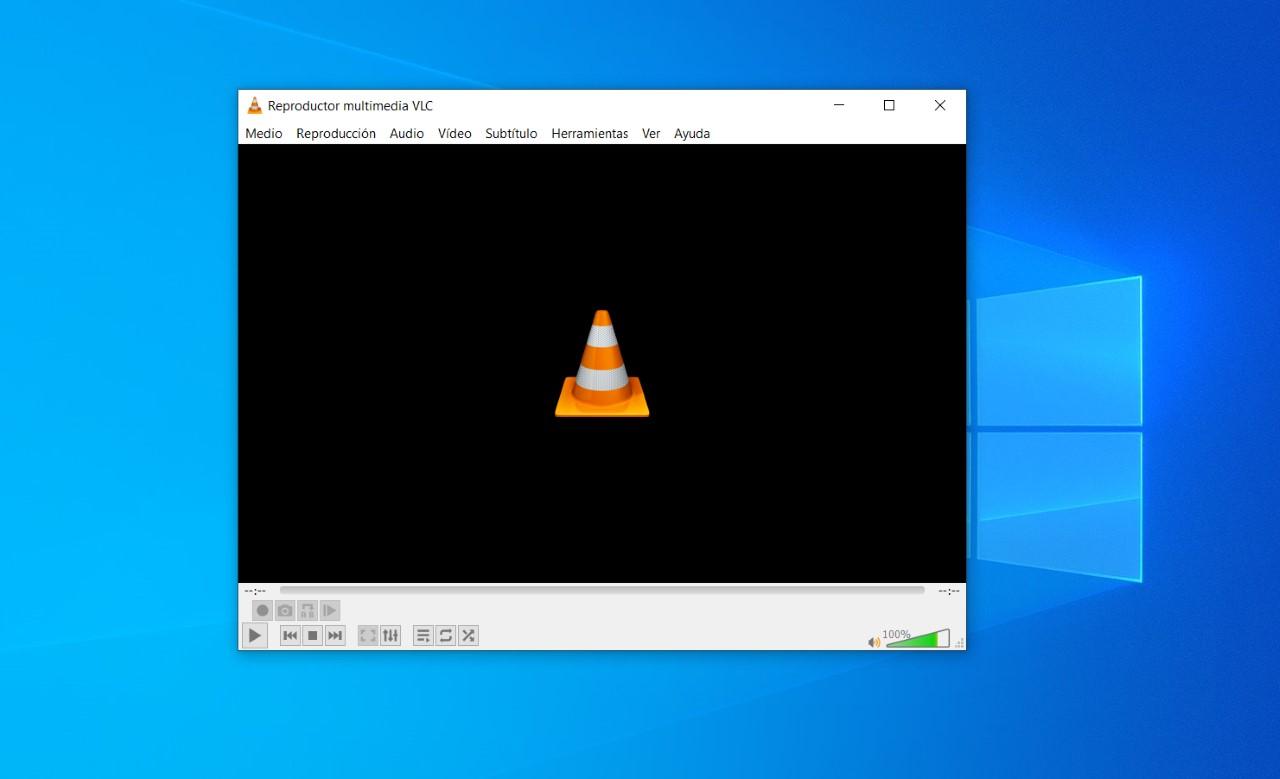
بحسب المنشأ، سترى نوعًا أو آخر من الأعطال، ولكن يمكن ربط جميعها تقريبًا بـ أخطاء في فك التشفير، أو إخراج الفيديو، أو برامج التشغيل.
شاشة خضراء بالكامل في برنامج VLC
هذه هي الحالة الكلاسيكية: يعمل الصوت بشكل طبيعي، ولكن الصورة عبارة عن سطح أخضر موحد.السبب الأكثر شيوعًا هو تعارض تسريع الفيديو في الأجهزة مع وحدة معالجة الرسومات أو وحدة إخراج VLC.
عادة ما يتم حلها تعطيل التسريع، أو تغيير وحدة إخراج الفيديو، أو تحديث برامج التشغيل/برامج الترميزإذا كانت المشكلة تحدث فقط في ملفات معينة، فمن الجدير بالذكر أيضًا الاشتباه في تلف الفيديو الأصلي.
خط أخضر أفقي أو رأسي
ومن المشاكل الأخرى التي نوقشت بكثرة ظهور الخط الأخضر أسفل الفيديوأو شريط عمودي على أحد الجانبين. للوهلة الأولى، يبدو الأمر وكأنه خطأ في الملف، ولكنه عادةً ما يكون خللاً في برنامج VLC يتعلق، مرة أخرى، بكيفية إجراء تحويل الألوان أو كيفية إرسال الصورة إلى وحدة معالجة الرسومات.
الحل هو من خلال قم بتعطيل خيارات تسريع الأجهزة تدريجياً واستمر في الاختبار حتى يختفي الخط. في بعض الأنظمة، يكون ذلك كافياً. غيّر إخراج الفيديو إلى Direct3D أو DirectX أو X11 أو غير ذلك دون لمس أي شيء آخر.
مربعات وكتل خضراء تتغير في كل إطار
تم الإبلاغ عن وجود مشكلة في برنامج Media Player Classic وبرامج تشغيل أخرى. فسيفساء أو مربعات خضراء عشوائية تتغير هذه التشوهات مع كل إطار، خاصةً في بعض ملفات WMV. لا يهم ما إذا كان تسريع الفيديو مُفعّلاً أم مُعطّلاً، أو ما إذا تم تغيير مرشحات مثل ffdshow: فالنتيجة تبقى مليئة بالتشوهات.
في كثير من الحالات، نفس مقاطع الفيديو تبدو جيدة في برنامج ويندوز ميديا بلايريشير هذا إلى وجود تعارض محدد بين هذا المشغل والمرشحات/برامج الترميز التي يستخدمها. عادةً ما يكون التحقق من المرشحات النشطة مفيدًا في هذه الحالة. قم بتحديث أو تغيير حزمة الترميز أو قم بتشغيل الملف باستخدام مشغل آخر أكثر توافقاً.
لقطات شاشة خضراء في برنامج VLC (لينكس وأنظمة أخرى)
ومن الأعراض الغريبة الأخرى أنه عند القيام بـ لقطة شاشة من برنامج VLC، تظهر الصورة باللون الأخضر بالكامل.بينما يبدو الفيديو جيدًا (نسبيًا) في المشغل. وقد لوحظ هذا، على سبيل المثال، على موقع Arch. لينكس بالإعدادات الافتراضية.
عادةً ما يكون السبب في كيفية عمل برنامج VLC يتولى هذا البرنامج إدارة عرض الفيديو وتحويل الألوان على وحدة معالجة الرسومات (GPU).لذلك، لم يتم تحويل الصورة المستخدمة في الالتقاط بشكل صحيح. اضبط وحدة إخراج الفيديو أو تعطيل بعض خيارات التسريع عادة ما يعيد ذلك عمليات الالتقاط إلى وضعها الطبيعي.
كيفية إصلاح الفيديوهات الخضراء أو المشوهة في برنامج VLC
إذا كانت مشكلتك تحدث تحديدًا في برنامج VLC، فلديك عدة خيارات. حلول مباشرة داخل اللاعب نفسه قبل اللجوء إلى الأدوات الخارجية.
1. قم بتحديث برنامج VLC وبرامج الترميز المدمجة فيه
أول شيء هو التأكد من أنك تستخدم أحدث إصدار من مشغل الوسائط VLCغالباً ما يتم إصلاح هذه الأخطاء الرسومية في الإصدارات الحديثة، وخاصة فيما يتعلق بـ H.265/x265 و 4K وتسريع الأجهزة.
قم بتنزيل برنامج VLC من موقعه الرسمي، وثبّت أحدث إصدار منه. تحقق مما إذا كانت الملفات المتعارضة لا تزال تظهر باللون الأخضرأحيانًا، هذا كل ما يتطلبه الأمر.
2. تعطيل تحويلات YUV→RGB للأجهزة
يتمثل أحد المحاور الرئيسية للخطوط الخضراء (خاصة في أسفل الفيديو) في خيار "استخدم تحويلات الأجهزة من YUV إلى RGB" في برنامج VLC. لتعطيله:
- اذهب إلى الأدوات ← التفضيلات ← الفيديو.
- حدد الخيار استخدم تحويلات الأجهزة من YUV إلى RGB وإلغاء ذلك.
- احفظ التغييرات، وأغلق برنامج VLC، ثم أعد فتح الفيديو.
إذا استمر الخط الأخضر، فمن المستحسن جرب إعدادات أخرى للتسارع والإخراج كما هو موضح أدناه.
3. تعطيل تسريع الفيديو باستخدام الأجهزة في VLC
الإجراء الأكثر فعالية عندما ترى شاشة خضراء كاملة أو ألوان مشوهة تمامًا هذا يعني تعطيل تسريع الفيديو تمامًا في برنامج VLC:
- افتح برنامج VLC وادخل الأدوات → التفضيلات.
- في قسم الفيديو (أو في القسم الذي يظهر فيه التسارع)، يعطل تسريع الفيديو بواسطة الأجهزة.
- احفظ الملف، ثم أغلق برنامج VLC، وشغّل الملف الذي به المشكلة مرة أخرى.
في العديد من أجهزة الكمبيوتر المكتبية القديمة، أو تلك التي تحتوي على بطاقات رسومات متواضعة، هذه هي الطريقة الوحيدة لمنع وحدة معالجة الرسومات من السخونة الزائدة. كسر فك تشفير التنسيقات الحديثة.
4. قم بتغيير وحدة إخراج الفيديو
ومن الاستراتيجيات المفيدة الأخرى تجربة أساليب مختلفة وحدات إخراج الفيديو يعتمد ذلك على نظام التشغيل الخاص بك. للقيام بذلك:
- اذهب إلى الأدوات → التفضيلات ثم حدد خيار عرض جميع الإعدادات.
- أدخل القسم فيديو ثم في وحدة الإخراج.
- جرب خيارات مثل Direct3D، DirectX، OpenGL، X11 أو Windows GDI يعتمد ذلك على إصدار نظام التشغيل ويندوز لديك أو ما إذا كنت تستخدم نظام لينكس.
- بعد اختيار الوحدة، احفظ الملف وأعد تشغيل برنامج VLC قبل المحاولة مرة أخرى.
في العديد من تركيبات الأجهزة وأنظمة التشغيل، كل ما هو مطلوب هو مخرج متوافق للتخلص من الحاجة إلى ضبط التسارع.أو على الأقل لجعل الخطوط الخضراء والآثار تختفي.
5. شغّل الملف في مشغل متوافق آخر
إذا استمر برنامج VLC في عرض المشكلة بعد كل هذه التعديلات مقاطع فيديو خضراء أو مقاطع فيديو مليئة بالتشويش على الرغم من أنها تبدو جيدة على اللاعبين الآخرين، إلا أنه قد يكون من الأفضل استخدام بدائل مثل:
- مشغل الوسائط الكلاسيكي (MPC-HC أو MPC-BE) على Windows.
- الخاصة ويندوز ميديا بلايروالذي يتعامل في بعض الحالات مع بعض ملفات WMV بشكل أفضل.
- مشغلات أخرى متعددة المنصات لا تعتمد على نفس الوحدات النمطية التي يعتمد عليها VLC.
ليس هذا الحل الأمثل، ولكنه مناسب لبعض الأجهزة والتنسيقات المحددة. يُعد تغيير اللاعبين هو الأمر الأكثر عملية. أن ننسى أمر الشاشة الخضراء.
متى تستخدم أدوات إصلاح الفيديو؟
إذا لم تُحل المشكلة بتغيير الإعدادات وظهر الملف نفسه باللون الأخضر في VLC، وWindows Media Player، وChrome، وFirefox، وأي موقع ويب تقريبًامن المرجح جداً أن يكون الفيديو تالفاً.
في تلك الحالة، يمكنك اللجوء إلى برامج متخصصة لإصلاح الفيديو، والتي تحاول إعادة بناء البيانات التالفة وإعادة الملف إلى حالة قابلة للتكرار.
أدوات مثل HitPaw Univd (محول الفيديو)
جامعة هيتباو هي محول ومدير فيديو متكامل صُمم هذا البرنامج لحل مشاكل التوافق، بما في ذلك تلك التي تتسبب في ظهور الشاشة الخضراء في برنامج VLC. وبدلاً من مجرد تشغيل الصوت، فإنه يسمح بما يلي:
- التحويل بين مجموعة واسعة من التنسيقات (AVI، FLV، MOV، MPG، MPEG، MP4، VOB، WMV، RMVB، RM، إلخ)، مما يسهل عليك اختيار تنسيق يتعامل معه VLC بدون مشاكل.
- Ofrecer تحويلات عالية السرعة الحفاظ على جودة فيديو عالية جدًا، مثالي للمجموعات الكبيرة.
- استخدم واجهة بسيطةمناسب حتى لو لم تكن خبيرًا في التحرير أو التحويل.
- فعل تجهيز الدفعات لمعالجة العديد من مقاطع الفيديو في وقت واحد.
- تضمن أدوات التحرير الأساسية مثل قص الأجزاء الزائدة، وتغيير الحجم، وتحسين الصورة، أو إدارتها عناوين فرعية قبل التحويل.
لحل مشكلة الشاشة الخضراء في مقاطع الفيديو، الفكرة هي قم بتحويلها إلى تنسيق أكثر معيارية وتوافقًا ثم قم بتشغيلها مرة أخرى في برنامج VLC أو المشغل الذي تختاره.
إصلاح الفيديو باستخدام EaseUS Fixo
يركز برنامج EaseUS Fixo على إصلاح مباشر لملفات الفيديو التالفة والتي تتسبب في حدوث أخطاء في التشغيل، مثل ظهور شاشات خضراء، أو تجميد الملفات، أو عدم القدرة على فتحها.
ومن بين وظائفه، يسمح أضف عدة مقاطع فيديو تالفة إلى قائمةقم بإجراء إصلاح سريع واستعرض النتائج قبل الحفظ. أما في الحالات الأكثر تعقيدًا، فإنه يتضمن وضع الإصلاح المتقدم والتي تستخدم عينة فيديو سليمة لفهم البنية الصحيحة وتطبيقها على الملفات التالفة.
يُعد هذا النوع من الأدوات مفيدًا بشكل خاص عندما يحتوي الفيديو على تلف أثناء التنزيل أو النقل من كاميرا أو جهاز محمول أو أثناء عملية تحويل فاشلةولا يستطيع أي لاعب عرضها بشكل صحيح.
برنامج Wondershare Recoverit لإصلاح الفيديو
برنامج Recoverit Video Repair هو برنامج آخر يركز على إصلاح مجموعة واسعة من التنسيقات (MOV، FLV، AVI، MKV، 3GP، من بين أمور أخرى) التي تعاني من تشوهات، أو شاشات خضراء، أو تلف في الصورة، أو صوت غير متزامن.
يتيح لك العمل في وضعين: وضع قياسي ووضع آخر إصلاح متقدم باستخدام فيديو توضيحي باستخدام نفس التنسيق والمعلمات الخاصة بالملف التالف، يقوم بتحليل البنية، ويتعلم كيف ينبغي أن تكون، ويعيد بناء الملف الذي به مشكلة لمحاولة تشغيله بشكل صحيح مرة أخرى.
إذا لم يتمكن برنامج VLC أو أي مشغل آخر من تحريرك من... شاشة خضراءقد تكون هذه الأنواع من الحلول هي الملاذ الأخير قبل التخلي عن الملف.
تظهر شاشة خضراء عند تشغيل مقاطع الفيديو في المتصفحات ومشغلات الفيديو الأخرى
مشكلة الشاشة الخضراء لا تقتصر على برنامج VLC فقط؛ بل هي أيضاً شائع جداً في متصفحات كروم، فايرفوكس، وإيدج، يو توب YouTube وWindows Media Playerعلى الرغم من أن نية البحث تركز على VLC، إلا أن فهم الصورة الأكبر يساعدك على رؤية أن السبب الجذري عادة ما يكون هو نفسه.
تحديث برامج تشغيل الرسومات على نظامي التشغيل ويندوز وماك أو إس
الحل الذي ينطبق على جميع الحالات تقريباً هو الحفاظ على تم تحديث برامج تشغيل بطاقة الرسوماتخاصة إذا رأيت شاشة خضراء في نظام التشغيل ويندوز 10في نظام ويندوز، يمكنك القيام بذلك من مدير الأجهزةالبحث التلقائي عن الإصدارات الجديدة، أو تنزيلها من الموقع الرسمي لشركات NVIDIA أو AMD أو Intel.
سيتم تحديث برنامج تشغيل الرسومات على نظام macOS. مضمنة في تحديثات النظاملذلك، يُنصح بالتحقق بشكل متكرر من قسم تحديث البرامج والحفاظ على تحديث النظام.
قم بتعطيل تسريع الأجهزة في المتصفحات
عند ظهور الشاشة الخضراء أثناء مشاهدة مقاطع الفيديو عبر الإنترنت، فإن أحد أول الأشياء التي يُنصح بها هو تعطيل تسريع الأجهزة في المتصفحفي متصفحات Chrome و Firefox وغيرها من المتصفحات الحديثة، يمكن العثور على هذا الخيار في قوائم الإعدادات المتقدمة.
يؤدي تعطيله إلى إجبار المتصفح على استخدام معالجة البرامج بدلاً من وحدة معالجة الرسوماتغالباً ما يؤدي هذا إلى حل مشكلة الشاشة الخضراء، على الرغم من أنه قد يضع مزيداً من الضغط على وحدة المعالجة المركزية في أجهزة الكمبيوتر القديمة.
تعديل الإعدادات في برنامج Windows Media Player
لأولئك الذين ما زالوا يستخدمون برنامج Windows Media Player ويواجهون شاشات خضراء، أخطاء في فك التشفير، أو مقاطع فيديو لا تعمليوصى بمراجعة خيارات مثل:
- قم بإلغاء تحديد المربع "تفعيل تسريع الفيديو باستخدام DirectX" في علامة تبويب الأداء.
- قم بتحديث أو إعادة تثبيت برامج الترميز المطلوبة للتنسيقات التي بها مشاكل.
- تحقق من ذلك DirectX محدّث وتم تثبيتها بشكل صحيح.
- أعد تسجيل المكونات كـ wmvdecod.dll من موجه الأوامر.
على الرغم من أن برنامج Windows Media Player أصبح أقل بروزاً مقارنةً ببرامج تشغيل الوسائط الأخرى، لا يزال هذا الأمر ذا صلة ببعض التنسيقات القديمة مثل بعض ملفات WMV التي بها مشاكل.
إعدادات النظام الأخرى ومستكشف الأخطاء ومصلحها
يمكنك أيضًا تجربة ذلك على نظام التشغيل Windows 10 والإصدارات الأحدث. قم بتشغيل أدوات استكشاف الأخطاء وإصلاحها المدمجة تتعلق هذه الأدوات بتشغيل الفيديو أو بالأجهزة والبرامج. وهي تتحقق من الإعدادات الداخلية التي قد تسبب خللاً في الرسومات.
بالإضافة إلى ذلك، فإن الحفاظ على نظافة النظام من ذاكرة التخزين المؤقت وملفات تعريف الارتباط والملفات المؤقتة القديمةإن تجنب الإضافات المشبوهة، بالإضافة إلى تقليل احتمالية مواجهة مقاطع الفيديو التي تتحول إلى اللون الأخضر في المتصفحات والمشغلات، يساعد على تقليل احتمالية مواجهة مقاطع الفيديو التي تتحول إلى اللون الأخضر في المتصفحات والمشغلات.
نصائح لتجنب استخدام الشاشة الخضراء في الفيديوهات مستقبلاً
إضافةً إلى حل المشكلة عند ظهورها، يجدر تبنيها. بعض الإجراءات لتقليل هذه الأخطاء يوما بعد يوم.
أفضل الممارسات في نظام التشغيل ويندوز
يُنصح بشدة باستخدامه على أنظمة ويندوز. قم بتحديث برامج تشغيل بطاقة الرسومات الخاصة بك في كل مرة تقوم فيها بتحديث نظام التشغيل الخاص بك.هذا يتجنب حالات عدم التوافق بين إصدار حديث من نظام التشغيل ويندوز وبرامج التشغيل القديمة التي لا تتعامل مع واجهات برمجة التطبيقات الجديدة بشكل جيد.
يساعد أيضا استخدم مشغلات ومحركات أقراص موثوقة بالنسبة لمقاطع الفيديو الخاصة بك، تجنب الإفراط في استخدام حزم الترميز ذات المصدر المشكوك فيه، وقم بتنظيف ذاكرة التخزين المؤقت والملفات غير المرغوب فيها بشكل دوري والتي تتراكم ويمكن أن تسبب أخطاء غير متوقعة.
توصيات لمستخدمي أجهزة ماك
على نظام macOS، إنها فكرة جيدة قم بتغيير المتصفح إذا كان متصفح معين يسبب مشاكل. تجنّب مشاهدة الفيديوهات ذات اللون الأخضر أو المشوّهة، وحاول تحديث نظامك باستمرار. كما أن إغلاق علامات التبويب غير الضرورية وتوفير موارد النظام قد يمنع حدوث تعارضات في التشغيل.
من المستحسن أيضاً احذف ملفات تعريف الارتباط والملفات المؤقتة بانتظامولا تنسَ النصيحة الكلاسيكية بإعادة تشغيل جهاز الكمبيوتر الخاص بك إذا بدأت تظهر أخطاء غريبة عند تشغيل مقاطع الفيديو.
عندما تواجه مقاطع فيديو تظهر باللون الأخضر أو مشوهة في برنامج VLC، فإن ذلك يعود في الغالب إلى مزيج من عدم التوافق بين برامج الترميز وتسريع الأجهزة وبرامج تشغيل الرسوماتمع حدوث تلف الملفات كإضافة عرضية؛ فإن فهم هذه الأسباب، وتجربة مخرجات فيديو مختلفة، وتعطيل التسريع عند الضرورة، والحفاظ على تحديث النظام وبرامج التشغيل، واللجوء إلى أدوات إصلاح الفيديو إذا لزم الأمر، سيمنحك فرصة أفضل بكثير للاستمتاع بأفلامك ومسلسلاتك مرة أخرى دون أن يفسد ذلك اللون الأخضر المزعج التجربة.

كاتب شغوف بعالم البايت والتكنولوجيا بشكل عام. أحب مشاركة معرفتي من خلال الكتابة، وهذا ما سأفعله في هذه المدونة، لأعرض لك كل الأشياء الأكثر إثارة للاهتمام حول الأدوات الذكية والبرامج والأجهزة والاتجاهات التكنولوجية والمزيد. هدفي هو مساعدتك على التنقل في العالم الرقمي بطريقة بسيطة ومسلية.