- ميديكات ذراع USB إنه نظام محمول متكامل يحتوي على العديد من الأدوات لتشخيص وإصلاح والنسخ الاحتياطي واستعادة أجهزة الكمبيوتر التي لا تعمل.
- يتم تشغيله من محرك أقراص USB قابل للتمهيد استنادًا إلى Ventoy و لينكس، دون تثبيت أي شيء على الكمبيوتر وحتى العمل بنظام تشغيل تالف.
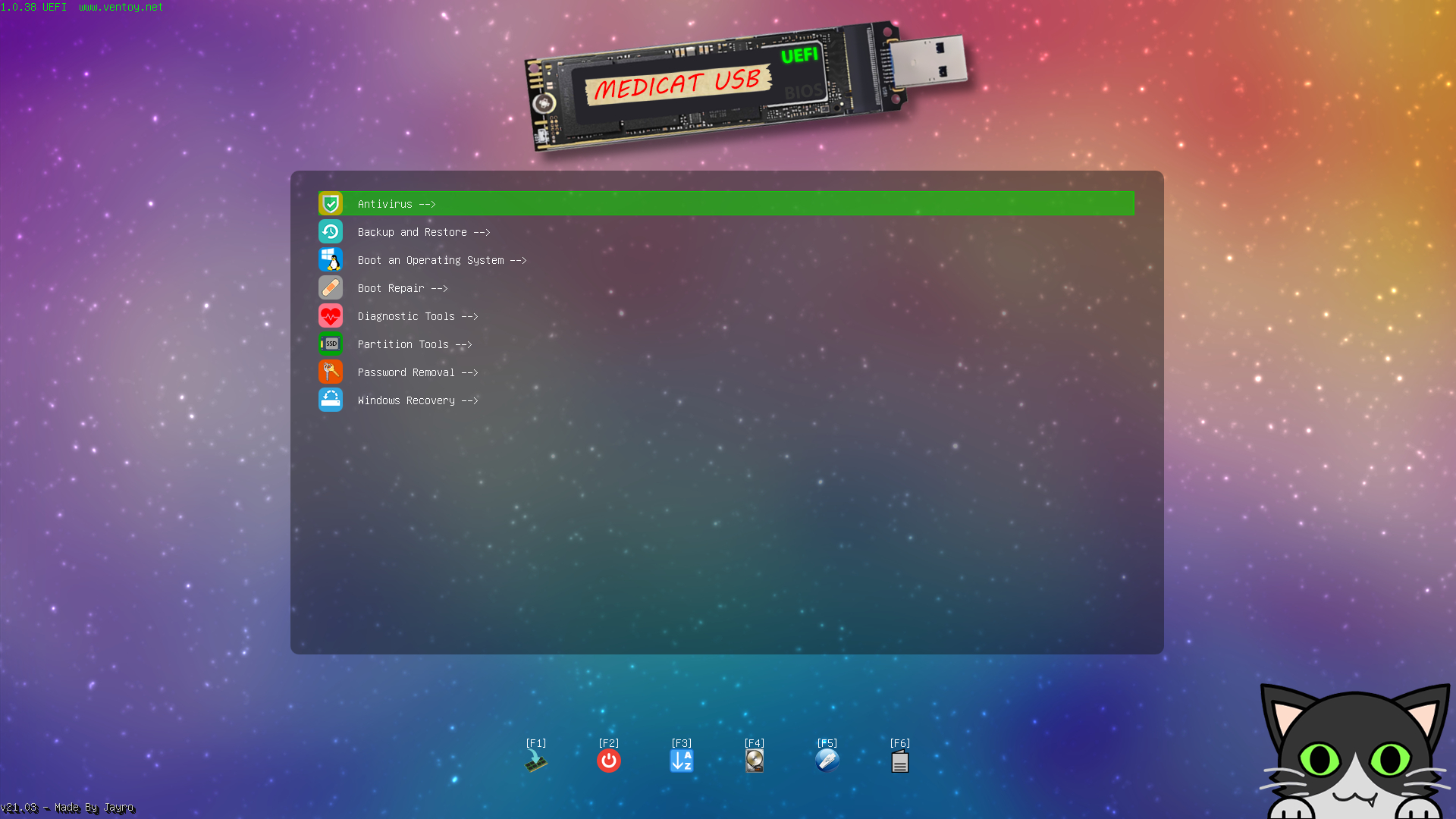
- ويحتوي على أقسام منظمة حسب القوائم: مكافحة الفيروسات، دعم والاستعادة وإصلاح حذاءتشخيص خردواتإدارة الأقسام واستردادها ويندوز وإعادة تعيين كلمة المرور.
- يتطلب إنشاء محرك أقراص USB محرك أقراص محمول بسعة 32 جيجابايت على الأقل، وإعداد الجهاز باستخدام Ventoy، وتنسيقه في NTFSانسخ ملفات Medicat وقم بتكوينها كمحرك تمهيد في BIOS/UEFI.
إذا قرر جهاز الكمبيوتر الخاص بك التوقف عن العمل في اليوم الذي كنت في أمس الحاجة إليه، فمن المحتمل أنك ندمت على عدم وجود أداة طوارئ جيدة في متناول يدك. يتيح لك Medicat USB حمل ورشة إصلاح كمبيوتر حقيقية في جيبكجاهز لاستعادة النظام عندما يصبح نظام التشغيل Windows تالفًا، أو يبدأ القرص الصلب في الفشل، أو البرمجيات الخبيثة إنه يتسلل إلى حيث لا ينبغي له ذلك.
في هذا الدليل سوف ترى كل شيء بالتفصيل. ما هو Medicat USB بالضبط، وما هي استخداماته، وكيفية إنشاء محرك أقراص USB قابل للتشغيل خاص بك خطوة بخطوة؟الفكرة هي أنك تنهي المقال بمحرك أقراص USB جاهز لتشغيل أي جهاز كمبيوتر متوافق، وتحليله، وإصلاح أخطاء التمهيد، واستعادة البيانات، وتنظيف الفيروسات، وإدارة الأقسام وغير ذلك الكثير، دون لمس النظام المثبت على القرص الصلب.
ما هو Medicat USB وما هي استخداماته؟
Medicat USB هو نظام تشغيل محمول متعدد الإمكانات مُصمم لتشخيص وصيانة وإصلاح أجهزة الكمبيوتر، ويعمل مباشرةً من محرك أقراص USB دون الحاجة إلى تثبيت أي شيء عليه. إنه نوع من أدوات الكمبيوتر التي تعمل بشكل مستقل عن نظام التشغيل على القرص الصلب.
بدلاً من تثبيت برامج فردية على جهاز الكمبيوتر الخاص بك، يجمع Medicat مجموعة ضخمة من الأدوات المساعدة على محرك أقراص USB واحد جاهز للاستخدام: أدوات التمهيد، وأدوات النسخ الاحتياطي، وبرامج استعادة البيانات، ومكافحة الفيروسات، ومديري الأقسام، واختبار الأجهزة، واستعادة Windows، وإزالة كلمة المرور، وغير ذلك الكثير.
هذا المشروع مستوحى من الحلول الكلاسيكية مثل Hiren's BootCD، أو Ultimate Boot CD، أو SystemRescueCD، أو Rescatux أو Trinity Rescue Kitولكنه يوفر بيئة أكثر حداثة، مع واجهة رسومية سهلة الاستخدام ومجموعة من البرامج الحديثة التي تغطي أي مشكلة نموذجية في الكمبيوتر الشخصي تقريبًا.
واحدة من مزاياها العظيمة هي ذلك إنه يعمل حتى عندما لا يتمكن نظام التشغيل الخاص بالكمبيوتر من التشغيل.إذا كان نظام التشغيل Windows تالفًا، أو كانت هناك أخطاء في قطاع التمهيد، أو كان النظام عالقًا على شاشة بدء التشغيل، فما عليك سوى تحديد التمهيد من USB في BIOS/UEFI وسيتولى Medicat السيطرة، وسيعمل بالكامل من ذاكرة الوصول العشوائي (RAM).
وبالإضافة إلى ذلك، يتم دعم Medicat USB على Linux وVentoyإنه نظام عملي للغاية لإدارة عدة صور قابلة للتمهيد على وحدة تخزين USB واحدة. كل هذا مع الحفاظ على فلسفة البرمجيات الحرة والمفتوحة المصدر، وهو أمر بالغ الأهمية إذا كنت ترغب في معرفة ما تستخدمه وتتمتع بحرية تكييفه مع احتياجاتك.
فكر في Medicat على أنه "متجر إصلاح أجهزة الكمبيوتر المحمولة" الذي تلجأ إليه عندما يحدث خطأ ماما عليك سوى توصيله، وتشغيل الكمبيوتر من محرك أقراص USB، واختيار الأداة المناسبة للمشكلة المطروحة. يُعد هذا مفيدًا بشكل خاص للفنيين والمستخدمين المتقدمين، أو أي شخص يرغب في الاستعداد قبل وقوع الكارثة.
المهام الرئيسية التي يمكنك القيام بها باستخدام Medicat USB
تكمن القوة العظيمة لـ Medicat USB في تنوعها الهائل من الأدوات المساعدة يتضمن مجموعة متنوعة من الميزات، ويُنظّمها في قوائم واضحة لضمان سهولة الوصول إليها. إنه ليس مجرد "قرص إقلاع"، بل بيئة متكاملة لاستكشاف جميع أنواع المشاكل وإصلاحها.
من بين الوظائف الأكثر شيوعًا التي يمكنك تنفيذها باستخدام محرك أقراص USB هذا: إصلاحات المبدئإذا كان جهاز الكمبيوتر الخاص بك عالقًا على شاشة الشركة المصنعة، أو عالقًا في حلقة تمهيد، أو يعرض أخطاء تمهيد، فلديك أدوات متخصصة متاحة لاستكشاف المشكلة وإصلاحها. إعادة بناء مدير التمهيد، تصحيح الإدخالات الفاسدة وإعادة نظام التشغيل إلى الحياة.
كما أنه يتضمن مجموعة شاملة من أدوات تشخيص الأجهزة والبرامجيمكنك تحليل حالة محركات الأقراص الصلبة، والتحقق من ذاكرة الوصول العشوائي (RAM)، واكتشاف القطاعات التالفة، وتشغيل اختبارات الإجهاد، أو مراجعة الأداء العام للكمبيوتر لتحديد الاختناقات والأعطال الناشئة.
كتلة أخرى مهمة جدًا هي أدوات النسخ الاحتياطي والاستردادمن خلال Medicat، يمكنك استنساخ الأقراص، وإنشاء صور نظام كاملة، واستعادة النسخ الاحتياطية السابقة، أو محاولة استرداد الملفات المحذوفة أو الأقسام المفقودة بعد حدوث خطأ، والعمل دائمًا من بيئة معزولة لتجنب تفاقم الوضع.
لا يوجد نقص في الجانب الأمني: يتضمن Medicat USB حلولاً لإزالة البرامج الضارةيُحلل النظام بعمق ويزيل الفيروسات التي قد لا يتمكن برنامج مكافحة الفيروسات المعتاد من القضاء عليها عند استخدام ويندوز. ولأنه يعمل من خارج النظام، يصعب على الفيروسات الاختباء.
لجعل الأمور أسوأ ، يمكنك أيضًا إدارة أقسام القرص المتقدمة: إنشاء، حذف، تغيير الحجم، شكلإصلاح جداول الأقسام التالفة، وتغيير تنسيقات الملفات، وتنظيم مساحة القرص. تخزين بشكل أكثر منطقية قبل تثبيت الأنظمة أو بعد حدوث مشكلة خطيرة.
في الحالات التي ينسى فيها شخص ما كلمة المرور الخاصة به، تقدم Medicat أدوات لإعادة تعيين وصول المستخدم في أنظمة ويندوز، يتيح لك هذا تسجيل الدخول مجددًا إلى حسابك دون فقدان جميع بياناتك. يُعد هذا مفيدًا بشكل خاص على أجهزة الكمبيوتر القديمة أو عند عدم توفر طرق الاسترداد الرسمية.
أخيرًا، يسمح Ventoy المدمج في USB نفسه التثبيت أو إعادة التثبيت أنظمة التشغيل من نفس محرك أقراص USBأو قم بتشغيل صور مختلفة حسب الحاجة. بهذه الطريقة، يمكنك، على سبيل المثال، الحصول على عدة ملفات ISO لأنظمة Windows أو توزيعات Linux على نفس الجهاز مع Medicat.
مزايا استخدام Medicat كمحرك أقراص USB قابل للتمهيد
حقيقة أن Medicat يعمل من محرك أقراص USB قابل للتمهيد يُقدّم هذا البرنامج مزايا رئيسية عديدة مقارنةً بتثبيت برامج مُنفردة على جهاز الكمبيوتر. أولها عدم لمس نظام القرص الصلب إطلاقًا: فكل شيء يُحمَّل في الذاكرة ويختفي عند إيقاف تشغيل الكمبيوتر.
وهذا يجعل العمل مع ستكون المعدات المتضررة بشدة أكثر أمانًالأنك تعمل من خارج النظام المتأثر. في حال وجود تلف في الملفات، أو وجود برامج ضارة نشطة، أو السائقين التي تسبب أخطاء، يعمل Medicat من بيئة نظيفة، دون الاعتماد على حالة Windows المكسورة.
عند التشغيل في ذاكرة الوصول العشوائي (RAM)، عادةً ما يكون أداء بيئة Medicat مرنًا للغاية.حتى على الأجهزة القديمة. لستَ بحاجة إلى جهاز كمبيوتر متطور لإجراء اختبارات الأقراص، أو استنساخ الأقسام، أو إنشاء نسخ احتياطية: أي جهاز x86 مزود بمنفذ USB سيفي بالغرض تقريبًا.
نقطة قوة أخرى هي قابلية النقل. يمكنك احمل جهاز Medicat USB في جيبك واستخدمه على أي جهاز كمبيوتر متوافق. ما تحتاج إلى التحقق منه: جهاز الكمبيوتر المنزلي، جهاز كمبيوتر أحد أقاربك، جهاز الكمبيوتر المحمول الخاص بالعمل... كل ما تحتاجه هو أن يسمح لك BIOS/UEFI بالتمهيد من USB وأن يكون لديك وصول فعلي إلى الكمبيوتر.
إذا كنت مهتمًا بالأمن، فسوف تكون مهتمًا بمعرفة ذلك يخلق Medicat بيئة معزولة عن النظام العاديلا يقوم بتعديل الأقسام أو تثبيت أي شيء بشكل دائم إلا إذا قمت بالإشارة إلى ذلك صراحةً باستخدام إحدى الأدوات المساعدة المضمنة لهذا الغرض.
باختصار، لديك "سكين الجيش السويسري" مليء بتطبيقات الصيانة والإصلاح دون الحاجة إلى تنزيل برنامج مختلف في كل مرة تظهر فيها مشكلة مختلفة. بالنسبة للفنيين الميدانيين أو المستخدمين المتقدمين، يُعد هذا البرنامج ضروريًا للغاية.
التطبيقات الرئيسية والقوائم الخاصة بـ Medicat USB
عند تشغيل جهاز الكمبيوتر من جهاز Medicat USB الخاص بكتظهر قائمة رسومية واضحة، حيث تُرتب الأدوات حسب الفئات. هذا يُمكّنك من الوصول إلى ما تحتاجه بسرعة دون الحاجة إلى حفظ اسم كل برنامج.
أحد الكتل الأولى التي ستجدها هي تلك الخاصة بـ أدوات مكافحة الفيروساتفي هذا القسم، ستجد غالبًا، على سبيل المثال، Malwarebytes في إصدار مصمم لبيئة الإنقاذ، والذي يسمح لك بفحص نظامك بدقة بحثًا عن أحصنة طروادة وبرامج الفدية والبرامج الإعلانية والتهديدات الأخرى، وتنظيفه دون تشغيل البرامج الضارة.
قسم أساسي آخر هو قسم "النسخ الاحتياطي والاسترداد"تتضمن هذه القائمة عددًا من البرامج المتخصصة في استنساخ الأقراص وإنشاء صور كاملة واستعادة البيانات بعد الكوارث، وتغطي الأذواق والاحتياجات المختلفة.
من بين المرافق المتوفرة في هذه الكتلة يمكنك أن تجد الحلول المعروفة مثل AOMEI Backupper وAcronis Cyber Backup وAcronis True Imageتُستخدم هذه البرامج على نطاق واسع للنسخ الاحتياطي الكامل لأنظمة ويندوز. كما يُضمَّن عادةً برنامجا EaseUS Data Recovery Wizard وEaseUS Todo Backup لاستعادة الملفات والنسخ الاحتياطي المجدول.
تم الانتهاء من ذخيرة مع أدوات مثل Elcomsoft System Recovery، وMacrium Reflect، وMiniTool Power Data Recovery، وMiniTool ShadowMaker، وRescuezilla، وSymantec Ghost. باستخدام كل هذه الأدوات، يمكنك تغطية سيناريوهات النسخ الاحتياطي والاستعادة العادية، بالإضافة إلى استرداد البيانات في حالات الطوارئ عندما يبدأ القرص في الفشل.
وهناك فئة أخرى مهمة جدًا وهي "إصلاح التمهيد"مُصمم لحل المشاكل عند فشل نظام التشغيل في الإقلاع بشكل صحيح. ستجد هنا أدوات مثل Boot Repair Disk، وBootIt Bare Metal، وEasyUEFI، وRescatux، وSuper GRUB2 Disk، وجميعها تهدف إلى إعادة بناء مديري الإقلاع وتصحيح الأخطاء خلال هذه المرحلة الحرجة.
في القائمة "تشغيل نظام التشغيل" لا تُعرض التطبيقات نفسها؛ بل سترى خيارات لتشغيل أو تثبيت أنظمة تشغيل مختلفة مخزنة على محرك أقراص USB باستخدام Ventoy. من هناك، يمكنك اختيار ملف ISO الخاص بنظام Windows أو Linux الذي ترغب في تشغيله في أي وقت.
داخل القسم "أدوات التشخيص" تتضمن المجموعة أدوات مصممة لاكتشاف مشاكل الأجهزة. وتشمل هذه البرامج برامج مثل HDAT2 وSpinrite لتحليل الأقراص بدقة، بالإضافة إلى Ultimate BootCD وMemTest86 وMemTest86+ الشهيرين لاختبار وحدات ذاكرة الوصول العشوائي (RAM).
كتلة "أدوات التقسيم" يُجمّع هذا القسم مديري الأقسام، مما يسمح لك بإنشاء أقسام وحذفها وتغيير حجمها ونقلها وتنسيقها، بالإضافة إلى إصلاح جداول الأقسام التالفة. هنا يمكنك تنظيم بنية القرص قبل تثبيت نظام تشغيل أو عند الحاجة إلى إعادة هيكلة وحدة التخزين.
قسم "إزالة كلمة المرور" هذه الفئة مخصصة للأدوات المساعدة التي تتيح لك إعادة تعيين كلمات مرور حسابات المستخدمين المنسية، خاصةً على أنظمة ويندوز. عند استخدامها بمسؤولية، تُعدّ هذه الأدوات حلاًّ فعالاً عندما يفقد المالك الشرعي لجهاز الكمبيوتر كلمة مروره ولا يستطيع استعادتها بالطرق العادية.
أحد الأقسام المثيرة للاهتمام هو "التطبيقات المحمولة"صُمم هذا الجهاز لتمكين المستخدمين من إضافة تطبيقاتهم المحمولة المفضلة إلى محرك أقراص USB. بهذه الطريقة، بالإضافة إلى أدوات الإصلاح، يمكنك حمل مجموعة برامجك اليومية جاهزة للتشغيل دون الحاجة إلى تثبيت.
أخيرًا ، في "استعادة الويندوز" يتم تجميع الخيارات المحددة لاستعادة وإصلاح تثبيتات Windows معًا، باستخدام أدوات Microsoft الخاصة وأدوات مساعدة الطرف الثالث التي تسهل إصلاح ملفات النظام التالفة أو استعادة التكوينات.
Medicat VHDA: بديل قائم على القرص الافتراضي
إلى جانب إصدار USB الكلاسيكي، يقدم مطورو Medicat أيضًا نوعًا مختلفًا يسمى Medicat VHDAتعمل هذه النسخة كقرص ثابت افتراضي (VHD) مع بيئة نوافذ 11 جاهز لمهام التشخيص والإصلاح.
الفكرة وراء هذه النسخة هي لتزويدك بنظام تشغيل Windows 11 قابل للتشغيل ومحمّل بالأدوات، يعمل كما لو كان نظامًا مثبتًا، ولكن مغلفًا في ملف قرص افتراضي يمكنك تشغيله من وسائط قابلة للتمهيد.
هذا النهج مفيد عندما تفضل العمل في بيئة Windows الكاملة لمهام معينة.ولكن دون الاعتماد على التثبيت المحلي على الجهاز. على الرغم من أن فلسفة العمل مشابهة لفلسفة Medicat USB، إلا أن طريقة الشحن وبيئة التشغيل الأساسية تختلفان، مما قد يوفر مرونة أكبر حسب الحالة.
على أية حال، كل من Medicat VHDA و Medicat USB يتشاركون نفس الهدف: تسهيل إصلاح وصيانة أجهزة الكمبيوتر مع مجموعة واسعة من الأدوات الجاهزة للاستخدام في المواقف الحرجة.
متطلبات وإعداد محرك أقراص USB لبرنامج Medicat
قبل أن تبدأ في إنشاء محرك أقراص USB للإنقاذ، من المهم أن تكون واضحًا بشأن الحد الأدنى من المتطلبات التي يجب أن يلبيها محرك أقراص USB الخاص بك وبعض التفاصيل الأولية حتى لا تتسبب لك العملية في حدوث مشكلات غير ضرورية.
بادئ ذي بدء، سوف تحتاج إلى محرك أقراص فلاش USB بسعة 32 جيجابايت على الأقلتشغل مجموعة الأدوات والملفات المضمنة مع Medicat مساحة كبيرة، لذا فإن الذاكرة الأصغر حجمًا ستصبح غير كافية بسرعة وستحد من قدرتك على إضافة ملفات ISO أخرى إذا لزم الأمر.
ضع في اعتبارك أن سيتم مسح كافة محتويات محرك أقراص USB أثناء إعداد Ventoy.إذا كان لديك ملفات مهمة على محرك أقراص USB، فقم بعمل نسخة منها في مكان آخر قبل المتابعة، لأن تنسيق Ventoy وتثبيته سيؤدي إلى مسح كل شيء عليه.
هناك تفصيل مهم آخر وهو أنه أثناء عملية الإنشاء، يوصى بتعطيل برنامج مكافحة الفيروسات أو الحماية في الوقت الفعلي مؤقتًاتميل بعض برامج الأمان إلى حظر البرامج النصية أو عمليات فك الضغط المجمعة أو التغييرات على MBR للجهاز، مما قد يؤدي إلى مقاطعة التثبيت أو إفساده.
بالطبع، يجب أن يكون فريقك قادرًا على التمهيد من USB والحصول على منفذ USB يعملتدعم جميع أجهزة الكمبيوتر x86 الحديثة تقريبًا هذه الميزة، ولكن من المستحسن التأكد من تمكين خيار "التمهيد من USB" في BIOS/UEFI أو إمكانية الوصول إليه على الأقل عبر قائمة التمهيد السريع.
أخيرًا، راجع بعناية الحد الأدنى من المتطلبات التي يشير إليها مطور Medicat على موقعه الرسمي، سواء من حيث ذاكرة الوصول العشوائي (RAM)، وتوافق البنية، والمساحة المطلوبة، بالإضافة إلى أي ملاحظة محددة أخرى حول الإصدار المحدد الذي تنوي تنزيله.
تنزيل Medicat USB من الموقع الرسمي
للحصول على نسخة موثوقة من Medicat، يجب عليك دائمًا الذهاب إلى موقعهم الرسمي والروابط التي يوفرها المشروع نفسه.من هناك يمكنك تنزيل الصور اللازمة لإنشاء USB قابل للتشغيل مثل نصوص التثبيت.
في أعلى الصفحة ستجد عادةً أزرار منفصلة لمستخدمي Windows وLinuxلأن البرامج النصية التي تقوم بأتمتة جزء من العملية تختلف وفقًا لنظام التشغيل الذي تقوم من خلاله بإعداد محرك أقراص USB.
إذا كنت تفضل نهجًا أكثر يدويًا، فمن المعتاد تقديمه التنزيل المباشر للصور المضغوطة من Medicatسواءً عبر روابط HTTP أو التورنت أو غيرها من الطرق البديلة. في هذه الحالة، ستحتاج إلى فك ضغط الملفات ونسخها إلى محرك أقراص USB مُجهّز باستخدام Ventoy.
عند تنزيل حزم Medicat USB، سترى أن يتم توزيعها في ملفات مضغوطة بصيغة .7z، وفي بعض الأحيان، في ملفات مرقمة بصيغة .001. الذي يجب عليك استخراجه بشكل صحيح للحصول على بنية المجلد الكاملة التي يحتاجها محرك أقراص USB.
من المستحسن استخدام برنامج فك الضغط المتوافق، مثل 7-Zipأنت بحاجة إلى برنامج يتعامل جيدًا مع هذه الأنواع من الملفات. تأكد من وجود مساحة خالية كافية على القرص الذي ستستخرج المحتوى منه، لأن الحجم الإجمالي بعد فك الضغط كبير.
تثبيت Medicat USB مع Ventoy خطوة بخطوة
بمجرد تنزيل جميع الملفات الضرورية، فإن الخطوة التالية هي قم بإعداد محرك أقراص USB باستخدام Ventoy وانسخ محتويات Medicatفيما يلي عملية مفصلة للقيام بذلك من بيئة نموذجية.
سيكون الأول قم بتعطيل برنامج مكافحة الفيروسات الخاص بك أو أي حماية نشطة في الوقت الفعليكما ذكرنا سابقًا، فإن هذا يمنعه من حظر البرامج النصية، أو الكتابة إلى MBR، أو عمليات التنسيق على محرك أقراص USB.
ثم سوف تضطر إلى قم بتنزيل Ventoy2Disk وتثبيته من موقعه الرسمي.Ventoy هي الأداة المساعدة التي ستتيح لك إمكانية تمهيد محرك أقراص USB لديك وستكون أيضًا قادرة على التعامل مع العديد من الصور أو الأنظمة دون الحاجة إلى إعادة تنسيقه في كل مرة.
بعد تثبيت Ventoy بالفعل، قم بتوصيل ذاكرة USB الخاصة بك افتح تطبيق Ventoy2Disk.في الواجهة سوف ترى قائمة منسدلة حيث يمكنك تحديد الجهاز الذي تريد تحويله إلى محرك أقراص USB قابل للتمهيد، لذا اختر محرك الأقراص الصحيح بعناية لتجنب حذف قرص آخر عن طريق الخطأ.
قبل التثبيت، انتقل إلى قائمة خيارات Ventoy و تكوين "نمط القسم" في MBR (الخيارات > نمط التقسيم > MBR). يضمن هذا الخيار عادةً توافقًا أفضل مع مجموعة واسعة من الأجهزة، خاصةً إذا كنت ستستخدم محرك أقراص USB على أجهزة قديمة.
بمجرد تحديد محرك أقراص USB في حقل "الجهاز"، اضغط على انقر فوق "تثبيت" حتى يقوم Ventoy بإعداد محرك أقراص USBسيعرض البرنامج عدة تحذيرات تفيد بأنه سيتم مسح محتويات الجهاز بالكامل؛ اقبل هذه الرسائل فقط إذا كنت متأكدًا من أن لديك نسخًا احتياطية لكل ما تحتاجه.
عند اكتمال العملية، Ventoy2Disk سيتم تأكيد نجاح التثبيت على محرك أقراص USBمن تلك اللحظة فصاعدًا، تصبح ذاكرتك قابلة للتمهيد وجاهزة لنسخ محتويات Medicat وصور ISO الأخرى عليها إذا كنت ترغب في ذلك.
الخطوة التالية هي تهيئة قسم Ventoy باستخدام نظام الملفات NTFSيمكنك القيام بذلك باستخدام أداة تنسيق Windows، أو GParted في Linux، أو أدوات مشابهة. من المهم الالتزام بهذا التنسيق لضمان توافق الملفات الكبيرة المضمنة مع Medicat.
مع تنسيق محرك أقراص USB في نظام NTFS، انتقل إلى المجلد الذي قمت بحفظ ملف التنزيل Medicat USB فيه استخرج ملف Medicat.7z مباشرة إلى جذر محرك أقراص USBاستخدم برنامجًا مثل 7-Zip لفك ضغط كافة الملفات والمجلدات مع الحفاظ على بنيتها الصحيحة.
إذا كان التنزيل يتضمن ملفات مرقمة إضافية، مثل ملف .001؛ وسوف تحتاج أيضًا إلى استخراج محتوياته إلى جذر محرك أقراص USB.تمامًا كما فعلتَ مع الأداة الرئيسية. بهذه الطريقة، ستكون مجموعة الأدوات كاملةً في أعلى وحدة تخزين USB.
أخيرًا، أعد فتح Ventoy2Disk و اضغط على زر "تحديث" لتحديث Ventoy على جهازكيتم ذلك للتأكد من أن مدير التمهيد يتعرف بشكل صحيح على بنية USB الحالية ويستخدم أحدث إصدار للبرنامج.
بعد إكمال هذه الخطوات، يجب أن يكون جهاز Medicat USB الخاص بك جاهزًا تمامًا للتشغيل على أي جهاز كمبيوتر متوافقمن الآن فصاعدًا، عندما تقوم بتوصيل محرك أقراص USB هذا وتكوين الكمبيوتر للتمهيد منه، ستدخل بيئة أدوات Medicat.
كيفية التمهيد والبدء في استخدام Medicat USB
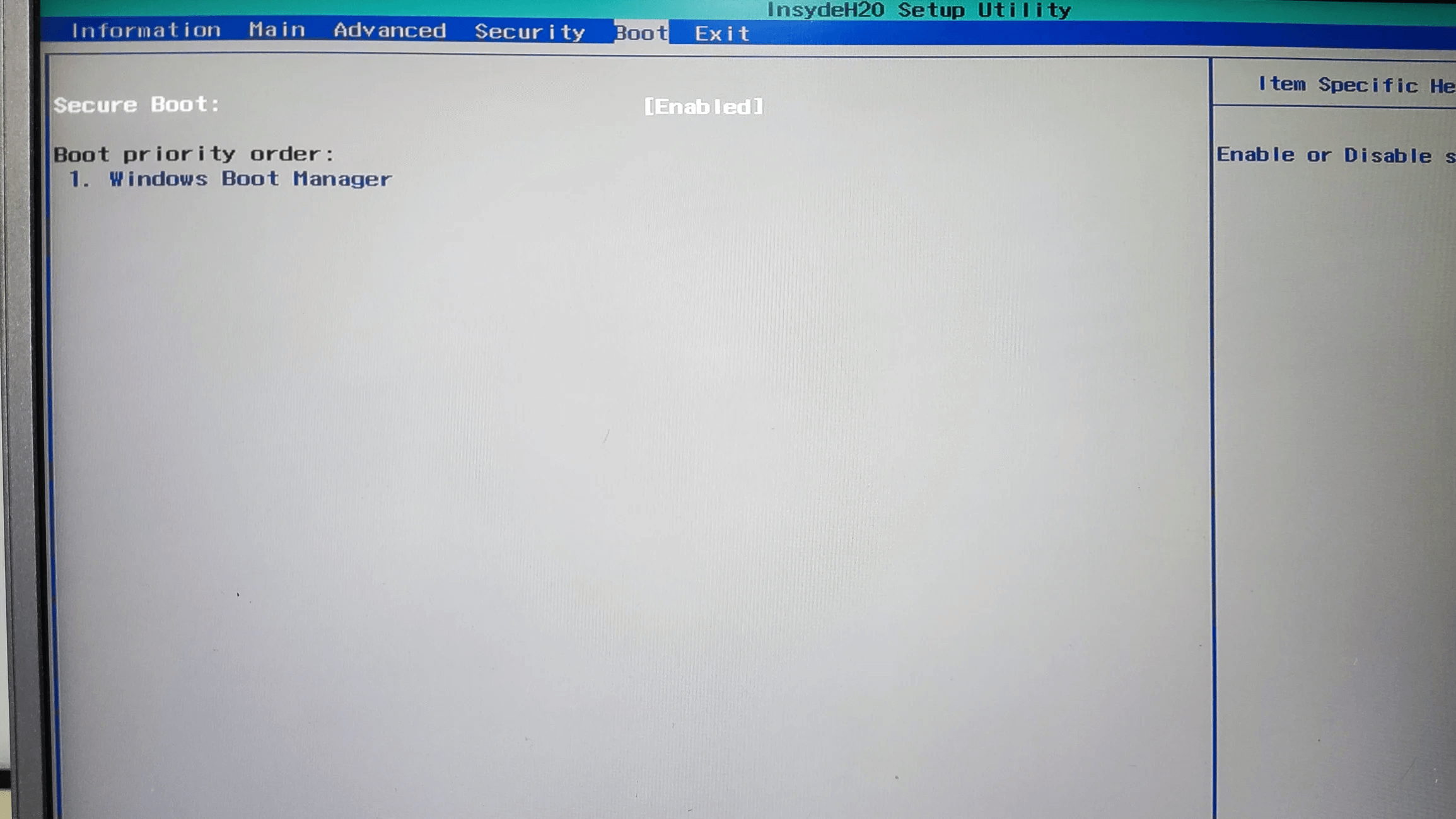
مع محرك أقراص USB جاهزًا بالفعل، فإن إجراء استخدامه بسيط نسبيًا، على الرغم من قد يختلف هذا قليلاً وفقًا لنظام BIOS/UEFI الخاص بكل جهاز كمبيوتر.المفتاح هو إخبار الكمبيوتر بالتمهيد من محرك أقراص USB بدلاً من القرص الصلب.
للقيام بذلك، قم بإيقاف تشغيل الكمبيوتر الذي تريد استخدام Medicat عليه، أدخل USB في المنفذ المتاح شغّل الكمبيوتر. بمجرد تشغيله، ستحتاج إلى الضغط على المفتاح المقابل للدخول إلى BIOS/UEFI أو قائمة التمهيد السريععادةً ما يكون Esc، F2، F8، F9، F10، F11، F12 أو Supr، اعتمادًا على الشركة المصنعة.
بمجرد الدخول إلى BIOS/UEFI، ابحث عن القسم الخاص بـ "التمهيد" أو "ترتيب التمهيد" وتعيين محرك أقراص USB كجهاز التمهيد الأول.تتيح لك بعض الأجهزة الوصول إلى "قائمة التمهيد" المؤقتة بدلاً من تغيير ترتيب التمهيد بشكل دائم، حيث يمكنك تحديد محرك أقراص USB لمرة واحدة فقط.
عند تشغيل النظام من محرك أقراص USB، ستظهر لك القائمة الأولية لـ Medicat USB على الشاشة.من هناك يمكنك تحديد الخيارات المختلفة المتاحة، سواء كان ذلك الدخول إلى البيئة الرئيسية، أو تشغيل أداة معينة، أو بدء صورة متكاملة أخرى باستخدام Ventoy.
من هذه النقطة فصاعدا، يبقى شيء واحد فقط انتقل عبر قوائم Medicat لاختيار الأداة المساعدة التي تناسب احتياجاتك بشكل أفضل.إذا كنت بحاجة إلى إصلاح عملية التمهيد، فانتقل إلى قسم إصلاح التمهيد؛ إذا كنت تشك في فشل ذاكرة الوصول العشوائي (RAM)، فانتقل إلى أدوات التشخيص وقم بتشغيل MemTest86؛ إذا كنت تريد استرداد الملفات المحذوفة، فانتقل إلى النسخ الاحتياطي والاسترداد، وهكذا.
بشكل عام، الواجهة الرسومية سهلة الاستخدام للغاية لا ينبغي أن تواجه الكثير من المتاعب في تحديد موقع كل فئةمع استخدامك لمنفذ USB في سيناريوهات مختلفة في العالم الحقيقي، ستصبح على دراية بالأدوات التي تناسبك بشكل أفضل وسير العمل الذي يناسب طريقتك في إصلاح المعدات بشكل أفضل.
إن وجود محرك أقراص USB مثل هذا يحدث فرقًا كبيرًا بين التوقف المفاجئ عندما لا يتمكن الكمبيوتر من التشغيل وبين احرص دائمًا على وجود "خطة بديلة" قوية ومتعددة الاستخدامات في متناول يدكبفضل جهاز Medicat USB المُجهز والمُحدّث بشكل صحيح، يصبح أي خلل في البرنامج أو تلف في النظام أو مشكلة في التمهيد أكثر قابلية للإدارة.

كاتب شغوف بعالم البايت والتكنولوجيا بشكل عام. أحب مشاركة معرفتي من خلال الكتابة، وهذا ما سأفعله في هذه المدونة، لأعرض لك كل الأشياء الأكثر إثارة للاهتمام حول الأدوات الذكية والبرامج والأجهزة والاتجاهات التكنولوجية والمزيد. هدفي هو مساعدتك على التنقل في العالم الرقمي بطريقة بسيطة ومسلية.