- يوفر شريط التطبيقات في نظام macOS وشريط المهام في نظام Windows 11 وظائف مماثلة، ولكن بتصميم وتخطيط مرئي مختلفين تمامًا.
- يتيح لك برنامج TaskbarXI تحويل شريط مهام Windows 11 إلى شريط تطبيقات على غرار macOS دون تعديل سجل النظام أو تثبيت أي شيء.
- التطبيق محمول وقابل للعكس ويركز حصريًا على نظام التشغيل Windows 11، مما يقلل المخاطر ويحافظ على استقرار النظام.
- هذا النهج يجعل تجربة macOS المرئية أقرب إلى مستخدمي Windows الذين يقدرون تخصيص سطح المكتب.
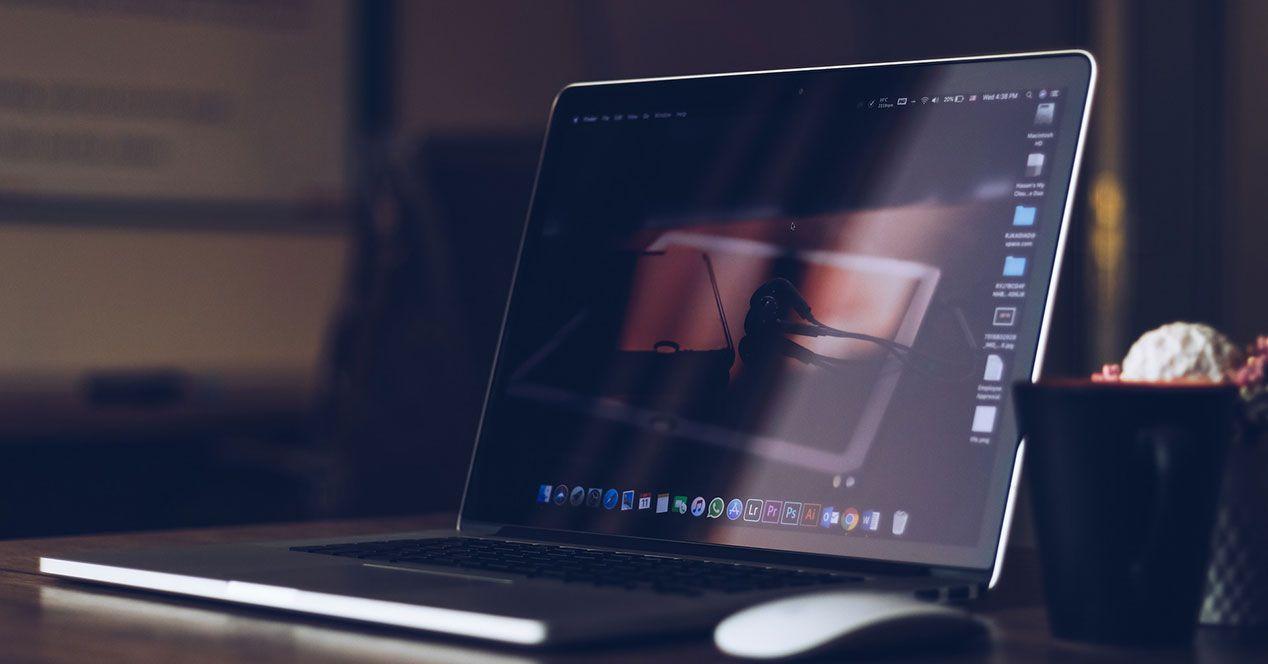
إذا أتيت من لقد كنت تستخدم نظام التشغيل ويندوز 11 طوال حياتك، وأنت مهتم بنظام التشغيل ماك أو إسمن أول الأشياء التي تلفت انتباهك شريط التطبيقات الشهير من آبل أسفل الشاشة. يُعدّ هذا الشريط، الذي يضمّ مجموعة من الأيقونات، أحد أبرز سمات سطح مكتب macOS، وإذا أعجبك مظهره، فربما تتساءل عن كيفية الحصول على شيء مشابه على جهاز الكمبيوتر الخاص بك دون الحاجة إلى تغيير نظام التشغيل.
النبأ السار هو أنه يمكنك حوّل شريط مهام ويندوز 11 إلى شريط تطبيقات مشابه جدًا لشريط تطبيقات نظام macOS. بفضل تطبيق صغير محمول، يمكنك القيام بذلك دون الحاجة إلى تعديل سجل النظام أو إجراء تغييرات لا رجعة فيها. وكإضافة، ستفهم بشكل أفضل كيفية عمل شريط التطبيقات في نظام macOS إذا كنت تفكر في الانتقال من نظام Windows.
الاختلافات الرئيسية بين شريط مهام ويندوز 11 وشريط التطبيقات في نظام macOS
قبل أن تبدأ في إجراء أي تعديلات، من المهم أن تكون واضحًا بشأن... ما هي الاختلافات بين شريط مهام ويندوز الكلاسيكي وشريط التطبيقات في نظام macOS؟لأنهم على الرغم من اختلاف مظهرهم، إلا أنهم في جوهرهم يفعلون الشيء نفسه عملياً.
في نظام macOS، يوجد شريط التطبيقات عادة ما يكون في منتصف الجزء السفلي من الشاشةأيقونات التطبيقات كبيرة ومتناسقة، لكنها ليست شريطًا يشغل العرض بالكامل. يتكيف حجمها مع عدد التطبيقات التي تضعها هناك، لذا إذا أضفت المزيد من الأيقونات، يتوسع الشريط أفقيًا حتى حد معين.
في نظام التشغيل ويندوز 11، يمتد شريط المهام من جانب إلى آخر في أسفل الشاشةبغض النظر عن عدد الأيقونات التي قمت بتثبيتها، يمكنك تثبيت التطبيقات، ومعرفة أي منها مفتوح، والحصول على زر الصفحة الرئيسية والبحث واختصارات النظام، ولكن المفهوم أقرب إلى شريط متصل منه إلى "كتلة عائمة" كما هو الحال في نظام macOS.
من حيث الوظائف، يخدم كل من شريط التطبيقات وشريط المهام غرضًا متشابهًا للغاية: تشغيل التطبيقات، والتبديل بين البرامج المفتوحة، والوصول إلى خيارات النظامفي كليهما يمكنك تثبيت اختصارات لبرامجك المفضلة وفتحها بنقرة واحدة، لذلك من الناحية العملية لا يوجد فرق كبير فيما يمكنك فعله بأحدهما أو الآخر.
يظهر ذلك بوضوح في إمكانية تحريك وتخصيص موضع شريط التطبيقات في نظام macOSفي نظام ماك، يمكنك وضع شريط التطبيقات في أسفل الشاشة، أو على الجانب الأيسر، أو على الجانب الأيمن، وتعديله بما يناسبك. أما نظام ويندوز 11، فلا يوفر هذه المرونة في شريط المهام، إذ يبقى ثابتًا في الأسفل، مع وجود بعض التعديلات في سجل النظام لتغيير موضعه، ولكن لا يُنصح بذلك إن لم تكن لديك خبرة كافية.
كيفية نقل تصميم شريط التطبيقات الخاص بنظام macOS إلى نظام Windows 11 باستخدام TaskbarXI
إذا كنت ترغب في أن يبدو سطح مكتب Windows 11 الخاص بك أشبه بنظام macOS، فإن أسهل طريقة هي استخدام TaskbarXI، تطبيق محمول مجاني متوفر على GitHubيهدف هذا النظام إلى تحويل شريط مهام ويندوز 11 إلى شيء يشبه إلى حد كبير شريط التطبيقات الخاص بشركة أبل، سواء من حيث المظهر أو طريقة تجميع الأيقونات.
لا يأتي برنامج TaskbarXI مثبتًا مسبقًا على النظام؛ عليك القيام بذلك. قم بتنزيله من مستودع GitHub الخاص بهمن هناك يمكنك الحصول على الملفات التنفيذية اللازمة. لا يتطلب الأمر تثبيتًا، لذا ما عليك سوى حفظ الملف في مجلد وتشغيله عند الرغبة في استخدامه.
ستجد داخل الحزمة ملفين تنفيذيين رئيسيين: TaskbarXI.exe و TaskbarXIMFCGUI.exeيُطبّق الخيار الأول مباشرةً الإعدادات الأساسية التي تُحوّل شريط المهام إلى شريط تطبيقات، دون إثقال كاهلك بإعدادات إضافية. بعبارة أخرى، ما عليك سوى تشغيله وستلاحظ تلقائيًا كيف يتغير مظهر شريط المهام.
الملف الثاني، TaskbarXIMFCGUI.exe، هو الأداة التي تسمح لك بـ قم بتخصيص تصميم الرصيف الجديد بالتفصيل.باستخدام هذه الأداة، يمكنك تعديل معايير التصميم والسلوك واللمسات البصرية الصغيرة الأخرى لتخصيص الشريط حسب رغبتك. إذا كنت تستمتع بضبط كل التفاصيل بدقة، فستحبها؛ أما إذا كنت تريد شيئًا سريعًا وعمليًا، فإن الملف التنفيذي الرئيسي أكثر من كافٍ.
بمجرد تشغيل ملف TaskbarXI.exe، سترى ذلك لم يعد شريط المهام يشغل كامل العرض السفلي ثم يقوم النظام بتجميع أيقونات التطبيقات في كتلة مركزية، منفصلة عن الساعة والصوت واتصال Wi-Fi وأيقونات تطبيقات الخلفية. والنتيجة مشابهة إلى حد كبير لمفهوم "الشريط العائم" في نظام macOS، حيث يتم تمييز التطبيقات بوضوح عن منطقة النظام.
تخصيص وخيارات شريط المهام (TaskbarXI) في نظام التشغيل ويندوز 11
إحدى نقاط قوة TaskbarXI هي أنها تتيح لك قم بتحريك الشريط وضبطه لجعله أقرب إلى تجربة نظام macOSمع الحفاظ على الوظائف الأساسية لنظام التشغيل Windows 11. إنه في الأساس نفس شريط المهام، ولكن بعرض مختلف.
ومن بين خيارات التكوين الخاصة به إمكانية انقل كتلة الأيقونات إلى اليساريشبه هذا كيفية ضبط المحاذاة في إعدادات ويندوز 11 الأصلية. وهو مفيد إذا كنت تجد صعوبة في جعل كل شيء متمركزًا، أو إذا كنت تفضل تصميمًا أقرب إلى تصميم ويندوز الكلاسيكي، ولكن بواجهة جديدة على غرار شريط التطبيقات.
يمكنك أيضًا تجربة تعديلات بصرية بسيطة، مثل مستويات الشفافية والحدود وسلوك البرنامج عند تمرير مؤشر الماوس فوق العناصر أو فتح نوافذ جديدة. بفضل TaskbarXIMFCGUI.exe، تصل إمكانية التخصيص إلى مستوى دقيق للغاية. دون الحاجة إلى تثبيت حزم أخرى أو تعديل سمات النظام بشكل جذري.
من المهم أن نضع في اعتبارنا أنه حتى لو تغير المظهر، يبقى المنطق كما هو في شريط مهام ويندوز 11تُظهر الأيقونات التطبيقات المفتوحة، ويمكنك تثبيت التطبيقات التي تستخدمها يوميًا، وستظل قادرًا على الوصول إلى قائمة السياق المعتادة مع النقر بزر الماوس الأيمن وخيارات الإغلاق والتثبيت والوظائف المعتادة الأخرى.
إذا كنت قد جربت بالفعل شريط التطبيقات الفعلي لنظام macOS، فستلاحظ أن الملمس مشابه ولكنه ليس مطابقًا تمامًا، وذلك لوجود تفاصيل خاصة بأجهزة Apple لا يُحاكيها نظام Windows بدقة. ومع ذلك، للاستخدام اليومي، فإن المظهر الجمالي مشابه جدًا لجهاز كمبيوتر مكتبي من نوع ماك. وهذا يكفي لتعويدك على فلسفة الوصول السريع إلى التطبيقات من منتصف الشاشة.
مزايا استخدام تطبيق محمول مقابل التعديل على النظام
أحد أكبر المخاوف عند الحديث عن تخصيص نظام ويندوز هو عدم إتلاف أي شيء مهم في النظامتوجد أدوات تقوم بتعديل سجل النظام، أو تغيير الملفات الداخلية، أو تثبيت خدمات تعمل في الخلفية، والتي يصعب إزالتها بالكامل بعد ذلك.
أما TaskbarXI، من ناحية أخرى، فهو تطبيق يتميز هذا البرنامج بأنه قابل للنقل بالكامل، ولا يُجري تغييرات دائمة على سجل نظام التشغيل ويندوز.هذا يعني أنك لست بحاجة إلى تثبيته؛ ما عليك سوى تشغيله وسيبدأ في العمل، وبمجرد إغلاقه، يعود النظام إلى حالته الأصلية دون ترك أي أثر ذي صلة.
إذا شعرت بالملل من تصميم شريط التطبيقات أو واجهت مشاكل مع تحديث ويندوز 11، فما عليك سوى سيؤدي إغلاق التطبيق إلى استعادة شريط المهام إلى مظهره المعتاد.لا حاجة لإلغاء تثبيت أي شيء من لوحة التحكم أو التراجع عن التعديلات التقنية، وهو أمر يُقدر إذا كنت ترغب فقط في تجربته دون التزام.
بالإضافة إلى ذلك، ولأنه قابل للنقل، فإنه لا يضيف أي خدمات بدء تشغيل تلقائية إلا إذا قمت بتكوينها يدويًا. لا يؤدي ذلك إلى زيادة استهلاك الموارد على المدى الطويل أو ملء النظام بعمليات غير ضرورية.لن يكون نشطًا إلا عندما تقرر استخدامه، وهو أمر مثالي للإعدادات الأكثر تواضعًا أو لأولئك الذين يهتمون بالأداء بشكل كبير.
بالطبع، من الجدير أن نضع في الاعتبار أن تم تصميم شريط المهام TaskbarXI خصيصًا لنظام التشغيل Windows 11لا يعمل هذا التطبيق على نظام التشغيل ويندوز 10، لأنه يعتمد على تصميم شريط المهام في أحدث إصدار من نظام التشغيل. إذا كنت لا تزال تستخدم ويندوز 10، فستحتاج إلى البحث عن حلول أخرى، لأن هذا التطبيق تحديدًا لن يُفعّل وضع الإرساء في هذا النظام.
ماذا تتوقع إذا كنت قادمًا من نظام ويندوز ومهتمًا بشريط التطبيقات في نظام macOS؟
إذا كنت تفكر في الترقية من نظام التشغيل Windows 11 إلى نظام التشغيل macOS، أو ترغب ببساطة في تعوّد على مفهوم قاعدة التوصيل دون مغادرة جهاز الكمبيوتر الحالي الخاص بكقد يكون تحويل شريط المهام باستخدام TaskbarXI نقطة انطلاق جيدة. صحيح أنه لا يُضاهي استخدام جهاز Mac مباشرةً، ولكنه يُساعدك على استيعاب فكرة تركيز تطبيقاتك الرئيسية في كتلة واحدة واضحة للعيان.
في جهاز ماك حقيقي، يحتوي شريط التوصيل على بعض الميزات الإضافية: فهو يسمح اعرض التطبيقات المصغرة كأيقونات، وضع فواصل، واضبط تأثير التكبير عند التمرير. وإدارة مجموعات من المستندات أو التنزيلات، بالإضافة إلى تفاصيل أخرى. لا يُحاكي نظام ويندوز كل ذلك بشكلٍ أصلي، ولكن باستخدام هذه الأنواع من الأدوات، يمكنك الاقتراب كثيراً من التجربة المرئية.
يتمثل التحول الكبير في طريقة التفكير بالنسبة لشخص قادم من نظام ويندوز في اعتبار شريط التطبيقات بمثابة المركز الرئيسي للوصول إلى التطبيقات ومساحات العملبينما يعتمد العديد من مستخدمي نظام التشغيل ويندوز بشكل أكبر على قائمة ابدأ أو البحث أو اختصارات سطح المكتب، فإن اعتماد شريط التطبيقات يميل إلى جعل سطح المكتب أكثر نظافة ويشجعك على فتح كل شيء من تلك المنطقة المركزية.
يتيح لك استخدام TaskbarXI في نظام التشغيل Windows 11 تجربة سير العمل هذا دون فقدان عناصر واجهة المستخدم المعتادة. لا يزال زر ابدأ ولوحة الإشعارات ومنطقة النظام موجودة في أماكنها المعتادة، ولكن مع عرض مرئي أقرب إلى المألوف. بأسلوب بسيط ومركز تستخدمه شركة آبل منذ سنوات على macOS.
في النهاية، إذا قررت الانتقال إلى نظام ماك، فلن تشعر بأن وجود قاعدة التوصيل أمرٌ غريب. أما إذا قررت البقاء مع نظام ويندوز، ستحصل في النهاية على سطح مكتب يشبه إلى حد كبير نظام macOS.وهذا، من الناحية الجمالية، يمكن أن يكون ميزة إضافية إذا كنت تحب هذا النوع من التصميم النظيف والأكثر حداثة.
يُعد هذا النهج برمته مثيرًا للاهتمام بشكل خاص بالنظر إلى أنه تاريخيًا، لطالما كان نظام التشغيل ويندوز أحد أكثر أنظمة التشغيل قابلية للتخصيص في السوق، وخاصة بالمقارنة مع البيئات الأخرى الأكثر انغلاقاً. لسنوات، كان من الممكن تعديل أي جانب تقريباً من واجهة المستخدم من خلال الخيارات الداخلية أو تطبيقات الطرف الثالث.
مع ذلك، فإن العديد من أدوات التخصيص هذه ليست مُحسَّنة دائمًا. فبعضها يستهلك موارد كثيرة، وبعضها الآخر يُسبب تعارضات بعد تحديثات النظام، وينتهي المطاف ببعضها إلى... إبطاء الكمبيوتر أو التسبب في خلل رسومي مزعجولهذا السبب تعتبر الحلول الخفيفة والمحمولة مثل TaskbarXI جذابة للغاية لأولئك الذين يرغبون في تغيير مظهر نظام التشغيل Windows دون المساس باستقرار النظام.
في هذا السياق، يصبح منح نظام التشغيل Windows 11 مظهرًا مشابهًا لشريط التطبيقات في نظام macOS بمثابة حل وسط بين العالمين: ستحافظ على مرونة وتوافق نظام التشغيل ويندوز. لكنك ستحصل على قطعة صغيرة من تصميم أبل المميز لجهاز الكمبيوتر المكتبي الخاص بك.
من كل ما سبق، يمكن استنتاج أنه إذا كنت بحاجة إلى بيئة بصرية أكثر تنظيمًا وكنت معجبًا بمظهر الرصيف، يوفر نظام التشغيل ويندوز 11 أساسًا متينًا للبناء عليه. وبفضل تطبيقات مثل TaskbarXI، يمكنك تشكيل سطح المكتب لجعله أقرب بكثير إلى ما تراه على جهاز Mac، دون التخلي عن أدواتك وعاداتك المعتادة.

كاتب شغوف بعالم البايت والتكنولوجيا بشكل عام. أحب مشاركة معرفتي من خلال الكتابة، وهذا ما سأفعله في هذه المدونة، لأعرض لك كل الأشياء الأكثر إثارة للاهتمام حول الأدوات الذكية والبرامج والأجهزة والاتجاهات التكنولوجية والمزيد. هدفي هو مساعدتك على التنقل في العالم الرقمي بطريقة بسيطة ومسلية.