- Schtasks هي واجهة الخط لـ الأوامر من خلال جدولة المهام، ويتيح لك إنشاء المهام وتعديلها وتشغيلها وحذفها محليًا وعن بعد.
- تحدد المعلمات الرئيسية مثل /sc و /tn و /tr و /ru و /mo و /st أو /d ما يتم تشغيله، وما هي الأذونات، وما هو التردد أو شرط التشغيل.
- تُعد إدارة الأذونات والحسابات (المسؤول، النظام، المستخدمون البعيدون الذين لديهم /uy /p) أمرًا بالغ الأهمية لإنشاء المهام وتنفيذها بشكل صحيح.
- يحلّ برنامج Schtasks محلّ أوامر AT القديمة، ويوفر منصة قوية لأتمتة الصيانة والبرامج النصية والعمليات المتكررة في ويندوز.
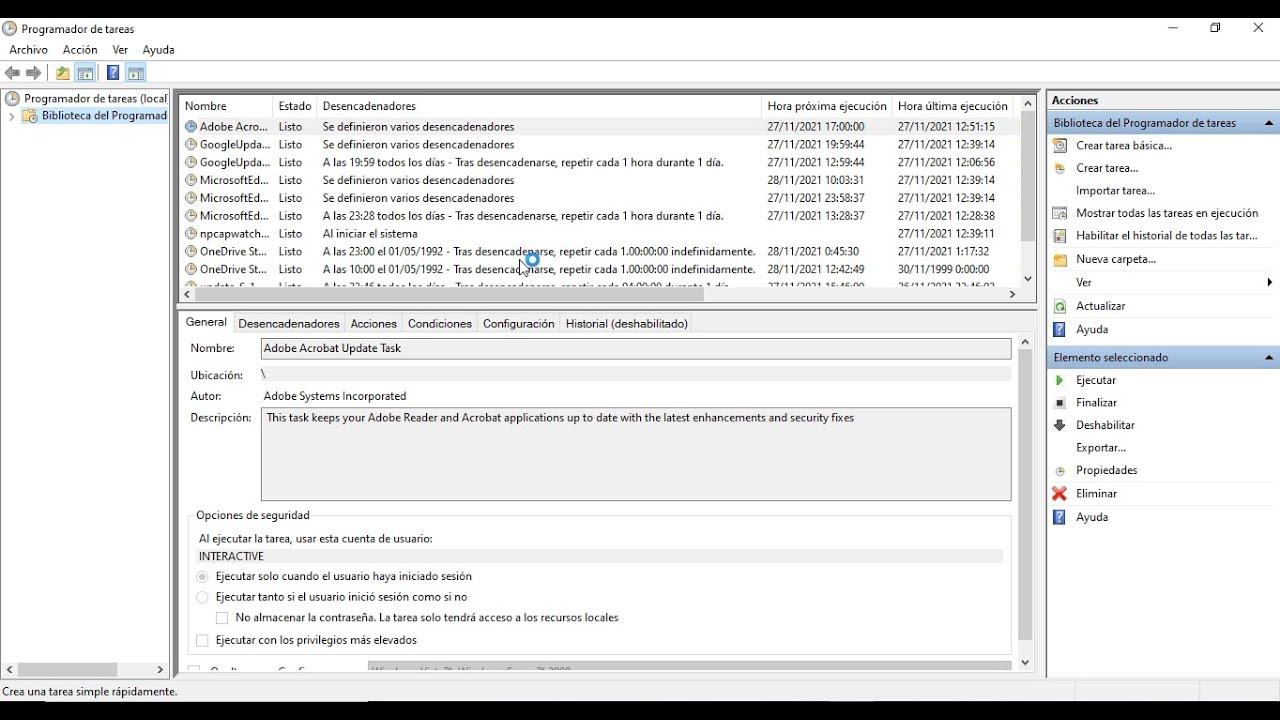
جدولة المهام في نظام التشغيل ويندوز باستخدام schtasks إنها من تلك الأمور التي بمجرد إتقانها، تجعلك تتساءل لماذا كنت تقوم بالمهام المتكررة يدويًا لسنوات. النسخ الاحتياطي في أوقات غير معتادة، والبرامج النصية التي تشغلها كل صباح، والخدمات التي يتعين عليك إعادة تشغيلها بعد انقطاع الخدمة... كل ذلك يمكن أتمتته بأمر بسيط.
أمر schtasks هو واجهة سطر الأوامر تتيح لك أداة جدولة المهام في نظام ويندوز إنشاء المهام وتعديلها وعرضها وتشغيلها وحذفها على جهاز الكمبيوتر الخاص بك وعلى الأجهزة البعيدة على الشبكة. دعونا نلقي نظرة فاحصة، مع أمثلة واضحة وشروحات لكل معلمة رئيسية حتى تتمكن من تحقيق أقصى استفادة منها، بدءًا من عمليات التشغيل الآلي البسيطة وصولًا إلى السيناريوهات المتقدمة التي تشمل المستخدمين والصلاحيات وأجهزة الكمبيوتر البعيدة.
ما هو برنامج schtasks وماذا يمكن أن يقدم لك؟
Schtasks.exe هي أداة سطر الأوامر والتي يستخدمها نظام التشغيل ويندوز للتواصل مع مُجدول المهام. وبفضلها، يمكنك تحديد أن برنامجًا ما، سيناريو سيتم تنفيذ الأمر تلقائيًا في تاريخ ووقت محددين أو وفقًا لجدول زمني محدد، دون الحاجة إلى لمس الواجهة الرسومية.
باستخدام schtasks يمكنك جدولة المهام المتكررة (كل X دقيقة، أو ساعة، أو يوم، أو أسبوع، أو شهر)، مهام تُشغَّل عند بدء تشغيل النظام، أو عند تسجيل دخول مستخدم معين، أو عندما يكون الكمبيوتر في وضع الخمول، أو حتى استجابةً لأحداث النظام. بالإضافة إلى ذلك، يمكنك تشغيل المهام باستخدام حسابات مستخدمين مختلفة (بما في ذلك حساب النظام) وعلى أجهزة كمبيوتر بعيدة.
العمليات الأساسية لـ schtasks يتم تجميعها في ستة أوامر فرعية رئيسية، وهي الأوامر التي ستستخدمها بنسبة 99% من الوقت:
- تغيير المهام: يقوم بتعديل خصائص مهمة موجودة (البرنامج المراد تشغيله، المستخدم، كلمة المرور، الوضع التفاعلي ...).
- إنشاء المهام: ينشئ مهمة مجدولة جديدة.
- حذف المهام: يحذف مهمة من المجدول.
- نهاية المهام: يوقف البرنامج الذي يقوم بتشغيل مهمة ما.
- استعلام schtasksيعرض المهام المجدولة للفريق.
- تشغيل المهام: يفرض التنفيذ الفوري لمهمة تم إنشاؤها بالفعل.
توجد وراء هذه العمليات العديد من المعايير لتحديد التكرار، وتواريخ البدء والانتهاء، والمستخدم الذي يتم تنفيذ المهمة تحته، والفريق البعيد، والتأخيرات، والمدة، ومستويات الامتياز، وما إلى ذلك، نقوم بشرحها لك بالتفصيل أدناه.
التصاريح المطلوبة للعمل مع schtasks
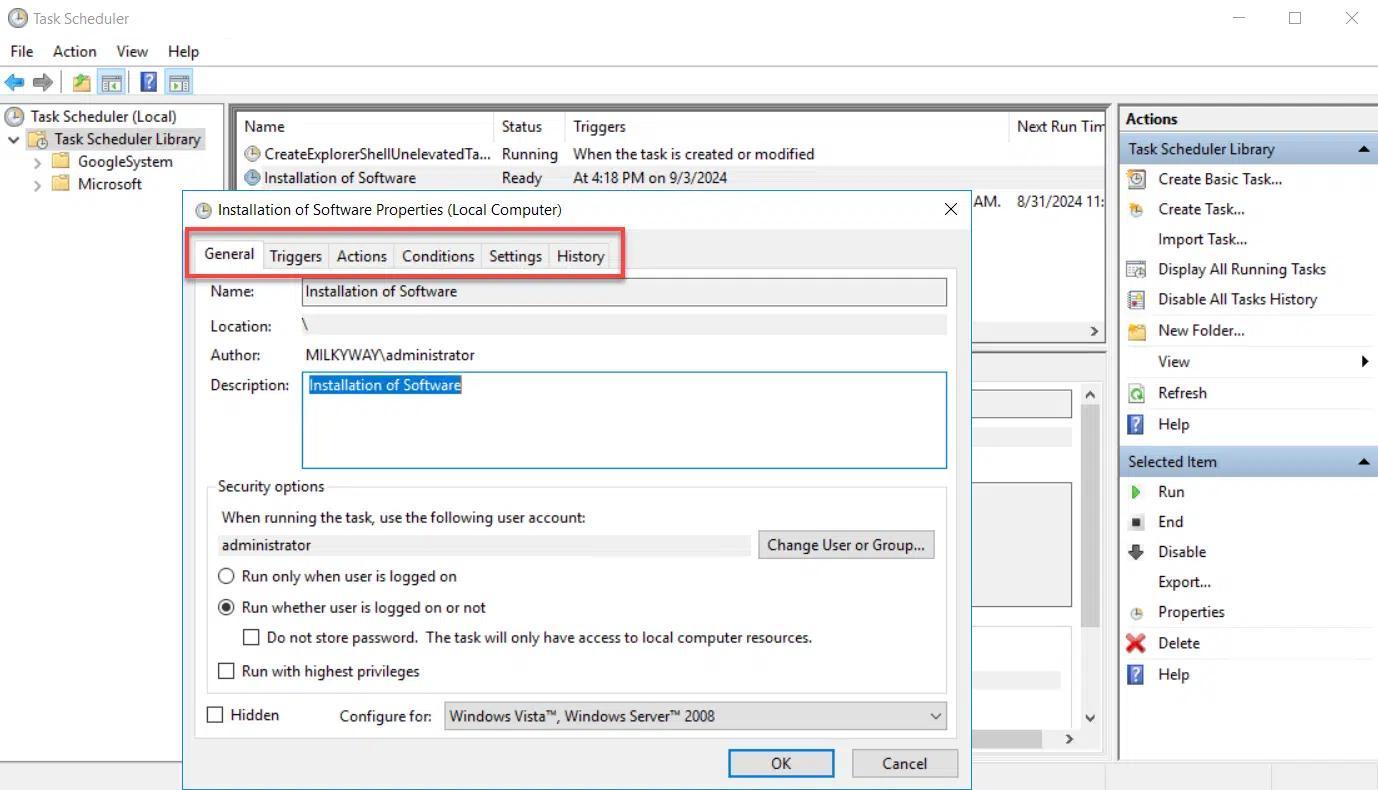
قبل أن تبدأ في إنشاء المهام بشكل جنونيمن المهم أن تكون واضحًا بشأن الأذونات التي تحتاجها، وإلا سينتهي بك الأمر بمهام يتم إنشاؤها ولكن لا يتم تنفيذها، أو تفشل بصمت.
ضمن الفريق المحلي، لإدارة جميع المهام لعرض المهام وإنشائها وتعديلها وحذفها، يجب أن تكون مسؤول النظام. يمكن للمستخدم العادي إنشاء مهامه الخاصة في بعض الحالات، ولكن إذا كنت ترغب في التحكم الكامل في النظام، فافعل ذلك من خلال حساب يتمتع بصلاحيات إدارية.
في فرق العمل عن بعد، تكون الأمور متشابهة.يجب أن يكون الحساب الذي تستخدمه حساب مسؤول على الكمبيوتر البعيد. يمكنك تشغيل الأمر من جهاز الكمبيوتر الخاص بك واستخدام المعلمة. /s للإشارة إلى فريق الوجهة و /u y /p لتوفير بيانات اعتماد المسؤول لهذا الجهاز أو النطاق.
يعمل المعامل /u بشكل صحيح فقط يحدث هذا عندما يكون الجهاز المحلي والجهاز البعيد على نفس النطاق أو على نطاقات ذات علاقة ثقة مُفعّلة. في حال عدم وجود علاقة ثقة، لن يتمكن الجهاز البعيد من التحقق من الحساب الذي تُدخله، وستظهر المهمة مُهيأة بشكل خاطئ أو فارغة، على الرغم من أنها تبدو وكأنها قد أُنشئت.
بالإضافة إلى ذلك، يجب أن تتمتع المهمة نفسها بصلاحيات كافية لتنفيذ ما تطلبه. بشكل افتراضي، يتم تشغيل المهام تحت المستخدم الحالي أو المستخدم الذي تحدده. /uإذا كنت ترغب في تشغيلها باستخدام حساب آخر أو مباشرةً باستخدام أذونات النظام، فيجب عليك استخدام المعلمة / رو (تشغيل كمستخدم) وعادةً، /rp لإدخال كلمة المرور.
الصيغة العامة لـ schtasks والمعلمات الرئيسية
إن بنية schtasks واسعة النطاق للغايةومع ذلك، فإنه يتبع دائمًا النمط نفسه: أمر فرعي، متبوعًا بمعاملات تحدد ما يتم تنفيذه، ومتى، وأين، وبأي صلاحيات. الصيغة العامة لإنشاء المهام هي:
schtasks /create /sc <tipo_programación> /tn <nombre_tarea> /tr <comando_o_programa>
المعايير الأساسية عند إنشاء مهمة وهم على النحو التالي:
- /sc: نوع من البرمجةالقيم النموذجية:
- اللحظةكل N دقيقة.
- ساعياكل N ساعة.
- اليوميكل N يومًا.
- الأسبوعيكل N أسبوعًا.
- شهريكل N شهرًا.
- ذات مرة: عملية تنفيذ واحدة.
- أون ستارتفي كل حذاء النظام.
- تسجيل الدخول: عند تسجيل دخول المستخدم.
- الخمول: عندما يكون النظام غير نشط لمدة X دقيقة.
- حدث واحد: استجابةً لحدث معين في السجل.
- /tnاسم مهمة فريد. يمكن أن يتضمن مسار المجلد (على سبيل المثال،
"MiCarpeta\BackupDB"). الحد الأقصى 238 حرفًا. - /trالمسار الكامل للملف التنفيذي أو النص البرمجي أو ملف .bat المراد تنفيذه. إذا لم تحدد مسارًا، فسيتم افتراضه.
%SystemRoot%\System32الحد الأقصى للطول 262 حرفًا. - /س: جهاز كمبيوتر بعيد (اسم أو عنوان IP). إذا لم تستخدمه، فأنت تعمل على جهاز الكمبيوتر المحلي.
- /أو: بيانات الاعتماد التي يتم من خلالها تنفيذ أمر schtasks نفسه (للبرمجة عن بعد).
- /pكلمة مرور المستخدم المشار إليه في /uإذا لم تقدمه، فسيطلبه الجهاز.
- /ru { | النظام}الحساب الذي سيتم تنفيذ المهمة من خلاله. يمكنك استخدام حساب مستخدم نطاق، أو حساب مستخدم محلي، أو الحساب .
- /rpكلمة مرور الحساب المشار إليه في / رولا يُستخدم مع
/ru Systemلأن حساب النظام لا يحتوي على كلمة مرور. - /شهر: مُعدِّل التردد ضمن نوع البرمجة (عدد الدقائق أو الساعات أو الأيام أو الأسابيع أو الأشهر).
- /ديوم أو أيام محددة للأسبوعية أو أنماط معينة من الشهرية (على سبيل المثال،
/d MON,FRI). - /م: أشهر محددة (يناير - ديسمبر أو * للجميع).
- /شارع: وقت البدء بصيغة 24 ساعة (
HH:MM). - /et o /du: وقت الانتهاء أو الحد الأقصى للمدة الزمنية للجداول بالدقائق/الساعات.
- /sd y /ed: تواريخ البدء والانتهاء وفقًا للإعدادات الإقليمية للنظام.
- /غرض: يجعل المهمة تعمل فقط إذا كان المستخدم الذي يقوم بالتنفيذ مسجلاً دخوله بشكل تفاعلي.
- /ن ب: لا يتم حفظ كلمة المرور؛ يتم تشغيل المهمة بشكل غير تفاعلي وباستخدام الموارد المحلية فقط.
- /z: يقوم بحذف المهمة تلقائيًا عند انتهاء الجدول الزمني.
- /rlمستوى الامتياز (محدود أو أعلى).
- /f: يفرض الإنشاء أو التعديل، ويستبدل المحتوى دون طلب تأكيد.
توجد معايير أكثر تقدماً (XML، التوافق مع الإصدارات السابقة، التأخيرات مع /تأخير(رموز HRESULT، وما إلى ذلك)، ولكن باستخدام ما سبق يمكنك تغطية أي سيناريو قياسي تقريبًا.
جدولة المهام بترددات مختلفة
إحدى نقاط قوة schtasks تكمن الميزة في مرونة تحديد التكرار. يمكنك التعديل من عمليات التنفيذ كل بضع دقائق إلى عمليات الإصدار في اليوم الأخير من بعض الأشهر أو يوم الأحد الثاني من كل ربع سنة.
للاطلاع على الجداول الزمنية دقيقة بدقيقة، يتم استخدامه دقيقة واحدة /sc. المُعدِّل / شهر يشير هذا إلى عدد مرات تشغيل المهمة بالدقائق. إذا لم تحدد قيمة، فإن القيمة الافتراضية هي دقيقة واحدة.
مثال على فترة زمنية مدتها 20 دقيقة: schtasks /create /sc minute /mo 20 /tn "Security Script" /tr \\central\data\scripts\sec.vbs
مثال مع خانة زمنية: schtasks /create /tn "Security Script" /tr sec.vbs /sc minute /mo 100 /st 17:00 /et 08:00 /k
للجدولة يستخدم /sc ساعيومرة أخرى / شهر يُشير هذا إلى عدد مرات التشغيل. على سبيل المثال، لتشغيل تطبيق MyApp كل 5 ساعات بدءًا من 1 مارس:
مثال على جدول زمني لمدة 5 ساعات: schtasks /create /sc hourly /mo 5 /sd 03/01/2002 /tn MyApp /tr c:\apps\myapp.exe
في الجداول اليومية (/sc daily) يمكنك استخدام / شهر لتوزيع عمليات التنفيذ. على سبيل المثال، قم بتشغيل تطبيق MyApp كل 12 يومًا بدءًا من تاريخ محدد:
مثال يومي متباعد: schtasks /create /tn MyApp /tr c:\apps\myapp.exe /sc daily /mo 12 /sd 12/31/2002 /st 13:00
الجدول الأسبوعي يتم تعريفها بواسطة /sc أسبوعيًا، الجمع / شهر (فترة أسابيع) و /d (أيام الأسبوع: الاثنين، الثلاثاء، الأربعاء، الخميس، الجمعة، السبت، الأحد أو *). على سبيل المثال، لتشغيل تطبيق MyApp كل جمعة ثانية:
مثال أسبوعي (كل أسبوعين): schtasks /create /tn MyApp /tr c:\apps\myapp.exe /sc weekly /mo 2 /d FRI
تتوفر عدة خيارات للجداول الشهرية:
- بحلول يوم محدد من الشهر (1-31) مع /sc شهريًا y /d.
- أسبوعيًا ويوميًا (الأول، الثاني، الثالث، الرابع + /يوم) واختياريًا /m مع الأشهر.
- آخر يوم من الشهر مع /mo آخر يوم y /m لأشهر محددة أو للجميع.
مثال شهري (اليوم الأخير من أشهر محددة): schtasks /create /tn MyApp /tr c:\apps\myapp.exe /sc monthly /mo LASTDAY /m FEB,MAR /st 18:00
المحفزات الخاصة: لمرة واحدة، بدء التشغيل، تسجيل الدخول، والخمول
لا ترغب دائمًا في مهمة متكررة.أحيانًا تحتاج فقط إلى تشغيل شيء ما مرة واحدة في تاريخ ووقت محددين. هذا هو الغرض من النوع التالي. /sc مرة واحدةالأمر الذي يتطلب /شارع وعادةً ما يكون /sd:
مثال على التنفيذ الفردي: schtasks /create /tn MyApp /tr c:\apps\myapp.exe /sc once /sd 01/01/2003 /st 00:00
نوع ONSTART (/sc onstartوهذا يجعل المهمة تعمل عند كل بدء تشغيل للنظام، وهو أمر مثالي لبرامج الصيانة أو المراقبة أو الخدمات المخصصة:
مثال على بدء التشغيل: schtasks /create /tn MyApp /tr c:\apps\myapp.exe /sc onstart
تسجيل الدخول (/sc onlogonيُنفّذ هذا الأمر المهمة عند تسجيل دخول المستخدم. يمكنك استخدامه لتشغيل البرامج النصية الخاصة بالبيئة، وربط محركات الأقراص الشبكية، وبدء تشغيل التطبيقات الداخلية، وغير ذلك. على سبيل المثال، على جهاز كمبيوتر بعيد:
مثال على تسجيل الدخول عن بُعد: schtasks /create /tn "Start Web Site" /tr c:\myiis\webstart.bat /sc onlogon /s Server23
الخمول (/sc onidle) يُفعّل المهمة عندما يكون الكمبيوتر غير نشط لفترة زمنية محددة، والتي تحددها أنت باستخدام /i في غضون دقائق. على سبيل المثال، لتشغيل تطبيق MyApp عندما يكون الجهاز غير نشط لمدة 10 دقائق:
مثال: OnIdle 10 دقائق: schtasks /create /tn MyApp /tr c:\apps\myapp.exe /sc onidle /i 10
إنشاء مهام بصلاحيات محددة: مستخدم بديل ونظام
من الاستخدامات القوية جدًا لـ schtasks تشغيل المهام باستخدام حسابات مختلفة من الحساب الذي تستخدمه حاليًا. يمكنك، على سبيل المثال، جدولة الصيانة باستخدام حساب مسؤول حتى لو كنت مسجلاً الدخول باستخدام حساب مستخدم محدود الصلاحيات، أو تشغيل العمليات باستخدام حساب النظام للحصول على صلاحيات موسعة.
لتشغيل مهمة باستخدام حساب مستخدم مختلف يتم استخدام المعلمة / رو بالإضافة إلى كلمة المرور في /rpعلى سبيل المثال، تشغيل تطبيق MyApp أسبوعيًا أيام الثلاثاء بصفتك Admin06 على الجهاز المحلي:
مثال بديل لـ /ru: schtasks /create /tn MyApp /tr myapp.exe /sc weekly /d TUE /ru Admin06
في الأنظمة البعيدة، يتحكم كل من /uy و /p في من يقوم بجدولة المهمةفي حين / رو حدد الحساب الذي سيتم تنفيذ العملية من خلاله. هذه مفاهيم مختلفة لا ينبغي الخلط بينها.
- /u: بيانات الاعتماد لتشغيل أمر schtasks وإنشاء المهمة على الجهاز البعيد.
- / روالحساب الذي سيتم من خلاله تنفيذ المهمة عندما يحين الوقت.
مثال عن بُعد باستخدام حسابات مختلفة: schtasks /create /tn MyApp /tr myapp.exe /sc daily /mo 4 /s Marketing /u Marketing\Admin01 /ru Reskits\User01
إذا كنت ترغب في استخدام حساب النظاممن يتمتع بامتيازات عالية جدًا، يكفي أن تحدد ذلك /ru System بدون كلمة مرور. على سبيل المثال، لتشغيل تطبيق MyApp في الخامس عشر من كل شهر بصلاحيات المستخدم SYSTEM:
مثال كنظام: schtasks /create /tn MyApp /tr c:\apps\myapp.exe /sc monthly /d 15 /ru System
ضع في اعتبارك أن العمليات التي تعمل كـ SYSTEM إنها غير تفاعلية: لا يرى المستخدم النوافذ ولا يمكنه التفاعل معها. وهي مثالية للخدمات، وبرامج الصيانة، ومهام النظام، ولكنها غير مناسبة لفتح التطبيقات المرئية للمستخدم.
إدارة المهام الحالية: تغييرها، تشغيلها، عرضها، وإيقافها
بمجرد إنشاء المهام، schtasks يوفر البرنامج العديد من الأوامر الفرعية لإدارتها دون فتح وحدة التحكم الرسومية لمجدول المهام.
لتغيير الخصائص يتم استخدام مهمة موجودة المهام/التغييريمكنك تعديل البرنامج الذي يقوم بتشغيله، والمستخدم الذي يقوم بتشغيله، وكلمة المرور، أو ضبطه ليعمل فقط في الجلسات التفاعلية:
- / tr: ملف تنفيذي أو نص برمجي جديد.
- / رو: حساب تنفيذ جديد (مستخدم أو نظام).
- /rpكلمة مرور الحساب في /ru.
- /غرض: يحدد المهمة على أنها "فقط عندما يكون المستخدم مسجلاً دخوله".
مثال على تغيير في البرنامج النصي: schtasks /change /tn "OpenWebinarsSchedule" /tr C:\Users\OpenWebinars\Documents\Release\nuevo_script.bat
إذا كنت ترغب في بدء مهمة الآنبغض النظر عن برمجتها، أنت تستخدم schtasks /تشغيللا يؤثر هذا التنفيذ على الموعد المحدد التالي:
قم بتشغيله فوراً: schtasks /run /tn "OpenWebinarsSchedule"
لسرد مهام الفريق يستخدم المهام / الاستعلاميمكنك الحصول على قائمة بسيطة، أو جدول، أو قائمة مفصلة:
schtasks /query→ قائمة أساسية.schtasks /query /fo LIST /v→ قائمة مفصلة، مفيدة جداً في استكشاف الأخطاء وإصلاحها.
إذا كانت إحدى المهام تشغل برنامجًا تريد إيقافه، لديك schtasks /endكل ما تحتاجه هو اسم المهمة:
إيقاف المهمة بالقوة: schtasks /end /tn "OpenWebinarsSchedule"
وعندما لا تعود بحاجة إلى مهمة مايمكنك التخلص منه باستخدام schtasks /حذفيمكنك حذف مهمة معينة أو جميع المهام (بحذر):
schtasks /delete /tn OpenWebinarsSchedule /f→ احذف تلك المهمة دون طلب تأكيد.schtasks /delete /tn * /f→ يحذف جميع مهام النظام المجدولة.
المثابرة في إنجاز المهام المجدولة (الرؤية الفنية ورؤية السلامة)
استخدام متقدم ودقيق لـ schtasks يتضمن ذلك إنشاء مهام كآلية استمرارية: أي تهيئة برنامج أو نص برمجي للتشغيل دوريًا أو عند بدء تشغيل النظام، حتى في حال عدم تسجيل دخول أي مستخدم. يُعد هذا مفيدًا للمسؤولين الشرعيين، لكن المهاجمين يستخدمونه أيضًا، لذا من المهم فهمه جيدًا من منظور... الأمن السيبراني.
المهمة المجدولة في نظام التشغيل ويندوز هي ببساطة أمر يُمكّن هذا النظام من تشغيل أمر أو نص برمجي أو ملف تنفيذي في وقت محدد أو بتردد معين. إذا تم تعريف هذه المهمة باستخدام حساب النظام وبتردد قصير جدًا، فيمكنك جعل ملف ثنائي يعمل باستمرار حتى لو قام شخص ما بإغلاقه.
مثال على استمرارية النظام (كل N دقيقة): schtasks /create /ru "SYSTEM" /sc minute /mo <minutos> /tn "<nombre>" /tr "<comando>"
تحليل الطلب السابق:
- /ru «SYSTEM»: ينفذ المهمة باستخدام حساب النظام، أي بصلاحيات عالية جدًا.
- دقيقة واحدة /sc: نوع البرمجة بالدقائق.
- /شهر: فترة التكرار، على سبيل المثال 10 لكل عشر دقائق.
- /tn « »: تحديد اسم المهمة، والذي يمكن إخفاؤه على أنه شيء بريء إذا أراد شخص ما أن يمر دون أن يلاحظه أحد.
- /tr « »: البرنامج أو النص البرمجي المراد تنفيذه (المسار الكامل مع الوسائط).
توجد أمثلة يتم فيها دمج المهام المشتركة بأدوات مثل plink.exe لإنشاء اتصالات عكسية، وأنفاق منافذ، وما شابه ذلك، مُهيأة لإعادة التشغيل دوريًا. من وجهة نظر دفاعية، راجع المهام المجدولة دوريًا مع schtasks /query /fo LIST /v ويُعدّ عارض الأحداث إلزاميًا لاكتشاف هذا النوع من الاستخدام.
من AT إلى schtasks: لماذا يجب عليك التوقف عن استخدام AT
لسنوات، كان نظام ويندوز يتضمن أمر AT. لجدولة المهام. في الإصدارات الحديثة، تم إيقاف هذا الأمر رسميًا، وستخبرك وحدة التحكم بذلك عند محاولة استخدامه: "تم إيقاف أمر AT. استخدم schtasks.exe بدلاً منه."
سمحت تقنية AT ببرمجة أوامر بسيطة مع تحديد الوقت والتاريخ والأمر المراد تنفيذه فقط. على سبيل المثال، لنسخ المستندات إلى محرك أقراص آخر كل منتصف الليل:
مثال كلاسيكي على تقنية المساعدة: at 00:00 cmd /c copy C:\Documents\*.* J:\MyDocs
يمكنك أيضًا سرد مهام AT وحذفها مع وجود اختلافات في نفس الأمر (باستخدام المعرّف، أو على أجهزة بعيدة، إلخ). ومع ذلك، لم يقترب من امتلاك المرونة، أو دقة الصلاحيات، أو الخيارات المتقدمة التي يوفرها schtasks.
في نظام التشغيل Windows 10 والإصدارات الأحدث، لا تزال ميزة AT موجودة لا يعمل هذا البرنامج إلا كواجهة توافق، ولكنه يُظهر رسائل تفيد بأن الطلب غير مدعوم. إذا كنت تستخدم إصدارات قديمة من نظام ويندوز حيث لا يزال يعمل، يُنصح بنقل عمليات التشغيل الآلي إلى Schtasks، وهي الأداة المدعومة والأكثر قوة.
مقارنة بين Schtasks وواجهة المستخدم الرسومية لجدولة المهام
كل ما يفعله schtasks يمكن القيام به أيضًا من وحدة التحكم الرسومية لجدولة المهام (يفتح) taskschd.msc من خلال التشغيل)، ولكن استخدام سطر الأوامر له مزايا واضحة: يمكنك أتمتة عمليات النشر، وإنشاء نصوص قابلة لإعادة الاستخدام، وتطبيق التغييرات بشكل جماعي، أو العمل مع فرق بعيدة دون الجلوس أمامهم.
نهج عملي للغاية في البيئات المختلطة يتعلق الأمر بالجمع بين العالمين: تقوم بإنشاء مهمة أساسية من الواجهة الرسومية لفهم جميع الإعدادات، ثم تصديرها إلى XML، وبعد ذلك تستخدم schtasks مع المعلمة /xml لنشر النسخ عن طريق تعديل ما هو ضروري فقط (المستخدم، التواريخ، إلخ).
يمكنك أيضًا دمج schtasks في نصوص .bat أو .ps1 إلى جانب مهام الصيانة الأخرى: التنظيف الجذوع، إعادة تشغيل الخدمات، أو إطلاق النسخ الاحتياطية أو الإشعارات، وكل ذلك يتم تشغيله بواسطة مهمة مجدولة واحدة تستدعي برنامجًا نصيًا رئيسيًا.
إذا كنت تدير العديد من الأجهزة أو المستخدمين، المهام الرئيسية و برامج لأتمتة المهام سيُغنيك هذا عن الاستيقاظ مبكراً لإجراء نسخ احتياطية يدوية، ويمنعك من نسيان أي شيء، ويقلل من مخاطر الخطأ البشري من خلال تكرار نفس الإجراءات يدوياً باستمرار. إنه ببساطة يُعلّم النظام القيام بما يُضيّع وقتك يومياً.
فهم شامل لـ schtasks، ومعايير برمجتها، والتفاعل بين /u و/ru والأذونات المحلية والبعيدة يتيح لك ذلك أتمتة أي روتين تقريبًا في نظام التشغيل ويندوز بدقة وأمان وقابلية للتكرار، مما يسمح للكمبيوتر بالقيام بما يجيده: اتباع التعليمات بحذافيرها على مدار 24 ساعة في اليوم.

كاتب شغوف بعالم البايت والتكنولوجيا بشكل عام. أحب مشاركة معرفتي من خلال الكتابة، وهذا ما سأفعله في هذه المدونة، لأعرض لك كل الأشياء الأكثر إثارة للاهتمام حول الأدوات الذكية والبرامج والأجهزة والاتجاهات التكنولوجية والمزيد. هدفي هو مساعدتك على التنقل في العالم الرقمي بطريقة بسيطة ومسلية.