- استخدام الهاتف الذكي كنمط مرجعي لضبط درجة حرارة اللون (6500 كلفن) وسطوع الشاشات وأجهزة التلفزيون.
- تحسين التناسق اللوني في الكاميرات متعددة العدسات باستخدام أجهزة الاستشعار الطيفية، وتنسيقات Log، وسير عمل ACES.
- تشخيص أعطال اللمس باستخدام أدوات المطورين وتطبيقات إعادة معايرة اللوحة.
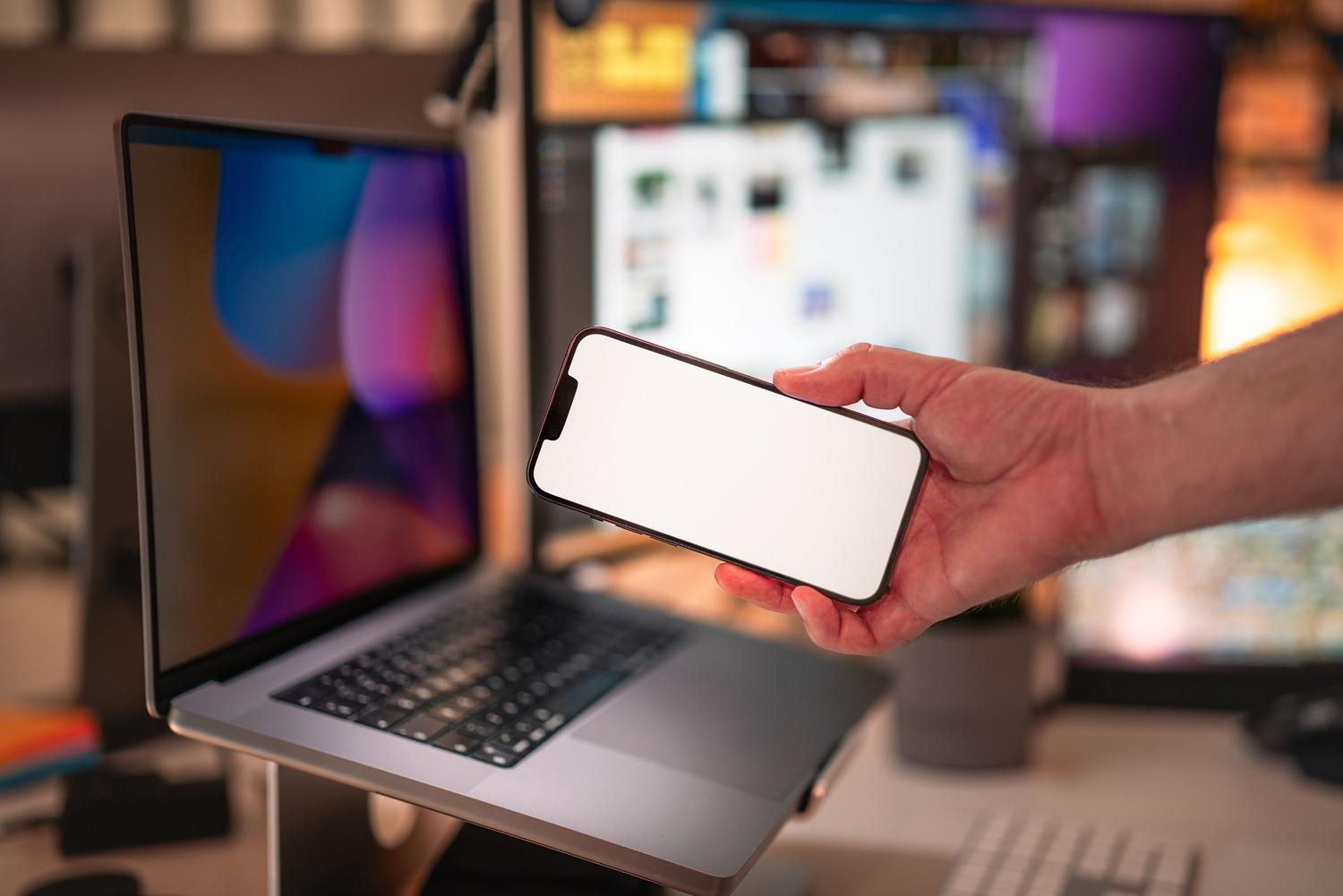
إذا كنت تقضي جزءًا كبيرًا من يومك أمام شاشة، سواءً كانت هاتفك أو جهازك اللوحي أو شاشة العمل، فربما أدركت أن ضبط الألوان بدقة ليس مجرد نزوة من نزوات الكماليين، بل ضرورة لحماية بصرك. والأفضل من ذلك، أنك لست بحاجة اليوم إلى إنفاق مبالغ طائلة على أجهزة قياس الألوان الاحترافية، إذ يمكنك الاستفادة من إمكانيات هاتفك الذكي كمرجع للألوان وضبط ألوان شاشات الأجهزة الأخرى.
إلى جانب الجانب البصري، يُعد هاتفك أداةً بالغة الأهمية للتحقق من استجابة شاشة اللمس بشكلٍ سليم، أو للكشف عن أيّ مناطق معطلة تُسبب لك الإزعاج. بدءًا من استخدام تطبيقات المعايرة الذكية وصولًا إلى ضبط درجة حرارة اللون يدويًا، هناك العديد من الحيل لتحويل هاتفك إلى مختبر صور منزلي متكامل، والتأكد من أن كل ما تراه يبدو واقعيًا.

المعايرة الذكية والأنظمة البيئية المتصلة
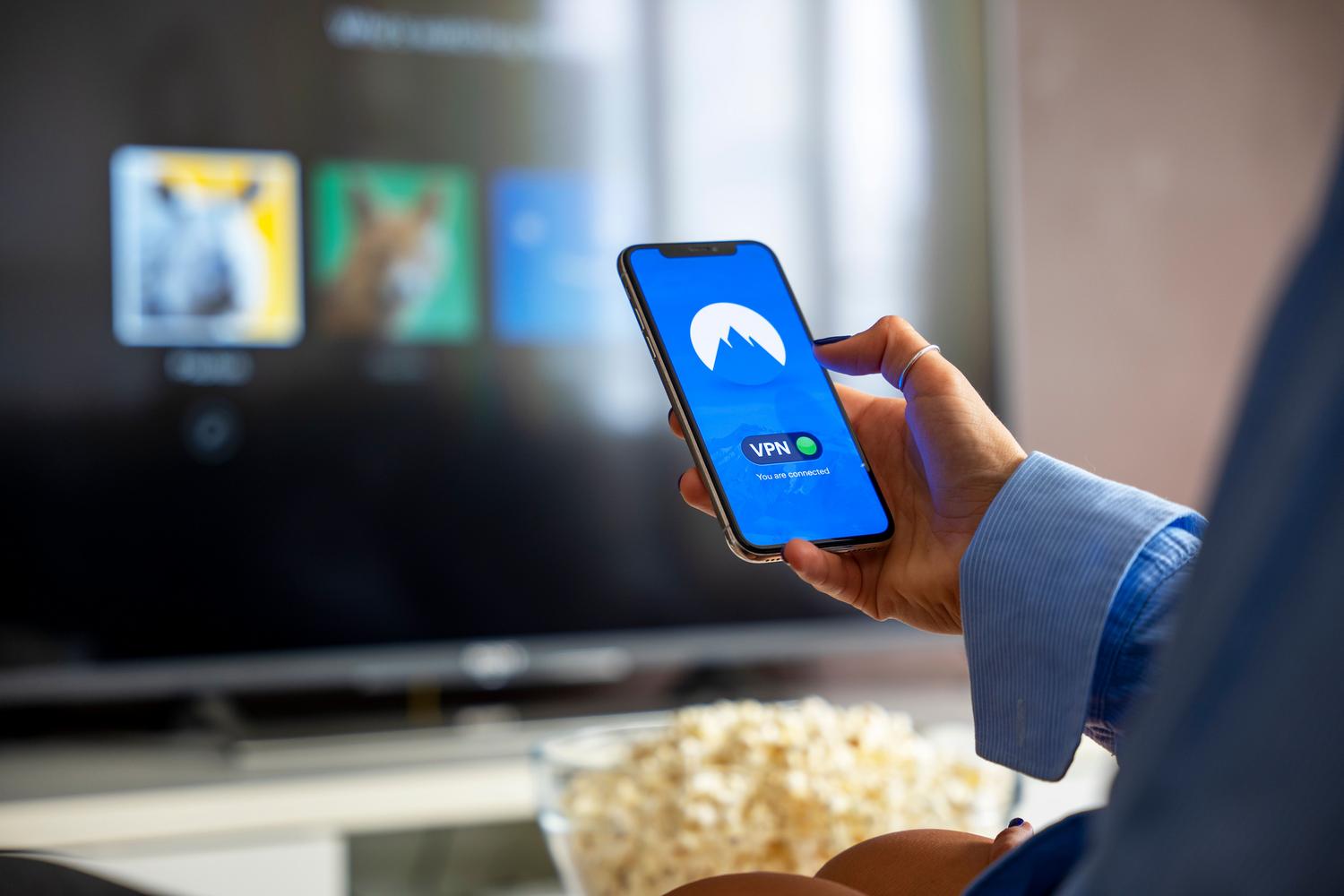
بالنسبة لمالكي أجهزة التلفزيون الحديثة، تتوفر ميزات مثل المعايرة الذكية المدمجة في تطبيقات مثل SmartThings. تتيح هذه العملية لهاتفك تحليل صورة التلفزيون وإجراء تعديلات تلقائية. لكي تعمل هذه الميزة، يجب أن يكون كلا الجهازين متصلين بشبكة Wi-Fi نفسها . العملية بسيطة: ما عليك سوى تسجيل تلفزيونك في التطبيق، والعثور على خيار المعايرة الذكية، ودع هاتفك يقوم بعمله لتحسين عرض الألوان على الشاشة الكبيرة، تمامًا كما تفعل عند ضبط وضع السينما وإعدادات الألوان على تلفزيونك الذكي.
كيفية استخدام هاتفك المحمول كنمط ألوان لشاشات أخرى
يكمن المنطق وراء ذلك في أن الهواتف الذكية متوسطة وعالية المواصفات عادةً ما تأتي مُعايرة بدقة عالية من المصنع، وفقًا لمعايير مثل sRGB أو DCI-P3 . عند تفعيل وضع الألوان "الطبيعي"، ستحصل على نقطة مرجعية موثوقة إلى حد كبير. لمعايرة شاشة قديمة أو رخيصة الثمن ذات لون أبيض مائل للزرقة أو ألوان مشبعة بشكل مفرط، يمكنك عرض الصورة نفسها على كلا الجهازين وضبط سطوع الشاشة وتباينها وتشبعها حتى تتطابق تقريبًا مع ما تراه على هاتفك.

تُعدّ درجة حرارة اللون، المُقاسة بالكلفن (K)، نقطةً بالغة الأهمية هنا. المعيار المحايد هو 6500 كلفن (D65) . عند مقارنة خلفية بيضاء على هاتفك وشاشة حاسوبك، يمكنك ضبط إعدادات الشاشة حتى تتطابق درجات اللون الأبيض في كليهما. إذا كنت ترغب في أجواء أكثر هدوءًا في الليل، يمكنك خفض درجة حرارة اللون (كلفن) باستخدام برامج مثل f.lux أو الوضع الليلي ، ولكن ابدأ دائمًا من أساس محايد لتجنب تشويه الألوان.
إعدادات الألوان الأصلية على أجهزة أندرويد
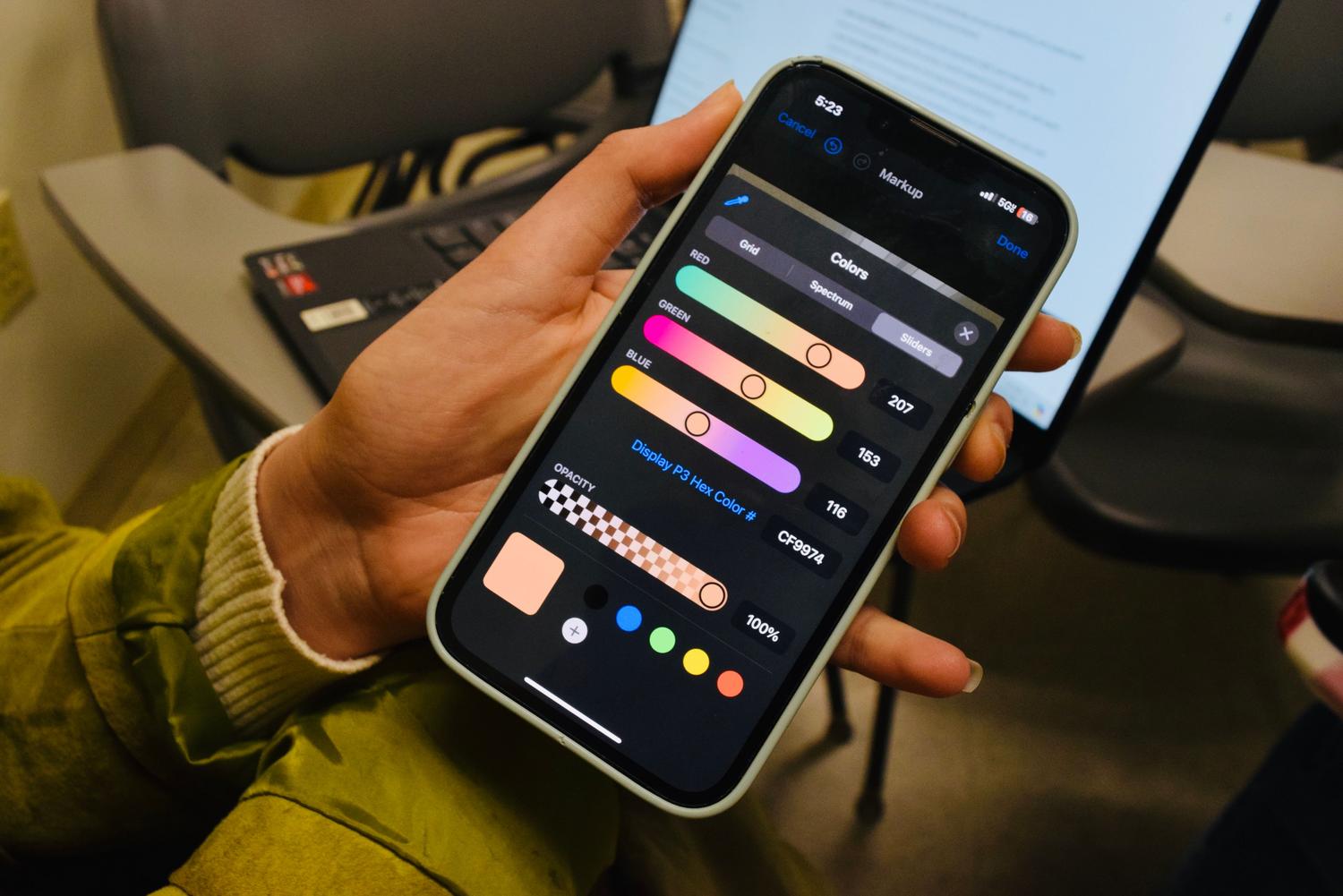
لا يقتصر الأمر على معايرة الأجهزة الأخرى فحسب، بل يمكنك أيضًا تحسين شاشة هاتفك. في معظم أجهزة أندرويد، إذا انتقلت إلى الإعدادات > الشاشة ، ستجد خيارات مثل "نظام الألوان" أو "وضع الشاشة". وبحسب العلامة التجارية، مثل سامسونج أو شاومي، يمكنك الاختيار بين وضعَي "نابض بالحياة" و"طبيعي" ، وضبط توازن اللون الأبيض من خلال تعديل قنوات الأحمر والأخضر والأزرق.
يُنصح بعدم تعديل مُنزلِقات RGB بشكلٍ عشوائي، فقد ينتهي بك الأمر إلى درجات لون بشرة غير واقعية أو درجات بيضاء مائلة للخضرة. والأفضل هو اختيار ملف تعريف محايد وضبط درجة حرارة اللون الإجمالية وفقًا للإضاءة المحيطة لتجنب إجهاد العين.

تأثير الوهج والضوء الأزرق على صحة البصر
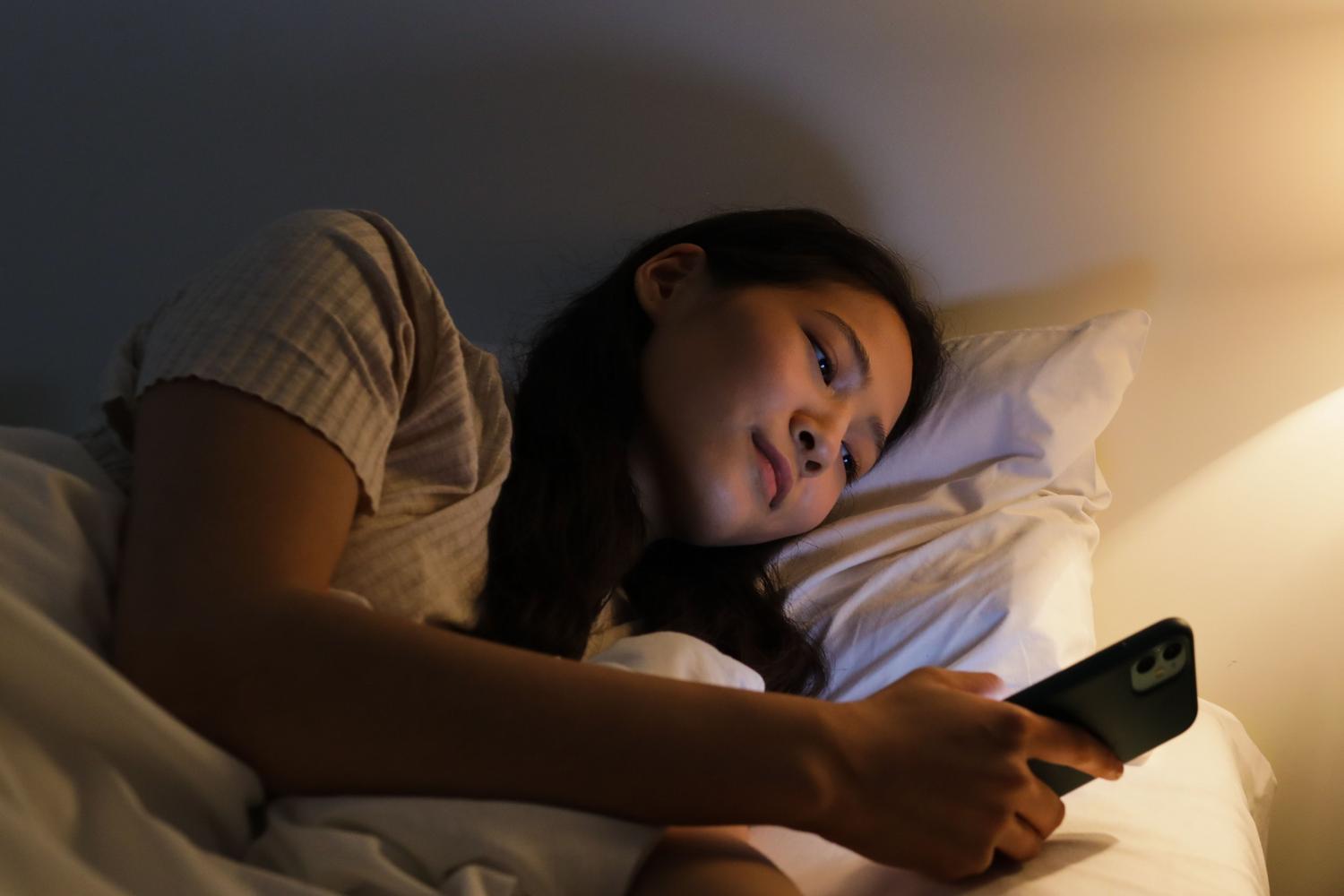
حتى الشاشة المُعايرة بدقة قد تُسبب إجهادًا للعين إذا كان سطوعها في أقصى حد. يُعدّ استخدام السطوع التلقائي أساسيًا لضمان تكيف الشاشة مع الإضاءة المحيطة وعدم ظهورها كبقعة ضوء في الظلام. وبالمثل، تعمل مرشحات الضوء الأزرق أو وضع حماية العين على تلوين الشاشة بألوان دافئة، وهو أمر ضروري لتجنب اضطراب دورات النوم وتقليل وهج الضوء ليلًا.
اتساق الألوان في أنظمة الكاميرات متعددة العدسات
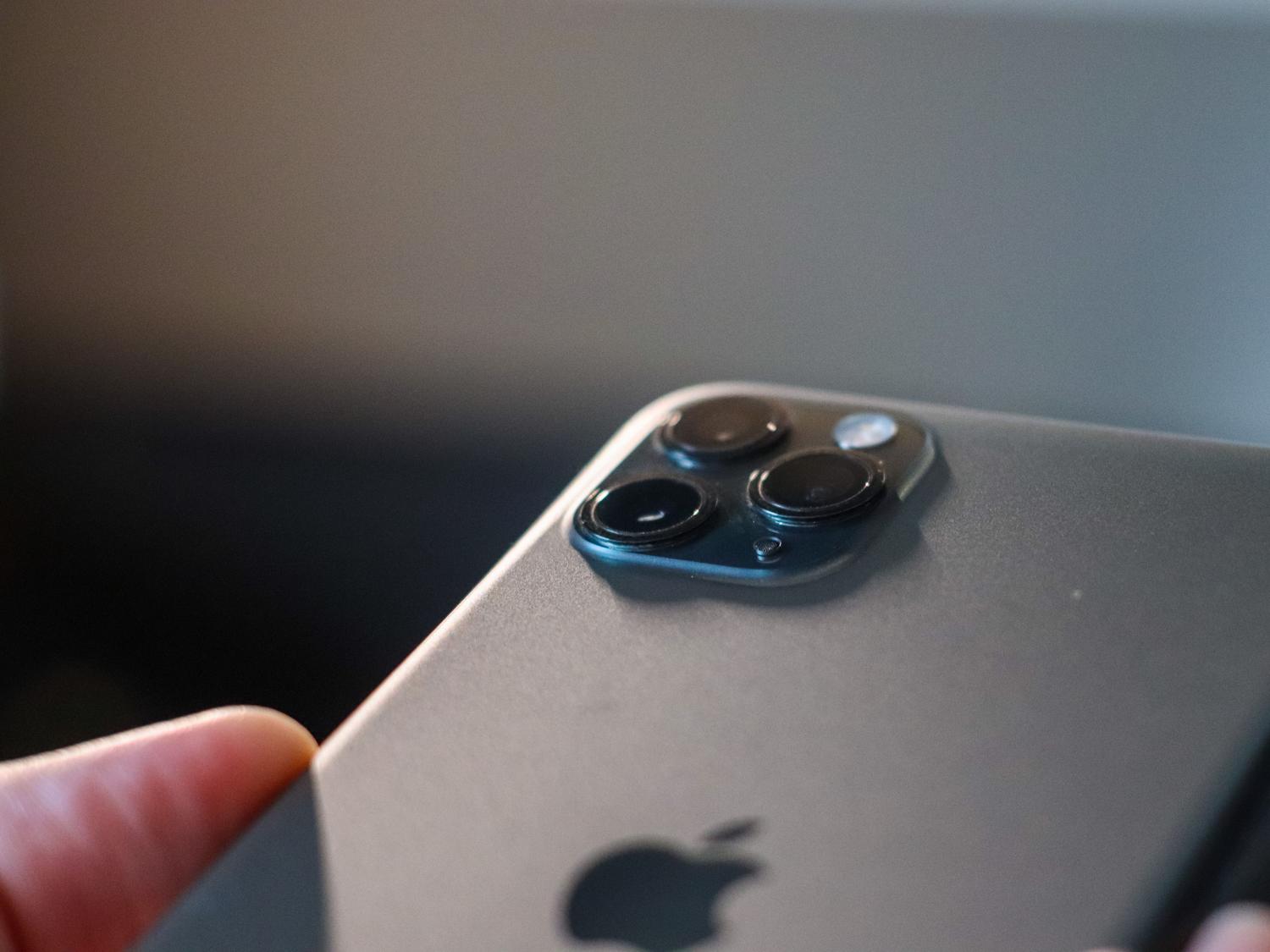
بالنسبة لمنشئي المحتوى، يكمن التحدي في تجنب تغيرات الألوان عند التبديل بين العدسات ذات الزاوية الواسعة والعدسات المقربة. ويعود ذلك إلى اختلاف المستشعر الفيزيائي لكل عدسة . أما الحل الاحترافي فيعتمد على استخدام مستشعرات طيفية مادية (مثل مستشعرات 24 قناة) تقيس الإضاءة المحيطة بدقة متناهية، معتمدةً على معايرة الألوان داخل الكاميرا بدلاً من التقدير البرمجي.

- تسجيل البيانات: إن استخدام تنسيقات ذات نطاق ديناميكي عالٍ (مثل O-Log2) يسمح بالحفاظ على المزيد من البيانات.
- استخدام جداول البحث ثلاثية الأبعاد: يؤدي تطبيق جدول بحث موحد إلى توحيد مساحات الألوان في مرحلة ما بعد الإنتاج.
- سير عمل ACES: يضمن نظام الإدارة هذا ثبات الألوان من مرحلة التقاط الصورة وحتى التجميع النهائي.
تشخيص ومعايرة لوحة اللمس
أحيانًا لا تكمن المشكلة في اللون، بل في عدم استجابة الشاشة بشكل صحيح. للتحقق من وجود لمسات وهمية أو مناطق ميتة ، يمكنك تفعيل "خيارات المطور" على نظام أندرويد والبحث عن ميزة "موقع المؤشر" . عند تمرير إصبعك على الشاشة، سترى خطًا يُشير بدقة إلى مكان انقطاع إشارة اللمس.
قبل التخلي عن الجهاز، يُنصح بإزالة واقي الشاشة ، لأن واقيات الشاشة الزجاجية المقوّاة رديئة الجودة غالبًا ما تُسبب أخطاء في القراءة. إذا استمرت المشكلة، توجد تطبيقات لإعادة معايرة اللمس تُساعدك في إجراء اختبارات النقر الفردي والمزدوج لمحاولة ضبط استجابة مُحسِّس اللمس عبر البرنامج.
أدوات متقدمة وفلتر RGB
عندما لا تكفي إعدادات المصنع، تتوفر تطبيقات تراكبية تتيح لك إدارة قنوات RGB بشكل مستقل . ورغم أنها لا تُغير معايرة الشاشة الفعلية، إلا أنها تُنشئ مرشحًا يُصحح انحرافات الألوان المزعجة. أما لمن يحتاجون إلى دقة مطلقة، فتتوفر مجسات معايرة تُوضع على الشاشة وتُنشئ ملفات تعريف تصحيحية بناءً على قياسات علمية.
يُتيح التحكم الكامل في الصورة، بدءًا من معايرة التلفزيون باستخدام SmartThings وصولًا إلى ضبط مستشعرات الكاميرا واستجابة اللمس، تجربة مشاهدة متسقة. ومن خلال الجمع بين مرجع الهاتف المحمول، وإدارة الضوء الأزرق، وسير العمل الاحترافي مثل ACES، يمكنك تحقيق دقة ألوان مثالية تحمي عينيك وتعزز جودة أي إنتاج مرئي.


كاتب شغوف بعالم البايت والتكنولوجيا بشكل عام. أحب مشاركة معرفتي من خلال الكتابة، وهذا ما سأفعله في هذه المدونة، لأعرض لك كل الأشياء الأكثر إثارة للاهتمام حول الأدوات الذكية والبرامج والأجهزة والاتجاهات التكنولوجية والمزيد. هدفي هو مساعدتك على التنقل في العالم الرقمي بطريقة بسيطة ومسلية.