- يتولى البرنامج الثابت إدارة المهام الحرجة مثل موازنة التآكل وجمع البيانات المهملة، وهو أمر حيوي لعمر محرك الأقراص ذي الحالة الصلبة (SSD).
- تشمل أعراض الفشل الاختفاء العشوائي للقرص الصلب، والانخفاض المفاجئ في الأداء، والأخطاء في عمليات نقل البيانات الكبيرة.
- من الضروري إجراء نسخ احتياطي خارجي قبل أي تحديث لتجنب فقدان البيانات بالكامل في حالة حدوث خطأ.
- يجب دائمًا إجراء التحديث باستخدام برنامج الشركة المصنعة الرسمي ومع توصيل الوحدة مباشرة بالنظام.
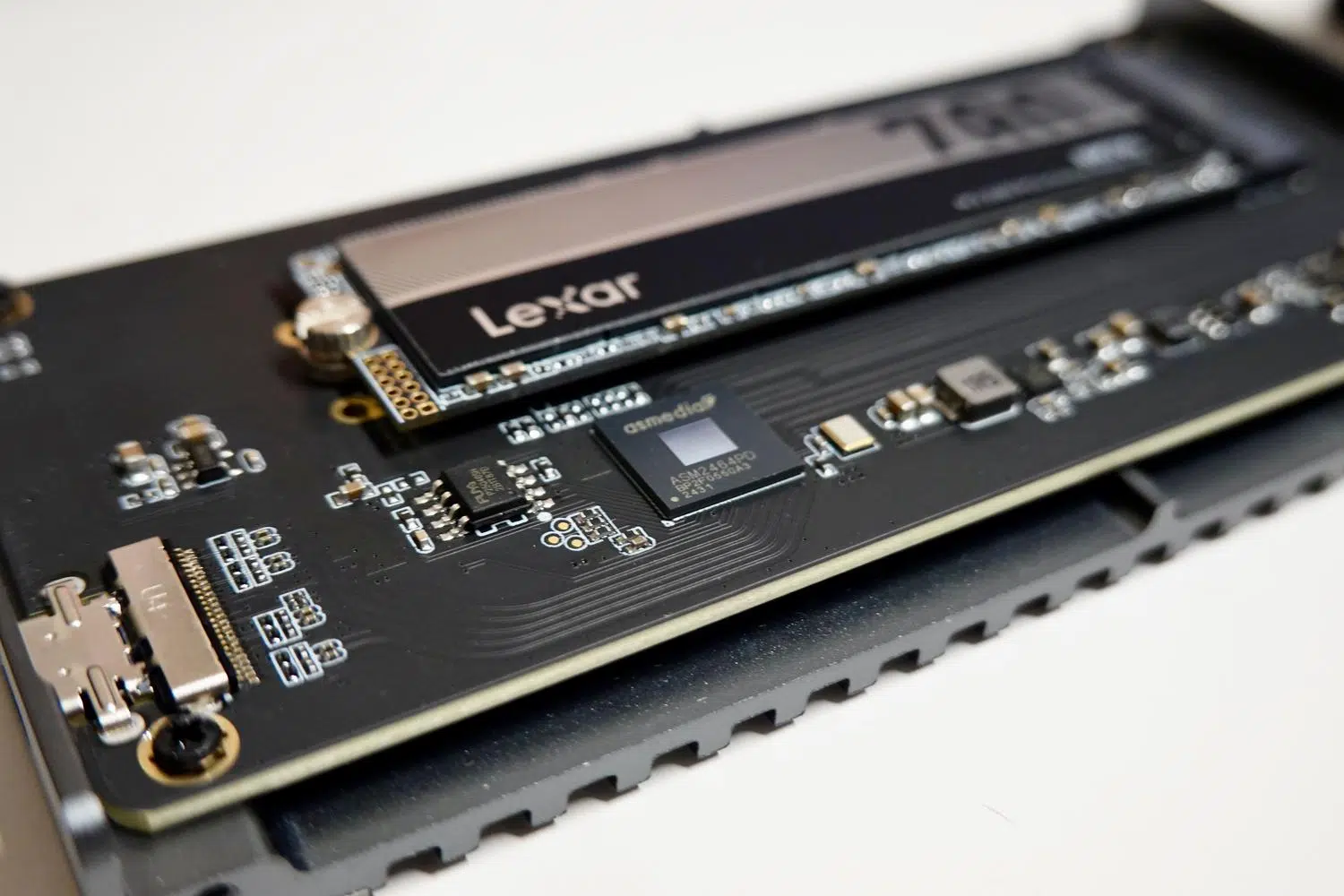
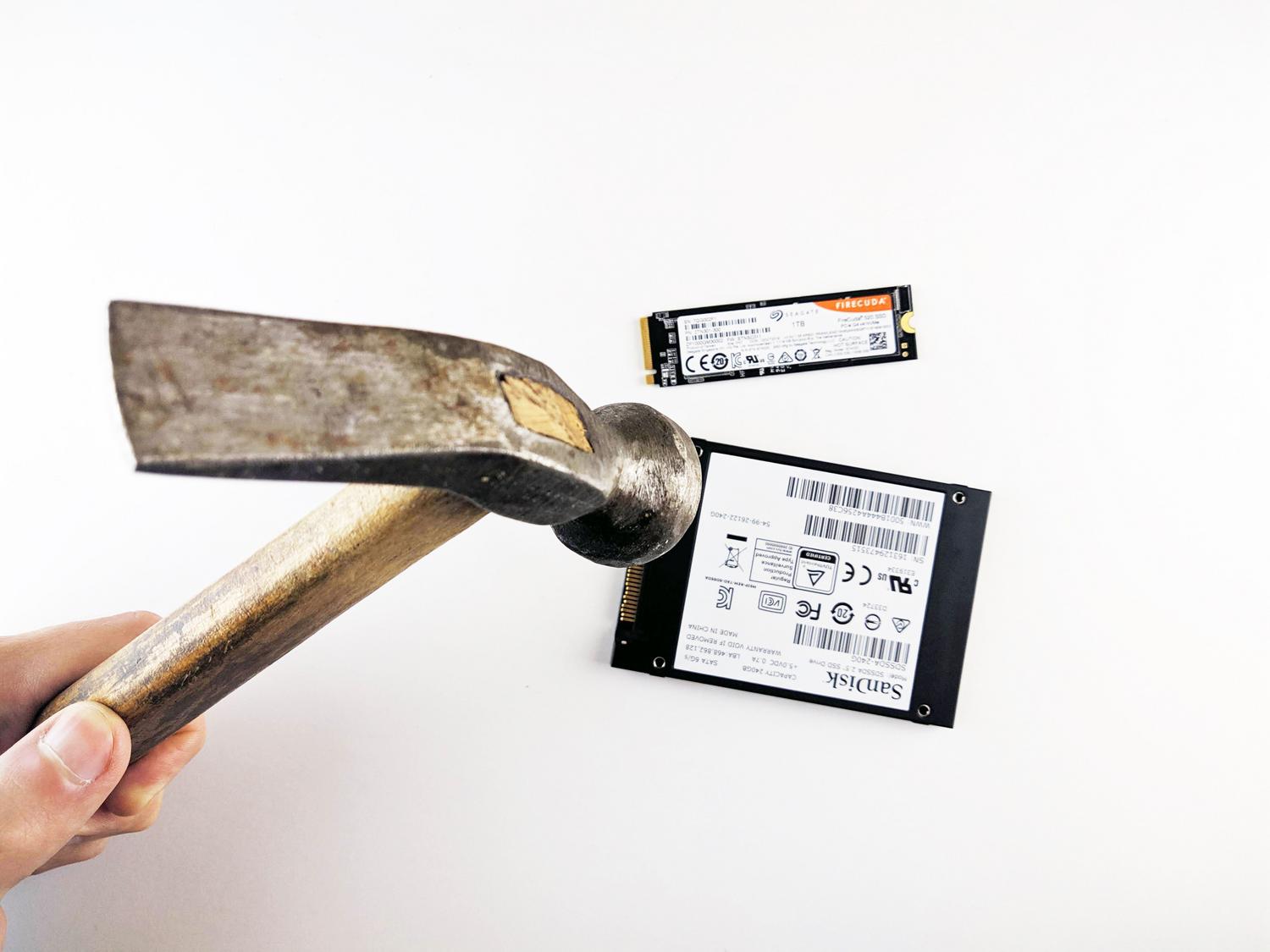
قد نعتبر أحيانًا أن محركات الأقراص الصلبة SSD لدينا مجرد أجهزة "جاهزة للاستخدام"، لكن في الواقع، تحتوي على برمجيات أساسية تُسمى البرامج الثابتة، وهي التي تُشغّلها فعليًا. إذا تعطل هذا المكون أو أصبح قديمًا، فقد نجد أن بياناتنا قد اختفت فجأة، أو أن نظام التشغيل ببساطة يتوقف عن التعرّف على القرص، مما يحوّل هذا المكون السريع إلى قطعة عديمة الفائدة.
يُعدّ تحديث هذا البرنامج الداخلي سلاحًا ذا حدين: فمن جهة، هو السبيل الوحيد لتصحيح أخطاء المصنع الجسيمة، ولكن من جهة أخرى، إذا سارت العملية بشكل خاطئ، فإن خطر فقدان كل شيء وارد. لذا، فإن معرفة كيفية الحدّ من المخاطر واكتشاف علامات التحذير أمر بالغ الأهمية لأي مستخدم لا يرغب في مواجهة إحباط فقدان ملفاته.
ما هو برنامج التشغيل الثابت (Firmware) وما الغرض منه في محركات الأقراص الصلبة SSD؟
ببساطة، يُعدّ البرنامج الثابت بمثابة عقل محرك الأقراص ذي الحالة الصلبة (SSD). فبدونه، سيكون المحرك مجرد مجموعة من رقائق ذاكرة فلاش NAND. يتولى هذا البرنامج مهامًا حيوية تحدث في الخلفية، مثل موازنة التآكل لمنع التلف المبكر للخلايا ، وجمع البيانات المهملة لتحسين استخدام مساحة التخزين.
علاوة على ذلك، يدير هذا النظام الاتصالات باستخدام بروتوكول NVMe، ويتولى تصحيح الأخطاء وإدارة ذاكرة التخزين المؤقت للكتابة. باختصار، هو المسؤول عن ضمان تخزين المعلومات واسترجاعها بكفاءة وأمان، مما يتيح لنا فهم آلية عمل محركات الأقراص الصلبة SSD بشكل كامل .

علامات واضحة تدل على وجود مشاكل في برنامج التشغيل الخاص بك

تكمن المشكلة في أن أعطال البرامج الثابتة خطيرة لأنها لا تحدث باستمرار. ففي بعض الأحيان يتعطل القرص الصلب، وبعد إعادة التشغيل، يبدو كل شيء طبيعيًا، مما يدفع الكثيرين إلى التهاون وتجاهل التحذيرات الأولية.
- حالات اختفاء عشوائية: يصبح محرك الأقراص ذو الحالة الصلبة (SSD) غير مرئي في نظام الإدخال والإخراج الأساسي (BIOS) أو نظام التشغيل ويندوز، ولا يظهر مرة أخرى إلا بعد إعادة تشغيل كاملة.
- العوائق في عمليات النقل الكثيفة: أخطاء حرجة تحدث تحديداً عند نقل عدة غيغابايتات من البيانات.
- تراجع الأداء بشكل حاد: سرعات أقل بكثير مما وعدت به علبة المنتج، مما يشير إلى وجود أخطاء في إدارة ذاكرة الفلاش.
- أخطاء في السعة: الوحدات التي يكتشفها النظام بسعة 0 بايت أو بسعة خاطئة تمامًا.
حدث مثال واقعي مؤخرًا مع نظام التشغيل ويندوز 11، حيث اعتقد العديد من المستخدمين أن النظام معطل بسبب اختفاء محركات أقراص NVMe الخاصة بهم. واتضح في النهاية أن السبب هو إصدارات البرامج الثابتة غير المُحسّنة قبل الإصدار الرسمي ، وهي مشكلة شائعة عند استكشاف أخطاء محرك أقراص SSD الذي يختفي بعد تحديث النظام وإصلاحها.

مخاطر عدم التحديث ومخاطر القيام بذلك
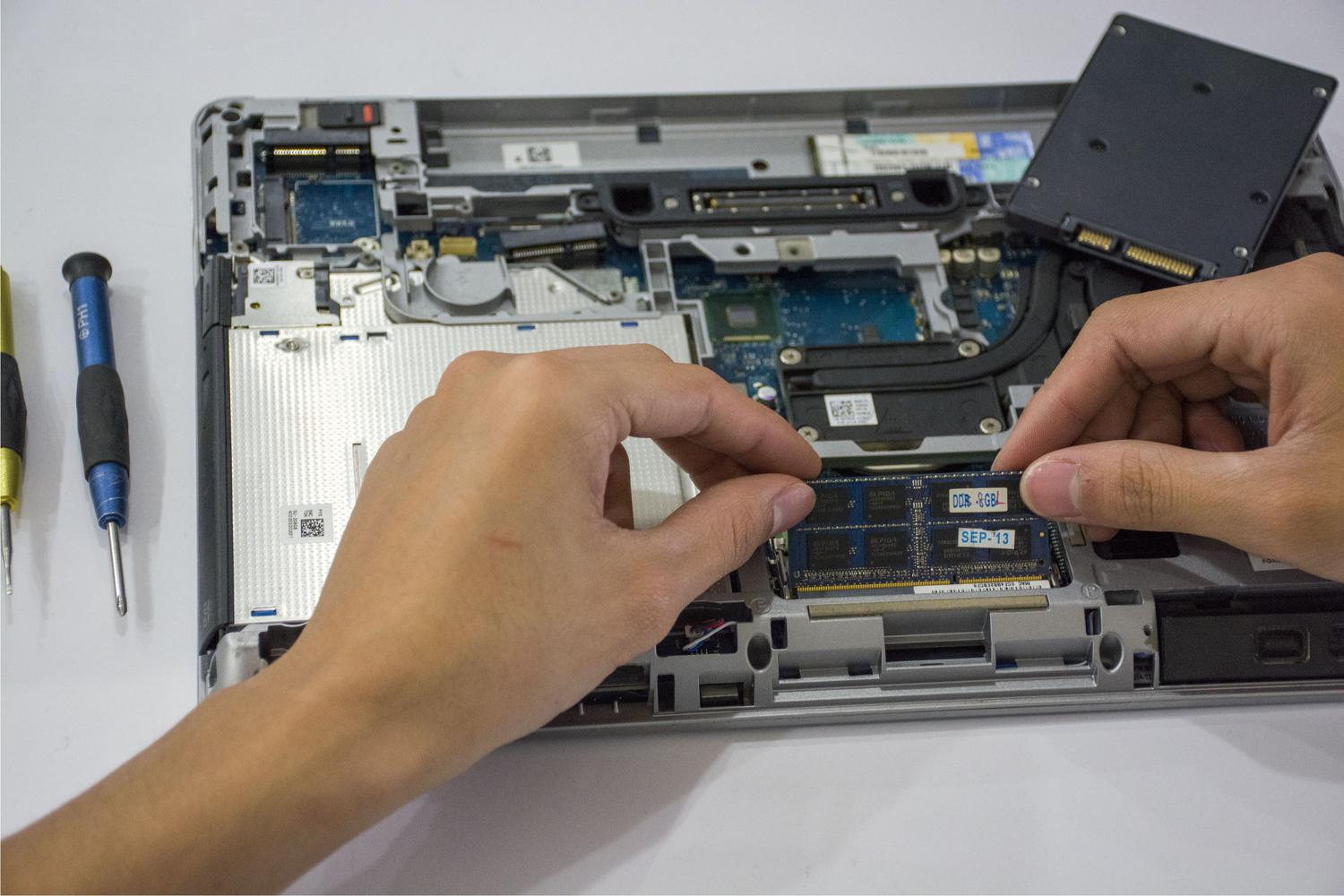
يحرص الكثيرون منا على تحديث بطاقة الرسومات أو نظام الإدخال والإخراج الأساسي (BIOS) بدقة، لكن غالبًا ما يتم تجاهل تحديث البرامج الثابتة لمحركات الأقراص الصلبة (SSD). يُعدّ تجاهل هذا الأمر خطيرًا، لأن الشركات المصنّعة تُصدر تحديثات لمعالجة عدم التوافق مع اللوحات الأم الجديدة أو إصلاح مشكلات الاستقرار التي قد تُتلف ملفاتك.
مع ذلك، لا يخلو التحديث من المخاطر. فرغم أن الشركات المصنعة تصمم هذه العمليات لتجنب التأثير على البيانات، إلا أن هناك دائمًا احتمالًا ضئيلًا بأن يؤدي التحديث إلى فقدان البيانات بالكامل. لذا، فإن التسرع في التحديث دون اتخاذ تدابير وقائية أشبه بالمقامرة بوثائقك.
كيفية التخفيف من المخاطر والترقية بأمان
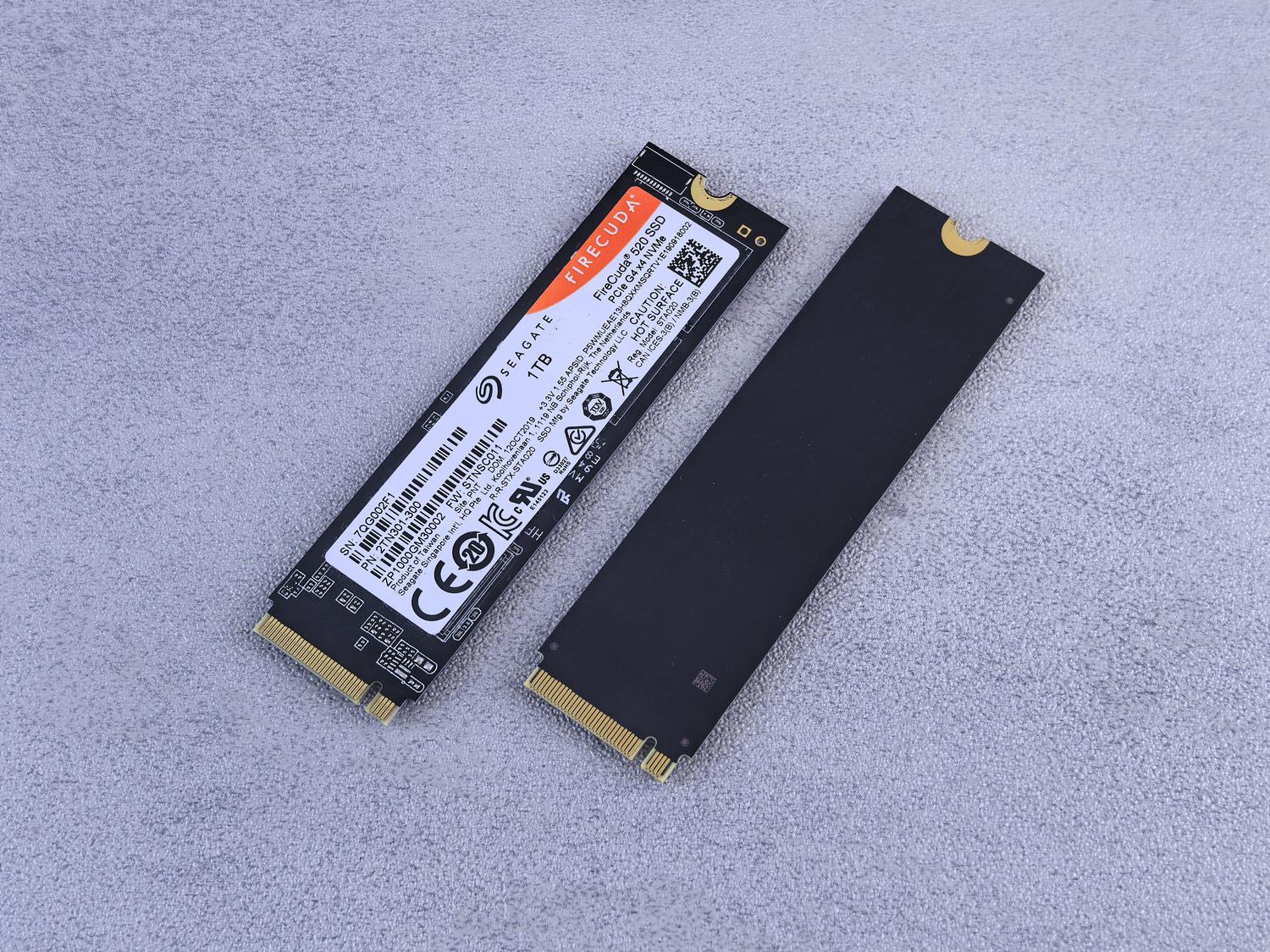
لتجنب المفاجآت غير السارة، فإن أول وأهم خطوة هي الاحتفاظ بنسخة احتياطية محدثة على قرص تخزين خارجي أو في السحابة. يعتقد البعض أن لديهم نسخة احتياطية لأنهم يحفظون بياناتهم على قرص تخزين داخلي آخر، ولكن في حال حدوث عطل في النظام أو تعطل القرص، سيفقدون كل شيء. النسخة الاحتياطية الحقيقية هي تلك الموجودة خارج جهاز الكمبيوتر الرئيسي.

عند التحديث، يجب اتباع هذه الإرشادات الصارمة:
- استخدم الأدوات الرسمية: انسَ أمر البرامج الخارجية. استخدم تطبيقات الشركة المصنعة، مثل: سامسونج الساحر، Crucial Storage Executive، WD Dashboard، Kingston SSD Manager أو Corsair SSD Toolbox.
- اتصال مباشر: إذا كنت تستخدم جهاز كمبيوتر، فتجنب تحديث البرامج الثابتة عبر محولات USB أو الموزعات أو الحاويات الخارجية. من الأفضل أن يكون محرك الأقراص متصلة مباشرة باللوحة الأم لتجنب انقطاع الاتصالات.
- طرق بديلة: إذا فشل النظام في الإقلاع، فإن بعض الشركات المصنعة تسمح بالتحديث عبر محرك أقراص فلاش USB قابل للإقلاع، على الرغم من أن هذا أكثر شيوعًا على أجهزة الكمبيوتر الشخصية منه على أجهزة ماك.
- المزامنة مع نظام الإدخال والإخراج الأساسي (BIOS): حافظ على تحديث BIOS/UEFI، لأن مشاكل SSD في بعض الأحيان تكون في الواقع تعارضات توافق اللوحة الأم.
- التحكم الحراري: تأكد من عدم ارتفاع درجة حرارة محرك الأقراص ذي الحالة الصلبة (SSD)، حيث أن درجات الحرارة المرتفعة يمكن أن تتسبب في تصرف البرامج الثابتة بشكل غير منتظم.
إذا لاحظتَ أن القرص الصلب قد تعطل تمامًا ولم يظهر حتى في نظام الإدخال والإخراج الأساسي (BIOS)، فهناك خدمات استعادة بيانات احترافية يمكنها مساعدتك، مع العلم أن الوقاية خيرٌ من العلاج. تذكر أن التخزين البارد أو النسخ الاحتياطية القابلة للفصل هي أفضل وسيلة للحماية من أي عطل في الأجهزة أو هجوم برامج الفدية.
يُعدّ تحديث البرامج الثابتة أمرًا بالغ الأهمية لسلامة وحدة التخزين، ولكن يجب دائمًا القيام بذلك مع مراعاة ضرورة إجراء نسخ احتياطية . يُمكّنك اكتشاف عمليات إعادة التشغيل غير المتوقعة، وانخفاض الأداء، وأخطاء القراءة مبكرًا من اتخاذ الإجراءات اللازمة قبل أن يصبح القرص غير قابل للاستخدام تمامًا، مما يضمن عدم تأثير سرعة NVMe على سلامة بياناتك.


كاتب شغوف بعالم البايت والتكنولوجيا بشكل عام. أحب مشاركة معرفتي من خلال الكتابة، وهذا ما سأفعله في هذه المدونة، لأعرض لك كل الأشياء الأكثر إثارة للاهتمام حول الأدوات الذكية والبرامج والأجهزة والاتجاهات التكنولوجية والمزيد. هدفي هو مساعدتك على التنقل في العالم الرقمي بطريقة بسيطة ومسلية.