
كل ما نراه على جهاز الكمبيوتر، بغض النظر عن نظام التشغيل، يتم التحكم فيه بواسطة عمليات النظام. أحد هذه البرامج التي تعمل على نظام ويندوز هو DWM.exe.
ربما تكون قد شاهدت هذه العملية قيد التشغيل على نظامك وليس لديك أي فكرة عن ماهيتها أو ما تفعله أو ما إذا كانت صالحة أو كيفية حل المشكلات التي قد تنشأ مع هذه العملية.
ما هو DWM.exe؟
DWM.exe هي خدمة Windows تسمح لـ Windows بإكمال التأثيرات المرئية مثل الشفافية وأيقونات سطح المكتب.
يمكن لهذه الأداة أيضًا عرض صور مصغرة حية عندما يستخدم المستخدم مكونات Windows مختلفة. تُستخدم هذه الخدمة أيضًا عندما يقوم المستخدمون بتوصيل شاشات HD خارجية.
الآن يمكنك الحصول على فكرة واضحة عما يفعله مدير نوافذ سطح المكتب . نعم، كل ما يتعلق بشاشة نظامك ووحدات البكسل.
بغض النظر عما تراه على نظام Windows الخاص بك من حيث الصور، يتم التحكم في كل هذه التأثيرات بواسطة dwm.exe.
لماذا أرى dwm.exe في إدارة المهام؟
عند التحقق من إدارة المهام لنظامك، قد تلاحظ dwm.exe (Desktop Windows Manager). معظمنا ليس على دراية بهذا المصطلح أو استخدامه/وظيفته في نظامنا.
ببساطة شديدة، إنها عملية نظام تتحكم في أوامر وشاشات ويندوز .
إنه يتعامل مع الوسائط عالية الدقة والرسوم المتحركة والصور وكل شيء. إنه مدير نوافذ مركب يقوم بجمع البيانات الرسومية من التطبيقات المختلفة ويطور صورة نهائية لسطح المكتب يراها المستخدمون.
يقوم كل تطبيق Windows بإنشاء صورته الخاصة في موقع ذاكرة محدد، ويجمع dwm.exe الكل في صورة واحدة، والتي يتم عرضها كصورة نهائية للمستخدم.
بشكل أساسي، فهو يحتوي على جزء مهم في تقديم واجهة المستخدم الرسومية (GUI) لنظامك.
هل يجعل نظامك بطيئا؟
إذا كنت تعتقد أن تطبيق Desktop Window Manager يقلل من أداء نظامك، فهذا ليس صحيحًا تمامًا. وبطبيعة الحال، لا يتطلب الأمر موارد ضخمة للنظام. ولكن في بعض الأحيان تكون هناك حاجة إلى استخدام المزيد من ذاكرة الوصول العشوائي (RAM) ووحدة المعالجة المركزية (CPU) بسبب بعض العوامل مثل الفيروسات وبرامج تشغيل الرسومات المطلقة وما إلى ذلك.
بالإضافة إلى ذلك، يمكنك إجراء تغييرات على إعدادات العرض لتقليل استخدام وحدة المعالجة المركزية لـ dwm.exe.
هل هناك طريقة لتعطيل DWM.exe؟
لا، لا توجد خيارات متاحة لتعطيل أو تفعيل هذه الميزة على نظامك . في الإصدارات السابقة من ويندوز، مثل فيستا وويندوز 7، كانت هناك وظيفة تُستخدم لتعطيل هذه الميزة.
لكن نظام التشغيل Windows الحديث يحتوي على خدمة بصرية مدمجة في نظام التشغيل الخاص به والتي لا يمكن تشغيلها بدون Desktop Window Manager.
وأيضاً لماذا تفعل هذا؟ ليست هناك حاجة لتعطيل هذه الميزة لأنها لا تتطلب الكثير من موارد النظام.
لقد أصبح أكثر تقدمًا في إدارة الموارد وإدارتها، لذا لا داعي للقلق بشأن تعطيلها.
ماذا تفعل إذا كان Desktop Window Manager يستخدم كمية كبيرة من وحدة المعالجة المركزية وذاكرة الوصول العشوائي؟
هناك حوادث ملحوظة حيث اتهم العديد من المستخدمين Desktop Window Manager باستخدام وحدة المعالجة المركزية العالية على نظامهم.
أول شيء يجب عليك فعله هو التحقق من استهلاك وحدة المعالجة المركزية وذاكرة الوصول العشوائي لهذه الوظيفة. للقيام بذلك، اتبع الخطوات التالية:
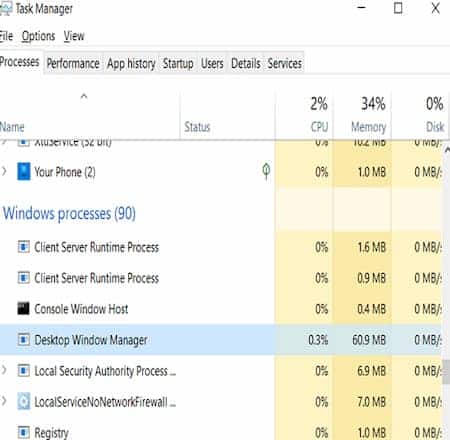
- افتح إدارة المهام بالضغط «CTRL+Alt+Del».
- ستجد هنا ضمن عمليات Windows Desktop Window Manager.
- أنت التحقق من استخدام ذاكرة الوصول العشوائي (RAM) ووحدة المعالجة المركزية (CPU). في الرسم البياني الجدول.
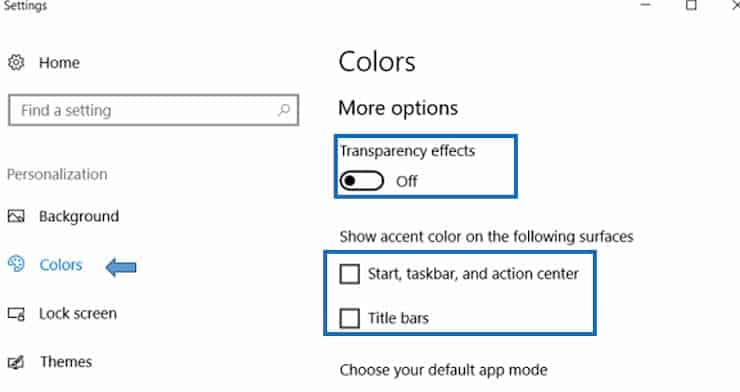
الحل 1: قم بإيقاف تشغيل تأثيرات الشفافية
أول شيء يمكنك القيام به هو تعطيل الإعدادات الشفافة على نظامك، مما يقلل من استخدام نافذة وحدة المعالجة المركزية.
- اضغط على المفتاح ويندوز + I لفتح الإعدادات ثم اضغط على التخصيص
- الآن، ضمن التخصيص، انقر فوق "الألوان" في القائمة على اليسار.
- انقر فوق البديل ضمن تأثيرات الشفافية لإيقاف تشغيله.
الحل 2: تعطيل جميع التأثيرات المرئية على نظامك
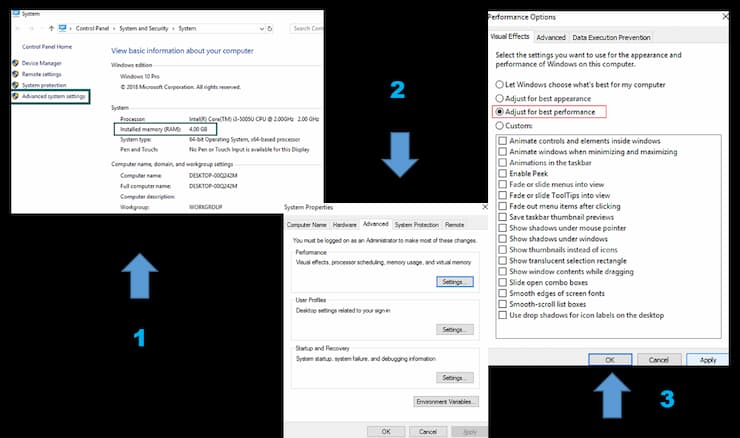
هذه طريقة أخرى لتقليل الحمل على مدير نوافذ سطح المكتب:
- انقر بزر الماوس الأيمن على "هذا الحاسوب" وحدد "الخصائص".
- هنا يجب عليك الضغط على الرابط إعدادات النظام المتقدمة.
- انتقل الآن إلى علامة التبويب متقدم وانقر فوق الزر ترتيب تحت الأداء.
- حدد الخيار ضبط لأداء أفضل.
- انقر فوق التطبيق متبوعًا "قبول" لحفظ التغييرات.
الحل 3 - تعطيل شاشة التوقف
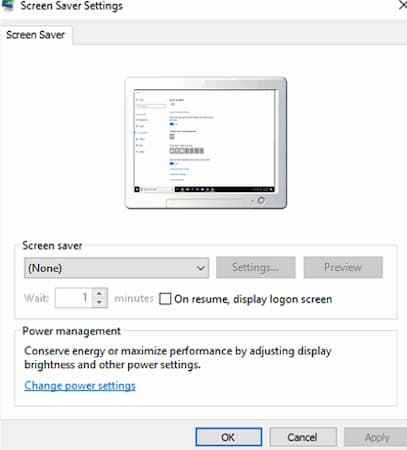
يتم التحكم في شاشة التوقف الخاصة بك وإدارتها بواسطة خدمة نافذة سطح المكتب. لقد لوحظ أنه في آخر تحديثات نظام التشغيل Windows 10، أبلغ العديد من المستخدمين أن إعدادات شاشة التوقف تستهلك استخدامًا عاليًا لوحدة المعالجة المركزية.
لذلك، في هذه الطريقة، سنحاول تعطيل شاشة التوقف للتحقق مما إذا كان استخدام وحدة المعالجة المركزية منخفضًا أم لا.
- إرسال ترتيب من قفل الشاشة في شريط بحث Windows واضغط على Enter لفتح إعدادات شاشة القفل.
- الآن من النافذة ضبط قفل الشاشة، انقر على صلة إلى إعدادات شاشة التوقف في الأسفل.
- قد يكون من الممكن تمكين شاشة التوقف الافتراضية على نظامك. أبلغ العديد من المستخدمين عن تمكين شاشة التوقف التي تحتوي على صورة خلفية سوداء بالفعل، لكنهم لم يدركوا أبدًا أنها شاشة توقف.
- لذلك ، يجب عليك تعطيل شاشة التوقف لإصلاح استخدام وحدة المعالجة المركزية لسطح المكتب (DWM.exe).
- من شاشة التوقف المنسدلة، حدد (لا أحد)
- انقر فوق تطبق ثم في "قبول" وحفظ التغييرات.
الحل 4 - تأكد من تحديث كافة برامج التشغيل
أحد أهم العوامل التي تؤدي إلى إبطاء جهاز الكمبيوتر الخاص بك هو برامج التشغيل القديمة أو التالفة.
إذا كانت برامج تشغيل النظام لديك محدثة، فسيؤدي ذلك إلى تقليل الحمل على النظام وتحرير بعض موارد النظام لديك.
ومع ذلك، فإن تحديث برامج تشغيل أجهزة العرض سيساعد بشكل أساسي في تقليل عبء العمل على Desktop Window Manager.
ولكن لا يزال من الجيد تحديث برامج تشغيل الأجهزة في نظام التشغيل Windows 10
قد يهمك الاطلاع على: rundll32.exe | ما هو، المشاكل والحلول
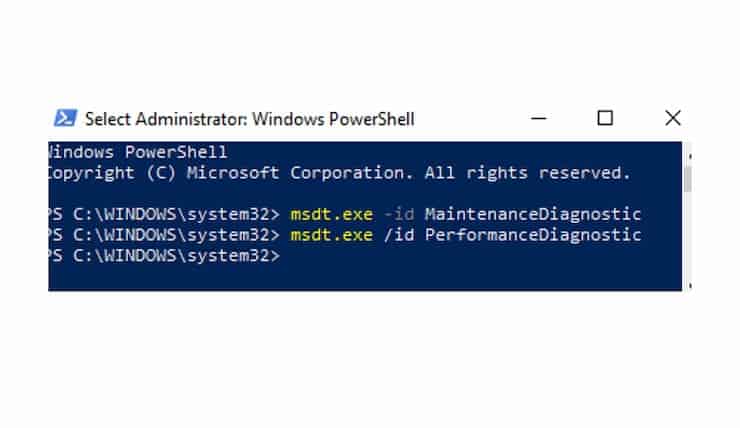
الحل 5 - قم بتشغيل مستكشف أخطاء الأداء ومصلحها
- إرسال بوويرشيل في Windows Search، ثم انقر بزر الماوس الأيمن فوق Windows PowerShell وحدد تشغيل كمسؤول.
- اكتب الأمر التالي في PowerShell واضغط على Enter:
- msdt.exe - معرف صيانة التشخيص
- سيؤدي هذا إلى فتح مستكشف أخطاء صيانة النظام ومصلحها، انقر فوق "التالي".
- إذا تم العثور على بعض المشاكل، الرجاء الضغط الإصلاح واتبع التعليمات التي تظهر على الشاشة لإكمال العملية.
- اكتب أيضًا ما يلي في نافذة PowerShell واضغط على Enter:
- msdt.exe / معرف الأداء
- سيؤدي هذا إلى فتح مستكشف أخطاء الأداء ومصلحها، فقط انقر فوق التالي واتبع التعليمات التي تظهر على الشاشة للإنهاء.
هل DWM.exe فيروس؟
لا، ليس فيروسًا، بل هو جزء أساسي من نظام التشغيل يُدير جميع إعدادات العرض. يوجد افتراضيًا في مجلد Sysetm32 الخاص ببرنامج تشغيل Windows؛ إذا لم تجده هناك، فعليك أن تقلق.
الكلمات النهائية
يُعدّ ملف DWM.exe عمليةً قياسيةً في نظام ويندوز، وهو ضروري لعرض الشاشة بشكلٍ صحيح. وهو ليس ملفًا ضارًا، ولا ينبغي تعطيله أو حذفه.
ومع ذلك، نظرًا لأنه يمكن أن يستهلك الكثير من الموارد، فقد أصبح العديد من المستخدمين يشعرون بالقلق. والخبر السار هو أنه مع هذه الحلول التي عرضناها لك، ستتمكن من التحكم في هذا الاستهلاك وحل أي برنامج ظهر.

اسمي خافيير تشيرينوس وأنا شغوف بالتكنولوجيا. بقدر ما أستطيع أن أتذكر، كنت مولعًا بأجهزة الكمبيوتر وألعاب الفيديو، وانتهى الأمر بهذه الهواية إلى الحصول على وظيفة.
لقد قمت بالنشر حول التكنولوجيا والأدوات على الإنترنت منذ أكثر من 15 عامًا، خاصة في mundobytes.com
أنا أيضًا خبير في الاتصالات والتسويق عبر الإنترنت ولدي معرفة بتطوير WordPress.