- يتيح لك قلم Surface الكتابة والرسم والتنقل نوافذ 11 مع حساسية للضغط ورفض راحة اليد.
- تطبيق Surface ولوحة القلم و ويندوز يتيح لك الحبر ضبط الضغط والاختصارات وإشارات اللمس.
- يساعد ضوء LED وإعدادات البلوتوث في تشخيص مشاكل الاقتران والبطارية.
- إذا فشل القلم الرصاص عند مستوى خردواتمن الممكن طلب استبدال المنتج أو شراء طراز جديد متوافق.
كيفية إعداد قلم Surface بشكل صحيح في نظام التشغيل Windows 11 يُحدث هذا فرقًا كبيرًا بين الشعور وكأنك تكتب على الزجاج والشعور الطبيعي بالقلم والورق. مع خيارات مايكروسوفت الحالية (قلم سيرفس الكلاسيكي، وقلم سيرفس سليم، وقلم سليم 2) والتغييرات بين نوافذ 11من الطبيعي أن تكون لديك أسئلة حول مكان كل إعداد، وكيفية إقران القلم، أو ما يجب فعله إذا لم يتصرف الضغط أو الممحاة كما ينبغي.
ستجد في هذا الدليل كل ما تحتاجه كيفية تشغيل قلمك على نظام ويندوز 11: كيفية إقرانه عبر البلوتوث، وتخصيص الزر العلوي، وضبط ضغط الكتابة، والتحقق من حالة البطارية، واستخدام خاصية الاهتزاز في قلم Slim Pen 2، واختبار التطبيقات المتوافقة، وحتى ما يجب فعله في حال توقف شيء ما عن العمل أو احتجت إلى قلم بديل. كل ذلك مُشروح بلغة إسبانية واضحة وسهلة الفهم، بحيث يمكن لأي شخص متابعة الشرح دون الشعور بالحيرة.
ما هو قلم Surface وما هي الطرازات التي يمكنك استخدامها مع نظام التشغيل Windows 11؟
قلم Surface هو قلم نشط مصمم لأجهزة Surfaceصُمم هذا القلم للكتابة اليدوية والرسم وإضافة التعليقات على المستندات والتنقل في نظام ويندوز بدقة تضاهي دقة الفأرة. قد تختلف الميزات قليلاً حسب طراز جهاز Surface ونوع القلم، لكن الوظائف الأساسية تبقى نفسها: حساسية الضغط، ومنع لمس راحة اليد، وأزرار قابلة للتخصيص.
تتواجد حالياً عدة نماذج من أقلام Surface Pen.تتضمن مجموعة أقلام Surface قلم Surface الكلاسيكي (مثل قلم Microsoft Pen v4)، وقلم Surface Slim Pen (الإصدار الأول)، وقلم Surface Slim Pen 2، بالإضافة إلى بعض الأجيال السابقة. تتصل جميعها بجهاز Surface باستخدام تقنية MPP (بروتوكول قلم Microsoft)، وفي معظم الحالات، تستخدم تقنية Bluetooth للزر العلوي والاختصارات.
في نظام التشغيل ويندوز 11، يمكنك الاستمرار في استخدام قلم Surface Pen الخاص بك دون أي مشاكلمع ذلك، فقد تغير موقع بعض الإعدادات التي كانت موجودة سابقًا فقط في تطبيق Surface أو إعدادات Windows 10، أو أصبحت لها قيودٌ بحسب الجهاز. ويؤثر هذا بشكل خاص على تخصيص حساسية ضغط القلم وبعض الاختصارات، مما تسبب في ارتباك كبير لدى المستخدمين الذين قاموا بالترقية من Windows 10.
إذا لم تكن متأكدًا من نوع القلم الرصاص الذي لديكتوصي مايكروسوفت بمراجعة دليل تعريف قلم Surface الرسمي، الذي يوضح بالتفصيل الاختلافات المادية (الشكل، الأزرار، مؤشر LED، رأس القلم، طريقة الشحن، إلخ) والوظائف المحددة لكل طراز. وهذا مهم لأن بعض الميزات، مثل... قلم سليم بن 2 بإشارات لمسية وهي متوفرة فقط مع أجهزة Surface معينة ومع تحديث نظام التشغيل Windows 11.
يمكن شراء هذه الأقلام الرصاص وغيرها من الملحقات الرسمية في متجر مايكروسوفت والموزعين المعتمدين. كلما أمكن، يُفضل اختيار المنتجات الأصلية لضمان التوافق التام مع نظام التشغيل ويندوز 11 و... التطبيقات de مايكروسوفت 365.
الكتابة والرسم باستخدام قلم Surface في نظام التشغيل Windows 11
الاستخدام الأساسي لقلم Surface في نظام التشغيل Windows 11 هو الكتابة والرسم. في أي تطبيق يدعم إدخال الكتابة اليدوية. نتحدث هنا عن تطبيقات مثل OneNote، وMicrosoft Whiteboard، والعديد من تطبيقات التصميم، وتطبيقات تدوين الملاحظات، أو حتى أدوات الويب التي تتعرف على إدخال القلم.
للبدء بالكتابة اليدوية، ضع راحة يدك على الشاشة. تمامًا كما تفعل في دفتر ملاحظات ورقي. صُممت أجهزة Surface لتجاهل إدخال راحة اليد وإعطاء الأولوية للقلم، المعروف باسم التعرف على راحة اليد أو رفض راحة اليدبهذه الطريقة يمكنك الكتابة أو الرسم بشكل طبيعي دون التسبب في لمسات خاطئة عن طريق تمرير يدك على الشاشة.
المؤشر الذي تراه أسفل طرف القلم الرصاص مباشرة يُستخدم كدليل لوضع كل ضربة بدقة. وهو مفيد بشكل خاص عند تحديد النصوص، أو النقر على الرموز الصغيرة، أو رسم التفاصيل الدقيقة. في تطبيقات الرسم، ستلاحظ أيضًا اختلافات في سُمك الخطوط بفضل حساسية الضغط.
للمسح باستخدام طرازات Surface Pen المزودة بممحاة خلفيةما عليك سوى قلب القلم وفرك الممحاة على ما تريد إزالته، تمامًا كما تفعل مع قلم الرصاص العادي. في العديد من التطبيقات (مثل OneNote أو Whiteboard)، يتم التعرف على هذه العملية تلقائيًا كأداة مسح.
إذا كنت تفضل كتابة النصوص بدلاً من الطباعةيتميز نظام التشغيل ويندوز 11 بلوحة مفاتيح تعمل باللمس مع وضع الكتابة اليدوية. يمكنك تفعيل هذه اللوحة من شريط المهام، ثم اختيار لوحة الكتابة اليدوية، والبدء بالكتابة باستخدام القلم؛ وسيقوم النظام بتحويل كتابتك إلى نص رقمي. لمزيد من التفاصيل، يُرجى مراجعة قسم المساعدة "تعرّف على لوحة المفاتيح التي تعمل باللمس" من مايكروسوفت.
التنقل في نظام التشغيل ويندوز 11 باستخدام القلم كبديل للفأرة
إلى جانب الكتابة والرسم، يعمل قلم Surface كجهاز إدخال في نظام التشغيل ويندوز 11، تعمل هذه الميزة بشكل مشابه لاستخدام الفأرة أو إصبعك على شاشة اللمس. وهذا يعني أنه يمكنك فتح البرامج، أو تحديد الملفات، أو سحب العناصر دون لمس لوحة اللمس أو الفأرة.
تُعدّ إجراءات القلم الأساسية في نظام التشغيل ويندوز 11 بديهية للغاية.للنقر أو تحديد شيء ما، ما عليك سوى النقر على العنصر بطرف إصبعك؛ لفتح ملف أو الضغط على زر، يكون الإجراء هو نفسه كما هو الحال مع النقر الأيسر التقليدي.
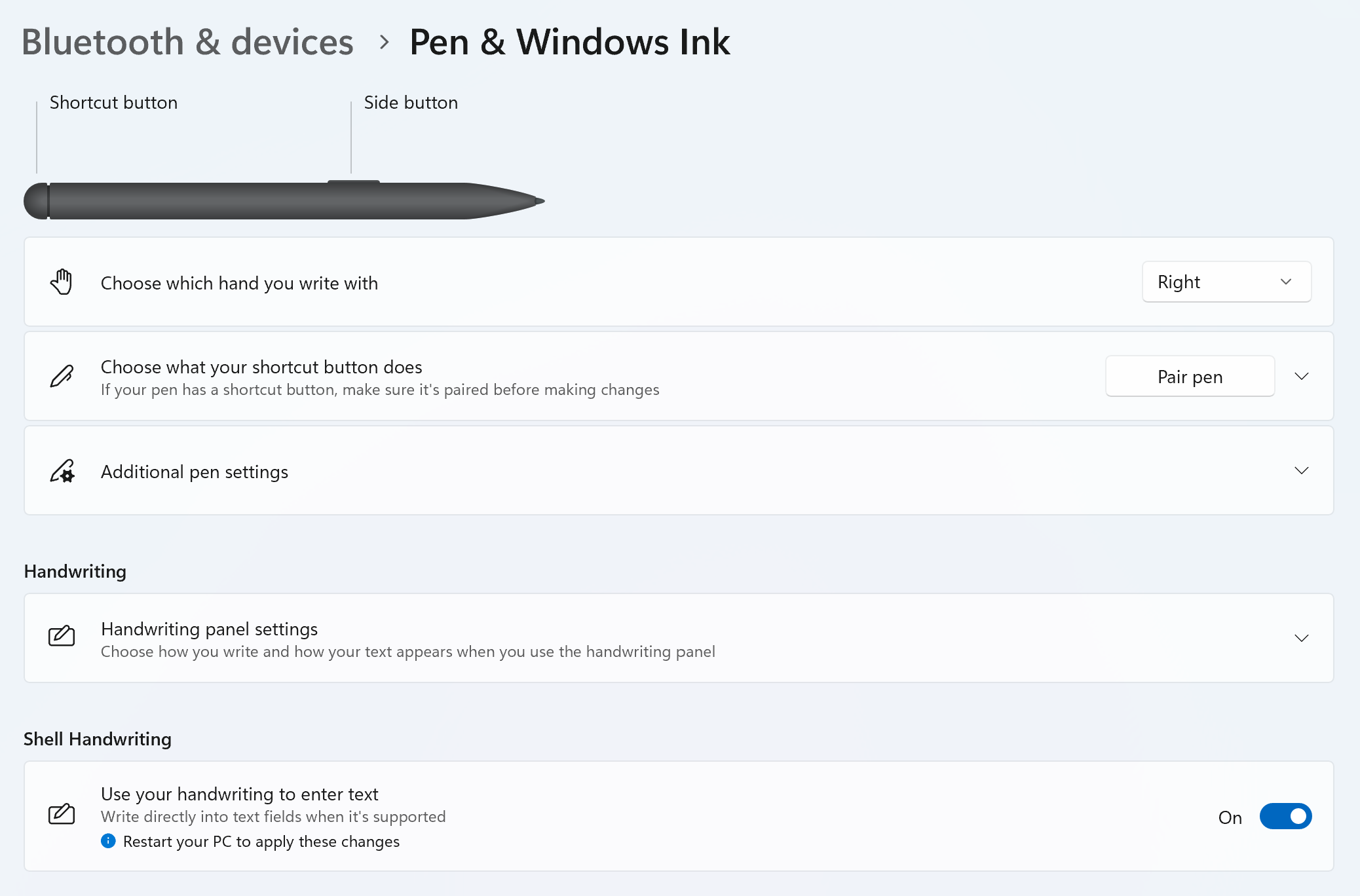
لمحاكاة النقر بزر الماوس الأيمن، تتضمن العديد من أقلام Surface زرًا جانبيًاإذا ضغطت مطولاً على هذا الزر ثم نقرت على عنصر ما، فسيفسر نظام ويندوز ذلك على أنه نقر بزر الماوس الأيمن، وسيعرض قائمة السياق. هذه الميزة مفيدة جدًا لإعادة تسمية الملفات، أو الوصول إلى خصائصها، أو فتح الخيارات السريعة في التطبيقات.
يمكن أيضًا تنفيذ عملية السحب والإفلات باستخدام القلم فقط.ضع طرف القلم على العنصر الذي تريد تحريكه، واستمر بالضغط عليه حتى تكتمل الدائرة حول المؤشر (مما يشير إلى أن النظام قد تعرف على الضغط الطويل)، ودون رفع القلم، حركه إلى المكان الذي تريد تحريره فيه.
إذا كنت بحاجة إلى تحديد عناصر متعددة في وقت واحد (على سبيل المثال، لتحديد ملفات متعددة أو كتل نصية)، اضغط باستمرار على الزر الجانبي للقلم واسحب فوق العناصر لإضافتها إلى التحديد. تحاكي هذه الحركة عملية التحديد المتعدد التي تقوم بها باستخدام الماوس بالضغط باستمرار على الزر الأيسر.
قم بإقران قلم Surface عبر البلوتوث في نظام التشغيل Windows 11
تستخدم معظم طرازات قلم Surface الحديثة تقنية Bluetooth لإدارة الزر العلوي بالإضافة إلى الاختصارات، وبعض الوظائف المتقدمة مثل إشارات اللمس في قلم Slim Pen 2. مع أنه يمكنك الكتابة والرسم دون إقران في بعض الحالات، إلا أنه لتحقيق أقصى استفادة منه، عليك إقرانه بشكل صحيح بجهاز Surface الخاص بك.
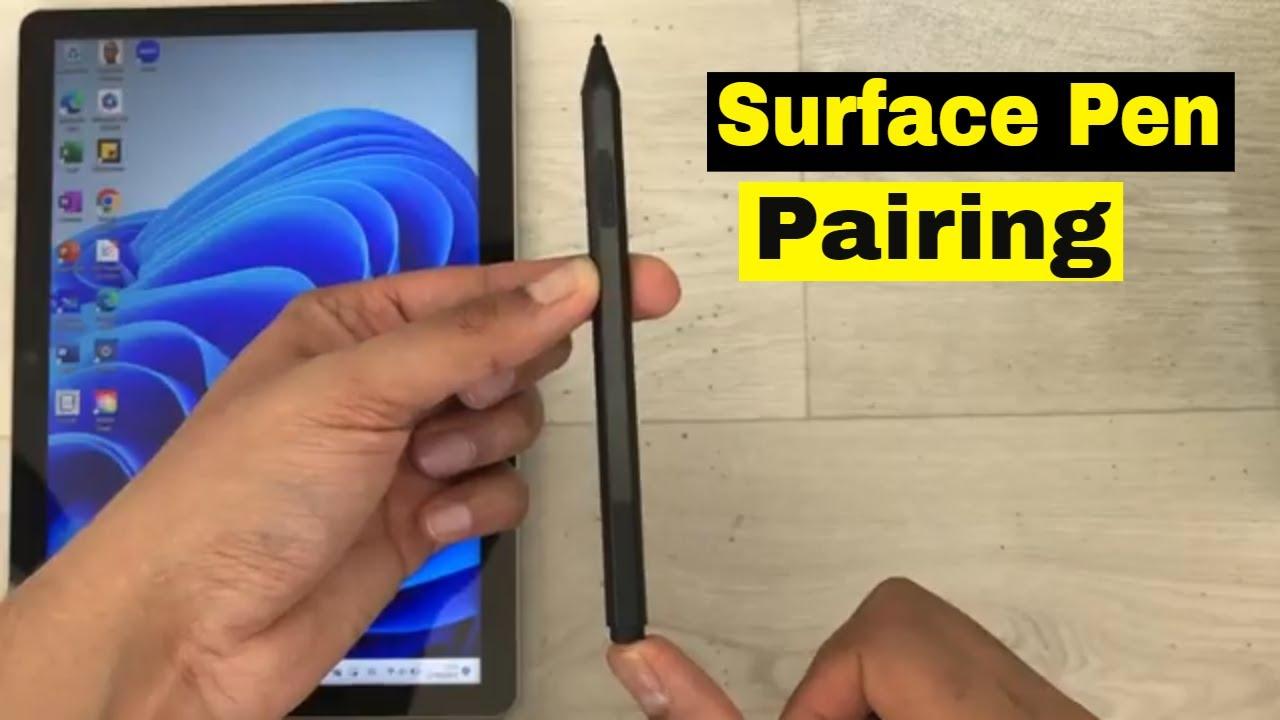
في نظام التشغيل ويندوز 11، يكون الإجراء القياسي لإقران القلم كما يلي: افتح القائمة الصفحة الرئيسية > الإعدادات > البلوتوث والأجهزة، انقر فوق إضافة جهاز واختر الخيار بلوتوثتأكد من تفعيل البلوتوث على جهاز Surface الخاص بك قبل المتابعة.
بعد ذلك، قم بتفعيل وضع الاقتران على القلم.للقيام بذلك، اضغط مع الاستمرار على الزر العلوي في قلم Surface (أو Slim Pen / Slim Pen 2) لمدة تتراوح بين 5 و7 ثوانٍ، حتى يبدأ ضوء LED بالوميض باللون الأبيض بشكل مستمر. يشير هذا الضوء إلى أن القلم جاهز للاقتران.
في قائمة الأجهزة المتاحة التي تظهر في نظام التشغيل ويندوز 11اختر قلمك (على سبيل المثال، "Surface Pen" أو "Surface Slim Pen" أو "Surface Slim Pen 2") وانتظر حتى تكتمل عملية الاقتران. عند اكتمال الاقتران، سيضيء مؤشر LED عادةً باللون الأبيض بشكل ثابت أو يتوقف عن الوميض، مما يشير إلى أنه قد تم الاقتران بنجاح.
كانت الخطوات في نظام التشغيل ويندوز 10 متشابهة للغاية (ابدأ > الإعدادات > الأجهزة > إضافة جهاز بلوتوث أو جهاز آخر > بلوتوث)، ولكن في نظام التشغيل ويندوز 11، يُسمى هذا القسم "البلوتوث والأجهزة" وتختلف واجهته قليلاً. إذا كنت تستخدم ويندوز 10، فقد يكون هذا التغيير مُربكًا، ولكن المنطق هو نفسه.
قم بتكوين اختصارات الزر العلوي
بمجرد إقران القلم، يصبح الزر العلوي اختصارًا قويًا للغاية. لفتح تطبيقات أو وظائف محددة دون الحاجة إلى الذهاب إلى قائمة ابدأ أو البحث عن الرموز، يتيح لك نظام التشغيل Windows 11 تخصيص ما يفعله هذا الزر عند الضغط عليه مرة واحدة أو النقر عليه نقرًا مزدوجًا أو الضغط عليه باستمرار.
في العديد من الأجهزة، توجد إعدادات الزر العلوي في الصفحة الرئيسية > الإعدادات > البلوتوث والأجهزة > القلم وحبر ويندوزومن هناك يمكنك اختيار التطبيق الذي سيتم فتحه بنقرة واحدة، أو نقرتين، أو ضغطة طويلة على الزر.
بشكل افتراضي، تكون الاختصارات الأكثر شيوعًا هي فتح مايكروسوفت السبورة بنقرة واحدة، يمكنك تشغيل أداة القص (القص والتعليق)؛ وبنقرتين، يمكنك تشغيل ملاحظات سريعة يمكنك فتح الملف من خلال برنامج OneNote بالضغط مع الاستمرار على الزر العلوي. ويمكن تغيير هذه الإجراءات وفقًا لتفضيلاتك.
إذا كنت تستخدم نظام التشغيل Windows 10، فقد تتذكر أن الطريقة التقليدية كانت ابدأ > الإعدادات > الأجهزة > القلم وWindows Ink. في نظام التشغيل Windows 11، تغير الهيكل قليلاً، لكن الفكرة لا تزال كما هي: وهي مركزة سلوك القلم والزر العلوي في نفس اللوحة.
يستفيد كل من قلم Surface Slim Pen وقلم Slim Pen 2 أيضًا من هذا الزر العلوي للحصول على اختصارات، وفي بعض الحالات، يعرض نظام التشغيل Windows تجربة إعداد موجهة في المرة الأولى التي تكتب فيها بالقلم، مما يتيح لك خيار تخصيص ما يفعله هذا الزر منذ البداية.
قم بتخصيص ضغط القلم وتحقق من البطارية
تُعد خاصية استجابة القلم للضغط من أهم الإعدادات بالنسبة للعديد من المستخدمين.أي مقدار القوة اللازمة لبدء ظهور الخطوط، وكيف يتغير سمكها تبعًا للضغط. وعادةً ما تتم إدارة هذا التعديل من خلال تطبيق Surface.
لفتح تطبيق Surface في نظام التشغيل Windows 11، انتقل إلى قائمة ابدأ واكتب "Surface". في شريط البحث. إذا لم يكن التطبيق مثبتًا، يمكنك تنزيله من متجر مايكروسوفت. بمجرد فتحه، انتقل إلى علامة التبويب قلم رصاصحيث ينبغي أن تظهر خيارات ضبط حساسية الضغط، وفي كثير من الحالات، اختبار رسم صغير للتحقق من التغييرات.
يعرض تطبيق Surface أيضًا مستوى البطارية في علامة تبويب القلم نفسها من قلم اللمس. يُعدّ هذا مفيدًا بشكل خاص مع الطرازات القابلة لإعادة الشحن مثل Slim Pen وSlim Pen 2، وكذلك مع بعض أقلام Surface التي تعمل بالبطارية، بشرط إقرانها بشكل صحيح عبر البلوتوث. تأكد من ظهور قلم اللمس في قائمة الملحقات المتصلة داخل التطبيق نفسه.
في بعض الحالات، وخاصة على الأجهزة القديمة التي تم تحديثها إلى نظام التشغيل Windows 11 (مثل أ سطح برو 3 (بدون دعم رسمي)، قد يعرض تطبيق Surface رسائل خطأ مثل "حدث خطأ ما، والتطبيق لا يتعرف على إدخال القلم. انتقل إلى مدير الأجهزة للتحقق من وجود أي مشاكل. حتى لو بدا كل شيء صحيحًا في إدارة الأجهزة، فقد يفرض التطبيق قيودًا لأن الجهاز غير متوافق رسميًا مع نظام التشغيل Windows 11.
قام بعض المستخدمين بحل هذه المشكلات عن طريق تثبيت إصدارات أقدم من تطبيق Surface. تم تنزيل التطبيق من مستودعات الإصدارات القديمة لتطبيقات متجر مايكروسوفت. بعد العثور على إصدار من التطبيق لا يزال يتعرف على قلم Slim Pen 2 بشكل صحيح على جهاز Surface Pro 3، تمكنوا من استعادة إمكانية ضبط الضغط. إنه حل غير رسمي، ولكنه يوضح أن القيد في بعض الحالات ينبع من البرنامج أكثر من القلم نفسه.
إشارات اللمس والوظائف المحددة لقلم Surface Slim Pen 2
قلم Surface Slim Pen 2 هو نموذج قابل لإعادة الشحن مُحسّنبتصميم أنحف، وطرف أكثر حدة، وأداء أفضل بشكل عام. ويكمن الاختلاف الرئيسي بينها وبين الموديلات الأخرى في وجود إشارات اللمس اللمسية، اهتزازات أو أحاسيس صغيرة عند الكتابة والرسم تحاكي ملمس الورق أو أدوات معينة.
لشحن قلم Slim Pen 2، يجب وضعه في ملحق متوافق.يشمل ذلك ملحقات مثل لوحة مفاتيح Surface Pro Signature لأحدث طرازات 12 بوصة، وجهاز Surface Laptop Studio، وقواعد الشحن المخصصة، وغيرها من الملحقات الرسمية. عند توصيل القلم بقاعدة الشحن، يضيء مؤشر LED الخاص به تدريجيًا، مما يدل على أنه مخزن، ويشحن عند الحاجة.
يتم أيضًا إقران قلم Slim Pen 2 بنظام التشغيل Windows 11 عبر تقنية Bluetoothانتقل إلى الشاشة الرئيسية > الإعدادات > البلوتوث والأجهزة > إضافة جهاز > البلوتوث، ثم اضغط مع الاستمرار على الزر العلوي في القلم حتى يومض مؤشر LED باللون الأبيض. اختر "Surface Slim Pen 2" من القائمة، وبذلك تكون قد انتهيت.
لضبط إشارات اللمس في نظام التشغيل ويندوز 11، اذهب داخل الصفحة الرئيسية > الإعدادات > البلوتوث والأجهزة > القلم وحبر ويندوز وابحث عن القسم إشارات اللمسومن هناك يمكنك تفعيل أو تعطيل هذه الوظيفة، وتحديد المواقف التي تريد أن تشعر فيها بالإشارات (على سبيل المثال، عند الكتابة، عند التظليل، وما إلى ذلك) وتنظيم الشدة بحيث يكون الإحساس أكثر أو أقل وضوحًا.
في الأجهزة القديمة، مثل Surface Pro 3، تم إثبات أن Slim Pen 2 يعمل على مستوى أساسي. (الكتابة الحساسة للضغط)، ولكن ميزات مثل الإمالة أو التحكم الدقيق في الضغط مفقودة في تطبيق Surface تحت نظام التشغيل Windows 11. بالإضافة إلى ذلك، قد يعرض التطبيق أخطاءً أو ببساطة لا يسمح لك بلمس هذه الإعدادات لأنه لا يعتبر المجموعة "مدعومة رسميًا".
تفسير أضواء LED الخاصة بقلم Surface Pen وقلم Slim Pen
يحتوي طراز Surface Pen و Slim Pen المختلف على ضوء LED مدمج يشير ذلك إلى حالة الاقتران والشحن والبطارية. يساعدك فهم معنى كل لون ونمط على تشخيص مشكلة قلمك بسرعة.
في قلم Slim Pen وقلم Slim Pen 2، يظهر ضوء أبيض وامض بعد الضغط باستمرار على الزر العلوي. يشير هذا إلى أن القلم في وضع الاقتران عبر البلوتوث ويمكنه الاتصال بجهاز Surface الخاص بك. عند تحديد القلم من قائمة أجهزة البلوتوث وتحول الضوء إلى اللون الأبيض الثابت، فهذا يعني أن عملية الاقتران قد تمت بنجاح.
عندما تضع القلم في علبته تخزين أو قاعدة الشحنيومض الضوء عادةً باللون الأبيض، مما يشير إلى أن القلم متصل، ويتم شحنه تلقائيًا عند الحاجة. أما إذا ومض الضوء باللون الكهرماني، فهذا يعني أن البطارية منخفضة وتحتاج إلى شحن كامل.
في حالة قلم Surface الذي يعمل بالبطارية، يمكن أن يومض مؤشر LED بطرق مختلفة. عند الضغط باستمرار على الزر العلوي لمدة 5-7 ثوانٍ: يشير وميض أبيض مستمر إلى أن القلم لديه طاقة كافية ويبحث عن جهاز للاقتران به؛ يشير وميض قصير لمدة 2-3 ثوانٍ عادةً إلى أنه مقترن بالفعل بجهاز آخر قريب ويجب عليك إزالته من قائمة البلوتوث الخاصة بذلك الجهاز؛ يشير الضوء الأحمر أو الكهرماني الثابت إلى انخفاض مستوى البطارية.
إذا لم يضيء مؤشر LED على الإطلاق عند محاولة الدخول إلى وضع الاقترانحتى بعد تغيير البطاريات أو شحن قلم Slim Pen بالكامل، من المرجح جدًا أن يكون القلم به عطل في مكوناته، وستحتاج إلى استبداله رسميًا. في هذه الحالة، يُنصح بالتحقق من خيارات الضمان والصيانة أولًا.

كاتب شغوف بعالم البايت والتكنولوجيا بشكل عام. أحب مشاركة معرفتي من خلال الكتابة، وهذا ما سأفعله في هذه المدونة، لأعرض لك كل الأشياء الأكثر إثارة للاهتمام حول الأدوات الذكية والبرامج والأجهزة والاتجاهات التكنولوجية والمزيد. هدفي هو مساعدتك على التنقل في العالم الرقمي بطريقة بسيطة ومسلية.