- يُدمج برنامج HP Support Assistant التشخيص الآلي والدعم والتحديثات لأجهزة كمبيوتر HP مع نوافذ 11.
- تتضمن الأداة أدوات استكشاف الأخطاء وإصلاحات تلقائية للعديد من الأخطاء الشائعة.
- هناك خطوات محددة لتثبيته بشكل صحيح وتجنب الانسدادات في ويندوز 11H24.
- في حال فشل التثبيت، يمكن تطبيق حلول متقدمة قبل الاتصال بدعم HP.
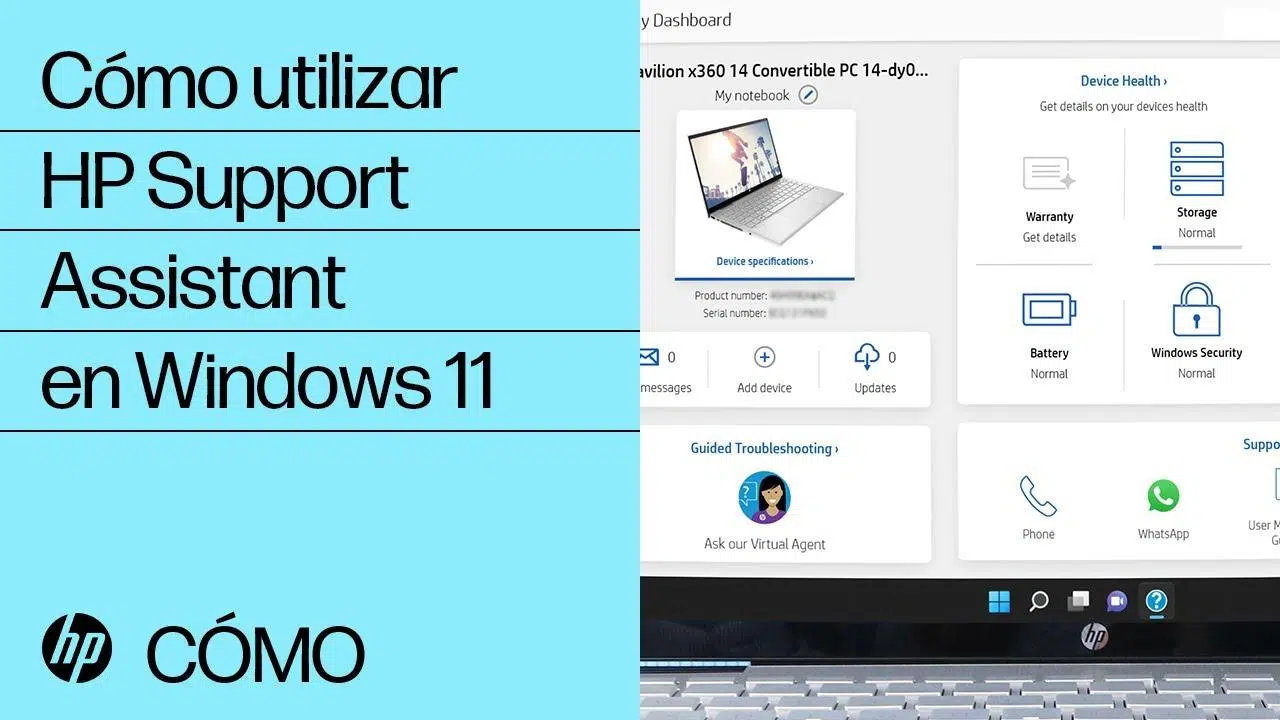
HP Support Assistant هي أداة الدعم الرسمية من HP صُمم هذا البرنامج لتوفير عناء التعامل مع برامج التشغيل، والتشخيص، والتحديثات على جهاز الكمبيوتر. في نظام التشغيل ويندوز 11، يُمكنه أن يُجنّبك الكثير من المشاكل المتعلقة بصيانة النظام، شريطة تثبيته وتهيئته بشكل صحيح.
عندما تتعطل عملية التثبيت أو لا تكتمل أبدًا، كما حدث لأكثر من مستخدم واحد مع الإصدار 9.47.41.0 في ويندوز 11 24H2, من الطبيعي أن تشعر بالإحباط عندما ترى شاشة التثبيت نفسها مرارًا وتكرارًا.ستتعرف في هذا الدليل على كيفية تثبيت برنامج HP Support Assistant على نظام التشغيل Windows 11 من البداية، وكيفية الاستفادة من حلوله الآلية، وماذا تفعل إذا تعطل أثناء العملية.
ما هو برنامج HP Support Assistant ولماذا يجب أن تهتم به في نظام التشغيل Windows 11؟
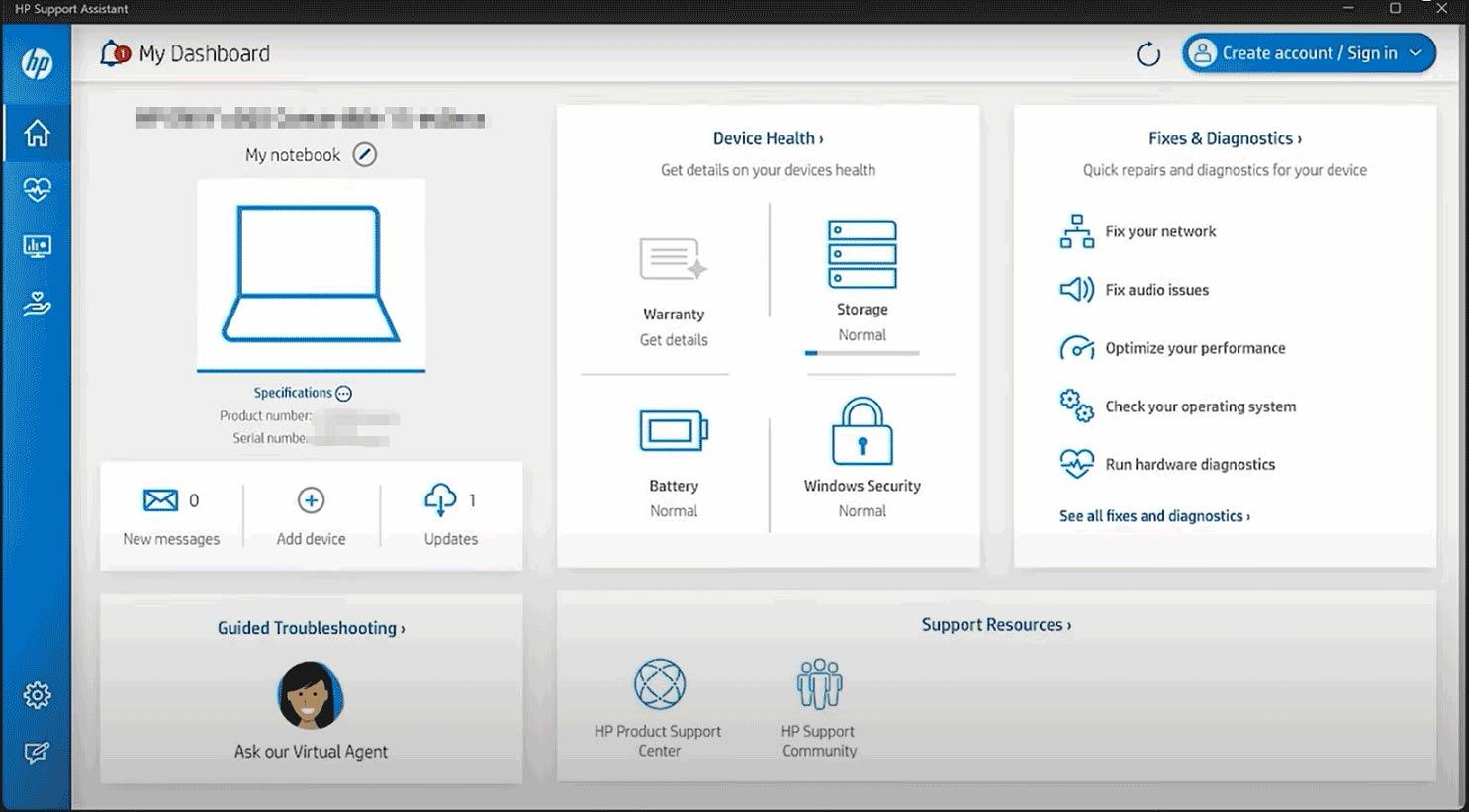
HP Support Assistant هو تطبيق مجاني طورته شركة HP قم بتجميع الدعم والتحديثات وأدوات التشخيص لجهاز الكمبيوتر HP الخاص بك في لوحة واحدة.يأتي مثبتًا مسبقًا على العديد من أجهزة الكمبيوتر من هذه العلامة التجارية، ولكن إذا قمت بإعادة تثبيت نظام التشغيل Windows 11 أو اشتريت الكمبيوتر بدون نظام تشغيل، فقد تضطر إلى تثبيته يدويًا.
الميزة الرئيسية هي ذلك قم بأتمتة جزء كبير من الصيانة الروتينية لمعداتكتحديثات برامج التشغيل، والبرامج الثابتة، BIOSأدوات HP المساعدة، وحتى فحوصات سلامة النظام الدورية. كل هذا دون الحاجة إلى البحث عن كل عنصر على حدة في موقع الدعم.
بالإضافة إلى ذلك، فهو يدمج مجموعة من أدوات حل المشكلات التي يقومون بتحليل خردوات والبرنامج المستخدم لاكتشاف الأعطال الشائعةإذا كان من الممكن تصحيح المشكلة تلقائيًا، فإن التطبيق نفسه يقوم بتطبيق التعديل نيابةً عنك؛ وإلا فإنه يعيد توجيهك إلى موارد دعم أكثر تقدمًا أو اتصال مباشر مع HP، بما يتناسب مع طرازك المحدد.
لأولئك الذين لا يرغبون في الخوض في التفاصيل التقنية، إن تشغيل برنامج HP Support Assistant على نظام التشغيل Windows 11 يعني وجود "ورشة عمل" للدعم مدمجة في النظام نفسه.وهو مفيد بشكل خاص في المحمول من سلسلة OMEN أو Pavilion أو ENVY أو ProBook، حيث تُحدث تحديثات البرامج الثابتة وبرامج التشغيل الخاصة بشركة HP فرقًا في الاستقرار والأداء.
الوظائف الرئيسية: الحلول الآلية وتشخيص المشكلات
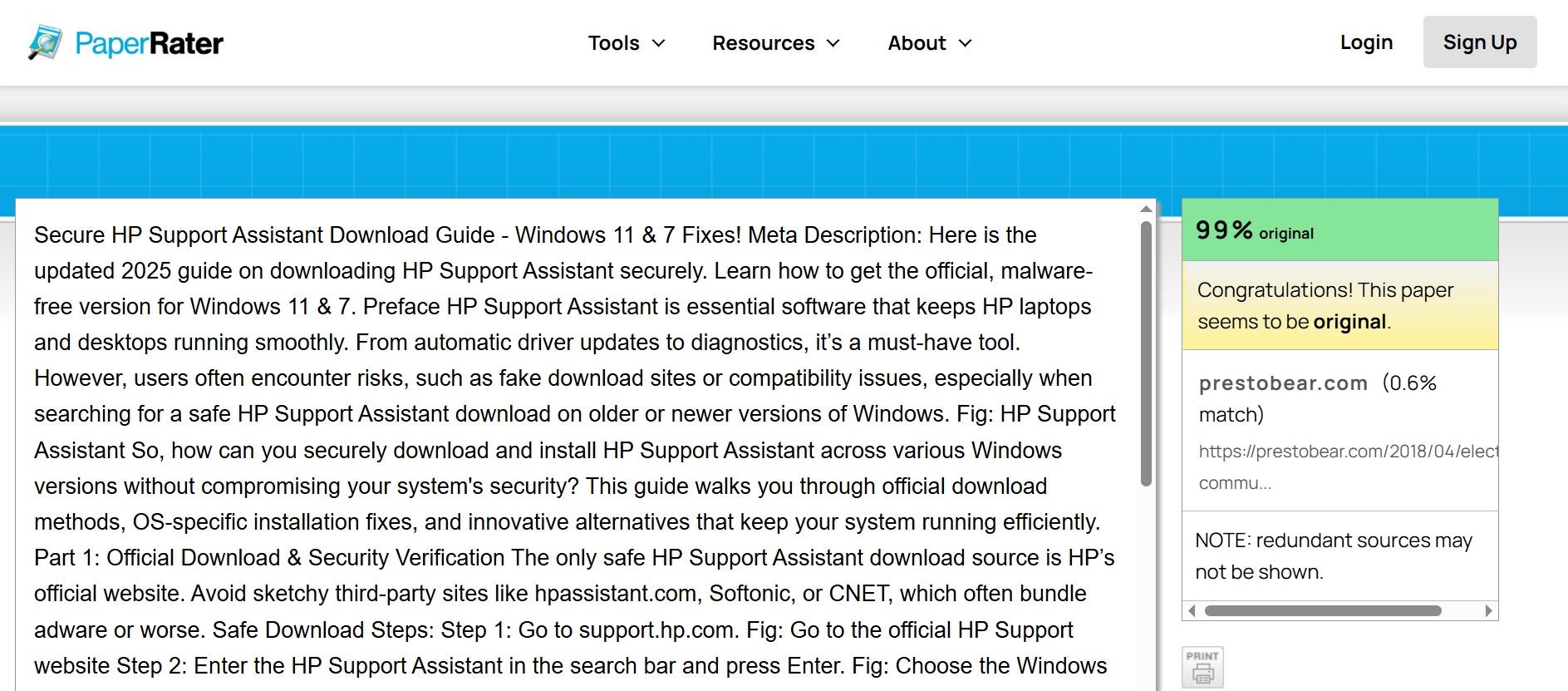
من نقاط قوة برنامج HP Support Assistant أنه أدوات مدمجة لحل المشكلات مع إصلاحات تلقائيةصُممت هذه الميزات لمساعدتك في حل المشكلات الشائعة دون الحاجة إلى فتح تذكرة دعم أو قضاء ساعات في البحث في المنتديات.
ستجد داخل التطبيق وحدات مختلفة قادرة على تحليل وإصلاح جوانب محددة من المعداتاتصال الإنترنت، أداء النظام، حالة البطارية، الصوت الطابعات المرتبطة من HPإلخ. يقوم كل مساعد بتوجيه العملية خطوة بخطوة، وعند الإمكان، يقوم بتطبيق التغييرات اللازمة دون تدخل المستخدم المتقدم.
عندما يتعذر إصلاح العطل المكتشف تلقائياً، يعمل برنامج HP Support Assistant كحلقة وصل بين المستخدمين وموارد الدعم الرسمية الأخرى.يمكنه توفير روابط إلى وثائق خاصة بطرازك، أو منتديات مجتمع HP، أو نماذج الاتصال بالدعم الفني، مع تحديد جهازك دائمًا لتقليل المعلومات التي يتعين عليك إدخالها يدويًا.
ومن الوظائف المهمة الأخرى إدارة التحديثات، والتي تتم من خلال برنامج HP Support Assistant. يتم تنزيل حزم البرامج وبرامج التشغيل المعتمدة من HP وتثبيتها على جهاز الكمبيوتر الخاص بك.يساعد هذا في منع التعارضات التي تنشأ أحيانًا مع وحدات التحكم العامة. تحديث ويندوز.
على الصعيد العملي، هذا يعني أن غالباً ما يتم حل المشاكل الشائعة جداً في نظام التشغيل Windows 11 (مثل عمليات إعادة التشغيل غير المتوقعة، أو انقطاع اتصال Wi-Fi، أو أعطال وحدة معالجة الرسومات في أجهزة الكمبيوتر المحمولة المخصصة للألعاب) ببساطة عن طريق تحديث البرامج الثابتة وبرامج التشغيل. السائقين من برنامج HP Support Assistantدون الحاجة إلى تعديلات معقدة.
المتطلبات والتوصيات قبل تثبيت برنامج HP Support Assistant
قبل البدء في تثبيت نظام التشغيل Windows 11، يجدر مراجعة بعض النقاط لـ تجنب تجمد الشاشة أثناء التثبيت أو حدوث أخطاء غريبةخاصة في الإصدارات الحديثة مثل ويندوز 11 24H2.
أولا وقبل كل شيء، تأكد من ذلك جهاز الكمبيوتر الخاص بك متوافق مع أجهزة HP.على الرغم من أن برنامج التثبيت يمكن تشغيله على أجهزة أخرى، إلا أن العديد من الميزات مصممة لأجهزة HP ولن تعمل بشكل صحيح على أنظمة من علامات تجارية أخرى.
فيما يتعلق بنظام التشغيل، فإن برنامج HP Support Assistant جاهز لـ الإصدارات الحديثة من نظام التشغيل ويندوز، بما في ذلك ويندوز 11 في إصداراته الحالية.يوصى بتحديث النظام عبر تحديثات ويندوز، حيث أن بعض المكونات الداخلية التي تعتمد عليها الأداة تعتمد على تحديثات ويندوز الأخيرة.
من الأفضل أيضاً أن تكون المعدات متصلة بالإنترنت عبر شبكة مستقرة. أثناء التثبيت والتشغيل الأول، من المحتمل أن يقوم التطبيق بتنزيل مكونات إضافية.بالإضافة إلى بدء عملية التحقق من وجود تحديثات خاصة بطراز جهاز الكمبيوتر HP الخاص بك.
وأخيرًا، تأكد من عدم وجود أي برامج مساعدة أخرى من HP مفتوحة قد تتعارض مع بعضها. إذا كان إصدار أقدم من HP Support Assistant مثبتًا بالفعل، فمن الأفضل إلغاء تثبيته أولاً من "التطبيقات والميزات". من نظام التشغيل Windows 11، أعد تشغيل الكمبيوتر ثم قم بتثبيت الإصدار الجديد في بيئة نظيفة.
كيفية تنزيل الإصدار الصحيح من برنامج HP Support Assistant
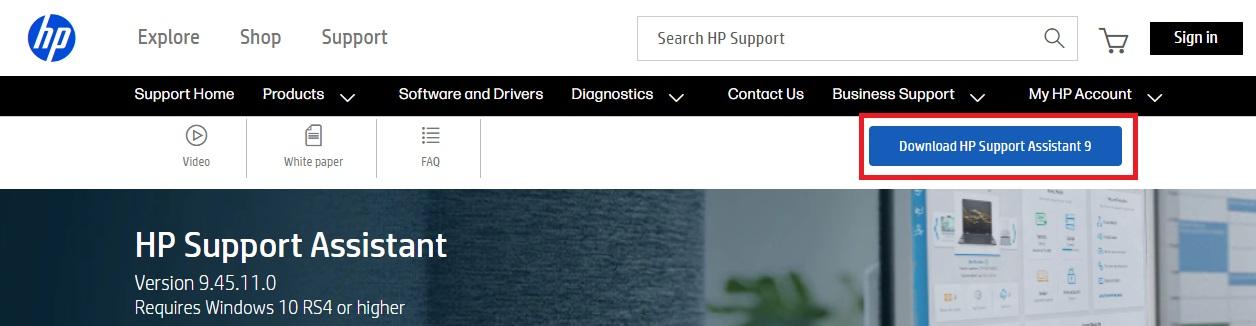
للتقليل من المشاكل، من الأفضل دائمًا تنزيل برنامج HP Support Assistant من موقع HP الرسمي.بهذه الطريقة تتجنب الإصدارات المعدلة أو الحزم غير المكتملة التي قد تتسبب في حدوث أخطاء أثناء التثبيت.
ستجد عادةً رابطاً مباشراً لأحدث برنامج تثبيت على الصفحة الرئيسية لدعم HP. غالباً ما يكون الزر مُسمى "انتقال إلى التنزيل" أو ما شابه. ينقلك هذا إلى قسم التنزيل حيث يتوفر أحدث إصدار من الأداة.، مُعدّ لأجهزة الكمبيوتر المتوافقة مع نظامي التشغيل ويندوز 10 وويندوز 11.
في بعض الحالات، توفر HP أيضًا وثائق إضافية بتنسيق [format]. PDF، مثل أدلة المستخدم أو الملاحظات الفنية. تشرح هذه المستندات، التي عادةً ما يتم استضافتها على عناوين مثل h10032.www1.hp.com، بالتفصيل وظائف برنامج HP Support Assistant وقدراته على استكشاف الأخطاء وإصلاحهاإذا كنت ترغب في الحصول على مرجع رسمي، فمن المفيد تنزيل ملف PDF هذا وحفظه.
عند اختيار برنامج التثبيت، لا تقلق كثيراً بشأن الإصدار المحدد (على سبيل المثال، 9.47.41.0)، لأن التطبيق نفسه قادر على التحديث بمجرد تثبيتهالشيء المهم هو البدء بملف تم تنزيله مباشرة من HP وتجنب مستودعات الطرف الثالث التي لا تضمن سلامة البرنامج.
بعد تنزيل الملف القابل للتنفيذ، احفظه في مجلد محلي على القرص (على سبيل المثال، في التنزيلات) ولا تقم بتشغيله مباشرة من محركات الأقراص الخارجية أو مواقع الشبكة، لأن هذا قد يؤثر على سرعة التثبيت أو يتسبب في انقطاعات أثناء العملية.
تثبيت برنامج HP Support Assistant في نظام التشغيل Windows 11 خطوة بخطوة
بعد الحصول على برنامج التثبيت الرسمي وتجهيز النظام، حان وقت إجراء التثبيت الفعلي. على الرغم من أن معالج التثبيت سهل الاستخدام للغاية، في نظام التشغيل ويندوز 11، يُنصح باتباع سلسلة من أفضل الممارسات. لتقليل خطر الانسدادات.
أولا ، تأكد من ذلك جلسة المستخدم الخاصة بك تتمتع بصلاحيات المسؤوليحتاج برنامج HP Support Assistant إلى إجراء تغييرات على مستوى النظام، وتثبيت الخدمات والمكونات التي تتطلب أذونات مرتفعة.
حدد موقع الملف الذي تم تنزيله، وانقر بزر الماوس الأيمن عليه، ثم اختر "تشغيل كمسؤول". هذا التفصيل الصغير يمنع حدوث مشاكل شائعة لدى الفنيين الذين يعلقون في شاشة وسيطة.وخاصة في الأنظمة ذات السياسات الأمنية الأكثر صرامة.
سيعرض برنامج التثبيت نافذة أولية تحتوي على الترخيص والخيارات الأساسية. راجع الشروط ثم تابع. في معظم الحالات لا حاجة لتغيير المسار الافتراضي، حيث يتم تثبيت برنامج HP Support Assistant في دليل برامج Windows القياسي.دع المعالج ينسخ الملفات ويسجل الخدمات اللازمة.
في أجهزة الكمبيوتر الحديثة التي تعمل بنظام التشغيل ويندوز 11، تستغرق العملية عادةً بضع دقائق. إذا رأيت شريط التقدم يتحرك ببطء، فتجنب مقاطعة عملية التثبيت. إلا إذا توقف تمامًا لفترة طويلة جدًا. بمجرد الانتهاء، قد يُتيح لك المساعد نفسه خيار تشغيل مساعد دعم HP تلقائيًا.
ماذا تفعل إذا تعطل التثبيت على نظام التشغيل Windows 11 (على سبيل المثال، الإصدار 9.47.41.0)
وقد أبلغ بعض المستخدمين عن ذلك لا يكتمل تثبيت برنامج HP Support Assistant، وتحديدًا الإصدار 9.47.41.0، بعد شاشة معينة في نظام التشغيل Windows 11 24H2يبدو أنه متوقف. إنه وضع محبط، لكن يمكن معالجته بعدة طرق.
أول شيء يجب فعله هو التأكد من أنها ليست مجرد عملية بطيئة. افتح ال إدارة المهام وتحقق مما إذا كان برنامج التثبيت لا يزال يستهلك وحدة المعالجة المركزية أو مساحة القرصإذا كان هناك نشاط، فامنحه مزيدًا من الوقت. أما إذا لم يتحرك لعدة دقائق وكان استهلاك الطاقة شبه معدوم، فيمكننا اعتباره متوقفًا عن العمل.
في هذه الحالة، أغلق برنامج التثبيت، وأعد تشغيل جهاز الكمبيوتر الخاص بك، وحاول مرة أخرى، ولكن هذه المرة باتباع بعض الخطوات الإضافية: قم بتعطيل برنامج مكافحة الفيروسات التابع لجهة خارجية مؤقتًا. (إذا كان لديك ذلك)، لأن بعض حزم الأمان تعترض برامج التثبيت التي تنشئ خدمات النظام.
بعد إعادة التشغيل، شغّل برنامج التثبيت مرة أخرى كمسؤول. إذا توقف عند نفس الشاشة، فقد تكون هناك بقايا من تثبيت سابق تعيق العملية. تحقق من "التطبيقات المثبتة" لمعرفة ما إذا كان برنامج HP Support Assistant أو مكونات HP ذات الصلة تظهر.إذا رأيت هذه الملفات، فقم بإلغاء تثبيتها، وأعد تشغيل الجهاز، وحاول التثبيت مرة أخرى باستخدام الملف الأصلي الذي تم تنزيله من موقع HP الإلكتروني.
في حالات التمرد الأكثر حدة، يُنصح برمي استخدم أدوات استكشاف أخطاء نظام التشغيل Windows وإصلاحها (تثبيت البرامج، وصيانة النظام، وما إلى ذلك) قبل محاولة إجراء محاولة أخرى.وإذا فشل تثبيت التطبيق رغم كل شيء، فإن أفضل شيء يجب فعله هو الاتصال بدعم HP، وتزويدهم ببيانات أساسية مثل الطراز الدقيق للكمبيوتر (على سبيل المثال، HP OMEN 16)، وإصدار Windows 11 (24H2)، وبنية النظام (مثل 26100.6584) حتى يتمكنوا من التحقق من أي حالات عدم توافق محددة.
كيفية استخدام أدوات استكشاف الأخطاء وإصلاحها ضمن برنامج HP Support Assistant
بمجرد تثبيت برنامج HP Support Assistant بنجاح، يبدأ الجزء المثير للاهتمام: استفد من أدوات التشخيص والإصلاح التلقائي الخاصة بها للحفاظ على لياقة فريقك.
عند فتح التطبيق، ستجد واجهة تعرض قائمة بأجهزة HP التي تم اكتشافها. حدد جهاز الكمبيوتر الخاص بك للوصول إلى خياراته المحددة. ستجد في قسم استكشاف الأخطاء وإصلاحها معالجات ذات سمات مختلفةكل منها مصمم خصيصًا لفئة معينة من الفشل.
على سبيل المثال، إذا كنت تواجه انقطاعات في الاتصال، يمكنك الانتقال إلى قسم الشبكة لاستخدام الأداة تحقق من إعدادات المحول وبرامج التشغيل والحالةإذا اكتشف مشكلة شائعة، فسيحاول إصلاحها تلقائيًا عن طريق تطبيق تعديلات التكوين أو إعادة تثبيت المكونات الضرورية.
في مجال الأجهزة، يمكن لبرنامج HP Support Assistant أيضًا أن يقوم بـ فحص سريع للقرص أو الذاكرة أو البطارية في أجهزة الكمبيوتر المحمولة، تحدد هذه الاختبارات المؤشرات المحتملة للأعطال المستقبلية. وهي لا تغني عن التشخيص المعمق، ولكنها بمثابة خط دفاع أولي لاكتشاف المشاكل قبل أن تتفاقم.
عندما لا يتم حل المشكلة باستخدام الأدوات المدمجة، سيعرض لك التطبيق خيارات إضافية. غالباً ما تتضمن هذه الموارد إمكانية الوصول إلى موارد الدعم الخاصة بنموذجك، مثل المقالات التقنية، وبرامج التشغيل البديلة، وتحديثات BIOS، أو القدرة على فتح حالة دعم مع HP مع ملء بيانات الكمبيوتر مسبقًا.
إدارة وصيانة تحديثات النظام التلقائية
من أبرز نقاط قوة برنامج HP Support Assistant قدرته على حافظ على تحديث معداتك دون الحاجة إلى التحقق يدويًا من موقع الدعم الإلكترونييُعد هذا الأمر ملائماً بشكل خاص في نظام التشغيل ويندوز 11، حيث قد تتطلب التغييرات المتكررة في النظام تعديل برامج التشغيل من قبل الشركة المصنعة.
من اللوحة الرئيسية، يمكنك الوصول إلى قسم التحديثات. هناك سترى قائمة بالحزم الموصى بها لجهاز الكمبيوتر الخاص بكبرامج تشغيل الرسومات، والصوت، ومجموعة الشرائح، والبرامج الثابتة، وتحديثات BIOS، وأدوات HP، من بين أمور أخرى.
يمكنك اختيار تثبيت جميع التحديثات المقترحة أو تحديد بعضها فقط. بالنسبة لمعدات الإنتاج، مثل أجهزة الكمبيوتر المحمولة الخاصة بالعمل، قد يكون من الجيد مراجعة وصف كل عبوة. قبل تطبيقه، خاصة إذا كان تحديثًا لنظام BIOS، والذي يتطلب دائمًا مزيدًا من الحذر.
يتيح التطبيق جدولة المواعيد عمليات بحث تلقائية في الخلفية عن الإصدارات الجديدةستتلقى تنبيهات عند اقتراب حدث مهم. يمكنك أيضًا إيقاف هذا البحث أو تعديله حتى لا يقاطع عملك أو وقت فراغك.
من خلال دمج هذه التحديثات مع أدوات التشخيص، يصبح برنامج HP Support Assistant بمثابة "مركز طبي" دائم لنظام التشغيل Windows 11 الخاص بكتقليل مخاطر حدوث مشكلات في التوافق أو برامج التشغيل القديمة التي قد تتحول إلى أخطاء خطيرة أو أعطال.
إن تثبيت برنامج HP Support Assistant وتشغيله بشكل صحيح على نظام التشغيل Windows 11 يعني يتضمن مساعد صيانة آلي، ومجموعة من أدوات استكشاف الأخطاء وإصلاحها الموجهة، وإمكانية الوصول السريع إلى موارد دعم HP الرسمية.إذا خصصت بضع دقائق لتثبيته بشكل صحيح والتعرف على أقسامه الرئيسية، فسوف يقدر جهاز الكمبيوتر HP الخاص بك هذه العناية الإضافية من خلال استقرار أكبر ومشاكل يومية أقل.

كاتب شغوف بعالم البايت والتكنولوجيا بشكل عام. أحب مشاركة معرفتي من خلال الكتابة، وهذا ما سأفعله في هذه المدونة، لأعرض لك كل الأشياء الأكثر إثارة للاهتمام حول الأدوات الذكية والبرامج والأجهزة والاتجاهات التكنولوجية والمزيد. هدفي هو مساعدتك على التنقل في العالم الرقمي بطريقة بسيطة ومسلية.