- يتيح لك تقسيم ملف PDF استخراج صفحات محددة وإنشاء ملفات أخف وزنًا وأسهل في التعامل.
- توفر أدوات مثل iLovePDF نطاقات مخصصة، ونطاقات ثابتة، واختيار الصفحات يدويًا.
- من الممكن إنشاء ملف PDF واحد بالنطاقات المختارة أو عدة مستندات فردية.
- تتيح لك البدائل مثل PDF24 Creator على نظام التشغيل Windows العمل مع ملفات PDF دون الاعتماد على الاتصال.
إذا كنت تعمل بشكل متكرر مع المستندات الرقمية، فستواجه عاجلاً أم آجلاً الحاجة إلى قم بتقسيم ملف PDF كبير إلى عدة ملفات أصغر.أحيانًا تحتاج فقط إلى بضع صفحات لإرسالها عبر البريد الإلكتروني، أو تحميلها على منصة، أو مشاركتها مع عميل، وإرسال المستند بأكمله يُعدّ أمرًا مُرهقًا. لحسن الحظ، تتوفر اليوم أدوات عبر الإنترنت وعلى أجهزة الكمبيوتر تُتيح لك القيام بذلك في ثوانٍ، وبكل سهولة.
سنرى في هذا المقال كيفية تقسيم ملف PDF إلى ملفات متعددة، حسب نطاقات الصفحات، أو حسب الصفحات الفردية، أو في كتل ثابتةسنركز بشكل خاص على وظائف أداة تقسيم ملفات PDF في برنامج iLovePDF، والبرامج المشابهة مثل PDF24 Creator لنظام ويندوز. ستتعرف خطوة بخطوة على الخيارات التي توفرها، ومعنى أوضاع التقسيم المختلفة، وما يجب مراعاته لضمان أن يكون مستندك النهائي مطابقًا تمامًا لاحتياجاتك.
ماذا يعني تقسيم ملف PDF حقاً؟
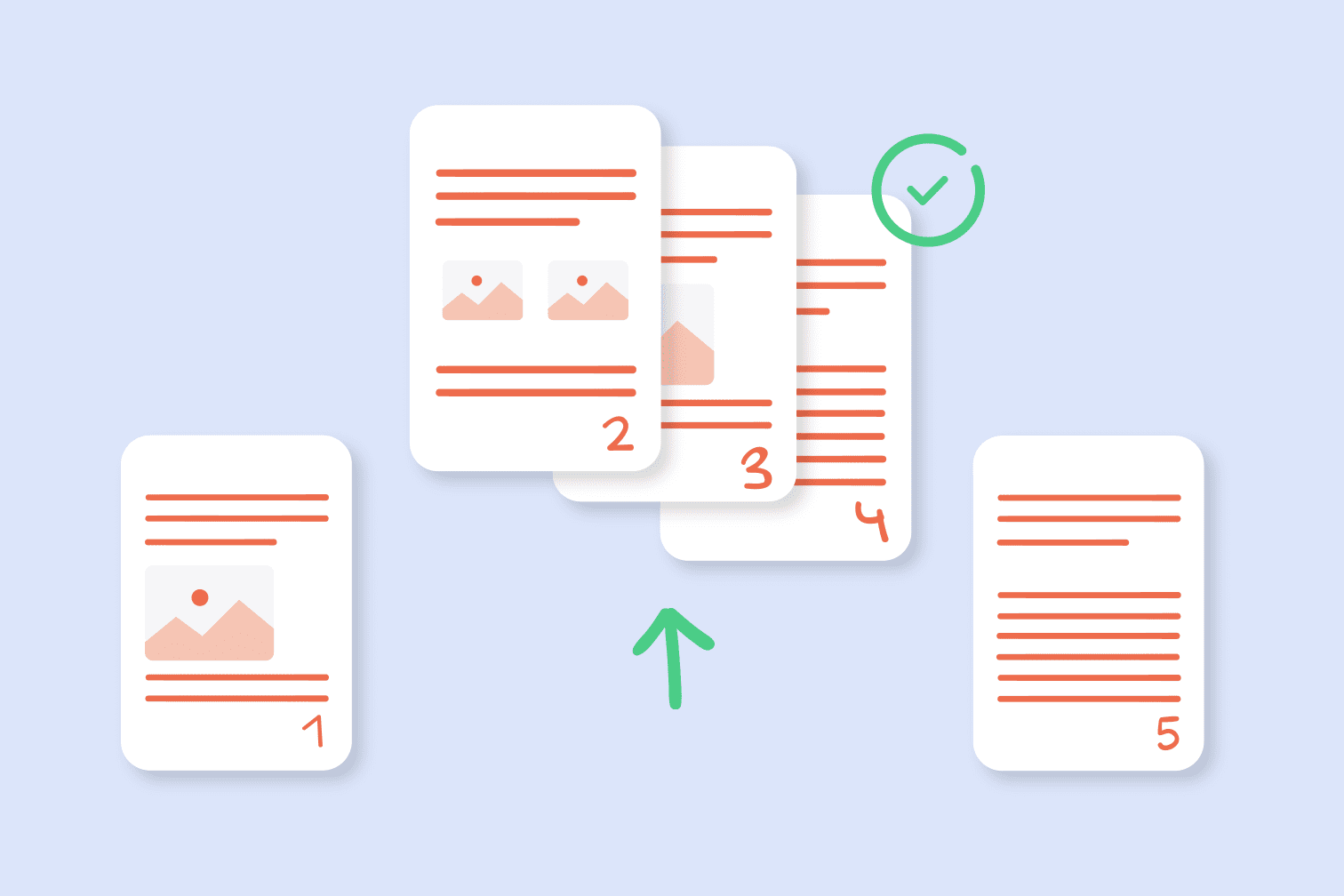
عندما نتحدث عن تقسيم ملف PDF، فإننا نعني فصل صفحات معينة من ملف PDF الأصلي لحفظها كملف واحد أو أكثر منفصل. بمعنى آخر، يمكنك أخذ ملف PDF كامل، وبدلاً من العمل دائماً مع هذا الملف الكبير والثقيل، يمكنك إنشاء ملفات PDF جديدة أصغر حجماً تحتوي فقط على الصفحات التي تحتاجها.
يمكن تطبيق عملية التقسيم هذه على كليهما المستندات الممسوحة ضوئياً بصيغة PDF تفاعليةعلى سبيل المثال النماذج التي يتم ملؤها على الكمبيوترالعروض التقديمية التي تحتوي على روابط، والتقارير التي تحتوي على إشارات مرجعية، أو أي نوع آخر من المحتوى بهذا التنسيق. يتم الحفاظ على بنية ومظهر الصفحات التي تستخرجها؛ ويتغير فقط عدد الصفحات وتنظيمها في ملفات منفصلة.
إحدى المزايا المهمة هي أن العديد من الأدوات، مثل ميزة تقسيم ملف PDF في iLovePDF، تسمح لك ليس فقط صفحات محددة منفصلةولكن قرر أيضًا ما إذا كنت تريد تجميع الصفحات المستخرجة في ملف PDF جديد واحد أو ما إذا كنت تفضل إنشاء ملف مختلف لكل فاصل زمني أو حتى لكل صفحة.
عملياً، هذا يعني أنه يمكنك، على سبيل المثال، الحصول من تقرير مكون من 50 صفحة على ملف PDF فقط، الصفحات من 10 إلى 20 لإرسالها إلى فريق المبيعات الخاص بك، أو إنشاء عدة ملفات أصغر من دليل مطول، كل منها يتوافق مع فصل مختلف.
ومن المثير للاهتمام أيضاً أن بعض خدمات تقسيم ملفات PDF توفر إمكانية استخرج جميع صفحات المستند دفعة واحدة واحفظها كملفات PDF منفصلة، بحيث يتم إنشاء عدد من ملفات PDF من ملف أصلي واحد يساوي عدد صفحات المستند.
صيغة PDF: ما هي ولماذا تُستخدم على نطاق واسع؟
قبل أن نتعمق في طرق تقسيم ملف PDF، من المفيد أن نتذكر ما هو هذا النوع من الملفات. PDF اختصار لـ المحمولة وثيقة تنسيق (تنسيق المستندات المحمولة). تم تصميمه بحيث يحافظ المستند على مظهره تمامًا على أي جهاز ونظام تشغيل، دون تغييرات في الهوامش أو الخطوط أو التخطيط.
يمكن أن يتضمن ملف PDF نص منسق، وخطوط مختلفة، وروابط، وصور، وعناصر وسائط متعددة مثل الصوت أو الفيديو. كما يدعم النماذج التفاعلية والأزرار وحقول التوقيع والعديد من الميزات المتقدمة الأخرى. ولهذا السبب أصبح المعيار الفعلي لمشاركة العقود والتقارير والأدلة والفواتير والوثائق الإدارية.
الجانب الأقل سهولة في استخدام ملفات PDF هو أنه، تحديداً لأنها تحترم التصميم الأصلي كثيراً، فإنها ليست سهلة الاستخدام دائماً. قم بتحرير أو إعادة ترتيب صفحاتكلتغيير الترتيب أو الحذف أو استخراج صفحات معينة، ستحتاج دائمًا تقريبًا إلى استخدام أداة مخصصة، خاصة إذا كنت ترغب في القيام بذلك بسرعة ودون فقدان الجودة.
ومن هنا تبرز فائدة الخدمات عبر الإنترنت لتقسيم ملفات PDF وتطبيقات سطح المكتب مثل PDF24 Creator، والتي تبسط المهام التي قد تكون شاقة للغاية، خاصة عند التعامل مع المستندات الطويلة أو الكبيرة جدًا.
مزايا تقسيم ملف PDF إلى ملفات متعددة
إن تقسيم ملف PDF ليس مجرد مسألة راحة، بل له تأثير مباشر على كيفية إدارة المعلومات. وتتمثل الميزة الرئيسية الأولى في أن تقليل حجم الملف المراد مشاركته يسهل ذلك إرسالها عبر البريد الإلكتروني، أو تحميلها على منصات ذات حدود للوزن، أو مشاركتها من خلال تطبيقات المراسلة.
وهناك سبب مهم آخر وهو خصوصية البيانات والأمنإذا كان ملف PDF يحتوي على معلومات حساسة مختلطة بمحتوى يمكنك إرساله، فإن فصل الصفحات يسمح لك بمشاركة الجزء ذي الصلة فقط دون الكشف عن بقية المستند.
كما أنك توفر الوقت للمستلم: فإذا كان يحتاج فقط إلى فصل معين من التقرير، فسيكون من العملي أكثر إرسال ملف PDF يحتوي على الصفحات ذات الصلة فقط بدلاً من إجبارهم على البحث داخل مستند لا نهائي.
وأخيرًا، يساعد تقسيم ملفات PDF على تنظيم أفضل للوثائق الداخليةبدلاً من وجود ملف واحد يجمع كل شيء، يمكنك إنشاء ملف PDF لكل عميل، أو لكل مشروع، أو لكل موضوع، مما يبسط عملية البحث والأرشفة لاحقاً.
الخيارات الرئيسية لتقسيم ملف PDF
توفر أدوات تقسيم ملفات PDF الحديثة، مثل ميزة تقسيم ملفات PDF في برنامج iLovePDF، عادةً عدة أوضاع لتناسب احتياجاتك. ويمكن تصنيف هذه الخيارات إلى أربعة أنواع رئيسية: نطاق صفحات مخصص، ونطاقات ثابتة، واختيار يدوي لصفحات غير متتالية، واستخراج جميع الصفحات.
في الوضع نطاقات مخصصةيمكنك تحديد نطاقات الصفحات التي ترغب في استخراجها من المستند الرئيسي. يمكنك تحديد نطاق واحد أو أكثر، وسيتم تحويل كل نطاق إلى ملف PDF جديد. بالإضافة إلى ذلك، تتيح لك بعض الأدوات دمج جميع هذه النطاقات في مستند نهائي واحد، بدلاً من إنشاء ملفات منفصلة متعددة.
اختيار نطاقات ثابتة تُستخدم هذه الأداة لتقسيم ملف PDF كبير إلى أجزاء متساوية الطول، كما لو كنت تقسمه إلى كتل من عدد محدد من الصفحات. تحدد عدد الصفحات التي يجب أن تحتويها كل كتلة، وتقوم الأداة تلقائيًا بإنشاء جميع ملفات PDF اللازمة لتغطية المستند بأكمله.
وهناك أيضاً احتمال استخراج الصفحات الفردية غير المتتاليةبدلاً من تحديد نطاق، يمكنك اختيار صفحات معينة يدويًا (على سبيل المثال، 1 و4 و7) وتحويلها إلى ملف PDF واحد أو أكثر. يُعد هذا مفيدًا إذا كنت مهتمًا فقط بالصفحات الفردية وليس بالأقسام المتصلة.
وأخيرًا، تتضمن بعض الأدوات وضعًا لـ افصل جميع صفحات ملف PDF في مستندات فردية. بهذه الطريقة، من ملف PDF مكون من 50 صفحة، تحصل على 50 ملف PDF مختلف، كل منها بصفحة واحدة، وهو ما قد يكون مفيدًا للعمليات الإدارية أو عندما تتوافق كل صفحة مع سجل مستقل.
كيف تعمل أداة تقسيم ملفات PDF من iLovePDF
صُممت أداة تقسيم ملفات PDF عبر الإنترنت من iLovePDF بحيث يمكن لأي شخص استخدامها دون الحاجة إلى معرفة تقنية. تبدأ العملية عادةً بتحميل الملف إلى الخادم: ستظهر لك رسائل مثل "جارٍ تحميل الملف رقم 0 من أصل 0"يعرض هذا مؤشرًا للوقت المتبقي وسرعة التحميل وحالة العملية. بمجرد تحميل الملف، يدخل الموقع الإلكتروني في وضع المعالجة مع ظهور رسائل مثل "تقسيم ملف PDF..." أثناء إعداد أجزاء المستند.
أثناء التحميل والمعالجة، إذا فشل الاتصال أو انقطع، فقد تعرض الأداة رسائل خطأ مثل: "عفواً، هناك مشكلة في اتصالك بالإنترنت..."في هذه الحالة، فإن الشيء الطبيعي الذي يجب فعله هو التحقق من الشبكة، وإعادة تحميل الصفحة، ومحاولة تحميل الملف مرة أخرى لاستئناف العملية.
بمجرد تحميل ملف PDF بنجاح، تتيح لك الواجهة اختيار إحدى طرق التقسيم المختلفة المتاحة. يمكنك اختيار نطاقات صفحات منفصلةيمكنك تقسيم البيانات إلى نطاقات ثابتة أو تحديد صفحات معينة يدويًا. صُمم النظام ليتيح لك رؤية الصفحات التي ستستخرجها والنتيجة النهائية بوضوح قبل تأكيد العملية.
بعد تحديد خياراتك، يقوم برنامج iLovePDF بمعالجة المستند، وبعد بضع ثوانٍ، يعرض روابط تنزيل الملفات التي تم إنشاؤها حديثًا. تظهر الخيارات عادةً لـ احفظ ملفات PDF المقسمة على جهازك، أو أرسلها إلى خدمات التخزين السحابي. أو مواصلة العمل مع تلك الملفات نفسها في أدوات أخرى على الموقع نفسه، مثل تحويل ملفات PDF إلى Word.
ومن التفاصيل المهمة أنه بفضل الإعلانات المعروضة على الصفحة، يتم تقديم هذه الأداة كـ خدمة مجانية بالكامل بالنسبة للمستخدم. في المقابل، قد ترى إعلانات حول نافذة العمل، لكنها لا تؤثر على محتوى مستنداتك أو نتيجة عملية التقسيم.
استخراج نطاقات صفحات مخصصة من ملف PDF
من أبرز ميزات برنامج iLovePDF خيار نطاقات مخصصةيُتيح لك هذا الوضع تحديد نطاقات الصفحات التي ترغب في استخراجها من المستند الأصلي بدقة، دون أي قيود على عدد النطاقات التي يمكنك تحديدها. وهو مفيدٌ للغاية عندما يحتوي ملف PDF على عدة أقسام متميزة وتحتاج إلى بعضها فقط.
تخيل أن لديك ملفًا من 10 صفحات، وتحتاج فقط إلى الصفحات من 1 إلى 3 ومن 4 إلى 6. باستخدام النطاقات المخصصة، يمكنك تحديد نطاق أول من 1 إلى 3 ونطاق ثانٍ من 4 إلى 6. ستقوم الأداة باستخراج الصفحات المطلوبة. كلا القسمين من ملف PDF الرئيسي وسيتم حفظها كملفات جديدة. وبحسب الإعدادات، يمكنك إما تحويل كل نطاق إلى ملف PDF منفصل أو دمجها جميعًا في مستند واحد.
علاوة على ذلك، يتيح لك هذا الوضع تعديل ترتيب النطاقات بحيث يتبع الملف النهائي البنية التي تريدها. على سبيل المثال، يمكنك إنشاء ملف PDF جديد يحتوي على الصفحات من 4 إلى 6 أولاً، ثم الصفحات من 1 إلى 3، وبالتالي إعادة تنظيم محتوى الملف الأصلي بسهولة.
ومن مزايا هذه الوظيفة أيضاً أنه من خلال القدرة على تحديد العديد من الفترات المختلفة حسب الحاجة، يمكنك استخدامها كنظام لـ قطع الوثائق الضخمةفي عملية واحدة فقط، يمكنك استخراج جميع الأجزاء التي تهمك دفعة واحدة، مما يجنبك الاضطرار إلى تكرار العملية عدة مرات بشكل منفصل.
قسّم ملف PDF إلى نطاقات ثابتة من الصفحات
اختيار نطاقات ثابتة صُمم هذا البرنامج خصيصًا للحالات التي ترغب فيها بتقسيم ملف PDF كامل إلى أقسام متساوية. لا داعي للقلق بشأن تذكر الصفحات التي تنتمي إلى كل قسم؛ ما عليك سوى تحديد عدد الصفحات التي يجب أن يحتويها كل قسم، وسيتولى البرنامج الباقي.
على سبيل المثال، لنفترض أن لديك ملف PDF مكونًا من 10 صفحات وتريد تقسيمه إلى خمسة ملفات، كل منها مكون من صفحتين. في هذا الوضع، ما عليك سوى الإشارة إلى أنك تريد تقسيمه إلى خمسة ملفات. نطاق ثابت من صفحتينسيقوم النظام تلقائيًا بإنشاء ملف أول يحتوي على الصفحتين 1 و 2، وملف ثان يحتوي على الصفحتين 3 و 4، وهكذا حتى يقوم بإنشاء ما مجموعه خمسة ملفات PDF.
يُعد هذا النوع من التقسيم عمليًا للغاية عند العمل مع المستندات التي تم تنظيمها بالفعل في كتل متكررة، مثل النماذج أو قوائم الدفعات أو التقارير الدورية أو الكتالوجات حيث يشغل كل إدخال نفس عدد الصفحات.
علاوة على ذلك، من خلال أتمتة عملية التقطيع إلى أجزاء ذات حجم ثابت، فإنك تقلل من خطر ارتكاب الأخطاء عند تحديد الفترات الزمنية، وهو ما يمكن أن يحدث عند إدخال العديد من النطاقات المختلفة يدويًا.
حدد الصفحات غير المتتالية واستخرجها
من الخيارات الأخرى التي توفرها أداة iLovePDF لتقسيم ملفات PDF ما يلي: حدد الصفحات غير المتتالية يدويًابمعنى آخر، ليس عليك الالتزام بالكتل المتصلة أو النطاقات الثابتة؛ يمكنك وضع علامة فقط على الصفحات التي تهمك، حتى لو كانت متناثرة في جميع أنحاء المستند.
باستخدام هذه الطريقة، يمكنك تحديد صفحات فردية (على سبيل المثال، الصفحات 2 و7 و9) واستخراجها من الملف الرئيسي لاستخدامها لاحقًا. احفظها كملفات PDF منفصلةبحسب الإعدادات، يمكنك الحصول على ملف يجمع كل تلك الصفحات المحددة أو ملف PDF لكل صفحة مختارة.
وهناك أيضاً بديل مفيد للغاية: إمكانية استخرج جميع الصفحات من ملف PDF دفعة واحدة واحفظها كمستندات منفصلة. فإذا كان الملف الأصلي يحتوي على 50 صفحة، فستحصل في النهاية على 50 ملف PDF، كل منها يحتوي على صفحة واحدة، جاهزة لإعادة ترتيبها أو إعادة تسميتها أو إرسالها بشكل منفصل.
تُعد طريقة العمل هذه عملية بشكل خاص في السياقات الإدارية، حيث تتوافق كل صفحة مع ملف أو فاتورة أو سجل مختلف، ويجب التعامل مع كل منها على حدة دون المساس بالباقي.
ماذا تفعل إذا فشل الاتصال أثناء عملية الانقسام؟
بما أنها أداة عبر الإنترنت، فمن المهم أن نضع في اعتبارنا أن عملية تحميل ملف PDF وتقسيمه بأكملها تعتمد على اتصال إنترنت مستقرعندما تنقطع الشبكة أو تصبح بطيئة للغاية، قد تعرض المنصة رسائل مثل "عفوًا، هناك خطأ ما في اتصالك بالإنترنت ..."، مما يشير إلى أنه لا يمكن إكمال العملية بنجاح.
في هذه الحالات ، من الأفضل تحقق من اتصال بياناتك أو اتصالك بشبكة Wi-Fiتأكد من أن الملف غير مستخدم من قبل برنامج آخر، وإذا أمكن، أعد تحميل صفحة الأداة لبدء تحميل المستند مرة أخرى.
إذا كانت مشاكل الاتصال متكررة، فقد يكون من الأفضل تقليل حجم ملف PDF قبل التحميل، استخدم ميزات الضغط الموجودة على الموقع الإلكتروني نفسه أو في أداة أخرى. هذا يقلل من وقت التحميل ويقلل من احتمالية فشله بسبب انقطاع الشبكة.
يُنصح أيضًا بالتحلي بالصبر عند ظهور رسائل مثل "تقسيم ملف PDF..." أو مؤشرات التقدم في الأداة. على الرغم من أن العملية قد تبدو بطيئة، إلا أنه من الطبيعي أن تستغرق وقتًا أطول قليلًا مع المستندات الكبيرة جدًا، خاصةً إذا تم إنشاء العديد من الملفات المنفصلة.
بديل سطح المكتب: برنامج PDF24 Creator لنظام التشغيل Windows
بالإضافة إلى الأدوات المتاحة عبر الإنترنت مثل iLovePDF، هناك أيضًا بديل لاستخدام برنامج سطح المكتبيُعدّ هذا مفيدًا بشكل خاص عندما تعمل دائمًا على نفس جهاز الكمبيوتر ولا ترغب في الاعتماد بشكل كبير على اتصال الإنترنت. ومن أشهر الحلول في هذا المجال ما يلي: PDF24 الخالق، وهو تطبيق يعمل بنظام ويندوز ويحتوي على وظائف مماثلة للعمل مع مستندات PDF.
باستخدام PDF24 Creator يمكنك تقسيم ودمج وإعادة ترتيب وتحرير ملفات PDF من خلال واجهة تتكامل مع نظام التشغيل. ولأنها تعمل محلياً، لا يتم تحميل المستندات إلى أي خادم خارجي، وهو ما قد يمثل ميزة عند التعامل مع معلومات حساسة أو سرية للغاية.
توفر هذه الأداة المكتبية خيارات مشابهة للأدوات المساعدة عبر الإنترنت: يمكنك استخراج صفحات فردية، أو تقسيم الملفات إلى أجزاء، أو دمج ملفات PDF متعددة، أو تحويل صيغ أخرى إلى PDF. كل هذا ممكن دون الحاجة إلى اتصال إنترنت سريع أو تحميل ملفات متواصل.
مع أن الأمر قد لا يكون فورياً كفتح موقع ويب في متصفح، إلا أنه بالنسبة لأولئك الذين يعملون باستمرار مع ملفات PDF في بيئة ويندوز، فهو أمرٌ... حل مريح للغاية ومستقر، مكملاً للخدمات السحابية.
توصيات للتعامل مع ملفات PDF المقسمة
بعد تقسيم مستندك إلى عدة ملفات أصغر، من الضروري إدارتها بطريقة منظمة. الخطوة الأولى هي منحها أسماء ملفات واضحة ووصفية، بما في ذلك، إن أمكن، الإشارات إلى المحتوى أو نطاق الصفحات (على سبيل المثال، "report-clients-pages-1-3.pdf").
يُنصح أيضاً بتجميع ملفات PDF الجديدة في المجلدات الموضوعية أو مجلدات المشاريعلتجنب تراكم عشرات المستندات المتناثرة التي يصعب العثور عليها، يُعد إنشاء بنية مجلدات متسقة أمرًا ضروريًا عند استخدام الخدمات السحابية. سيوفر عليك هذا الكثير من المتاعب عند الحاجة إلى استعادة الملفات بعد أشهر.
ومن الممارسات الجيدة الأخرى الاحتفاظ بواحدة دائمًا نسخة من ملف PDF الأصلي الكاملبهذه الطريقة، لن تضطر إلى إعادة بناء المستند من أجزاء إذا احتجت لاحقًا إلى استخراج صفحات مختلفة أو إعادة تنفيذ خطوة ما.
وأخيرًا، إذا قمت بمشاركة ملفات PDF المقسمة مع أشخاص آخرين، فمن الجدير بالذكر في البريد الإلكتروني أو الرسالة ما يحتويه كل ملف، وإذا لزم الأمر، أيها هو الملف الصحيح. سياق الوثيقة الأصليةحتى يتمكن أي شخص يتلقاها من فهم المعلومات جيدًا حتى لو لم يرَ ملف PDF بالكامل.
يُتيح لك إتقان الطرق المختلفة لتقسيم ملفات PDF - بدءًا من النطاقات المخصصة والكتل الثابتة وصولًا إلى استخراج صفحات فردية أو جميع الصفحات في ملفات منفصلة - تخصيص كل مستند وفقًا لاحتياجاتك الفعلية للمشاركة أو الأرشفة. وتُسهّل أدوات مثل iLovePDF، التي تُقدّم ميزات تقسيم عبر الإنترنت مع خدمات مجانية مدعومة بالإعلانات، وبدائل سطح المكتب مثل PDF24 Creator، إدارة كل شيء بدءًا من المستندات الممسوحة ضوئيًا وحتى النماذج التفاعلية. الحفاظ على جودة تنسيق PDF الأصليوهذا يترجم إلى سير عمل أكثر مرونة وتنظيماً.


كاتب شغوف بعالم البايت والتكنولوجيا بشكل عام. أحب مشاركة معرفتي من خلال الكتابة، وهذا ما سأفعله في هذه المدونة، لأعرض لك كل الأشياء الأكثر إثارة للاهتمام حول الأدوات الذكية والبرامج والأجهزة والاتجاهات التكنولوجية والمزيد. هدفي هو مساعدتك على التنقل في العالم الرقمي بطريقة بسيطة ومسلية.