- معظم حالات فقدان الأداء بعد النسخ إلى محرك أقراص الحالة الصلبة (SSD) تعود إلى عدم محاذاة الأقسام والتكوينات الموروثة من محرك الأقراص الصلبة الأصلي (HDD).
- يتيح لك فحص وتصحيح محاذاة 4K/1MiB باستخدام أدوات مثل AOMEI أو EaseUS أو MiniTool استعادة السرعة وتقليل تآكل SSD.
- بالإضافة إلى المحاذاة، من الضروري تمكين AHCI و TRIM، واستخدام برامج التشغيل المحدثة، وإدارة المساحة غير المخصصة بشكل صحيح بعد الاستنساخ.
- يؤدي التخطيط لعملية الاستنساخ ومراجعة تكوين التمهيد إلى تقليل الأخطاء وضمان أن يقدم محرك الأقراص ذو الحالة الصلبة (SSD) كامل إمكاناته.
إذا بعد قم بنسخ محرك الأقراص الثابتة إلى محرك أقراص SSD ويشير الفريق إلى يستغرق وقتاً أطول للتشغيل، وينسخ الملفات ببطء، أو يكون "بطيئاً".من المرجح جدًا أن المشكلة ليست في وحدة التخزين SSD نفسها، ولكن كيف تبدو الأقسام بعد الاستنساخقد يؤدي سوء المحاذاة إلى أداء محرك الأقراص ذي الحالة الصلبة عالي الجودة بشكل أسوأ من محرك الأقراص الصلبة القديم.
في كثير من الحالات يتكرر السيناريو: تقوم باستبدال محرك أقراص الحالة الصلبة (SSD) أو محرك الأقراص الصلبة (HDD) بمحرك أقراص الحالة الصلبة (SSD) أحدث، يمكنك استنساخها باستخدام برنامج مثل Macrium أو EaseUS. أو ما شابه، ويبدو أن كل شيء على ما يرام. ولكن عند مقارنته بقسم آخر أو بالقرص الأصلي، تكتشف أن القرص الجديد أبطأ بكثير مع الملفات الصغيرة وعند بدء تشغيل نظام التشغيل ويندوزوتشير أدوات مثل DiskGenius أو msinfo32 إلى أن الأقسام غير متطابقة. وهنا تكمن المشكلة. محاذاة الأقسام بحجم 4 كيلوبايت/1 ميجابايت وبعض إعدادات النظام الأساسية.
لماذا قد يعمل محرك الأقراص ذو الحالة الصلبة (SSD) بشكل أبطأ بعد استنساخ القرص؟
عند استنساخ القرص، يقوم البرنامج عادةً بنسخ بنية القسم والبيانات. تمامًا كما كانوا في البداية، قطاعًا تلو الآخرهذا الأمر مريح لأنه يتجنب إعادة تثبيت نظام التشغيل ويندوز وبرامج التشغيل والبرامج، ولكنه له تأثير جانبي كبير: كما أنها ترث الهندسة القديمة للقرص.، والتي صُممت في محركات الأقراص الصلبة التقليدية لقطاعات منطقية بحجم 512 بايت وحدود مختلفة عن تلك التي تحتاجها محركات الأقراص الصلبة ذات الحالة الصلبة (SSD).
تعمل محركات الأقراص الصلبة الحديثة (SSD) على النحو الأمثل عندما تبدأ أقسامها عند إزاحة متوافقة مع كتل من 4 كيلوبايت (قطاع منطقي)، وعلى مستوى التقسيم، بمضاعفات 1 ميجابايتإذا بدأ القسم الأول، على سبيل المثال، عند الإزاحة النموذجية الموروثة من محركات الأقراص الصلبة (بعد 63 قطاعًا بدلاً من 64، كما كان الحال في الأقراص القديمة جدًا)، فيمكن ترجمة كل عملية قراءة أو كتابة منطقية بحجم 4 كيلوبايت إلى نقطتا دخول ماديتان داخليتان إلى محرك الأقراص ذي الحالة الصلبة (SSD) بدلاً من واحد.
يؤدي هذا الخلل في المحاذاة إلى إجبار وحدة تحكم محرك الأقراص ذي الحالة الصلبة (SSD) على القيام بعمل إضافي: فهي تقرأ كتلتين بينما يطلب النظام كتلة واحدة فقط، وتعيد كتابة المزيد من خلايا NAND، وينتج عن ذلك عمليًا ما يلي: انخفاض الأداء، وزيادة زمن الاستجابة، وزيادة التآكل والتلف من الوحدة. في سيناريوهات العالم الحقيقي، يكون هذا ملحوظًا بشكل خاص عندما نسخ العديد من الملفات الصغيرة أو عند بدء تشغيل نظام التشغيل.
بالإضافة إلى التوافق، تنقل العديد من عمليات الترحيل تكوينات قديمة مثل وضع SATA على IDEوحدات تحكم عامة، أو تعطيل خاصية TRIM، أو منافذ SATA محدودة بسرعة 3 جيجابت/ثانية. كل هذا مجتمعاً يجعل محرك أقراص الحالة الصلبة (SSD) المتطور يتصرف كمحرك أقراص متوسط الأداء، أو ببساطة كما لو كان هناك عطل ما.
كيفية التحقق من محاذاة الأقسام بشكل صحيح
قبل القيام بأي شيء، يُنصح بالتحقق مما إذا كانت مشكلة الأداء ناتجة عن عدم محاذاة التقسيم أو أي عائق آخر. في نظام ويندوز، توجد عدة طرق للقيام بذلك، سواء باستخدام أدوات النظام كما هو الحال مع خدمات المرافق الخارجية.
إحدى الطرق المباشرة لعرض ذلك هي استخدام معلومات النظام. يمكنك الضغط على فوز + R، لأكتب msinfo32 وانتقل إلى المكونات > التخزين > الأقراصهناك، من خلال تحديد محرك الأقراص ذي الحالة الصلبة (SSD) الخاص بك، سترى القيمة "إزاحة التقسيم الأولية" لكل قسم من الأقسام. إذا قسمت هذا الرقم على 4096 وإذا لم تكن النتيجة عددًا صحيحًا، فإن القسم غير محاذٍ لـ 4K وبالتالي فهو مرشح للتسبب في فقدان الأداء.
خيار آخر مريح للغاية هو استخدام وحدة التحكم. افتح CMD كمسؤول وتنفيذ:
wmic partition get Name, StartingOffset
المجال بداية الإزاحة يُظهر هذا الإزاحة بالبايتات من بداية القرص. من الناحية المثالية، ينبغي أن يكون مضاعفات 4.096 (للمحاذاة بدقة 4K) بل وأفضل من ذلك 1.048.576 (1 ميجابايت)، وهو ما تستخدمه مخططات التقسيم الحديثة. إذا رأيت، على سبيل المثال، إزاحة مثل 1.048.576، أو 1.049.088، أو 2.097.152، وما إلى ذلك، فأنت ضمن النطاق الصحيح؛ أما إذا حصلت على رقم عند قسمته على 4096 يعطي عددًا عشريًا، فأنت تواجه مشكلة قسم غير محاذي.
الأمر سهل أيضاً باستخدام PowerShell. يمكنك تشغيل ما يلي:
Get-Partition | Format-Table -AutoSize DiskNumber, PartitionNumber, Offset
المجال عوض تم عرضها بالفعل بالبايت. مرة أخرى، تأكد من أن جميع القيم هي مضاعفات العدد 1. 1 MiBإذا لم يتوافق أي قسم من أقسام النظام (MSR، EFI، C:، إلخ) مع هذا النمط، فمن المرجح جدًا أن يكون ذلك نتيجة للاستنساخ من قرص ذي هندسة قديمة وهو السبب وراء مشاكل السرعة التي تلاحظها.
المخاطر والسلامة عند إعادة تنظيم الأقسام المستنسخة مسبقًا
بمجرد اكتشاف الأقسام غير المتوافقة، فإن الخطوة المنطقية التالية هي أعد وضعها بشكل صحيح دون الحاجة إلى إعادة تثبيت نظام التشغيل ويندوزوهنا تكمن الشكوك: هل من الآمن نقل الأقسام على قرص مثبت عليه النظام؟ هل هناك برنامج أفضل من آخر؟ هل يمكنني إتلاف عملية التثبيت؟
الجواب الصادق هو أن أي معاملة تتضمن نقل كتل البيانات على القرص ينطوي ذلك على مخاطر كامنة: فقد يؤدي انقطاع التيار الكهربائي، أو تعطل النظام، أو فشل محرك الأقراص ذي الحالة الصلبة (SSD)، أو وجود خلل برمجي إلى جعل النظام غير قابل للاستخدام. ومع ذلك، فإن أدوات إدارة الأقسام الحديثة مثل برنامج AOMEI Partition Assistant، وبرنامج MiniTool Partition Wizard، وبرنامج EaseUS Partition Master
توفر برامج مثل MiniTool Partition Wizard وظيفة صريحة لـ إعادة محاذاة الأقسام غير المتوافقة في محركات الأقراص الصلبة SSD، تتضمن العملية المعتادة تحديد القسم المتأثر، واختيار خيار المحاذاة (عادةً 4 كيلوبايت/8 قطاعات)، وتطبيق التغييرات. داخليًا، يعيد البرنامج حساب إزاحة بداية القسم وينقل المحتويات لمحاذاتها إلى مضاعفات 4 كيلوبايت/1 ميجابايت.
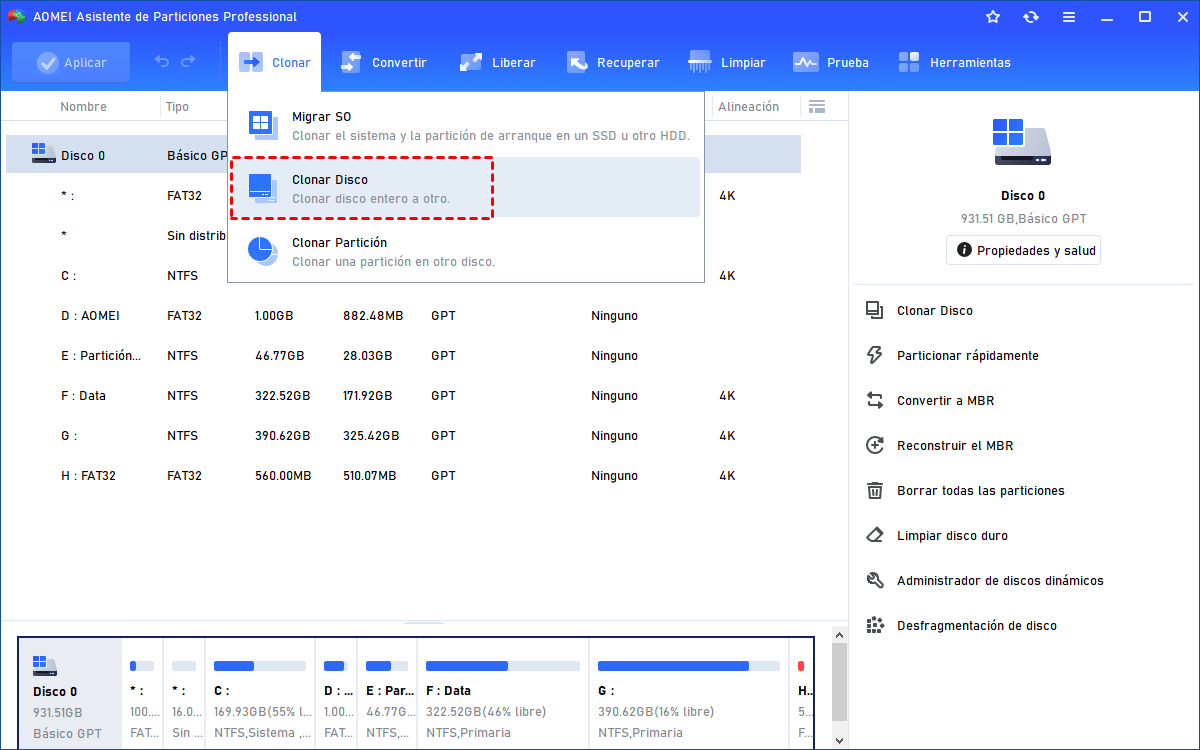
يتضمن برنامج AOMEI Partition Assistant Professional، من جانبه، إجراءً مماثلاً ضمن القائمة. "خيارات متقدمة > محاذاة الأقسام"بعد اختيار قسم SSD الذي ترغب في تحسينه، يتيح لك البرنامج تحديد حجم القطاع المنطقي المستخدم للمحاذاة؛ لتحسين أداء SSD، يُنصح باختيار 8 قطاعاتوهذا هو بالضبط ما نبحث عنه من محاذاة بدقة 4K. ثم ما عليك سوى الموافقة والنقر على "تطبيق" بحيث يقوم البرنامج بتنفيذ التغييرات وفقًا لجدول زمني محدد.
على أي حال، قبل لمس أي شيء، فإن أفضل ما يمكن فعله هو القيام بـ النسخ الاحتياطي للبيانات الهامةخاصةً إذا كنت ستعيد تنظيم أقسام النظام مثل القرص C: أو MSR/EFI. على الرغم من أن نسبة الفشل منخفضة، إلا أنه في حال حدوث ذلك، ستفضل الاحتفاظ بنسخة احتياطية حتى لا تفقد كل شيء.
الأسباب الشائعة لانخفاض الأداء بعد الترقية من القرص الصلب التقليدي (HDD) إلى القرص ذي الحالة الصلبة (SSD)
يُعد عدم محاذاة الأقسام أحد أكثر الأسباب شيوعاً وراء ضعف أداء محرك الأقراص ذي الحالة الصلبة (SSD) المثبت حديثاً. أبطأ من القرص الصلب الذي يحل محلهيصدق هذا الأمر بشكل خاص إذا تمت عملية النقل من نظام قديم (مثل ويندوز إكس بي، أو إصدارات ويندوز 7 القديمة، إلخ). ولكن هذا ليس العامل الوحيد الذي يجب التحقق منه عند ملاحظة أن أداء الكمبيوتر لا يعمل كما ينبغي بعد عملية الاستنساخ.
تتمثل إحدى المشكلات الكلاسيكية في أن اللوحة الأم تستمر في استخدام وضع SATA IDE بدلاً من AHCIفي العديد من الأنظمة القديمة، يتم ترك وحدة التحكم في وضع IDE للتوافق، وإذا قمت بنسخ النظام تمامًا كما هو دون تغيير التكوين، فسيتم إجبار محرك الأقراص ذي الحالة الصلبة (SSD) على العمل بدون ميزات رئيسية مثل NCQ، مما يعاقب بشدة العمليات العشوائية.
نقطة حرجة أخرى هي TRIMتسمح هذه التعليمات لنظام التشغيل بإخطار محرك الأقراص ذي الحالة الصلبة (SSD) بالكتل التي لم تعد تحتوي على بيانات صالحة، حتى يتمكن المتحكم الداخلي من إعادة تدويرها. في حال تعطيل TRIM، يمتلئ محرك الأقراص بصفحات "غير صالحة" وتصبح عملية الكتابة أقل كفاءة، مما يؤدي إلى تراجع الأداء بمرور الوقت.
ولا ينبغي أن ننسى السائقينبعد عملية الاستنساخ، من الشائع أن يحتفظ نظام التشغيل ويندوز ببرامج تشغيل عامة أو قديمة لمجموعة الشرائح، أو وحدة تحكم SATA، أو حتى لـ... NVMeتضمن هذه التعريفات الأساسية عمل كل شيء، لكنها لا تستغل إمكانيات الجهاز على أكمل وجه دائمًا. عادةً ما يؤدي تثبيت الإصدارات الخاصة بالشركة المصنعة للوحة الأم أو الكمبيوتر المحمول إلى تحسين ملحوظ في عمليات الإدخال/الإخراج في الثانية (IOPS) وزمن الاستجابة.
وأخيراً، عوامل مثل منفذ SATA نوع منفذ توصيل محرك الأقراص ذي الحالة الصلبة (SSD) (ليست جميع منافذ اللوحة الأم متطابقة)، وحالة الكابل، و برنامج تشغيل SSDيمكن أن تساهم خطة الطاقة في نظام التشغيل Windows، أو المساحة الحرة المتاحة، أو حتى استخدام تشفير BitLocker في أداء أسوأ من المتوقع إذا لم يتم ضبطها بشكل صحيح بعد تغيير محرك الأقراص.
كيفية محاذاة محرك أقراص الحالة الصلبة (SSD) بعد استنساخه باستخدام برنامج AOMEI Partition Assistant
إذا وجدت أن محرك الأقراص ذي الحالة الصلبة (SSD) الخاص بك غير محاذٍ وتفضل حلاً رسوميًا بسيطًا، فإن برنامج AOMEI Partition Assistant Professional هو أحد أكثر الأدوات شيوعًا لهذا الغرض. محاذاة الأقسام بعد الاستنساخ وطبّق المكالمة محاذاة 4K دون الحاجة إلى إعادة تثبيت أي شيء.
الإجراء العام بسيط للغاية. أولاً، قم بتثبيت البرنامج وفتحه على نظام التشغيل Windows 7/8/10/11 (أو إصداره الخاص بنظام Windows Server، إن وجد). بمجرد الوصول إلى النافذة الرئيسية، حدد قسم SSD الذي تريد تحسينهعلى سبيل المثال، C:. انقر بزر الماوس الأيمن واختر الخيار "خيارات متقدمة > محاذاة الأقسام" لفتح معالج المحاذاة.
يتيح لك برنامج AOMEI، من خلال هذا المعالج، اختيار حجم القطاع المنطقي للمحاذاة. بالنسبة لمحركات الأقراص الصلبة SSD، يُنصح باختيار [اسم الخيار]. "8 قطاعات"هذا يعني أن الأقسام ستُرتب في كتل بحجم 4 كيلوبايت. يقلل هذا التكوين من عدد عمليات القراءة/الكتابة المطلوبة لكل عملية من عمليات نظام التشغيل، ويُحسّن أداء محرك الأقراص ذي الحالة الصلبة (SSD) وعمره الافتراضي.
بعد تأكيد اختيارك، يجب عليك النقر على "OK" ثم في "تطبيق" في الشريط العلوي حتى يتمكن البرنامج من جدولة العملية. اعتمادًا على ما إذا كان قسم النظام وما إذا كانت هناك حاجة لنقل كمية كبيرة من البيانات، قد يحتاج الكمبيوتر إلى إعادة التشغيل لإكمال العملية في بيئة ويندوز قبل بدء التشغيل.
بعد اكتمال العملية، يُنصح باستخدام msinfo32 أو wmic أو PowerShell مرة أخرى لـ تحقق من أن الإزاحة الأولية قد تغيرت والآن أصبح حجمه من مضاعفات 4096 أو 1 ميجابايت. إذا سارت الأمور على ما يرام، فستلاحظ تحسنًا واضحًا في أوقات بدء التشغيل، والوصول إلى البرامج، ونسخ الملفات الصغيرة، خاصةً إذا قارنت بين الوضع قبل وبعد استخدام أدوات مثل CrystalDiskMark.
استخدام برامج إدارة محركات الأقراص الصلبة EaseUS وMiniTool وغيرها لمحاذاة محركات الأقراص الصلبة وتحسين أدائها
إلى جانب برنامج AOMEI، توفر برامج إدارة الأقسام الأخرى الشائعة جدًا ميزات مدمجة لـ إدارة محركات الأقراص الصلبة SSD بعد عملية الترحيليشمل ذلك المحاذاة، وإعادة توزيع المساحة، واستكشاف أخطاء الاستنساخ وإصلاحها. لكل منها واجهتها الخاصة وخصائصها الدقيقة، لكن الفلسفة متشابهة: اكتشاف الأقسام التي بها مشاكل وإعادة وضعها دون حذف البيانات.
على سبيل المثال، يتضمن برنامج EaseUS Partition Master خيارات محددة لـ تحقق من محاذاة 4K على محرك الأقراص ذي الحالة الصلبة (SSD) وقم بتصحيحهاينطبق هذا أثناء عملية الاستنساخ وبعدها. إذا قمت بالاستنساخ باستخدام برنامج EaseUS Disk Copy أو أي أداة أخرى، وكنت تواجه بطئًا في بدء تشغيل محرك الأقراص ذي الحالة الصلبة (SSD)، فيمكنك تشغيل برنامج Partition Master، وتحديد القسم، واستخدام معالج التحسين الخاص به لضبط الإزاحات إلى الحدود المناسبة.
يتميز برنامج MiniTool Partition Wizard أيضاً بتقديمه أمراً لـ "محاذاة التقسيم" واضح جدًا. ما عليك سوى تحديد القسم غير المتوافق، وتنفيذ الأمر، وسيتولى البرنامج مهمة نقل البيانات وتصحيح موضعها. يُعد هذا خيارًا شائعًا لمن يتساءلون عن مدى أمان إعادة المحاذاة، نظرًا لسمعته الجيدة عمومًا من حيث استقرار التشغيل.
في جميع الأحوال، من المهم أن نتذكر أن هذه البرامج قادرة على أكثر بكثير من مجرد المواءمة: فهي تسمح تغيير حجم الأقسام، تحويل الأقراص من MBR إلى GPT، نقل المساحة غير المخصصة، دمج وحدات التخزين أو حتى إنشاء أقراص قابلة للتشغيل لـ التدخل في النظام من خارج نظام التشغيل ويندوزيُعد هذا مفيدًا إذا كان القسم الذي تريد إصلاحه لا يمكن الوصول إليه أثناء استخدام النظام.
بغض النظر عن الأداة المختارة، تبقى التوصية كما هي: إجراء نسخة احتياطية قبل البدء، تأكد من توصيل الجهاز بمصدر طاقة مستقر (خاصةً لأجهزة الكمبيوتر المحمولة)، ولا تقاطع العملية بعد بدئها. عندها، تكون احتمالية النجاح عالية، وعادةً ما يكون تحسين الأداء فوريًا.
قم بنسخ البيانات بشكل صحيح من القرص الصلب (HDD) إلى القرص ذي الحالة الصلبة (SSD) لتجنب مشاكل المحاذاة.
يمكن تجنب العديد من المشاكل المتعلقة بتشكيلة الفريق من خلال التخطيط الجيد. استنساخ القرص الصلب إلى محرك الأقراص ذي الحالة الصلبة (SSD)إذا كنت تفكر في ترحيل نظامك، فمن المهم اختيار البرامج والخيارات المناسبة بحيث يتم تكوين محرك الأقراص ذي الحالة الصلبة (SSD) على النحو الأمثل من أول تشغيل، دون الحاجة إلى تصحيحه لاحقًا عن طريق نقل الأقسام.
تتميز عملية الاستنساخ قطاعًا تلو الآخر، والتي تنسخ جميع الكتل تمامًا - سواء كانت مشغولة أو غير مشغولة، جيدة أو سيئة - بميزة إنشاء نسخة طبق الأصل من القرص المصدر، بما في ذلك أقسام الاسترداد وجداول الأقسام وحتى القطاعات التالفة. المشكلة هي أنها تنسخ كل التفاصيل بدقة متناهية. خلل المحاذاة الموروث في القرص الصلب ويؤدي ذلك إلى ظهور مواقف مثل مساحة غير مخصصة في نهاية الأقراص الأكبر حجماً، والتي تحتاج بعد ذلك إلى إدارة.
ولهذا السبب فإن العديد من الأدوات الحديثة مثل سهولة نسخ القرصيوفر برنامج Macrium Reflect أو البرامج من مصنعي محركات الأقراص الصلبة SSD أنفسهم (سامسونج، كروشال، WD، إلخ) أوضاع نسخ مختلفة: استنساخ القطاعات المستخدمة فقط، وضبط التخطيط تلقائيًا على القرص الوجهة، ووضع علامة مسبقة على القرص الوجهة كقرص SSD لتحسين المحاذاة وحجم الكتلة، وما إلى ذلك. يقلل استخدام هذه الخيارات بشكل كبير من احتمالية وضع الأقسام في غير موضعها الصحيح.
قبل الاستنساخ، من المهم بنفس القدر التأكد من أن يتمتع محرك الأقراص ذو الحالة الصلبة الجديد بسعة كافية لتخزين البيانات من القرص الأصلي. الحجم الاسمي (500 جيجابايت، 1 تيرابايت...) ليس بنفس أهمية المساحة المستخدمة فعليًا: إذا كانت لديك 300 جيجابايت مستخدمة، يمكنك الانتقال إلى محرك أقراص الحالة الصلبة (SSD) بسعة 512 جيجابايت، ولكن إذا حاولت نقل 300 جيجابايت إلى قرص SSD بسعة 256 جيجابايت، فسوف يحذرك البرنامج من عدم وجود مساحة كافية وسيتعين عليك تحرير البيانات أو تغيير محركات الأقراص.
من الممارسات الجيدة مسبقاً قم بتنظيف القرص المصدرقم بإزالة البرامج غير المستخدمة، واحذف الملفات المؤقتة، وأفرغ سلة المحذوفات، وانقل مقاطع الفيديو الكبيرة إلى جهاز تخزين آخر، وما إلى ذلك. كلما قلّت البيانات المراد نقلها، زادت سرعة عملية الاستنساخ وقل احتمال مواجهة قيود الحجم أو الأخطاء في القطاعات القديمة التي لم يعد من المنطقي الاحتفاظ بها.
طرق الاستنساخ الشائعة: ماكريوم، كلونزيلا، وأدوات التصنيع
من بين الخيارات المجانية والموثوقة لنسخ الأقراص، تبرز عدة برامج مساعدة، يستخدمها الهواة والمحترفون على حد سواء. يعتمد اختيار البرنامج المناسب على مستوى خبرتك، ونوع القرص، وما إذا كنت تفضل واجهة رسومية بسيطة أم بيئة تقنية أكثر تعقيدًا.
Macrium تعكس الحرة يُعدّ هذا الحل من أكثر الحلول الموصى بها لمستخدمي المنازل. فهو يوفر معالجًا واضحًا للغاية، حيث يمكنك اختيار القرص المصدر (القرص الصلب الحالي أو قرص الحالة الصلبة الذي يعمل بنظام ويندوز)، وتحديد القرص الوجهة (قرص الحالة الصلبة الجديد)، وتعديل أحجام الأقسام اختياريًا للاستفادة القصوى من سعة القرص الجديد. وإذا كانت هناك مساحة متبقية على قرص الحالة الصلبة، فيمكنك تحديدها. توسيع قسم النظام لاحتلالها.
علاوة على ذلك، يستطيع برنامج ماكريوم تحديد القرص الوجهة على أنه قابل للتمهيديقوم هذا البرنامج بنسخ أقسام النظام الضرورية (EFI، MSR، قسم الاسترداد)، وإذا رغبت، يتحقق من سلامة نظام الملفات أثناء النسخ لتقليل أي مشاكل غير متوقعة. وهو أداة تعمل من داخل نظام ويندوز، مما يسمح لك بمواصلة استخدام جهازك بشكل خفيف أثناء عملية النسخ، مع تجنب المهام التي تستهلك موارد النظام بكثرة وتؤدي إلى عمليات كتابة مكثفة.
للمستخدمين المتقدمين الذين يفضلون البرامج المجانية، Clonezilla إنه بديل قوي للغاية. يعمل عن طريق الإقلاع من USB أو CD، في بيئة نصية، ويتيح نسخًا مرنًا للغاية من قرص إلى قرص أو من قرص إلى صورة. يدعم استنساخ القطاعات قطاعًا بقطاع، وتجاهل القطاعات التالفة، وتغيير الحجم أثناء التشغيل، وما إلى ذلك. ومع ذلك، فإن واجهته أكثر تعقيدًا وتتطلب تأكيدًا عدة مرات للتأكد من عدم تحديد القرص الخطأ، وهو أمر بالغ الأهمية لأن إذا خلطت بين المصدر والوجهة، فقد تمسح القرص الخطأ..
وأخيرًا، يقدم العديد من مصنعي محركات الأقراص الصلبة SSD أدوات استنساخ خاصة بهم مُحسّنة لطرازاتهم: Samsung Data Migration بالنسبة لمحركات أقراص سامسونج SSD، تتوفر حلول تعتمد على برنامج أكرونيس لمحركات كروشال أو ويسترن ديجيتال، وأدوات مماثلة لمحركات كينغستون وغيرها من العلامات التجارية. تتميز هذه الحلول بسهولة استخدامها، حيث يكفي تحديد محرك أقراص ويندوز كمصدر، ومحرك أقراص SSD من نفس العلامة التجارية كوجهة، ثم الضغط على زر "ابدأ"، والانتظار حتى اكتمال العملية.
يتميز استخدام برنامج الشركة المصنعة بأنه عادةً ما يكون جاهزًا للاستخدام. اضبط التقسيم والمحاذاة وفقًا للأجهزة المحددةعلى الرغم من محدودية خيارات التخصيص، يُنصح، سواءً باستخدام هذه الأدوات أو Macrium أو Clonezilla، بالتأكد في النهاية من صحة المحاذاة وأن ترتيب الإقلاع في BIOS/UEFI يشير إلى محرك الأقراص ذي الحالة الصلبة (SSD).
المساحة غير المخصصة بعد استنساخ قرص إلى قرص أكبر
من الآثار الجانبية الشائعة لنسخ قرص صغير إلى قرص أكبر ظهور ما يلي: المساحة غير المخصصة في نهاية محرك الأقراص ذي الحالة الصلبة (SSD)على سبيل المثال، تقوم بنسخ قرص صلب بسعة 500 جيجابايت إلى قرص SSD بسعة 1 تيرابايت، وعندما تفتح إدارة الأقراص، سترى قسم C: بسعة 500 جيجابايت "مستنسخًا" وقسمًا آخر بسعة 500 جيجابايت باللون الأسود مُعلَّمًا على أنه "غير مخصص".
يحدث هذا لأن عملية الاستنساخ لم تنسخ سوى الأقسام وحجمها الأصلي، مع مراعاة بنية القرص القديم، ولكن دون الاستفادة من المساحة الإضافية على القرص الجديد. ويميل الاستنساخ القطاعي، على وجه الخصوص، إلى إنتاج هذه النتيجة، لأن هدفه هو إنشاء نسخة طبق الأصل تمامًا دون تعديل الأحجام أو التخطيط.
المساحة غير المخصصة ليست "خطأً" وليست مهدرة إلى الأبد؛ إنها جزء من محرك الأقراص ذي الحالة الصلبة (SSD) ويمكن استخدامها بعدة طرق. أحد الخيارات البسيطة جدًا هو توسيع القسم الحالي وهي تقع مباشرةً قبل المساحة الحرة. من إدارة الأقراص في نظام ويندوز، يمكنك النقر بزر الماوس الأيمن على القرص C:، واختيار "توسيع وحدة التخزين"، واتباع التعليمات لإضافة تلك المساحة غير المخصصة، بشرط أن تكون متجاورة.
إذا كنت تفضل ذلك، يمكنك أيضًا تحويل تلك المساحة إلى مجلد جديد مستقليُفيد هذا في فصل البيانات عن نظام التشغيل. في هذه الحالة، انقر بزر الماوس الأيمن على المربع الأسود، واختر "وحدة تخزين بسيطة جديدة"، وأكمل المعالج باختيار حرف محرك الأقراص ونظام الملفات (عادةً NTFS) والحجم.
تتجاوز أدوات مثل EaseUS Partition Master ذلك خطوة أخرى وتسمح دمج المساحة غير المخصصة مع قسم حتى لو لم يكن بجوارها مباشرةً، يمكن نقل الأقسام الوسيطة عند الضرورة. كما أنها تُسهّل إنشاء أقسام جديدة بمرونة أكبر، وتغيير حجمها، أو نقل موضعها لضبطها على محاذاة 4K المطلوبة لمحركات الأقراص الصلبة SSD.
عوامل رئيسية أخرى لتحقيق الأداء الأمثل لمحرك الأقراص ذي الحالة الصلبة (SSD).
حتى لو تمكنت من محاذاة الأقسام بشكل مثالي، فهناك العديد من الإعدادات التي يجب عليك التحقق منها بعد الاستنساخ لضمان عمل محرك الأقراص ذي الحالة الصلبة (SSD) لا يوجد بها أي فرامل مُفعّلة.يتم تصحيح بعض هذه المشكلات في BIOS/UEFI، والبعض الآخر في نظام التشغيل Windows، والبعض الآخر على مستوى البرامج الثابتة للقرص نفسه.
أولاً، تحقق من وضع وحدة تحكم SATAيُفضّل أن يكون القرص في وضع AHCI، وليس IDE أو أي وضع توافق قديم آخر. للتحقق من ذلك، ادخل إلى BIOS/UEFI عند تشغيل جهاز الكمبيوتر (عادةً باستخدام F2 أو Delete أو F10 أو مفاتيح مشابهة)، ثم حدد قسم التخزين، وتأكد من أن منافذ SATA المتصلة بالقرص SSD في وضع AHCI. إذا قمت بنسخ النظام من نظام تم تشغيله في وضع IDE، فيجب عليك اتباع الإجراء الموصى به من Microsoft للتبديل إلى AHCI دون التسبب في ظهور شاشة الموت الزرقاء.
في نظام التشغيل ويندوز، تحقق من ذلك. تم تفعيل TRIMافتح موجه الأوامر بصلاحيات المسؤول وقم بتشغيل ما يلي:
fsutil behavior query DisableDeleteNotify
إذا كانت النتيجة DisableDeleteNotify = 0تم تفعيل خاصية TRIM وكل شيء على ما يرام. إذا رأيت الرقم 1، فهذا يعني أنها معطلة، ويجب عليك تفعيلها باستخدام الأمر التالي:
fsutil behavior set DisableDeleteNotify 0
يُنصح أيضًا بتثبيت تم تحديث برامج تشغيل مجموعة الشرائح وإذا كان ذلك متاحًا، فقم بتثبيت برنامج تشغيل NVMe أو SATA AHCI الخاص من الشركة المصنعة. ويتم ذلك عادةً عن طريق تنزيل حزمة برامج التشغيل من موقع الشركة المصنعة للوحة الأم أو الكمبيوتر المحمول، بدلاً من الاعتماد فقط على برامج التشغيل المضمنة في نظام التشغيل Windows افتراضيًا.
لا تنسَ الاطلاع على خطة طاقة في نظام ويندوز، قد تستخدم العديد من أجهزة الكمبيوتر المحمولة وضع "توفير الطاقة" أو إعدادات مُفرطة لتقليل أداء وحدة المعالجة المركزية ووحدة تحكم القرص في محاولة لزيادة عمر البطارية. يُعد استخدام خطة الطاقة "المتوازنة" أو "عالية الأداء" خيارًا أفضل عادةً إذا كنت ترغب في أن يعمل محرك الأقراص ذو الحالة الصلبة (SSD) بأفضل شكل ممكن.
وأخيرًا، تأكد من أن محرك الأقراص ذي الحالة الصلبة (SSD) لا يعمل باستمرار بكامل طاقته. اترك مساحة كافية. 10-20% مساحة خالية يُتيح ذلك لوحدة التحكم الداخلية هامشًا كافيًا لجمع البيانات المهملة، وموازنة التآكل، ومهام الصيانة الأخرى التي تحافظ على الأداء على المدى الطويل. إذا قمت بملء محرك الأقراص ذي الحالة الصلبة (SSD) بالكامل، فستلاحظ انخفاضًا تدريجيًا في سرعات الكتابة.
ماذا تفعل عندما لا يعمل محرك الأقراص ذو الحالة الصلبة المستنسخ أو يكون أداؤه أسوأ من ذي قبل؟
أحيانًا، بعد اكتمال عملية الاستنساخ واستبدال القرص الصلب الفعلي، يفشل الكمبيوتر في الإقلاع من محرك الأقراص ذي الحالة الصلبة (SSD) أو يعرض أخطاءً مثل "لا يوجد جهاز قابل للإقلاع" أو "لم يتم العثور على نظام التشغيل". وفي أحيان أخرى، يُقلع الجهاز، ولكن ببطء ملحوظ وشاشات تحميل طويلة جدًا. في كلتا الحالتين، يُنصح باتباع خطوات استكشاف الأخطاء وإصلاحها بترتيب منطقي.
أول شيء يجب فعله هو التحقق من ترتيب التمهيد في BIOS/UEFIبعد تثبيت محرك الأقراص ذي الحالة الصلبة (SSD) فعليًا، ادخل إلى إعدادات البرامج الثابتة وتأكد من ظهور المحرك الجديد في قائمة أجهزة الإقلاع، وأن يكون ترتيبه أعلى من محركات الأقراص الأخرى أو محركات أقراص USB. في أنظمة UEFI، تحقق أيضًا مما إذا كان هناك إدخال "مدير إقلاع ويندوز" مرتبطًا بمحرك الأقراص ذي الحالة الصلبة (SSD)، وقم بتعيينه كجهاز الإقلاع الأول.
إذا لم يتمكن النظام من تحديد موقع برنامج تحميل إقلاع صالح، فمن المحتمل أن برامج تحميل الإقلاع لم يتم نسخها بشكل صحيح أثناء عملية الاستنساخ. أقسام النظام (EFI، MSR، الاسترداد) أو بنية الإقلاع نفسها. في هذه الحالة، يمكنك محاولة إصلاحها عن طريق الإقلاع من محرك أقراص USB لتثبيت Windows، والوصول إلى خيارات الإصلاح المتقدمة، واستخدام أدوات "إصلاح بدء التشغيل" أو، بطريقة يدوية أكثر، الأوامر bootrec /fixmbr, /fixboot, /rebuildbcd.
إذا لم تكن المشكلة في عدم تشغيله، بل في بطء تشغيله أو أدائه الأسوأ من القرص السابق، بالإضافة إلى إعدادات المحاذاة و AHCI/TRIM/برنامج التشغيل، فمن المفيد القيام بـ... اختبار السرعة باستخدام أداة مثل CrystalDiskMark. انتبه بشكل خاص لاختبارات عمق 4K قراءة/كتابة عشوائية 1 (Q1T1)هنا تبرز مزايا محركات الأقراص الصلبة SSD المُهيأة جيدًا مقارنةً بمحركات الأقراص الصلبة HDD. إذا لاحظت أرقامًا منخفضة بشكل غير معتاد، فهذا يعني أن هناك خللًا ما في عملية التحسين.
أحيانًا، إذا كانت نسخة ويندوز الأصلية تحمل آثار سنوات طويلة من الاستخدام، بما في ذلك الأخطاء وبقايا برامج التشغيل، فإن عملية الاستنساخ تنقل كل هذه المشاكل إلى القرص الجديد. في هذه الحالات، عندما تكون قد صححت بالفعل محاذاة القرص وتكوين النظام الأساسي، ولكن لا يزال الكمبيوتر يعاني من مشاكل، فقد يكون من الأجدى اقتصاديًا إجراء تنظيف كامل للنظام. تركيب نظيف للنوافذ بخصوص محرك الأقراص ذي الحالة الصلبة (SSD)، قم بنقل بياناتك وبرامجك الأساسية فقط.
وعلى العكس من ذلك، عندما يتم التخطيط لعملية الاستنساخ بشكل جيد، ومراقبة المحاذاة، وضبط BIOS/UEFI، والتحقق من TRIM وبرامج التشغيل والمساحة الحرة، فإن قفزة الأداء عند الانتقال من محرك الأقراص الصلبة HDD إلى محرك الأقراص ذي الحالة الصلبة SSD أو إلى محرك أقراص ذي حالة صلبة SSD أكثر حداثة تكون عادةً هائلة: أوقات بدء التشغيل بالثواني، وفتح التطبيقات فوري، وأوقات نسخ قصيرة جدًا، دون الحاجة إلى التخلي عن إعداداتك الحالية أو إعادة تثبيت كل شيء من الصفر.
مع وضع كل هذا في الاعتبار، فإن الطريقة الأكثر موثوقية للحصول على أقصى استفادة من قرص SSD مستنسخ حديثًا هي التأكد من أن الأقسام مُحاذى إلى 4K/1 ميجابايتأن وحدة التحكم تعمل في وضع AHCI مع TRIM النشطأن تستخدم المنافذ والكابلات الصحيحة وأن تتم إدارة المساحة غير المخصصة والأقسام الاحتياطية بحكمة؛ إذا اعتنيت بهذه التفاصيل، حتى عمليات النقل الأكثر حساسية يمكن أن تجعل نظامك يعمل بالطريقة التي تريدها دائمًا، ولكن بأقصى سرعة.

كاتب شغوف بعالم البايت والتكنولوجيا بشكل عام. أحب مشاركة معرفتي من خلال الكتابة، وهذا ما سأفعله في هذه المدونة، لأعرض لك كل الأشياء الأكثر إثارة للاهتمام حول الأدوات الذكية والبرامج والأجهزة والاتجاهات التكنولوجية والمزيد. هدفي هو مساعدتك على التنقل في العالم الرقمي بطريقة بسيطة ومسلية.