- يؤدي التحكم في العمليات وبرامج بدء التشغيل وتطبيقات الخلفية إلى تقليل استهلاك ذاكرة الوصول العشوائي بشكل كبير نوافذ 11.
- يساعد تحسين متصفحك والمؤثرات البصرية والخدمات وبرنامج مكافحة الفيروسات على تحرير الذاكرة دون إنفاق المال على الأجهزة.
- استخدم ذاكرة افتراضية يؤدي تركيب ذاكرة الوصول العشوائي (RAM) وفحص حالتها المادية بشكل صحيح إلى منع حدوث الاختناقات وأخطاء الأداء.
- عندما تفشل جميع التحسينات، فإن الترقية من 4-8 جيجابايت إلى 16 جيجابايت من ذاكرة الوصول العشوائي عادة ما تكون القفزة الأكثر فعالية.
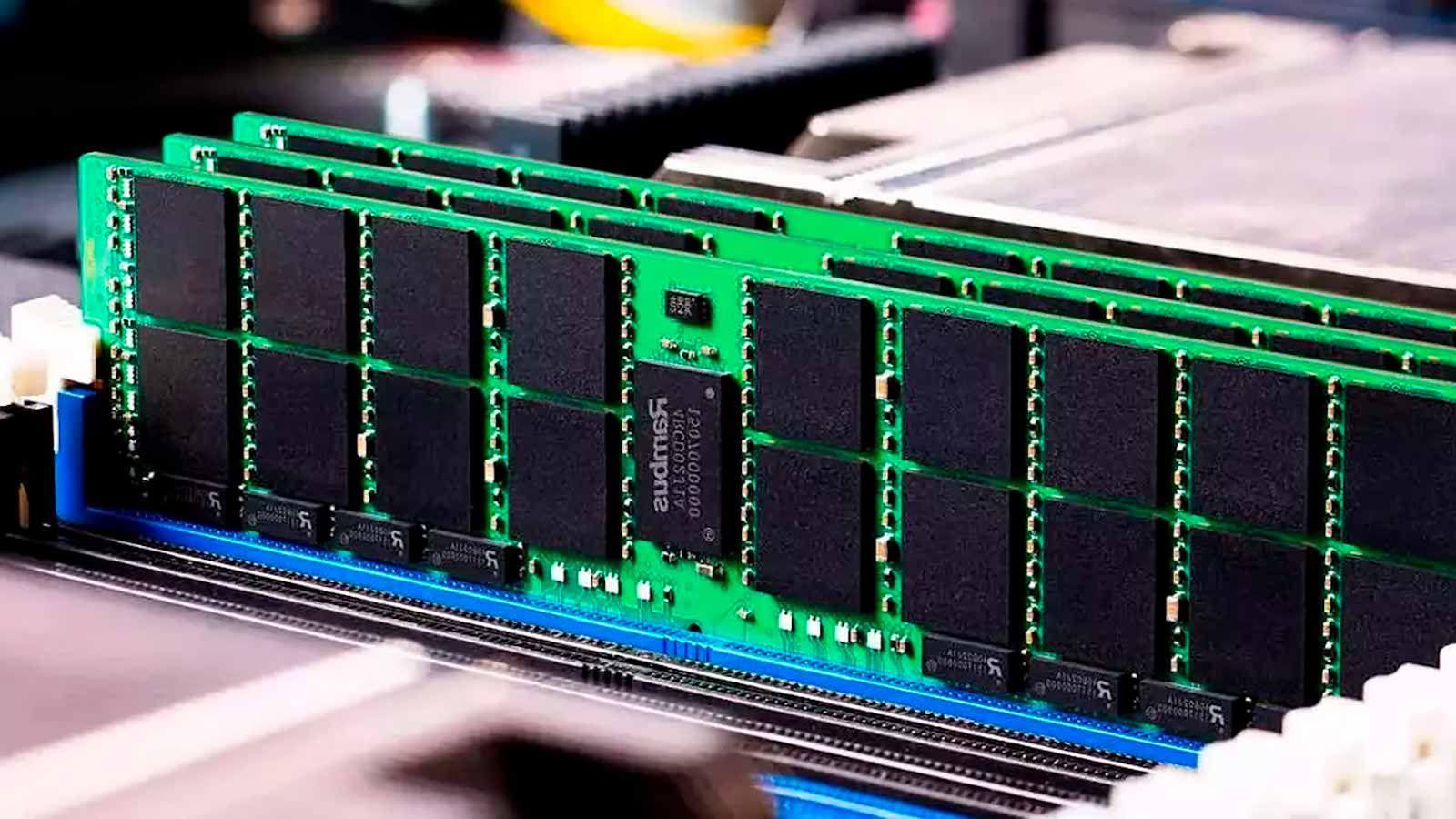
إذا أصبح جهاز الكمبيوتر الذي يعمل بنظام التشغيل Windows 11 بطيئًا، أو يتجمد كل بضع ثوانٍ، أو تتقطع الألعاب، فهناك دائمًا سبب واضح لذلك: وصلت ذاكرة الوصول العشوائي (RAM) إلى أقصى حد لها وبدأ النظام في التقطيع.والخبر السار هو أنك لست بحاجة دائمًا إلى إنفاق المال على المزيد من الوحدات؛ فهناك العديد من الأشياء التي يمكنك القيام بها من داخل النظام نفسه لتخفيف الحمل.
ستشاهد في هذا الدليل، خطوة بخطوة، كيف قلل من استخدام ذاكرة الوصول العشوائي (RAM) في نظام التشغيل Windows 11، واكتشف البرامج التي تستهلكها بكثرة، وتجنب العمليات غير الضرورية، واعرف متى يكون من المفيد حقًا ترقية ذاكرتك.. له حيل بناءً على ما يعمل بشكل أفضل في الممارسة العملية: من إغلاق العمليات غير المرغوب فيها إلى تعديل بعض الإعدادات المتقدمة، بما في ذلك فحص المتصفح والخدمات ورسوم متحركة ويندوز أو ملف الصفحة.
ما هي ذاكرة الوصول العشوائي (RAM) ولماذا يبدو أن نظام التشغيل Windows 11 يحتاج إلى الكثير منها؟
ذاكرة الوصول العشوائي (RAM) هي المكان الذي يعمل فيه نظام التشغيل Windows 11 يقوم بتخزين البيانات مؤقتًا من التطبيقات والألعاب والنظام نفسه. أثناء استخدامها. كلما زادت مساحة ذاكرة الوصول العشوائي (RAM) المتاحة، كان أداء النظام أكثر سلاسة؛ وعندما تمتلئ، يبدأ النظام في استخدام الذاكرة الافتراضية على القرص، مما يؤدي إلى انخفاض حاد في الأداء.
حددت مايكروسوفت 4 جيجابايت كحد أدنى لتثبيت ويندوز 11، ولكن في الواقع هذا الرقم أقل بكثير من الواقع: إذ يمكن أن يتجاوز استهلاك النظام الفعلي 8 جيجابايت بسهولة بمجرد فتح النظام والمتصفح وبرنامجين فقط، ستكون جاهزًا للانطلاق. وللاستخدام اليومي المريح، يُنصح عمومًا بـ... غيغابايت من ذاكرة الوصول العشوائي 16وإذا كنت تستخدم الألعاب أو التطبيقات الثقيلة (تحرير الفيديو، والرسومات ثلاثية الأبعاد، والآلات الافتراضية...)، فإن الشيء الأمثل هو 32 جيجا بايت.
تتجلى هذه الرغبة الشديدة في استخدام الذاكرة بشكل خاص في الأجهزة المتواضعة، المحمول أجهزة الكمبيوتر الأساسية أو القديمة نوعًا ما، حيث نظام التشغيل ويندوز 11، بالإضافة إلى تطبيقات الخلفيةهذا لا يترك مجالاً يُذكر للمهام الأخرى. ومع ارتفاع أسعار ذاكرة الوصول العشوائي (RAM) بشكلٍ كبير نتيجةً للطلب المتزايد على الذكاء الاصطناعي، فإن ترقية الذاكرة ليست ممكنة دائمًا، لذا يصبح تحسين الأداء أمرًا لا غنى عنه.
إعادة التشغيل، والإغلاق الكامل، ووضع السكون: كيف تؤثر على ذاكرة الوصول العشوائي (RAM)

قد يبدو الأمر وكأنه كلام مبتذل في عالم الكمبيوتر، ولكن غالبًا ما يكون أول شيء يجب عليك فعله إذا كان جهاز الكمبيوتر الخاص بك يعمل ببطء هو أعد تشغيل جهاز الكمبيوتر الخاص بك لمسح جميع ذاكرة الوصول العشوائي (RAM) دفعة واحدة.بمرور الوقت، تبقى "بقايا" البرامج في الذاكرة، وعمليات معلقة وذاكرة تخزين مؤقتة لا يتم مسحها بالكامل عند إغلاق التطبيقات.
عند إعادة التشغيل، يقوم نظام التشغيل ويندوز بتفريغ جميع العمليات من ذاكرة الوصول العشوائي (RAM) وإعادة تحميل البرامج الأساسية وبرامج بدء التشغيل فقط.في أجهزة الكمبيوتر الحديثة، تستغرق إعادة التشغيل عادةً بضع ثوانٍ، ويمكن أن يكون التغيير في السلاسة ملحوظًا، طالما أن عنق الزجاجة ليس ببساطة أن لديك ذاكرة قليلة جدًا.
من المستحسن أيضاً، في نهاية المطاف، تجنب ترك جهاز الكمبيوتر الخاص بك في وضع السكون إلى أجل غير مسمى إذا كنت تعاني من مشاكل في الذاكرة.يحافظ وضع السكون على محتويات ذاكرة الوصول العشوائي كما هي من أجل استئناف سريع، لذلك تبقى جميع العمليات التي تراكمت هناك حتى تقوم بإيقاف التشغيل أو إعادة التشغيل.
بالإضافة إلى ذلك، يحتوي نظام التشغيل ويندوز على ميزة تسمى بداية سريعة مع أنه ليس وضع سكون بالمعنى الحرفي، إلا أنه يحفظ جزءًا من حالة النظام لتسريع بدء التشغيل. إذا كنت ترغب في تنظيف كل شيء تمامًا عند إيقاف التشغيل، قم بتعطيل خاصية التشغيل السريع من خيارات الطاقة (لوحة التحكم > خيارات الطاقة > اختر ما تفعله أزرار الطاقة > قم بإلغاء تحديد "تشغيل بدء التشغيل السريع").
أغلق البرامج والعمليات التي تستهلك ذاكرة الوصول العشوائي (RAM).
إحدى أكثر الخطوات المباشرة لاستعادة الذاكرة هي حدد العمليات التي تستهلك أكبر قدر من ذاكرة الوصول العشوائي (RAM) وأغلقها من إدارة المهاميدير نظام التشغيل Windows 11 الذاكرة بشكل جيد إلى حد ما، ولكن بعض التطبيقات تتجاوز الحد المسموح به أو تتجمد في الخلفية.
لفتح مدير المهام، يمكنك الضغط على Ctrl + Shift + Esc أو الاستخدام Ctrl + Alt + Delete ثم حدد "إدارة المهام". في علامة التبويب العمليات ستظهر لك جميع البرامج والخدمات النشطة، بالإضافة إلى معلومات حول استخدامها من حيث وحدة المعالجة المركزية والذاكرة والقرص، وما إلى ذلك. انقر على العمود. ذاكرة لفرز البيانات من الأعلى إلى الأدنى ومعرفة ما يستهلك ذاكرة الوصول العشوائي (RAM) بسرعة.
إذا رأيت تطبيقًا لا تحتاجه في تلك اللحظة (على سبيل المثال، لعبة قمت بإغلاقها بالفعل، أو محرر نصوص ثقيل، أو متصفح مكرر)، انقر بزر الماوس الأيمن عليه واختر "إنهاء المهمة".سيؤدي هذا إلى إغلاق العملية وتحرير الذاكرة التي كانت تستخدمها على الفور.
من المهم توخي الحذر قليلاً: لا تقم بإغلاق عمليات النظام أو العمليات التي لا تتعرف عليها.لأن بعضها ضروري لكي يعمل نظام ويندوز بشكل صحيح. ركّز على التطبيقات التي تعرفها جيداً: المتصفحات، والمحررات، والألعاب، وبرامج تشغيل التطبيقات الخارجية، وما إلى ذلك.
إذا استمر ظهور ارتفاعات مفاجئة في الاستخدام بعد إغلاق ما لا تحتاجه، يمكنك التحقق مرة أخرى بشكل دوري، لأن هناك برامج تعيد تشغيل نفسها أو تطلق عمليات إضافية تستخدم ذاكرة الوصول العشوائي (RAM) أيضاً..
برامج تبدأ مع نظام التشغيل ويندوز 11 وتستهلك الذاكرة دون أن تلاحظ ذلك
تم تصميم العديد من البرامج لـ يتم تشغيله تلقائيًا عند بدء تشغيل نظام التشغيل Windows 11بعضها ضروري (السائقين(أدوات النظام، وبرامج الأمان)، لكن البعض الآخر موجود فقط "بدافع العادة" وينتهي به الأمر بسرقة ذاكرة الوصول العشوائي من الدقيقة الأولى دون أن يقدم لك أي شيء مفيد.
من مدير المهام نفسه، في علامة التبويب الرئيسيةيمكنك الاطلاع على قائمة التطبيقات التي تبدأ بالنظام وخصائصها تأثير ذلك على حذاء واستهلاك المواردلحظر أحدها، ما عليك سوى النقر بزر الماوس الأيمن عليه واختيار "إبطال"سيظل البرنامج مثبتًا، ولكنه سيتوقف عن التشغيل تلقائيًا.
في نظام التشغيل ويندوز 11، يمكنك أيضًا الوصول إلى قسم الإعدادات > التطبيقات > تطبيقات بدء التشغيلستجد هناك ملخصًا مشابهًا، مع زر لكل برنامج يمكنك إيقافه في أي لحظة. إنها طريقة ملائمة لـ لتخفيف كل من بدء تشغيل النظام واستهلاك ذاكرة الوصول العشوائي الأولي.
وبعيداً عن البداية، هناك جبهة أخرى مهمة: التطبيقات التي تعمل في الخلفية حتى وإن لم تكن مفتوحة على الشاشةبعض التطبيقات من المتجر والبرامج الحديثة الأخرى تُبقي العمليات قيد التشغيل "احتياطاً".
لقص هذه الصورة، انتقل إلى الإعدادات > التطبيقات > التطبيقات المثبتة، ادخل متقدم من بين تلك التي تسمح بذلك، وفي قسم "أذونات تطبيقات الخلفية" حدد ذلك. لا يمكن تشغيله في الخلفيةهذا يوفر ذاكرة الوصول العشوائي (RAM)، وبالمناسبة، يوفر بعضًا من عمر البطارية إذا كنت تستخدم جهاز كمبيوتر محمول.
أغلق التطبيقات وعلامات التبويب التي تعمل في الخلفية والتي لا تستخدمها
غالباً ما نعتاد على قلل من البرامج التي تعتقد أنها بهذه الطريقة لا تستهلك المواردلكن طالما بقيت هذه النوافذ مفتوحة، فستستمر في استهلاك ذاكرة الوصول العشوائي (RAM). إذا كنت ستلعب لعبة أو تفتح برنامجًا يستهلك موارد كثيرة، فأغلق كل شيء آخر لن تستخدمه في تلك الجلسة.
ومن الأمثلة الشائعة جدًا وجود أشياء مثل يتم فتح برامج Word و Photoshop وبرامج تحرير الفيديو وبرامج البريد الإلكتروني أو مشغلات الألعاب أثناء قيامك بمهمة أخرى.حتى لو لم تكن هذه البيانات أمامك، فإنها تحتفظ بالبيانات في الذاكرة حتى تتمكن من استئناف العمل بسرعة، وقد تحتاج إلى تلك الذاكرة لأشياء أخرى.
لا ينبغي الخلط بين تطبيقات الخلفية التي قمت بفتحها بنفسك وبين العمليات الخلفية للنظام أو برامج التشغيلوالتي عادة ما تكون ضرورية. الأولى تراها في شريط المهام أو علبة النظام؛ والثانية في مدير المهام.
مرة أخرى، إذا كنت تعاني من نقص في الموارد، فقبل تشغيل لعبة تتطلب موارد عالية أو برنامج ثقيل، تعوّد على أغلق يدويًا كل شيء غير ضروري في تلك اللحظة.إنها لفتة بسيطة يمكنها تحرير قدر كبير من ذاكرة الوصول العشوائي (RAM) دون الحاجة إلى تغيير الإعدادات المتقدمة.
المتصفح: الإضافات، وعلامات التبويب، والتحويل إلى خيارات أخف
El متصفح الويب عادةً ما يكون التطبيق هو الذي يتم استهلاك المزيد من ذاكرة الوصول العشوائي (RAM) في أي جهاز كمبيوتر حديث تقريبًا.كل علامة تبويب هي عملية، وكل إضافة تضيف المزيد من الاستهلاك، وإذا لم تتحكم في ذلك، فقد يتم استهلاك عدة غيغابايت من ذاكرة الوصول العشوائي (RAM) بمجرد التصفح.
أول شيء يجب عليك التحقق منه هو عدد افتح علامات التبويب التي تبقيها تعمل في الخلفية "احتياطاً"تقوم المتصفحات الحديثة بتحديث محتوى العديد من المواقع الإلكترونية بانتظام، حتى عندما لا تتصفحها، مما يستهلك موارد إضافية. أغلق المواقع التي لا تحتاجها فعلاً، أو استخدم الإشارات المرجعية والمجموعات لتجنب فتح 20 أو 30 علامة تبويب في وقت واحد.
ثم هناك ملحقاتكلما زاد عدد التطبيقات النشطة، زاد استهلاك الذاكرة، وتميل التطبيقات التي لم يتم تحديثها منذ فترة إلى استهلاك ذاكرة أكبر. في متصفح كروم، على سبيل المثال، انتقل إلى القائمة > الإضافات > إدارة الإضافات وقم بإلغاء تثبيت أي شيء لا تستخدمه بانتظام.
إذا كانت هناك وصلات شعر تحتاجها من حين لآخر فقط، فيمكنك تركها. مثبتة ولكن غير مفعلة حتى تصبح جاهزًا لاستخدامهاوبهذه الطريقة لن يتم تحميلها في الذاكرة طوال الوقت، ولكن ستكون متاحة لك ببضع نقرات.
وأخيراً، اسأل نفسك إن كان ذلك منطقياً. انتقل إلى متصفح يستخدم ذاكرة وصول عشوائي أقل.يُعدّ متصفح كروم شائعًا جدًا، ولكنه من أكثر المتصفحات استهلاكًا للذاكرة. توجد بدائل مثل مايكروسوفت الحافة عادة ما تستخدم هذه المتصفحات بيانات أقل بكثير مع نفس عدد علامات التبويب، وهناك متصفحات أخف وزناً بواجهات أساسية مصممة لأجهزة الكمبيوتر المتواضعة.
قم بإلغاء تثبيت التطبيقات التي بها مشاكل أو غير مستخدمة
في بعض الحالات، ستجد برامج، حتى بعد إغلاقها، تستمر هذه المشاكل في التسبب في أعطال أو تجمد الذاكرة بشكل متكررإذا كان هناك تطبيق معين يتعين عليك إغلاقه يوميًا من خلال مدير المهام، ولا تحتاج إليه كثيرًا، فإن التصرف الأكثر منطقية عادةً هو... إلغاء تثبيت البرامج في الويندوز وابحث عن بديل أكثر كفاءة.
لإلغاء تثبيته من نظام التشغيل Windows 11، انتقل إلى الإعدادات > التطبيقات > التطبيقات المثبتةحدد موقع البرنامج في القائمة، ثم انقر على قائمة النقاط الثلاث، واختر "الغاء التثبيت"اتبع خطوات المعالج لإزالته تمامًا من النظام.
وهناك طريقة كلاسيكية أخرى وهي استخدام لوحة التحكم > إلغاء تثبيت البرنامجإليك عرضًا تقليديًا لجميع تطبيقات سطح المكتب المثبتة. انقر بزر الماوس الأيمن على التطبيق الذي تريد إزالته واختر "إلغاء التثبيت".
بالإضافة إلى معالجة السلوكيات غير المعتادة، يؤدي حذف البرامج التي لا تستخدمها إلى تقليل عدد العمليات المقيمة والخدمات المثبتة.على المدى الطويل، يؤدي هذا إلى تحرير ذاكرة الوصول العشوائي (RAM)، وتسريع أوقات بدء التشغيل، وتبسيط النظام، لذا من الجيد تنظيفه من حين لآخر.
خدمات وتطبيقات مُحسّنة لنظام التشغيل Windows 11
تحت السطح، يحتفظ نظام التشغيل ويندوز 11 بالكثير من الخدمات التي تبدأ مع النظام وتستمر في العمل باستمرارالعديد منها ضروري لكي يعمل النظام، لكن البعض الآخر ينتمي إلى برامج خارجية لا تحتاج فعلياً إلى تشغيلها طوال الوقت.
إذا كنت ترغب في المضي قدمًا، يمكنك استخدام الأداة مسكونفيغ (تكوين النظام). افتح قائمة ابدأ، واكتب "msconfig"، ثم أدخل "تكوين النظام". في علامة التبويب الخدمات، تفقد الصندوق إخفاء جميع خدمات Microsoft لتجنب التأثير على مكونات النظام الحيوية ومراجعة خدمات الطرف الثالث التي لا تزال مرئية.
هنا يمكنك إلغاء تحديد خدمات مثل، على سبيل المثال، تحديثات تلقائية في الوقت الفعلي لبعض البرامج التي لا تحتاجهاقم بتعطيل ما تعلم أنه غير ضروري لحياتك اليومية فقط، ثم انقر فوق "تطبيق" وأعد التشغيل لتطبيق التغييرات.
ثمة نهج آخر يتمثل في الاختيار كلما أمكن ذلك. تطبيقات حديثة ومحسّنة بشكل جيد لنظامي التشغيل ويندوز 10/11البرامج القديمة جدًا (المصممة لأنظمة التشغيل Windows XP أو Vista أو 7) تتعامل مع الذاكرة بكفاءة أقل بكثير، ويمكن أن تستهلك ذاكرة وصول عشوائي (RAM) أكثر من نظيراتها الحالية.
ويتضح هذا الأمر بشكل خاص في الأجنحة مثل متصفحات Office أو المتصفحات القديمة جوجل كروموالتي شهدت تحسينات في الأداء على مر السنين. كما يجدر التفكير في استخدام أدوات ويندوز المدمجة كلما أمكن ذلك (على سبيل المثال، برنامج مايكروسوفت ديفندر كبرنامج مضاد للفيروسات)، لأنها عادة ما تكون أكثر تكاملاً وتستهلك ذاكرة وصول عشوائي أقل من العديد من حلول الجهات الخارجية.
قلل من المؤثرات البصرية والرسوم المتحركة لتوفير الذاكرة
تساهم الرسوم المتحركة والشفافية والتأثيرات الجميلة في نظام التشغيل ويندوز 11 في جعل النظام يبدو عصريًا، ولكن كما أنها تستهلك الذاكرة وبعض طاقة وحدة المعالجة المركزية ووحدة معالجة الرسومات.إذا كنت تعاني من نقص في الموارد، فمن المنطقي جداً التضحية ببعض الجوانب الجمالية مقابل السلاسة.
لضبط هذا، اضغط فوز + Rيكتب sysdm.cpl ثم اضغط على مفتاح الإدخال (Enter). في نافذة خصائص النظام، انتقل إلى علامة التبويب متقدموفي قسم الأداء، انقر على "إعدادات…".
ستجد هناك العديد من الخيارات المحددة مسبقاً: "التعديل للحصول على أفضل أداء" يُعطّل هذا الخيار جميع المؤثرات البصرية تقريبًا، مما يمنح النظام مظهرًا أكثر بساطةً وخفةً. يمكنك تطبيق هذا التعديل دفعةً واحدةً ومعاينة تأثيره على جهاز الكمبيوتر الخاص بك.
إذا بدا ذلك مفاجئًا للغاية، يمكنك أيضًا اختيار "أضفى طابع شخصي" وقم بإلغاء تحديد خيارات معينة فقط (على سبيل المثال، الرسوم المتحركة عند التصغير والتكبير، والشفافية، والظلال أسفل المؤشر، وما إلى ذلك). بهذه الطريقة ستجد توازناً بين الجاذبية البصرية وكفاءة استخدام الموارد.
في الأنظمة ذات ذاكرة الوصول العشوائي المحدودة ووحدات معالجة الرسومات المدمجة، غالبًا ما يؤدي الجمع بين هذه التعديلات وتقليل تطبيقات وخدمات بدء التشغيل إلى يتميز نظام التشغيل Windows 11 باستجابة أسرع بكثير، خاصة عند فتح النوافذ والتبديل بينها..
الذاكرة الافتراضية، وملف الترحيل، والتنظيف المتقدم
عندما تمتلئ ذاكرة الوصول العشوائي (RAM) الفعلية، يستخدم نظام التشغيل Windows ملفًا خاصًا على القرص يسمى ملف الصفحةوالتي تعمل كذاكرة افتراضية احتياطية. هذا يمنع الأعطال، لكنها أبطأ بكثير من ذاكرة الوصول العشوائي الحقيقية، ولهذا السبب يبدو الكمبيوتر بطيئًا عند استخدامه بكثافة.
من الأمور التي لا يعرفها الكثيرون أن لا يتم إفراغ محتويات ملف الصفحة عند إيقاف تشغيل الكمبيوتر بالطريقة القياسية.إذا كنت ترغب في أن يقوم النظام بالتنظيف في كل مرة يتم فيها إغلاق نظام التشغيل Windows، فيمكنك تمكين خيار متقدم في سجل النظام.
للقيام بذلك، افتح قائمة ابدأ، واكتب رجديت ثم افتح محرر التسجيل. انتقل إلى المسار التالي:
HKEY_LOCAL_MACHINE\SYSTEM\CurrentControlSet\Control\Session Manager\Memory Management
بمجرد الوصول إلى هناك، حدد القيمة ClearPageFileAtShutdownانقر عليه نقراً مزدوجاً وقم بتغيير قيمته إلى 0 إلى 1اقبل التغييرات وأعد تشغيل جهاز الكمبيوتر. من تلك اللحظة فصاعدًا، سيقوم نظام ويندوز بتنظيف ملف الصفحة في كل مرة تقوم فيها بإيقاف تشغيل جهاز الكمبيوتر الخاص بك.لا يقوم بتحرير ذاكرة الوصول العشوائي (التي يتم تفريغها عند إيقاف التشغيل) بشكل مباشر، ولكنه يمكن أن يساعد النظام على بدء التشغيل بسلاسة أكبر وتجنب الملفات المتبقية في ذلك الملف.
وفي هذا الصدد، يُنصح بـ (خاصة إذا كنت لا تزال تستخدم قرصًا صلبًا) على محرك الأقراص الرئيسي الخاص بك. حافظ على مساحة خالية لا تقل عن 10%يستخدم نظام التشغيل ويندوز تلك المساحة للذاكرة الافتراضية والمهام الداخلية الأخرى؛ إذا امتلأ القرص، يصبح الترحيل أبطأ ويتأثر الأداء سلبًا.
وأخيرًا، لا تنسَ المستوى المادي: يمكن أن يتسبب الغبار والأوساخ داخل الجهاز في ارتفاع درجة الحرارةيؤدي ذلك إلى خفض تردد المعالج والمكونات الأخرى لتجنب ارتفاع درجة الحرارة. ينتج عن ذلك نظام أبطأ، حيث يصبح كل شيء متقطعًا، وقد يُظن خطأً أنه مشكلة في ذاكرة الوصول العشوائي (RAM) بينما هو في الواقع بسبب الإهمال في الصيانة.
تحقق من حالة ومقدار ذاكرة الوصول العشوائي (RAM) الفعلية لديك
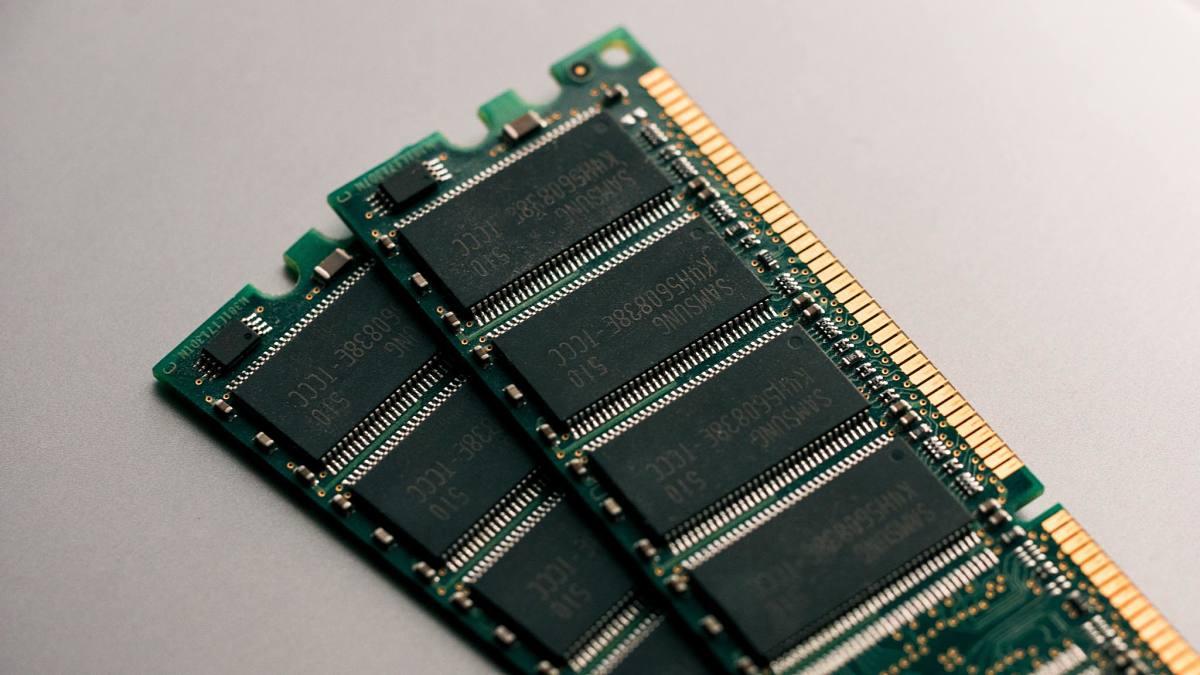
قبل الاستمرار في مواجهة صعوبات التكيف، من المهم التحقق من أن لديك كل ذاكرة الوصول العشوائي (RAM) التي تعتقد أنها مثبتة وتعمل بشكل صحيح.من المحتمل أن تكون إحدى الوحدات قد فشلت وأن النظام يستخدم جزءًا فقط من الذاكرة.
في نظام التشغيل ويندوز 11، يمكنك رؤية الكمية المكتشفة عن طريق فتح إدارة المهام، رمشة عين الأداء > الذاكرةستجد هناك السعة الإجمالية، والسرعة، والوحدات المستخدمة، ونسبة الاستخدام. على سبيل المثال، إذا كان من المفترض أن يكون لديك 32 جيجابايت، ولكن النظام يُظهر 16 جيجابايت فقط، فمن المحتمل وجود وحدة غير متصلة بشكل جيد، أو معيبة، أو معطلة. BIOS.
كما يتوفر لديك أداة تشخيص ذاكرة نظام التشغيل ويندوز (اكتب النوع "تشخيص ذاكرة ويندوز" في محرك البحث). تُجري هذه الأداة اختبارات ذاكرة الوصول العشوائي (RAM)، وإذا كنت ترغب في التحقق من الاستقرار باستخدام أدوات خارجية، فيمكنك استخدامها اختبارات الثبات باستخدام التصوير المقطعي البصري المقطعي (OCCT)في حالة ظهور أعطال، قد تحتاج إلى إعادة تثبيت الوحدات، أو تنظيف نقاط التلامس، أو ببساطة استبدال الذاكرة المعيبة.
ومن الجوانب الأخرى التي يجب مراقبتها ما يلي: ستعمل ذاكرة الوصول العشوائي (RAM) بالسرعة الصحيحة مع تقنية XMP (إنتل) أو تم تفعيل EXPO (AMD)تُباع العديد من مجموعات ذاكرة الوصول العشوائي بتردد محدد لا يُمكن الوصول إليه إلا بتفعيل أحد هذه الملفات التعريفية في نظام الإدخال والإخراج الأساسي (BIOS)؛ وإلا فإنها تعمل بمستوى أداء أقل. ورغم أن هذا لا يُغير من سعة ذاكرة الوصول العشوائي، إلا أنه يؤثر على أداء النظام بشكل عام.
برامج مكافحة الفيروسات، والبرامج الضارة، والعمليات الخفية التي تستهلك الذاكرة
يمكن لبرامج الأمان أيضاً أن تلعب دوراً هاماً في استهلاك الذاكرة. مايكروسوفت ديفندرعادة ما يكون برنامج مكافحة الفيروسات المدمج في نظام التشغيل Windows 11 محدود الموارد وكافيًا لمعظم المستخدمين، ولكن إذا قمت بتثبيت العديد من برامج مكافحة الفيروسات في نفس الوقت، فإن الأمور تتغير.
عندما يكون هناك حلان أمنيان يعملان في الوقت الفعلي يحاولان تحليل الشيء نفسه (على سبيل المثال، يؤدي استخدام برنامج Windows Defender وبرنامج مكافحة فيروسات آخر تابع لجهة خارجية) إلى تكرار عمليات الفحص، مما يزيد بشكل ملحوظ من استهلاك ذاكرة الوصول العشوائي ووحدة المعالجة المركزية. لذا، يُنصح عمومًا باستخدام برنامج مكافحة فيروسات واحد فقط، والتأكد من عدم قيام عدة برامج بفحص الملفات في الوقت نفسه.
علاوة على ذلك، تجدر الإشارة إلى أن un البرمجيات الخبيثة أو أن برنامجًا غير مرغوب فيه يستهلك الذاكرة في الخلفيةعلى الرغم من أن برنامج Windows Defender يكشف الكثير من البرامج الضارة، إلا أنه ليس معصومًا من الخطأ. يمكنك استخدام أداة تنظيف أخرى من حين لآخر (حتى لو كانت نسخة تجريبية) لإجراء فحص كامل والتأكد من عدم وجود عمليات ضارة تستهلك ذاكرة الوصول العشوائي (RAM) بشكل مفرط.
إذا اكتشفت أن برنامج مكافحة الفيروسات التابع لجهة خارجية يحتفظ عمليات فحص خلفية مجدولة فقط عندما تلاحظ تباطؤ جهاز الكمبيوتر الخاص بكراجع إعداداتك واضبط أوقات المسح أو شدته. سيساعد تقليل التكرار أو جدولة المسح في أوقات عدم استخدامك لجهاز الكمبيوتر على منعه من التداخل مع عملك أو ألعابك.
استخدام أدوات خارجية لتحسين أو تحرير ذاكرة الوصول العشوائي (RAM)
بالإضافة إلى الخيارات المدمجة في نظام ويندوز، توجد برامج تابعة لجهات خارجية مثل برنامج Wise Memory Optimizer ومجموعات التحسين المماثلة تعد هذه البرامج بتحرير ذاكرة الوصول العشوائي (RAM) بضغطة زر. العديد منها مجاني، وتوفر عرضًا واضحًا للذاكرة المستخدمة مقابل الذاكرة المتاحة.
يحتوي هذا النوع من الأدوات عادةً على زر لـ "التحسين الآن" أو ما شابه ذلك، مما يجبر بعض العمليات على تحرير الذاكرة ومسح ذاكرة التخزين المؤقت. عند استخدامها بشكل صحيح، يمكن أن تمنحك دفعة صغيرة عندما تحتاج إلى تحقيق أقصى استفادة من مواردك للألعاب أو العمل.
لكن يجب استخدامها بحكمة: قد تتسبب الحلول المفرطة في العدوانية التي توقف العمليات بشكل عشوائي في عدم الاستقرار أو الأعطال أو ظهور الشاشات الزرقاء. إذا تسببوا في تعطيل شيء مهم للنظام. من الأفضل، إذا كنت تستخدم أحد هذه البرامج، أن يسمح لك باختيار العمليات التي تريد تعديلها وتلك التي لا تريد تعديلها.
ضع في اعتبارك أيضًا أن لا وجود لـ "معجزات" على شكل برامج تعد بمضاعفة ذاكرة الوصول العشوائي (RAM).هذه الأدوات ببساطة تُجبر النظام على تنفيذ عمليات يقوم بها نظام ويندوز تلقائيًا عند الضرورة. إنها إضافة مؤقتة، وليست حلاً سحريًا دائمًا.
وضع الألعاب، وتجربة Xbox، وإعدادات أخرى مفيدة في نظام التشغيل Windows 11
إذا كنت تستخدم جهاز الكمبيوتر الخاص بك بشكل أساسي للألعاب، فإن نظام التشغيل Windows 11 يتضمن ميزات مصممة لـ تجنب العمليات غير الضرورية أثناء اللعب ووجه مواردك نحو ما هو الأهم بالنسبة لك.
El مودو جويغو يُقلل نظام ويندوز من نشاط بعض المهام التي تعمل في الخلفية، مما يُساعد على جعل تجربة المستخدم أكثر استقرارًا. وفي بعض الأجهزة، مثل أجهزة الألعاب المحمولة التي تعمل بنظام ويندوز 11 (على سبيل المثال، ROG Ally)، ذهبت مايكروسوفت خطوة أبعد من ذلك مع تجربة Xbox كاملة الشاشة مما يؤدي إلى التخلص من عمليات ويندوز التي تعيق اللعب.
في هذه البيئات، قد يعني تمكين تجربة Xbox انخفاض في استهلاك ذاكرة الوصول العشوائي (RAM) بحوالي 2 جيجابايتيُعدّ هذا الأمر بالغ الأهمية في الأنظمة التي تتشارك الذاكرة بين وحدة المعالجة المركزية ووحدة معالجة الرسومات المدمجة. ورغم أن هذه الواجهة ليست شائعة الاستخدام بعد في أجهزة الكمبيوتر المكتبية التقليدية، فمن الواضح أن مايكروسوفت تعمل على تطويرها. تحسين مستكشف الملفات وأجزاء أخرى من النظام بحيث يستخدمون موارد أقل أثناء مهام مثل عمليات البحث.
بينما يتم طرح هذه التحسينات على جميع الإصدارات، يمكنك المساهمة عن طريق الحد من التطبيقات المتراكبة، وبرامج التشغيل، والتطبيقات "الطفيلية" التي تفتح بجانب الألعاب، بحيث تُستخدم معظم ذاكرة الوصول العشوائي (RAM) فعليًا للعبة نفسها. وليس لأشياء لا تراها حتى.
متى يكون من المنطقي شراء المزيد من ذاكرة الوصول العشوائي (RAM) وكيفية إجراء الترقية؟
بعد تطبيق كل هذه الحيل والتحقق من الإعدادات، قد تلاحظ أن الفريق ينفد مخزون الذاكرة بمجرد فتح برنامجين أو لعبة حديثة.عند هذه النقطة، ربما لم تعد المشكلة تتعلق بالإدارة، بل بالكمية.
اليوم، تأتي معظم المعدات الجديدة مزودة بـ غيغابايت من ذاكرة الوصول العشوائي 8هذه الأجهزة مناسبة للتصفح، وتطبيقات المكتب، والمهام الخفيفة، لكنها لا ترقى إلى مستوى الألعاب الحديثة أو تعدد المهام المكثف. إذا كنت ضمن النطاق السعري لـ من 4 إلى 8 جيجابايت، تمثل الترقية إلى 16 جيجابايت قفزة هائلة في الراحة.
قبل شراء أي شيء، تحقق من وثائق اللوحة الأم (أو موقع الشركة المصنعة على الإنترنت). الحد الأقصى لحجم ذاكرة الوصول العشوائي (RAM) ونوع الذاكرة المدعومةثم تحقق من عدد فتحات الذاكرة المتوفرة لديك، وعدد الفتحات المشغولة، وسعاتها. فامتلاك 8 جيجابايت في وحدة واحدة ليس كامتلاك 8 جيجابايت في وحدتين سعة كل منهما 4 جيجابايت. وإذا كنت ترغب في توفير المال، فتحقق من نصائح للحصول على ذاكرة وصول عشوائي (RAM) بسعر أرخص قبل بدء عملية الشراء.
على سبيل المثال، إذا كان لديك 8 جيجابايت موزعة على وحدتان 4 جيجابايت وإذا كان لديك منفذان فارغان، يمكنك إضافة وحدتي ذاكرة إضافيتين سعة 4 جيجابايت للوصول إلى 16 جيجابايت. ولكن إذا كانت اللوحة الأم لديك تحتوي على منفذين مشغولين فقط، فسيتعين عليك للوصول إلى 16 جيجابايت استبدل الوحدات الحالية بوحدات سعة 8 جيجابايت. كل واحد.
على الرغم من ارتفاع أسعار ذاكرة الوصول العشوائي (RAM) في الوقت الحالي، إذا كان جهاز الكمبيوتر الخاص بك يعمل دائمًا بأقصى طاقته من الذاكرة وقد جربت بالفعل كل شيء آخر، فإن الترقية عادة ما تكون الحل الأفضل. الطريقة الأكثر فعالية لتحقيق هامش ربح على المدى المتوسط والطويلخاصة إذا كنت تعمل مع ألعاب وتطبيقات تتطلب بالفعل 16 جيجابايت كتوصية قياسية.
مع وضع كل ما سبق في الاعتبار، من الواضح أنه يمكن القيام بذلك استفد إلى أقصى حد من نظام التشغيل Windows 11 لتوفير ذاكرة الوصول العشوائي (RAM) دون الحاجة إلى شراء أي شيء على الفورتحقق من برامج بدء التشغيل، وأغلق العمليات التي تستهلك موارد النظام بكثافة، وحسّن أداء متصفحك، وخفّض المؤثرات البصرية، وعدّل إعدادات الخدمات، وراقب برامج مكافحة الفيروسات والبرامج الضارة، وقم بإدارة الذاكرة الافتراضية، وتأكد من سلامة عمل ذاكرة الوصول العشوائي (RAM) المثبتة. إذا كان جهاز الكمبيوتر لا يزال بطيئًا، فقد حان الوقت للتفكير جديًا في ترقية ذاكرة الوصول العشوائي (RAM) لتحسين أداء النظام وجعله يعمل بسلاسة كما ينبغي.

كاتب شغوف بعالم البايت والتكنولوجيا بشكل عام. أحب مشاركة معرفتي من خلال الكتابة، وهذا ما سأفعله في هذه المدونة، لأعرض لك كل الأشياء الأكثر إثارة للاهتمام حول الأدوات الذكية والبرامج والأجهزة والاتجاهات التكنولوجية والمزيد. هدفي هو مساعدتك على التنقل في العالم الرقمي بطريقة بسيطة ومسلية.