- ويندوز يقوم Hello for Business بإنشاء بيانات اعتماد تشفيرية مرتبطة بالجهاز والمستخدم لتوفير مصادقة قوية ضد Microsoft Enter ID وActive Directory.
- يعتمد الحل على مراحل التسجيل والتجهيز ومزامنة المفاتيح والشهادات الاختيارية والمصادقة باستخدام SSO باستخدام PRT وKerberos.
- تحدد نماذج النشر (السحابة، والهجينة، والمحلية) وأنواع الثقة (Kerberos السحابية، أو المفتاح، أو الشهادة) استخدام PKI وتعقيد النشر.
- يعمل WHfB على تعزيز أمان كلمة المرور، ولكنه يتطلب التخطيط لـ PKI، وقوائم إلغاء الشهادات التي يمكن الوصول إليها، وإصدارات النظام المناسبة، واستراتيجية جيدة للتبني ودعم المستخدم.
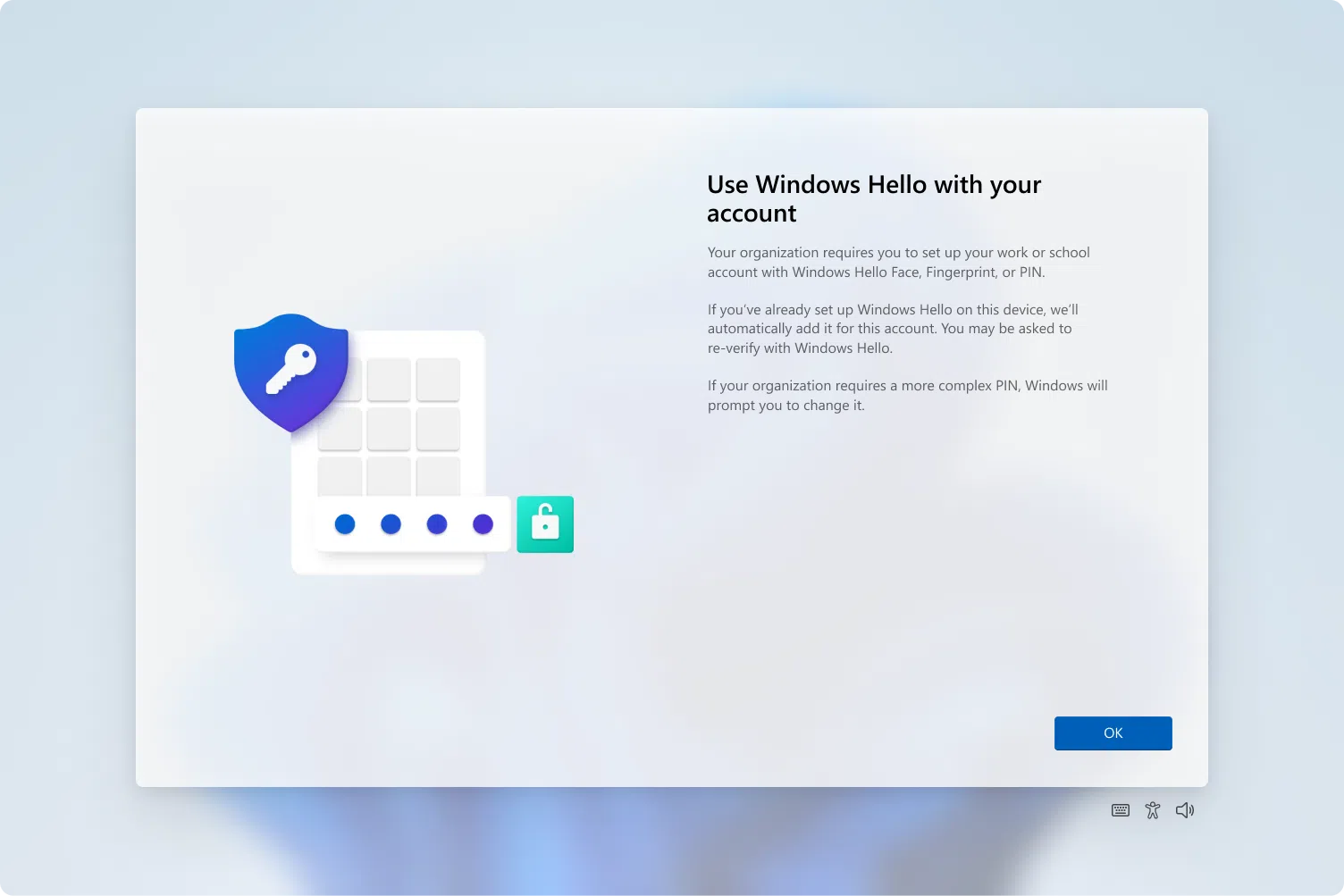
إذا كنت تدير الهويات في بيئات مايكروسوفت، فربما تكون قد سمعت عن Windows Hello وWindows Hello for Business ومفاتيح الأجهزة وSSO ، ولكن من السهل أن تضيع بين كل هذه الاختصارات وأنواع الثقة والمتطلبات. علاوة على ذلك، في عمليات النشر المختلطة مع Active Directory القديم، فإن فهم ما يقدمه Windows Hello for Business فعليًا مقارنةً بتسجيل الدخول البسيط برقم تعريف شخصي أو بصمة الإصبع قد يكون الفرق بين مشروع سلس... أو صداع مستمر.
في هذه المقالة، سنشرح بالتفصيل آلية عمل Windows Hello for Business (WHfB)، ودور مفاتيح الأجهزة، وكيفية تحقيق تسجيل الدخول الموحد (SSO) ، وكيف يختلف عن Windows Hello القياسي للمستخدمين المنزليين. سنتناول المراحل الداخلية (تسجيل الجهاز، والتزويد، ومزامنة المفاتيح، والشهادات، والمصادقة)، ونماذج النشر (السحابية فقط، والهجينة، والمحلية)، وأنواع الثقة، ومتطلبات البنية التحتية للمفاتيح العامة (PKI)، والترخيص، وتحديات النشر العملية، وكيف يتوافق كل ذلك مع الأساليب الحديثة مثل FIDO2 والأمان بدون كلمات مرور.
Windows Hello مقابل Windows Hello للأعمال: ما الذي يتغير حقًا
يُعدّ Windows Hello (ببساطة) واجهة المستخدم لتسجيل الدخول باستخدام رمز PIN أو البيانات البيومترية على أجهزة Windows، وهو مصمم للاستخدام المنزلي والتجاري. أما Windows Hello for Business (WHfB)، فهو امتداد خاص بالمؤسسات يُضيف إمكانيات قوية للتحقق من الهوية، مُدمجة مع Active Directory وMicrosoft Entra ID.
باستخدام كلتا الطريقتين، يمكنك تسجيل الدخول إلى الجهاز باستخدام رمز PIN أو بصمة الإصبع أو خاصية التعرف على الوجه المدعومة من وحدة TPM . يمكنك حتى المصادقة باستخدام نطاق محلي تقليدي. الفرق الرئيسي هو أن WHfB يُنشئ ويدير بيانات اعتماد تشفيرية على مستوى المؤسسات : أزواج مفاتيح أو شهادات مرتبطة بالمستخدم والجهاز، وتُدار بواسطة سياسات، ويمكن استخدامها لتسجيل الدخول الموحد (SSO) على الموارد المحلية والسحابية.
بينما يقوم Windows Hello "العادي" أساسًا باستبدال كلمة المرور بإيماءة ملائمة على هذا الكمبيوتر ، فإن WHfB يقوم بإنشاء بيانات اعتماد قوية يتعرف عليها موفر الهوية (AD أو Microsoft Entra ID أو AD FS) ويخزنها ويستخدمها لإصدار رموز الوصول وفرض الوصول المشروط والتحقق الصارم من KDC وPRT وKerberos في السحابة وغيرها من عناصر التحكم المتقدمة.
السؤال المنطقي هو: إذا كنتُ أمتلك بالفعل أجهزةً منضمةً إلى نطاقٍ مُدارةً بواسطة Intune، مع وحدة TPM وبياناتٍ بيومترية، وتسجيل دخولٍ موحدٍ إلى السحابة عبر مزامنة تجزئة كلمة المرور، فما الذي سأجنيه تحديدًا من إضافة WHfB؟ يكمن الجواب في كيفية إنشاء المفاتيح والتحقق من صحتها، وكيفية ربط الجهاز، وفي القدرة على توسيع نطاق هذا الأمان ليشمل النظام البيئي بأكمله، وليس فقط تسجيل الدخول المحلي.
الهندسة المعمارية الأساسية: مراحل Windows Hello for Business
نظام WHfB هو نظام موزع يعتمد على عدة مكونات: الجهاز، ووحدة TPM، وموفر الهوية، والبنية التحتية للمفاتيح العامة (PKI)، ومزامنة الدليل، وآليات تسجيل الدخول الموحد (SSO) . لفهمه بشكل أوضح، من المفيد تقسيم تشغيله إلى خمس مراحل تنفيذية مرتبة زمنيًا.
1. تسجيل الجهاز
تتمثل الخطوة الأولى في تسجيل الجهاز لدى موفر الهوية (IdP) . تربط هذه الخطوة الجهاز بهوية في الدليل، مما يُمكّنه من المصادقة تلقائيًا عند تسجيل دخول المستخدم.
في بيئات الحوسبة السحابية فقط أو البيئات المختلطة، يكون موفر الهوية هو معرّف Microsoft Entra ، ويتم تسجيل الجهاز لدى خدمة تسجيل الأجهزة التابعة له (سواءً كان منضمًا إلى Microsoft Entra، أو منضمًا بشكل مختلط، أو مسجلاً). أما في سيناريوهات البيئات المحلية بالكامل، فعادةً ما يكون موفر الهوية هو AD FS مع خدمة تسجيل أجهزة المؤسسة التابعة له.
بعد إتمام عملية التسجيل، يُعيّن موفر الهوية (IdP) للجهاز هويةً فريدةً تُستخدم لإنشاء ثقة بين الجهاز ودليله في عمليات المصادقة اللاحقة. يُصنّف هذا التسجيل حسب "نوع انضمام الجهاز"، الذي يُحدد ما إذا كان الجهاز منضمًا إلى نطاق محلي، أو معرّف Entra، أو نطاق هجين، أو مُسجّلًا ببساطة كجهاز شخصي.
2. التجهيز: إنشاء حاوية Windows Hello
بمجرد تسجيل الجهاز، تبدأ مرحلة تهيئة بيانات اعتماد Windows Hello للأعمال . في هذه المرحلة، يتم إنشاء ما يُسمى بحاوية Windows Hello، والتي تجمع منطقياً جميع بيانات التشفير الخاصة بالمستخدم على ذلك الجهاز.
يتبع مسار التزويد النموذجي هذه الخطوات الرئيسية، وذلك دائمًا بعد المصادقة الأولية باستخدام بيانات اعتماد ضعيفة (اسم المستخدم وكلمة المرور):
- يقوم المستخدم بالمصادقة باستخدام MFA في IdP (Microsoft Enter MFA أو طريقة أخرى متوافقة، أو محول MFA في AD FS في البيئات المحلية).
- بعد التغلب على هذا العامل الثاني، يُطلب منك تكوين رقم التعريف الشخصي (PIN)، وإذا كان هناك أجهزة متوافقة متاحة، لفتة بيومترية (البصمة، الوجه، القزحية).
- عند تأكيد رقم التعريف الشخصي (PIN)، يقوم Windows بإنشاء حاوية Windows Hello لهذا الحساب في هذا الفريق.
- داخل تلك الحاوية، زوج المفاتيح التشفيرية (العام والخاص)، مرتبطة بـ TPM عندما تكون موجودة أو، في حالة فشل ذلك، محمية بواسطة برنامج.
- La يظل المفتاح الخاص موجودًا على الجهاز ولا يمكن تصديره، مع الحفاظ على الحماية بواسطة TPM وحماة PIN/البيانات الحيوية.
- La تم تسجيل المفتاح العام في IdP ويتم ربطه بكائن المستخدم: في معرف تسجيل الدخول الخاص بـ Microsoft يتم كتابته للمستخدم، وفي السيناريوهات المحلية الفيدرالية، ينقله AD FS إلى Active Directory.
يحتوي الحاوية أيضًا على مفتاح إداري ، مفيد في حالات مثل إعادة تعيين رمز PIN؛ وفي الأجهزة المزودة بوحدة TPM، يتم تخزين كتلة بيانات تحتوي على شهادات TPM. لا يتم فتح جميع البيانات إلا عند قيام المستخدم بتنفيذ الإيماءة (رمز PIN أو البيانات البيومترية)، وتُرسّخ هذه العملية الأولية للتحقق متعدد العوامل الثقة بين المستخدم والجهاز ومزود الهوية.
3. المفاتيح داخل الحاوية: المصادقة ومعرف المستخدم
نجد داخل حاوية Windows Hello عدة أنواع من المفاتيح، بأدوار مختلفة، وكلها مشفرة باستخدام حماية تعتمد على رقم التعريف الشخصي أو الحماية البيومترية :
- مفتاح المصادقةزوج من المفاتيح غير المتماثلة يُولَّد أثناء التسجيل، ويجب فتحه دائمًا باستخدام رقم التعريف الشخصي (PIN) أو إيماءة بيومترية. وهو الأساس الذي تُعاد بناءه مواد أخرى عند تغيير رقم التعريف الشخصي.
- مفاتيح معرف المستخدميمكن أن تكون مفاتيح الهوية متماثلة أو غير متماثلة، وذلك حسب موفر الهوية (IdP) والطراز (المفتاح أو الشهادة). تُستخدم هذه المفاتيح لتوقيع أو تشفير الطلبات والرموز الموجهة إلى موفر الهوية. في بيئات المؤسسات، تُولّد عادةً كأزواج مفاتيح غير متماثلة، مع تسجيل المفتاح العام لدى موفر الهوية.
يمكن الحصول على مفاتيح تعريف المستخدم هذه بطريقتين رئيسيتين: إما مرتبطة بالبنية التحتية للمفاتيح العامة للشركات لإصدار الشهادات (على سبيل المثال، لشبكات VPN أو RDP أو مصادقة Kerberos المستندة إلى الشهادات) أو يتم إنشاؤها مباشرة بواسطة موفر الهوية في السيناريوهات بدون البنية التحتية للمفاتيح العامة (نموذج المفتاح البحت).
تتيح البنية التحتية نفسها استخدام Windows Hello كأداة مصادقة FIDO2/WebAuthn في التطبيقات والمواقع الإلكترونية المتوافقة. يمكن للمواقع إنشاء بيانات اعتماد FIDO داخل حاوية Windows Hello؛ وفي الزيارات اللاحقة، يُصادق المستخدم باستخدام رقم التعريف الشخصي (PIN) أو بياناته البيومترية دون الكشف عن كلمات المرور.
4. مزامنة المفاتيح في البيئات الهجينة
في البنى الهجينة التي تتعايش فيها خدمة Microsoft Entra ID وخدمة Active Directory ، لا يكفي مجرد تسجيل المفتاح في السحابة. بعد التزويد، يجب مزامنة المفتاح العام لـ WHfB مع الدليل المحلي لتمكين المصادقة وتسجيل الدخول الموحد (SSO) للموارد المحلية.
في هذه الحالات، يقوم برنامج Microsoft Entra Connect Sync بنسخ المفتاح العام إلى سمة msDS-KeyCredentialLink الخاصة بكائن المستخدم في Active Directory. يُعد هذا التزامن بالغ الأهمية لكي يتمكن مُتحكم المجال من التحقق من صحة التوقيعات التي يُنشئها الجهاز مقابل المفتاح الخاص المخزن في وحدة TPM.
5. تسجيل الشهادات (عند الضرورة فقط)
في بعض النماذج (مثل نموذج الثقة بالشهادات )، بالإضافة إلى المفاتيح، تحتاج المؤسسة إلى إصدار شهادات مصادقة للمستخدمين. في هذه الحالة، يتم تفعيل مرحلة تسجيل شهادة إضافية.
بعد تسجيل المفتاح العام، يُنشئ العميل طلب شهادة ويرسله إلى جهة إصدار الشهادات، والتي عادةً ما تكون مُدمجة في AD FS في عمليات النشر الموحدة. تقوم هذه الجهة بالتحقق من صحة الطلب باستخدام البنية التحتية للمفاتيح العامة (PKI) الخاصة بالشركة، وتُصدر شهادة تُخزّن داخل حاوية Hello ، قابلة لإعادة الاستخدام للمصادقة على الموارد المحلية التي لا تزال تعتمد على الشهادات.
المصادقة والمفتاح الخاص وSSO: كيف تتلاءم كل هذه العناصر معًا
بمجرد اكتمال مرحلتي التسجيل والتفعيل، تُختزل تجربة المستخدم اليومية إلى شيء بسيط للغاية: إيماءة (رمز PIN أو بيانات بيومترية) تُحرر المفتاح الخاص على الجهاز . لكن المثير للاهتمام هو ما يحدث في الخفاء.
عندما يفتح المستخدم الجهاز، يستخدم نظام ويندوز الجزء الخاص من بيانات اعتماد WHfB لتوقيع البيانات المرسلة إلى موفر الهوية (IdP) تشفيرياً . يتحقق موفر الهوية من التوقيع باستخدام المفتاح العام المخزن في كائن المستخدم. ولأن رمز PIN لا يغادر الجهاز، وكذلك المفتاح الخاص، فإن هذه العملية مقاومة للتصيد الاحتيالي وسرقة بيانات الاعتماد التقليدية.
في سيناريوهات Microsoft Entra ID، ينتج عن إتمام عملية المصادقة رمز تحديث أساسي (PRT) ، وهو رمز ويب JSON يحتوي على معلومات المستخدم والجهاز. يُعد هذا أساس تسجيل الدخول الموحد (SSO) لتطبيقات السحابة، وبالاقتران مع Microsoft Entra Kerberos أو مزامنة المفاتيح، يُمكن استخدامه أيضًا للموارد المحلية.
بدون شهادة تسجيل دخول مشروطة (PRT)، حتى لو كان لدى المستخدم بيانات اعتماد صالحة لحساب WHfB، فسيفقد ميزة تسجيل الدخول الموحد وسيُجبر على المصادقة باستمرار في كل تطبيق. لذلك، عادةً ما تأخذ سياسات الوصول المشروط، سواءً كانت قائمة على الجهاز أو على المخاطر، في الاعتبار وجود شهادة تسجيل الدخول المشروطة هذه وصلاحيتها.
بالنسبة لـ Active Directory، عند استخدام الثقة بالمفتاح أو الشهادة، يعمل WHfB كبطاقة ذكية افتراضية : يقوم المستخدم بتوقيع nonce أو تحدي من KDC، ويتحقق متحكم المجال من الشهادة أو المفتاح، ويصدر تذكرة Kerberos TGT، مما يتيح تسجيل الدخول الموحد للخدمات المحلية المتكاملة مع Kerberos.
الأمن الداخلي: القياسات الحيوية، وTPM والحماية من الهجمات
من أهم ركائز تقنية WHfB أن البيانات البيومترية لا تغادر الجهاز مطلقًا . تُخزَّن القوالب التي تُنشئها المستشعرات محليًا في قواعد بيانات مشفرة (على سبيل المثال، في المسار C:\WINDOWS\System32\WinBioDatabase) باستخدام مفاتيح فريدة لكل قاعدة بيانات، ومحمية باستخدام AES في وضع CBC وSHA-256 كدالة تجزئة.
هذا يعني أنه حتى لو تمكن مهاجم من الوصول إلى هذه الملفات، فلن يتمكن من إعادة بناء صورة وجه المستخدم أو بصمة إصبعه ، ولا من استخدامها على جهاز آخر. علاوة على ذلك، يحتفظ كل مستشعر بمساحة تخزين خاصة به، مما يقلل من احتمالية سرقة البيانات البيومترية من نقطة مركزية واحدة.
يُعدّ رمز PIN الخاص بـ Windows Hello for Business أكثر أمانًا من كلمة المرور التقليدية. فهو لا ينتقل عبر الشبكة، بل يتم التحقق منه محليًا، كما يقوم TPM (وحدة الطاقة الكاملة) بقفل النظام بعد عدد كبير من المحاولات الخاطئة ، مما يجعل هجمات القوة الغاشمة أو هجمات القاموس عديمة الجدوى. وإذا سُرق رمز PIN، فلن يعمل إلا على ذلك الجهاز تحديدًا، لأن بيانات الاعتماد مرتبطة بالجهاز.
في مواجهة التهديدات الحديثة ( مثل كشف رسائل البريد الإلكتروني الاحتيالية ، وإعادة استخدام كلمات المرور، وسرقة بيانات الاعتماد على نطاق واسع)، يعتمد نظام WHfB على تشفير المفتاح العام المرتبط بالجهاز ، مما يمنع كشف الأسرار المشتركة بشكل ممنهج. ويتوافق هذا تمامًا مع المعايير والتوصيات الواردة في لوائح مثل NIST 800-63B ومع نماذج أمن الثقة الصفرية.
نماذج النشر: السحابة، والهجينة، والمحلية
يتميز WHfB بمرونة في بنيته، لكن هذه المرونة تُضيف بعض التعقيد. وبشكل عام، يمكننا الحديث عن ثلاثة نماذج نشر تجمع بين Microsoft Entra ID وActive Directory وPKI والاتحاد بطرق مختلفة.
نموذج السحابة فقط
في المؤسسات التي تعتمد بشكل شبه كامل على مايكروسوفت 365 وخدمات SaaS الأخرى، دون وجود بنية تحتية محلية كبيرة، يُعدّ النموذج الأبسط هو نهج الحوسبة السحابية فقط مع أجهزة متصلة بـ Microsoft Entra . في هذا السيناريو:
- جميع المستخدمين والأجهزة يقيمون في معرف Microsoft Entra.
- يتم تسجيل الجهاز والمفتاح مباشرة في السحابة.
- ليست هناك حاجة إلى PKI للمؤسسة ولا شهادات وحدة التحكم بالمجال.
- يعتمد SSO على PRT ورموز Microsoft Entra للتطبيقات.
إنه الخيار الأكثر مباشرة للشركات التي تعتمد على الحوسبة السحابية أولاً، مع انخفاض تكاليف البنية التحتية وسهولة النشر نسبياً ، وهو مثالي عندما لا تتوفر الموارد المحلية أو تكون ضئيلة.
النموذج الهجين: الحالة الأكثر شيوعًا
تقع الغالبية العظمى من الشركات في مكان ما بين هذين النقيضين: نظام Active Directory القديم مع نظام Microsoft Entra ID المتزامن . يتألق نظام WHfB في هذا الجانب، ولكنه أيضاً المكان الذي تكثر فيه مشاكل التكوين إذا لم يتم التخطيط لها بشكل صحيح.
في بيئة هجينة، تتم مزامنة الهويات باستخدام Microsoft Entra Connect Sync، وهناك عدة تركيبات ممكنة لنموذج النشر (هجين) ونوع الثقة (Kerberos السحابي، أو مفتاح، أو شهادة) . والهدف عادةً هو توفير ما يلي:
- تسجيل الدخول الفردي إلى الخدمات السحابية (شير عبر الإنترنت، وفرق، وتطبيقات OIDC/SAML).
- الوصول الشفاف إلى الموارد المحلية (الأسهم، التطبيقات Kerberos، VPN، RDP).
- مسار خروج تدريجي لكلمات المرور، مع الحفاظ على التطبيقات القديمة.
الأنواع الرئيسية للثقة في السيناريوهات الهجينة هي:
- Kerberos في السحابةيُصدر Microsoft Entra Kerberos أوامر توجيهية (TGTs) لـ Active Directory دون الحاجة إلى بنية تحتية إضافية للمفاتيح العامة (PKI). يُعد هذا النموذج الهجين الأحدث والأبسط، إذ يعتمد على بنية FIDO2 الحالية ولا يتطلب مزامنة المفاتيح العامة مع Active Directory.
- الثقة الرئيسيةيُصادق المستخدمون على Active Directory باستخدام مفتاح مُرتبط بالجهاز؛ وتتطلب وحدات تحكم المجال شهادات مُحددة. يُعدّ PKI مطلوبًا لوحدات تحكم المجال، ولكن ليس لشهادات المستخدم.
- ثقة الشهادةيتم إصدار شهادات مصادقة المستخدم واستخدامها للحصول على Kerberos TGTs. يتطلب هذا بنية تحتية متكاملة للمفتاح العام (PKI)، ونظام AD FS كـ CRA، وتكوينًا أكثر كثافة.
يُعدّ اختيار نوع الثقة المناسب أمرًا بالغ الأهمية: فليس هناك نوع "أكثر أمانًا " بطبيعته، ولكنها تختلف في التكلفة والتعقيد ومتطلبات البنية التحتية. غالبًا ما تكون ثقة Kerberos السحابية الخيار الأمثل لعمليات النشر الجديدة، شريطة أن تستوفي إصدارات Windows الخاصة بالعميل والخادم الحد الأدنى من المتطلبات.
نموذج محلي بحت
يمكن للمؤسسات التي تخضع لقيود تنظيمية صارمة، أو التي لا تعتمد على الحوسبة السحابية إلا بشكل محدود أو معدوم، اختيار نشر WHfB محليًا بالكامل، مدعومًا بخدمات Active Directory وAD FS . في هذا النموذج:
- تتم إدارة تسجيل الجهاز إعلان FS.
- يمكن أن تكون المصادقة مبنية على المفتاح أو على الشهادة، ولكنها مدعومة دائمًا بـ البنية التحتية للمفتاح العام للمؤسسات.
- تتضمن خيارات MFA محولات لـ AD FS أو حلول مثل Azure MFA Server (الإصدار القديم بالفعل) المتكامل محليًا.
يوفر هذا النهج تحكمًا كاملاً في بيانات المصادقة ، ولكنه يتطلب جهد صيانة كبير (PKI، AD FS، نشر قوائم إبطال الشهادات التي يمكن الوصول إليها بواسطة أجهزة الكمبيوتر غير المنضمة إلى المجال، وما إلى ذلك)، وهو أمر لا ترغب جميع المؤسسات في القيام به على المدى الطويل.
يمكن الوصول إلى PKI وشهادات وحدة التحكم بالمجال وقوائم إلغاء الشهادات (CRLs)
في النماذج التي تعتمد على الشهادات (سواءً للمستخدمين أو وحدات تحكم المجال أو كليهما)، تصبح البنية التحتية للمفاتيح العامة (PKI) جوهر الثقة. يتطلب WHfB التحقق الصارم من صحة مراكز توزيع المفاتيح (KDCs) عند مصادقة جهاز منضم إلى Microsoft Entra مقابل مجال محلي.
من الناحية العملية، هذا يعني أن شهادة وحدة التحكم بالمجال يجب أن تستوفي عددًا من الشروط التقنية: صادرة عن جهة إصدار شهادات جذرية موثوقة للجهاز، استنادًا إلى قالب مصادقة Kerberos، مع EKU "مصادقة KDC"، واسم DNS صحيح، وRSA 2048 وSHA-256 كخوارزمية توقيع ، من بين متطلبات أخرى.
علاوة على ذلك، من الضروري أن يكون الجهاز قادرًا على التحقق من إبطال الشهادة . وهنا تبرز المشكلة الكلاسيكية المتعلقة بقوائم إبطال الشهادات (CRLs): فالجهاز المتصل فقط بـ Microsoft Entra لا يستطيع قراءة مسارات LDAP في Active Directory إذا لم يتم التحقق من هويته بعد، لذا من الضروري نشر نقطة توزيع قائمة إبطال الشهادات على عنوان URL لبروتوكول HTTP يمكن الوصول إليه دون الحاجة إلى التحقق من الهوية.
يتضمن ذلك إعداد خادم ويب (مثل IIS)، وإنشاء دليل افتراضي (cdp)، وتعديل أذونات NTFS والمشاركة، وتعطيل التخزين المؤقت دون اتصال بالإنترنت ، وتكوين مركز المصادقة لنشر قائمة إبطال الشهادات (CRL) على تلك المشاركة وعرضها عبر HTTP. بعد ذلك، يجب تجديد شهادات وحدة تحكم المجال لتضمين CDP الجديد، ونشر شهادة الجذر المؤسسية على الأجهزة المنضمة إلى Microsoft Entra (على سبيل المثال، باستخدام Intune وملف تعريف "شهادة موثوقة").
مزامنة الدليل والمصادقة المتعددة العوامل وتكوين الجهاز
تعتمد تجربة المستخدم النهائي مع Windows Hello للأعمال بشكل كبير على كيفية دمج مزامنة الدليل، والمصادقة متعددة العوامل، وتكوين السياسة.
في عمليات النشر المختلطة، لا يقتصر دور Microsoft Entra Connect Sync على مزامنة الحسابات فحسب، بل يمكنه أيضًا مزامنة السمات الأساسية مثل msDS-KeyCredentialLink ، الذي يحتوي على المفتاح العام WHfB المطلوب لمصادقة Active Directory. في البيئات المحلية التي تستخدم Azure MFA Server، تُستخدم المزامنة لاستيراد المستخدمين إلى خادم MFA، الذي بدوره يستعلم من الخدمة السحابية للتحقق من هويتهم.
فيما يتعلق بالمصادقة متعددة العوامل، تتوفر للمؤسسات عدة خيارات: Microsoft Entra MFA للبيئات السحابية أو المختلطة ، والأساليب الخارجية المدمجة عبر المصادقة الخارجية في Entra ID أو عبر الاتحاد، ومحولات المصادقة متعددة العوامل التابعة لجهات خارجية لـ AD FS في البيئات المحلية. يحدد خيار FederatedIdpMfaBehavior في النطاقات الموحدة ما إذا كان Entra ID يقبل المصادقة متعددة العوامل التي يُجريها موفر الهوية الموحد، أو يشترطها، أو يتجاهلها، وهو أمر بالغ الأهمية لضمان عمل توفير WHfB بشكل صحيح.
يمكن ضبط إعدادات WHfB على أجهزة الكمبيوتر باستخدام سياسة المجموعة (GPO) أو موفر خدمة السحابة (CSP) عبر إدارة الأجهزة المحمولة (MDM ) (مثل Intune). في المؤسسات الحديثة، من الممارسات الشائعة تفعيل التسجيل التلقائي لـ WHfB، وفرض المصادقة متعددة العوامل (MFA) عند تسجيل الدخول لأول مرة، وتحديد سياسات تعقيد رمز PIN، والتحكم في طرق القياسات الحيوية المقبولة (مثل أجهزة الاستشعار المعتمدة، وكاميرات الأشعة تحت الحمراء، وما إلى ذلك).
في الوقت نفسه، من الضروري مراعاة تجربة الاستعادة: إعادة تعيين رمز PIN ذاتيًا، وطرق بديلة مثل مفاتيح FIDO2، وتشفير BitLocker لحماية البيانات المخزنة في حالة فقدان الجهاز أو سرقته.
التراخيص ومتطلبات النظام والقيود العملية
من الخرافات الشائعة أن استخدام WHfB يتطلب دائمًا Microsoft Entra ID P1 أو P2 . في الواقع، تتوفر الوظائف الأساسية لـ WHfB مع مستوى Entra ID المجاني، ويمكن أيضًا تفعيل المصادقة متعددة العوامل اللازمة للتزويد بدون كلمة مرور دون تراخيص مميزة، على الرغم من أن ميزات مثل التسجيل التلقائي في إدارة الأجهزة المحمولة (MDM)، والوصول المشروط المتقدم، وكتابة البيانات المؤجلة على الأجهزة تتطلب مستويات أعلى.
فيما يتعلق بنظام التشغيل، تدعم جميع إصدارات ويندوز الحديثة تقريبًا بروتوكول WHfB، لكن الاعتماد على سحابة Kerberos يتطلب حدًا أدنى محددًا (على سبيل المثال، ويندوز 10 الإصدار 21H2 مع بعض التحديثات أو إصدارات محددة من ويندوز 11 ). أما على جانب الخادم، فيمكن لأي إصدار مدعوم من ويندوز سيرفر أن يعمل كوحدة تحكم بالمجال، مع العلم أن مكون سحابة Kerberos يتطلب إصدارات وتحديثات محددة على وحدات التحكم بالمجال.
إلى جانب الجوانب التقنية، هناك تحديات عملية للغاية: المعدات المشتركة حيث لا يتناسب WHfB، كونه خاصًا بالجهاز والمستخدم، بشكل جيد ؛ الأجهزة بدون TPM 2.0 أو أجهزة الاستشعار البيومترية؛ أو البيئات التي تجعل فيها تكلفة تجديد الأنظمة القديمة ونشر PKI وترقية مراكز البيانات لعام 2012 الاعتماد الكامل لـ WHfB غير جذاب على المدى القصير.
في كثير من الحالات، يكون المسار المعقول هو الجمع بين WHfB وعوامل أخرى بدون كلمة مرور (مفاتيح FIDO2، والبطاقات الذكية، والمصادقة عبر الهاتف) لتغطية محطات العمل المشتركة، أو المنصات غير Windows، أو المستخدمين كثيري التنقل، مع ترك WHfB كأداة المصادقة الأساسية على أجهزة الكمبيوتر المحمولة الخاصة بالشركات المقترنة بأنظمة Entra أو الأنظمة الهجينة.
بالنظر إلى الصورة الكلية، يقدم Windows Hello for Business أكثر بكثير من مجرد "رقم تعريف شخصي مميز": فهو يوفر بيانات اعتماد غير متماثلة مرتبطة بالأجهزة، وتحققًا دقيقًا من مركز توزيع المفاتيح (KDC)، وتكاملًا عميقًا مع Microsoft Entra ID وActive Directory، وإطار عمل قوي لتسجيل الدخول الموحد الآمن (SSO) في كل من السحابة والخوادم المحلية. مع ذلك، فإن قيمته الحقيقية مقارنةً بـ Windows Hello الأساسي تعتمد على نقطة البداية: ففي بيئات الحوسبة السحابية الحديثة أو البيئات الهجينة المزودة ببنية تحتية عامة (PKI) ومراكز بيانات (DCs) حديثة، تُبرر القفزة النوعية في الأمان والإدارة الجهد المبذول؛ أما في البيئات القديمة جدًا ذات البنية التحتية المحدودة والتي لا توجد خطط للتحديث، فقد يكون من الأنسب ترقية الأجهزة والبنية التحتية العامة (PKI) والتحكم في الوصول أولًا قبل الاستفادة الكاملة من إمكانيات Windows Hello for Business.

مؤشر
- 1 Windows Hello مقابل Windows Hello للأعمال: ما الذي يتغير حقًا
- 2 الهندسة المعمارية الأساسية: مراحل Windows Hello for Business
- 3 المصادقة والمفتاح الخاص وSSO: كيف تتلاءم كل هذه العناصر معًا
- 4 الأمن الداخلي: القياسات الحيوية، وTPM والحماية من الهجمات
- 5 نماذج النشر: السحابة، والهجينة، والمحلية
- 6 يمكن الوصول إلى PKI وشهادات وحدة التحكم بالمجال وقوائم إلغاء الشهادات (CRLs)
- 7 مزامنة الدليل والمصادقة المتعددة العوامل وتكوين الجهاز
- 8 التراخيص ومتطلبات النظام والقيود العملية
