
أبلغ العديد من المستخدمين عن تباطؤ أجهزة ماك الخاصة بهم وتجمدها عند الاتصال بالإنترنت. ويؤكد المستخدمون أن أجهزتهم تعمل بشكل طبيعي عند فصلها عن الإنترنت. كما أفادوا بأن هذه المشكلة تحدث سواءً باستخدام شبكة Wi-Fi أو نقطة اتصال شخصية أو كابل إيثرنت للاتصال بالإنترنت. ووفقًا لتقارير المستخدمين، قد تحدث هذه المشكلة في كلٍ من أجهزة ماك المكتبية وأجهزة ماك بوك. في هذه المقالة، أذكر عدة أسباب قد تؤدي إلى تجمد جهاز الكمبيوتر أو بطئه عند الاتصال بالإنترنت، وأشرح أيضًا كيفية حل هذه المشكلات.
عندما يتجمد جهاز Mac الخاص بك، تتأثر إنتاجيتك. لأنه عندما تحاول القيام بشيء ما، مثل تصفح موقع Apple على الويب، يتجمد كل شيء دون سابق إنذار. ربما يختفي الماوس الخاص بك وترى كرة شاطئ تدور، مما يشير إلى أن جهاز Mac الخاص بك يحاول إكمال نشاط يتطلب معالجًا مكثفًا
أبلغ بعض المستخدمين أن تطبيقات المتصفح مثل Safari أو Chrome أو Firefox تتجمد وتتعطل عند استخدامها لتصفح الويب
إذا كانت لديك هذه المشكلة، فقد يستغرق المتصفح وقتًا طويلاً لبدء التشغيل أو ربما تتصفح الويب ببطء. بشكل عام، قد يتباطأ أداء جهاز Mac الخاص بك عند الاتصال بالإنترنت
اعادة التشغيل
ما عليك سوى إعادة تشغيل جهاز الكمبيوتر وجهاز التوجيه/المودم. تابع بهذا الترتيب:
- قم بإيقاف تشغيل جهاز Mac الخاص بك (قائمة Apple > إيقاف التشغيل).
- أعد تشغيل المودم/الموجه. افصل سلك الطاقة، وانتظر 60 ثانية، ثم قم بتوصيل سلك الطاقة مرة أخرى
- انتظر حوالي دقيقتين مرة أخرى حتى يعمل المودم/الموجه بكامل طاقته
- قم الآن بتشغيل جهاز Mac الخاص بك بالضغط على زر الطاقة.
تحديث
تأكد من أن جهاز Mac الخاص بك يحتوي على أحدث إصدار من برنامج macOS. يمكنك التحقق من وجود تحديث بالانتقال إلى تفضيلات النظام > تحديث البرنامج
تأكد أيضًا من أن الطراز/جهاز التوجيه الخاص بك يحتوي على أحدث إصدار من البرنامج الثابت. تأكد من تحديث البرنامج الثابت. يجب عليك الرجوع إلى دليل المنتج الخاص بك لمعرفة كيفية القيام بذلك.
قم أيضًا بتحديث تطبيقات الطرف الثالث وتأكد من تحديث جميع تطبيقاتك. إذا قمت بتنزيل تطبيقات من Mac App Store، فافتح App Store على جهاز Mac وقم بتحديثها. إذا قمت بتنزيل التطبيقات من موقع المطور أو من الإنترنت، فإن معظم التطبيقات تحتوي على ميزة التحديث. يمكنك أيضًا الاتصال بالمطور
الوضع الآمن
إذا لم تحل إعادة التشغيل مشكلة التجميد، فإن الخطوة التالية هي إعادة تشغيل جهاز Mac الخاص بك في الوضع الآمن.
- حدد نوع جهاز Mac الخاص بك، إذا كنت لا تعرفه بالفعل. انتقل إلى قائمة Apple > حول جهاز Mac هذا > نظرة عامة. وبعد ذلك اتبع الخطوات المناسبة:
- ماك إنتل:أغلق جهاز Mac الخاص بك. قم بتشغيل جهاز Mac الخاص بك واضغط باستمرار على مفتاح التحول. استمر في الضغط على مفتاح Shift حتى ترى شاشة تسجيل الدخول. ثم قم بتسجيل الدخول. قد تحتاج إلى تسجيل الدخول عدة مرات.
- Apple Silicone: قم بإيقاف تشغيل جهاز Mac الخاص بك. اضغط مع الاستمرار على زر الطاقة حتى تظهر شاشة خيارات بدء التشغيل. اختر وحدتك حذاء. اضغط باستمرار على مفتاح Shift وانقر على "متابعة في الوضع الآمن" وقم بتسجيل الدخول
كيف يبدو جهاز Mac الخاص بك في الوضع الآمن؟ هل تحدث هذه المشكلة؟ أعد تشغيل جهاز Mac وحاول مرة أخرى
متصفحك؟
أعتقد أن المشكلة تكمن في متصفحك، وليس جهاز Mac الخاص بك، وأوصيك بالقيام بما يلي:
- إذا كنت تستخدم الملحقات، فتأكد من أن جميع الملحقات محدثة
- تأكد من تحديث المتصفح الخاص بك. إذا كان Safari، فإن تحديث macOS سيؤدي أيضًا إلى تحديث Safari. إذا كان متصفحًا آخر مثل Chrome وما إلى ذلك، فتأكد من تحديثه إلى الإصدار الأحدث. على سبيل المثال، هو كروم، اقرأ هذا الدليل
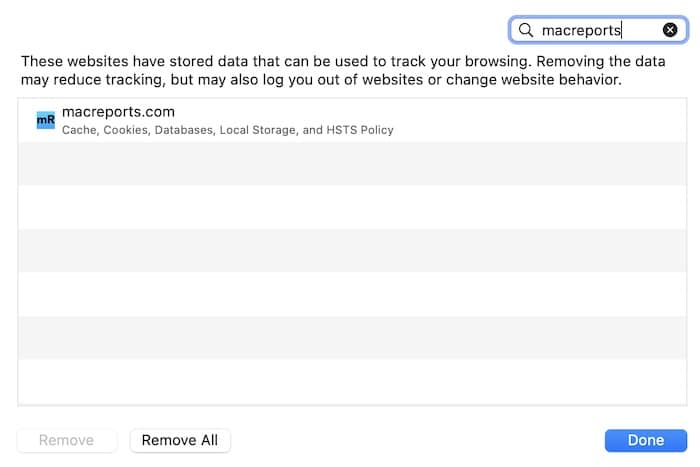
- مسح سجل التصفح وملفات تعريف الارتباط وذاكرة التخزين المؤقت. وإليك الطريقة:
- في Safari، انتقل إلى Safari والتفضيلات
- انقر فوق علامة التبويب "الخصوصية" و"إدارة بيانات الموقع"....
- انقر فوق حذف الكل
- إذا كنت تستخدم متصفحًا آخر مثل Firefox أو Chrome، فاتبع خطواته. اتصل بالمطورين أو قم بزيارة موقع المساعدة إذا كنت لا تعرف كيفية القيام بذلك
قم بتشغيل تشخيص شبكة WLAN
إذا كنت تواجه هذه المشكلة أثناء الاتصال بشبكة Wi-Fi، فإنني أوصي باستخدام Wireless Diagnostics على جهاز Mac الخاص بك، وإليك الطريقة:
- ترك جميع التطبيقات على جهاز Mac الخاص بك يمكنك إنهاء جميع التطبيقات مرة واحدة
- الاتصال بشبكة Wi-Fi.
- اضغط مع الاستمرار على مفتاح الاختيار، ثم انقر فوق أيقونة Wi-Fi في شريط القائمة. يؤدي هذا إلى فتح قائمة حالة Wi-Fi.
- انقر فوق "فتح التشخيص اللاسلكي".
- اتبع الإرشادات التي تظهر على الشاشة
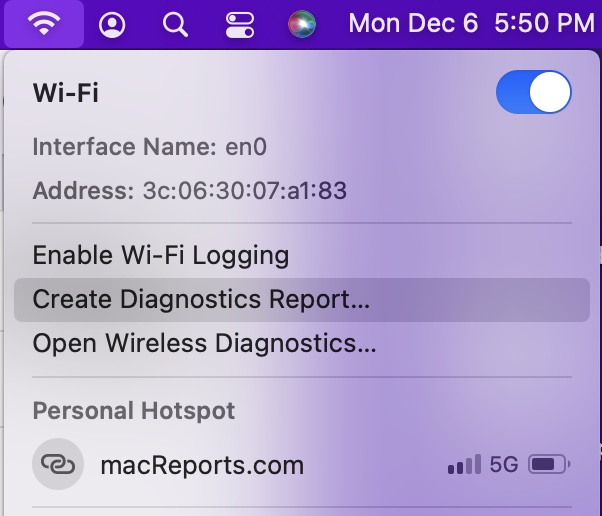

سيؤدي هذا إلى إنشاء تقرير. عند الاتصال بدعم Apple، يمكنك مشاركة هذا التقرير معهم
مسح ذاكرة التخزين المؤقت للشبكة
مسح ملفات تكوين الشبكة وذاكرة التخزين المؤقت. سيؤدي هذا إلى مسح إعدادات الشبكة، مثل كلمات مرور Wi-Fi. لإعادة ضبط إعدادات الشبكة على جهاز Mac الخاص بك، اتبع الخطوات التالية:
- تعطيل Wi-Fi
- في Finder، انتقل إلى Go > Go to Folder (أو اضغط على Command وShift وG معًا)
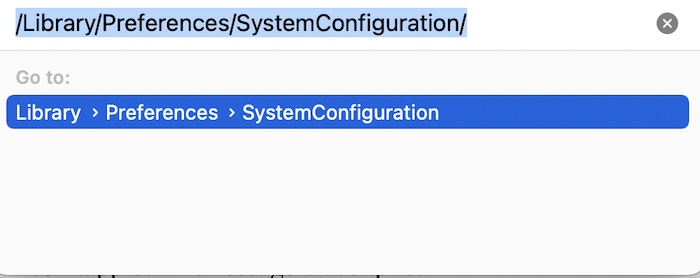

- أدخل اسم المسار التالي واضغط على Enter:
/ Library / Preferences / SystemConfiguration /
- ابحث عن الملفات التالية (قد لا تكون لديك كافة الملفات):
com.apple.airport.preferences.plist com.apple.network.identification.plist com.apple.network.eapolclient/configuration.plist NetworkInterfaces.plist com.apple.wifi.message-tracer.plist Preferences.plist
- احذف هذه الملفات عن طريق نقلها إلى سلة المحذوفات
- أعد تشغيل جهاز Mac الخاص بك.
- قم بتشغيل Wi-Fi وحاول مرة أخرى.
مسح ذاكرة التخزين المؤقت DNS المحلية
قد يكون الوقت قد حان لتنظيف أو مسح ذاكرة التخزين المؤقت لخادم اسم DNS المحلي الخاص بك. يمكن أن يؤدي مسح ذاكرة التخزين المؤقت لنظام أسماء النطاقات إلى حل مشكلاتك عند زيارة مواقع ويب معينة. وإليك الطريقة:
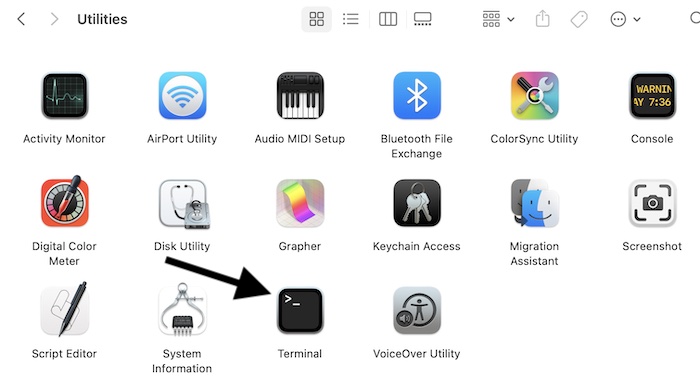
- يفتح محطة على جهاز Mac الخاص بك (التطبيقات > الأدوات المساعدة).
- اكتب الأمر التالي واضغط على Enter: قد يُطلب منك إدخال كلمة مرور المسؤول الخاصة بك
Sudo killall -HUP mDNSResponder;sudo killall mDNSResponderHelper;sudo dscacheutil -flushcache

افصل IPv6
أبلغني بعض المستخدمين أن تعطيل خيار IPv6 قد أدى إلى حل مشكلة البطء لديهم. قد ترغب في تجربتها أيضًا. فيما يلي التعليمات:
- افتح تفضيلات النظام على جهاز Mac الخاص بك.
- انقر فوق الشبكة
- حدد Wi-Fi أو اتصالك.
- انقر فوق الزر "خيارات متقدمة".
- انقر فوق علامة التبويب TCP/IP.
- افتح القائمة المنسدلة تكوين IPv6 وحدد يدوي.
- الآن انقر فوق "موافق"، ثم "تطبيق"، ثم قم بإنهاء إعداد النظام.
اختبر جهاز Mac الخاص بك، واتصل بالإنترنت، هل تواجه مشاكل في الأداء؟ إذا لم يحل هذا المشكلة، يجب التراجع عن التغيير
إذا استمرت المشكلة، أعد تشغيل SMC.
اتصل بشركة Apple إذا استمرت المشكلة
انظر أيضا:

اسمي خافيير تشيرينوس وأنا شغوف بالتكنولوجيا. بقدر ما أستطيع أن أتذكر، كنت مولعًا بأجهزة الكمبيوتر وألعاب الفيديو، وانتهى الأمر بهذه الهواية إلى الحصول على وظيفة.
لقد قمت بالنشر حول التكنولوجيا والأدوات على الإنترنت منذ أكثر من 15 عامًا، خاصة في mundobytes.com
أنا أيضًا خبير في الاتصالات والتسويق عبر الإنترنت ولدي معرفة بتطوير WordPress.