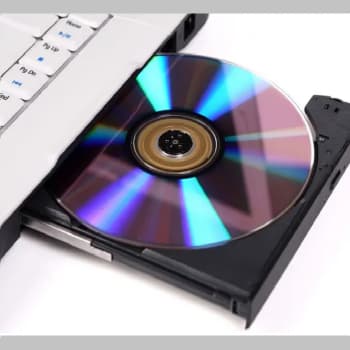
إذا كان مشغل أقراص DVD الخاص بك لا يعمل، فقد تواجه مشكلة ما، خاصةً إذا كان يحتوي على ملفات وسائط أو تطبيقات أخرى. قد يمثل هذا مشكلة لبعض المستخدمين، وسنوضح لك اليوم كيفية حلها.
أبلغ العديد من المستخدمين، وأنا منهم، عن مشاكل في محركات أقراص DVD في أنظمة التشغيل Windows 8 وWindows 8.1 وWindows 10. إذا كان محرك أقراص DVD لديك لا يعمل أيضًا، فاتبع هذه الخطوات لحل المشكلة. يُعدّ تعطل محرك أقراص DVD في نظامي التشغيل Windows 8 أو Windows 8.1 من أكثر المشاكل شيوعًا التي يواجهها العديد من المستخدمين.
سنناقش هذه المشكلة ونحاول تقديم بعض الحلول العملية، حيث توجد العديد من الشروحات التي يمكن أن تساعدك في حلها. تُعدّ مشاكل الأقراص المدمجة (CD) وأقراص الفيديو الرقمية (DVD) أكثر شيوعًا في نظامي التشغيل ويندوز 8 و10 مقارنةً بنظام ويندوز 8.1 ، مما يشير إلى أن مايكروسوفت قد قامت بتثبيت تحديث.
يمكنك أيضًا قراءة: أفضل 7 برامج لحرق أقراص DVD.
المشاكل الشائعة
هناك العديد من المشاكل التي يمكن أن تحدث مع محرك أقراص DVD وفي هذا المقال سنناقش ما يلي:
- محرك أقراص DVD في نظام التشغيل Windows 10 لا يقرأ الأقراص: أبلغ العديد من المستخدمين أن محرك أقراص DVD الخاص بهم لم يعد يقرأ الأقراص. يرجع هذا عادةً إلى وحدة تحكم سيئة أو جهاز استشعار بصري متسخ.
- لا يوجد تشغيل DVD في نظام التشغيل Windows 10: أبلغ العديد من المستخدمين أن أقراص DVD الخاصة بهم لم تعد تعمل في نظام التشغيل Windows 10. قد تكون هذه مشكلة مزعجة، ولكن من المفترض أن تكون قادرًا على إصلاحها باستخدام أحد حلولنا.
- محرك أقراص DVD لا يظهر: في بعض الأحيان لا يظهر محرك أقراص DVD في نظام التشغيل Windows 10. إذا كان الأمر كذلك، فيجب عليك التحقق من برامج التشغيل الخاصة بك. في إحدى مقالاتنا السابقة، أوضحنا لك كيفية استرداد محرك أقراص DVD المفقود. يمكنك العثور على شرح مفصل في هذه المقالة.
- ناسخ أقراص DVD لا يعمل بشكل صحيح: أبلغ العديد من المستخدمين أن ناسخ أقراص DVD لا يعمل على أجهزة الكمبيوتر الخاصة بهم. إذا كانت لديك هذه المشكلة، فتحقق من إعدادات DVD.
- لم يتم العثور على قرص DVD، تشغيله، اكتشافه، إخراجه، الاستجابة له، تدويره، العثور على الملفات، تحميله: هناك العديد من المشاكل التي يمكن أن تحدث مع قرص DVD. ومع ذلك، يمكنك حل معظم هذه المشكلات باستخدام أحد حلولنا.
- لا يتم تشغيل DVD تلقائيًا في نظام التشغيل Windows 10: أبلغ العديد من المستخدمين أن التشغيل التلقائي لأقراص DVD لا يعمل معهم. في إحدى مقالاتنا السابقة، شرحنا كيفية إصلاح مشكلات التشغيل التلقائي لأقراص DVD، لذا تحقق منها.
- لا يظهر DVD على جهاز الكمبيوتر الخاص بي: هناك مشكلة أخرى أبلغ عنها العديد من المستخدمين وهي عدم ظهور أقراص DVD على أجهزة الكمبيوتر الخاصة بهم. قد يحدث هذا إذا لم يكن محرك أقراص DVD متصلاً بشكل صحيح أو إذا كانت برامج التشغيل غير متوافقة مع نظام التشغيل Windows 10.
كيفية إصلاح مشكلة "لا يتعرف نظام التشغيل Windows 10 على قرص DVD"
الحل 1: استخدم سطر الأوامر.
هذا ما أفاد به أحد المستخدمين، وقد واجه العديد من المستخدمين الآخرين مشاكل مماثلة. أبلغ المستخدمون الذين واجهوا هذه المشكلة عن الرسالة التالية: "يتعذر على نظام التشغيل Windows تشغيل جهاز العتاد هذا لأن بيانات التكوين (في سجل النظام) غير مكتملة أو تالفة. (الرمز 19)."
دعونا نرى ما يمكنك القيام به لحل هذه المشكلة. أولاً، جرب الخطوات التالية:
- تشغيل الخط الأوامر كمسؤول. للقيام بذلك، انقر بزر الماوس الأيمن على زر "ابدأ" و حدد اكسبلورر (المسؤول) في القائمة. إذا لم يظهر سطر الأوامر، يمكنك أيضًا استخدام بوويرشيل (مسؤل).
- اكتب reg.exe أضف HKLMSystemCurrentControlSetServicesatapiController0″ /f /v EnumDevice1 /t REG_DWORD /d 0x000001 ثم اضغط على Enter.
- ثم أعد تشغيل الكمبيوتر وتحقق من حل المشكلة.
الحل 2: إزالة DWORD UpperFilters وLowerFilters.
إذا لم يحل الحل أعلاه المشكلة، فتأكد من توصيل جميع الكابلات بشكل صحيح في حالة فاتتك مشكلة سخيفة.
يمكنك أيضًا التحقق من محرك أقراص DVD في BIOS . بعد إعادة تشغيل جهاز الكمبيوتر الذي يعمل بنظام Windows 8/Windows 8.1، افتح شاشة BIOS (عادةً بالضغط المتكرر على F10). إذا لم يظهر محرك الأقراص، فهذه مشكلة في الجهاز وليست في البرنامج، ويجب عليك الاتصال بالبائع. إليك حل آخر محتمل:
- اكتب رجديت في مربع البحث و اضغط دخول.
- في جزء التنقل، حدد موقع علامة التبويب الفرعية للتسجيل التالية و انقر عليه: HKEY_LOCAL_MACHINES’SYSTEMCurrentControlSetControlClass{4D36E965-E325-11CE-BFC1-08002BE10318}.
- في اللوحة اليمنى ، يبحث عن أحد أزرار التصفية العلوية والسفلية أو كليهما. يمكنك الحصول على واحد فقط أو كليهما. حدد هذه الأزرار، وانقر بزر الماوس الأيمن و حدد حذف.
- وعندما يطلب منك تأكيد الحذف انقر فوق نعم.
- أغلق محرر التسجيل.
- قم بإعادة تشغيل جهاز الحاسوب الخاص بك.
الحل 3: قم بتشغيل التشخيص.
في بعض الأحيان يمكن حل مشكلة محرك أقراص DVD ببساطة عن طريق إصلاح مشكلة الأجهزة. للقيام بذلك، اتبع الخطوات التالية:
- اضغط على ويندوز + ر لفتح مربع الحوار "تشغيل". في مربع الحوار "تشغيل"، اكتب عنصر التحكم واضغط على Enter أو اضغط على "موافق".
- في مربع البحث الخاص بلوحة التحكم، كتابة استكشاف الأخطاء وإصلاحها ومن ثم انقر فوق استكشاف الأخطاء وإصلاحها.
- في الأجهزة والصوت، انقر فوق تكوين الجهاز. إذا طلب منك إدخال كلمة مرور المسؤول أو تأكيدها، فأدخل كلمة المرور أو أكدها.
بعد حل المشكلة، تحقق مما إذا كانت المشكلة لا تزال تحدث.
الحل 4: التحقق من محرك الأقراص الضوئية.
إذا لم يعمل قرص DVD، فقد تكون المشكلة في محرك الأقراص الضوئية. في بعض الأحيان يمكن أن يتحرك القرص ويبقى في موضع جديد مما يسبب هذه المشكلة.
لحل هذه المشكلة، استخدم أداة صغيرة لتحريكها برفق إلى موضعها الأصلي . إذا لم تكن متأكدًا مما تفعله، فقد تتسبب بسهولة في تلف محرك أقراص DVD وجهاز الكمبيوتر الخاص بك بشكل دائم.
أبلغ العديد من المستخدمين أن تنظيف محرك الأقراص الضوئية قد أدى إلى حل المشكلة. هناك عدة طرق للقيام بذلك وأفضلها على الأرجح هو فتح محرك أقراص DVD وتنظيفه ببعض الماء.
نصيحة من خبير: بعض مشاكل الكمبيوتر يصعب حلها، خاصةً عندما يتعلق الأمر بتلف وحدة التخزين أو فقدان ملفات ويندوز. إذا كنت تواجه مشاكل في حل المشكلة، فقد يكون نظامك متضررًا جزئيًا. ننصح بتثبيت برنامج استعادة النظام، وهو أداة تفحص جهاز الكمبيوتر الخاص بك وتكشف الخطأ.
- انقر هنا لتنزيله وبدء الإصلاح.
إذا كنت لا ترغب في تفكيك محرك أقراص DVD، يمكنك استخدام قرص مرن مزود بفرشاة صغيرة لتنظيفه تلقائيًا. إذا لم يُجدِ التنظيف نفعًا، فقد يكون محرك أقراص DVD تالفًا، والحل الوحيد حينها هو استبداله بالكامل.
الحل 5: تغيير سياسة المجموعة
عندما يتعطل مشغل أقراص DVD، غالبًا ما يظن المستخدمون أن المشكلة تكمن في إمكانيات التسجيل المدمجة. مع ذلك، يمكنك حل المشكلة بإجراء بعض التغييرات في محرر نهج المجموعة. يمكنك القيام بذلك باتباع الخطوات التالية:
- اضغط على المفاتيح ويندوز + R واكتب gpedit.msc. اضغط على Enter أو انقر فوق موافق.
- في الجزء الأيمن، انتقل إلى إعدادات المستخدم، الإدارة، القوالب، إدارة ملفات مكونات Windows. في اللوحة اليمنى، انقر نقرًا مزدوجًا فوق إزالة ميزات ناسخ الأقراص المضغوطة.
- عند فتح نافذة الخصائص، حدد Enabled (تمكين)، ثم انقر فوق Apply (تطبيق) ثم OK (موافق).
إذا لم يكن لديك حق الوصول إلى محرر نهج المجموعة، فيمكنك تعطيل هذه الميزة باستخدام محرر التسجيل. للقيام بذلك، اتبع الخطوات التالية:
- افتح محرر التسجيل.
- في الجزء الأيمن، ابحث عن المفتاح HKEY_CURRENT_RSoftwareMicrosoftWindowsCurrentVersionPoliciesExplorUSEer. في اللوحة اليمنى، حدد موقع قيمة DWORD NoCDBurning وانقر مرتين عليه. إذا لم يكن DWORD موجودًا، فسيتعين عليك إنشاؤه يدويًا.
- اضبط القيمة على 1 و انقر فوق موافق "لحفظ" التغييرات.
بعد إجراء التغييرات، أعد تشغيل الكمبيوتر وتحقق من حل المشكلة.
الحل 6: إعادة تثبيت برامج تشغيل DVD
يدعي بعض المستخدمين أنهم قاموا بحل المشكلة بمجرد إعادة تثبيت محرك أقراص DVD. إذا لم يعمل قرص DVD، فيمكن حل المشكلة كما يلي:
- افتح ال مدير الأجهزة. لهذا ، اضغط على مفاتيح Windows + X وحدد "إدارة الأجهزة" من قائمة Win + X.
- متى افتح مدير الجهاز، حدد موقع محرك أقراص DVD الخاص بك وانقر فوقه بزر الماوس الأيمن. حدد إلغاء تثبيت الجهاز.
- عندما تظهر قائمة التأكيد، انقر فوق إلغاء التثبيت.
بعد إلغاء تثبيت برنامج التشغيل، قم بإعادة تشغيل جهاز الكمبيوتر الخاص بك. عند إعادة تشغيل جهاز الكمبيوتر الخاص بك، سيقوم Windows تلقائيًا بتثبيت برنامج التشغيل الافتراضي ويجب أن يعمل محرك أقراص DVD مرة أخرى.
الحل 7: تثبيت برامج التشغيل الضرورية يدويًا.
إذا كان محرك أقراص DVD الخاص بك لا يعمل في نظام التشغيل Windows 10، فمن المرجح أن تكون المشكلة مرتبطة ببرنامج التشغيل. هذه مشكلة بسيطة يمكن حلها عن طريق تثبيت برامج التشغيل المفقودة يدويًا. للقيام بذلك، اتبع الخطوات التالية:
- افتح إدارة الأجهزة. ابحث عن محرك أقراص DVD الخاص بك في القائمة. إذا كان هناك سؤال صغير أو علامة تعجب بجانبه، يشير إلى وجود مشكلة في محرك أقراص DVD.
- انقر بزر الماوس الأيمن على محرك أقراص DVD و حدد تحديث برنامج التشغيل.
- انقر فوق البحث في جهاز الكمبيوتر الخاص بك عن برامج التشغيل.
- انقر الآن على اسمح لي بالاختيار من قائمة برامج التشغيل المتوفرة على جهاز الكمبيوتر الخاص بي.
- حدد النموذج الذي تريده من القائمة ثم انقر فوق التالي.
بعد تثبيت برنامج التشغيل يدويًا، يجب حل مشكلة محرك أقراص DVD.
الحل 8: التحقق من وجود تحديثات.
إذا كان محرك أقراص DVD الخاص بك لا يعمل، فيمكنك حل المشكلة عن طريق تحديث نظام التشغيل Windows 10. يتم بالفعل تحديث نظام التشغيل Windows 10 تلقائيًا، ولكن يمكنك التحقق يدويًا من وجود تحديثات باتباع الخطوات التالية:
- افتح تطبيق الإعدادات.
- الوصول إلى التحديث والأمن.
- ثم انقر فوق التحقق من وجود تحديثات.
- إذا كانت التحديثات متوفرة، فسيتم تنزيلها تلقائيًا في الخلفية. بمجرد تنزيل التحديثات، قم بإعادة تشغيل جهاز الحاسوب الخاص بك وتحقق من استمرار المشكلة.
يمكنك أيضًا قراءة: أفضل 5 برامج لحرق الأقراص المدمجة وأقراص الفيديو الرقمية

اسمي خافيير تشيرينوس وأنا شغوف بالتكنولوجيا. بقدر ما أستطيع أن أتذكر، كنت مولعًا بأجهزة الكمبيوتر وألعاب الفيديو، وانتهى الأمر بهذه الهواية إلى الحصول على وظيفة.
لقد قمت بالنشر حول التكنولوجيا والأدوات على الإنترنت منذ أكثر من 15 عامًا، خاصة في mundobytes.com
أنا أيضًا خبير في الاتصالات والتسويق عبر الإنترنت ولدي معرفة بتطوير WordPress.