يُتيح تطبيق الملاحظات على نظام ماك خيار قفل الملاحظات بكلمة مرور، لحماية بياناتك الشخصية أو السرية. ستجد أدناه خطوات حماية الملاحظات بكلمة مرور على نظام ماك.
قفل الملاحظات على نظام Mac بكلمة مرور
يمكن استخدام تطبيق Apple Notes الأصلي على نظام Mac لتجنب إهدار كل أنواع المعرفة، بدءًا من قوائم المشتريات، وقائمة مراجعة الدليل، وقائمة مراجعة مواقع الويب المفيدة إلى كميات تكلفة الفاتورة والمواعيد النهائية لها.
يمكنك أيضًا ربط الصور والأفلام والخرائط والأعمال الورقية بملاحظاتك على جهاز Mac وإيقاف الوصول إلى هذه البيانات عن طريق قفل الملاحظات بكلمة مرور.
والأمر الأكثر إثارة هو أنه يمكنك إدخال ملاحظاتك على أي جهاز يعمل بنظام iOS ( آيفون أو آيباد أو آيبود) وستظل حماية كلمة المرور قائمة.
1. كن على دراية بالدفاع عن كلمة المرور على نظام Mac
١. افتح تطبيق الملاحظات على جهاز Mac الخاص بك > افتح الملاحظة التي ترغب في حمايتها بكلمة مرور. إذا كنت ترغب في إنشاء ملاحظة جديدة، فانقر على أيقونة "ملف جديد" في شريط الأدوات العلوي.
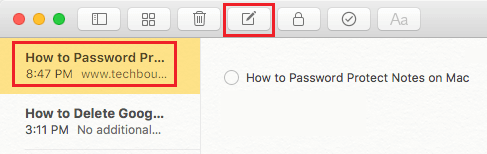
2. بعد ذلك، انقر على أيقونة القفل الموجودة في شريط الأدوات الرئيسي واختر خيار "قفل التنبيه" من القائمة المنسدلة.

3. في شاشة العرض التالية، اختر كلمة المرور ، ثم تأكيد كلمة المرور، ثم تتبع كلمة المرور، ثم انقر على زر تعيين كلمة المرور .
تنبيه: ستكون كلمة مرور تطبيق الملاحظات مطابقة لكلمة مرور شاشة القفل.
4. بمجرد أن تصبح كلمة المرور جاهزة، ستظهر لك رسالة "هذا التنبيه مقفل" في كل مرة تحاول فيها فتح أي تنبيه محمي بكلمة مرور على جهاز Mac الخاص بك.
2. فتح أو فتح كلمة المرور المحمية كن على علم على iPhone
الطريقة الوحيدة لإدخال الملاحظات المقفلة أو المحمية بكلمة مرور على نظام Mac هي إدخال كلمة المرور التي تم استخدامها لحماية الملاحظة.
افتح تطبيق الملاحظات على جهاز Mac الخاص بك > اختر التطبيق المحمي بكلمة مرور. لاحظ أنك تريد فتحه فقط، انقر فوق رمز القفل واختر خيار إزالة القفل من القائمة المنسدلة.
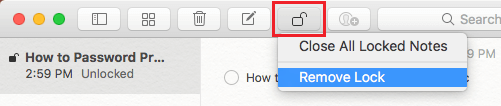
في النافذة المنبثقة، أدخل كلمة المرور التي تم استخدامها لقفل هذا انتبه على جهاز MacBook الخاص بك.
3. قم بتغيير كلمة مرور الملاحظات على نظام Mac
افتح تطبيق الملاحظات > انقر على علامة تبويب الملاحظات في شريط القوائم العلوي واختر التفضيلات من القائمة المنسدلة.
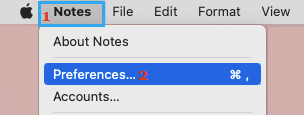
في شاشة عرض التفضيلات، انقر على خيار تغيير كلمة المرور.
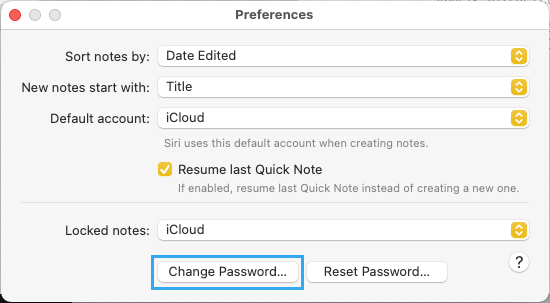
في شاشة العرض التالية، أدخل كلمة المرور السابقة ، وكلمة المرور الجديدة ، وقم بتأكيد كلمة المرور الجديدة ، ثم انقر على زر تغيير كلمة المرور.
4. إعادة تعيين أو إزالة كلمة مرور الملاحظات على جهاز Mac
افتح تطبيق الملاحظات > انقر على علامة تبويب الملاحظات في شريط القوائم العلوي واختر التفضيلات من القائمة المنسدلة.
في شاشة عرض التفضيلات، انقر على خيار إعادة تعيين كلمة المرور.
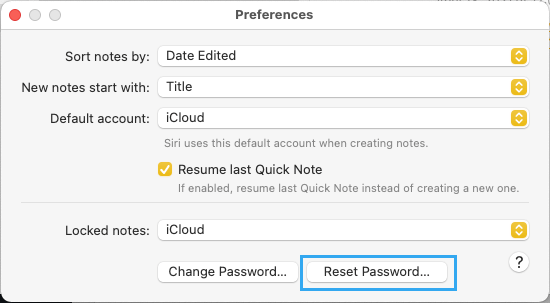
في صفحة تأكيد كلمة المرور، اختر خيار إعادة تعيين كلمة المرور للتحقق.
ما يجب أن تعرفه عن الملاحظات المحمية
الآن وبعد الاطلاع على خطوات قفل الملاحظات أو الدفاع عنها بكلمة مرور على نظام Mac، فأنت تريد أيضًا الانتباه إلى التفاصيل التالية حول الملاحظات المحمية على نظام Mac.
1. حتى في حال حماية الملاحظة بكلمة مرور، قد يظهر السطر الأول منها كعنوان لها. لذا، يجب التأكد من أن السطر الأول من الملاحظة المحمية لا يكشف عن أي بيانات شخصية.
٢. عند محاولة فتح تطبيق الملاحظات على جهاز ماك، قد يُطلب منك إدخال كلمة مرور فقط للملاحظات المحمية. يمكنك الوصول إلى جميع الملاحظات غير المحمية على جهازك دون الحاجة إلى إدخال أي كلمة مرور.
3. لا يمكن استخدام سوى كلمة مرور واحدة لحفظ جميع ملاحظاتك على جهاز Mac. لا توجد أي إمكانية في تطبيق الملاحظات لإنشاء كلمات مرور مختلفة لملاحظات متعددة.
4. بمجرد إنشاء كلمة مرور لتطبيق الملاحظات، يمكنك قفل أي ملاحظة غير محمية موجودة على جهاز Mac الخاص بك عن طريق النقر بزر الماوس الأيمن على الملاحظة واختيار خيار قفل هذه الملاحظة في القائمة الجانبية.
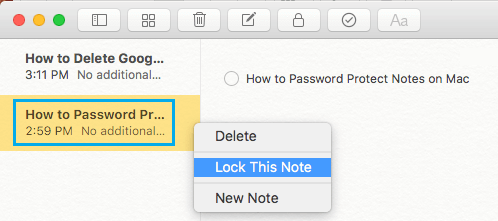
5. عند الانتهاء من دراسة أو تحسين ملاحظة محمية بكلمة مرور، تأكد من إغلاق تطبيق الملاحظات بالنقر على زر الإغلاق البنفسجي في شريط القوائم العلوي أو النقر على رمز القفل واختيار خيار إغلاق جميع الملاحظات المقفلة.
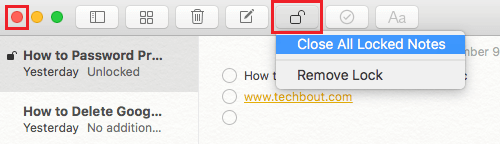
قد يكون هذا على يقين من أن جميع ملاحظاتك المحمية بكلمة مرور تظل مقفلة في جهازك.
- نصائح حول كيفية الدفاع عن كلمة المرور للملاحظات على iPhone
- نصائح حول كيفية الدفاع عن كلمة المرور للمجلدات على نظام Mac

اسمي خافيير تشيرينوس وأنا شغوف بالتكنولوجيا. بقدر ما أستطيع أن أتذكر، كنت مولعًا بأجهزة الكمبيوتر وألعاب الفيديو، وانتهى الأمر بهذه الهواية إلى الحصول على وظيفة.
لقد قمت بالنشر حول التكنولوجيا والأدوات على الإنترنت منذ أكثر من 15 عامًا، خاصة في mundobytes.com
أنا أيضًا خبير في الاتصالات والتسويق عبر الإنترنت ولدي معرفة بتطوير WordPress.