إذا لم تتمكن من الدخول إلى iTunes بسبب خطأ "لا يمكن تعلم مكتبة iTunes.itl"، يمكنك العثور أدناه على خطوات إصلاح هذه المشكلة على أجهزة Mac وأجهزة الكمبيوتر التي تعمل بنظام Windows.
لا يمكن التعرف على خطأ في الملف "iTunes Library.itl".
أبلغ العملاء عن عدم قدرتهم على الدخول إلى مكتبة iTunes من أجهزة الكمبيوتر الخاصة بهم بسبب خطأ في قراءة "ملف iTunes Library.itl لا يمكن قراءته لأنه تم إنشاؤه بواسطة إصدار أحدث من iTunes".
يحدث خطأ iTunes هذا عادةً بعد تثبيت التحديثات على نظام Mac وبعد ترقية iTunes على جهاز كمبيوتر يعمل بنظام Windows.
الإصلاح السهل لهذا الخطأ هو استبدال ملف "iTunes Library.itl" الحالي الموجود على جهاز الكمبيوتر الخاص بك بأحدث إصدار سابق من مجلد "Earlier iTunes Library".
إذا لم تتمكن من البحث عن مجلد "Earlier iTunes Library"، فيمكن حل المشكلة عن طريق إعادة تسمية iTunes Library.itl إلى iTunes Library.outdated.
ومع ذلك، يؤدي هذا إلى عدم وجود مكتبة iTunes الخاصة بك، والتي سيتعين عليك إعادة بنائها من الصفر.
1. إصلاح "iTunes Library.itl" لا يمكن التعرف على الخطأ على نظام Mac
اتبع الخطوات الواردة أدناه لحذف ملف iTunes Library.itl على جهاز Mac الخاص بك.
1. انقر على أيقونة Finder على جهاز MacBook الخاص بك.

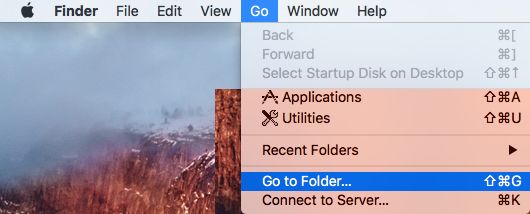
2. بعد ذلك قم بالضغط على Go علامة التبويب في شريط القائمة العلوي واختر الذهاب إلى مجلد اختر من القائمة المنسدلة.
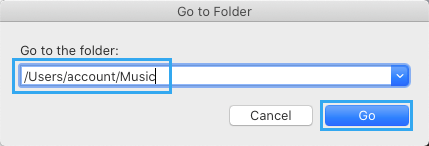
3. في نافذة "الانتقال إلى المجلد"، اكتب /Customers/اسم المستخدم الخاص بك/Music وانقر على " انتقال".
4. في مجلد الموسيقى، افتح مجلد iTunes > انقر بزر الماوس الأيمن على ملف iTunes Library.itl وأعد تسمية الملف إلى iTunes Library.outdated.
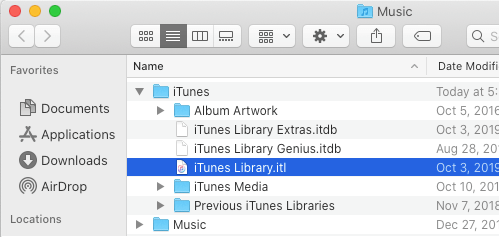
5. الآن، افتح مجلد مكتبات iTunes السابقة > اختر ملف iTunes Library.itl الذي يحمل أحدث تاريخ وقم بنسخ الملف إلى مجلد iTunes.
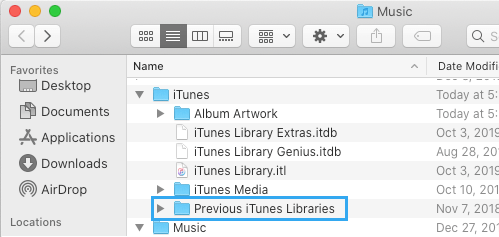
6. أعد تسمية ملف مكتبة iTunes المنسوخ إلى iTunes Library.itl.
7. أعد تشغيل برنامج iTunes على جهاز Mac الخاص بك.
قد يؤدي هذا إلى إصلاح خطأ iTunes في جهاز Mac الخاص بك ويمكّنك أيضًا من الحصول على مكتبة iTunes الخاصة بك حتى تاريخ ملف iTunes Library.itl المنسوخ.
2. لا يمكن التعرف على خطأ إصلاح "iTunes Library.itl" على جهاز الكمبيوتر الذي يعمل بنظام Windows
في حالة أجهزة الكمبيوتر التي تعمل بنظام Windows، لا يمكننا البحث عن مجلد "مكتبة iTunes السابقة". لذلك، كان الخيار الوحيد المتاح في حالتنا هو تعطيل ملف Library.itl الحالي.
1. افتح مستكشف الملفات على جهاز الكمبيوتر الخاص بك.

2. في شاشة عرض مستكشف الملفات، انتقل إلى المجلد C:\Users\Musici\Tunes وقم بإعادة تسمية ملف iTunes Library.itl إلى iTunes Library.outdated.
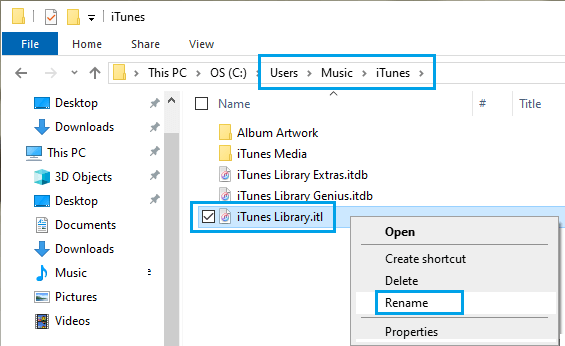
3. أعد تشغيل برنامج iTunes على جهاز الكمبيوتر الخاص بك.
من الأفضل الآن أن تكون قادرًا على فتح iTunes دون مواجهة أي رسائل خطأ. ومع ذلك، كما ذكرنا أعلاه، يمكنك الوصول إلى قاعدة بيانات موسيقى نظيفة.
نصائح حول كيفية الحصول على مكتبة الموسيقى بشكل جيد بدون مجلد iTunes السابق
إذا لم يكن لديك "مجلد iTunes السابق" أو أي سجلات في هذا المجلد، فلا يزال بإمكانك إصلاح الخطأ عن طريق إعادة تسمية ملف iTunes Library.itl إلى iTunes Library.outdated.
من الممكن أن تبدأ تشغيل iTunes دون أي مشكلة، ولكنك لن تجد مكتبتك في iTunes.
إذا كنت تستخدم جهاز Mac، فيجب تنزيل مكتبة iTunes الخاصة بك أخيرًا، في كل مرة تتم فيها مزامنة معرفة iCloud مع جهاز Mac الخاص بك.
سيتعين عليك الحضور لأن الأمر يستغرق وقتًا حتى تتم مزامنة بيانات iCloud مع جهاز Mac، والذي من المفترض أن يعيد مكتبتك.
قد يتمكن مستخدمو نظام التشغيل ويندوز من استعادة مكتبة iTunes الخاصة بهم باستخدام النسخ الاحتياطي لسجل الملفات أو من خلال استخدام نقطة استعادة النظام.
- نصائح حول كيفية إيقاف فتح iTunes ميكانيكيًا على الكمبيوتر المحمول
- الفرق بين النسخ الاحتياطي على iCloud وiTunes اي فون

اسمي خافيير تشيرينوس وأنا شغوف بالتكنولوجيا. بقدر ما أستطيع أن أتذكر، كنت مولعًا بأجهزة الكمبيوتر وألعاب الفيديو، وانتهى الأمر بهذه الهواية إلى الحصول على وظيفة.
لقد قمت بالنشر حول التكنولوجيا والأدوات على الإنترنت منذ أكثر من 15 عامًا، خاصة في mundobytes.com
أنا أيضًا خبير في الاتصالات والتسويق عبر الإنترنت ولدي معرفة بتطوير WordPress.