- يُعدّ ضبط مركز التوثيق وخيارات الماكرو بشكل صحيح أمرًا ضروريًا لتحقيق التوازن بين الأمان والإنتاجية في برنامج Excel.
- يتيح لك استخدام المواقع الموثوقة والشهادات الرقمية تشغيل كود VBA فقط من مصادر تم التحقق منها.
- تعمل ممارسات البرمجة الجيدة في VBA على تحسين أداء وحدات الماكرو وتسهيل تدقيقها وصيانتها.
- تتعايش وحدات الماكرو اليوم مع بدائل مثل Power Automate أو JavaScript أو Python، ولكن جميعها تتطلب إدارة أمنية مسؤولة.
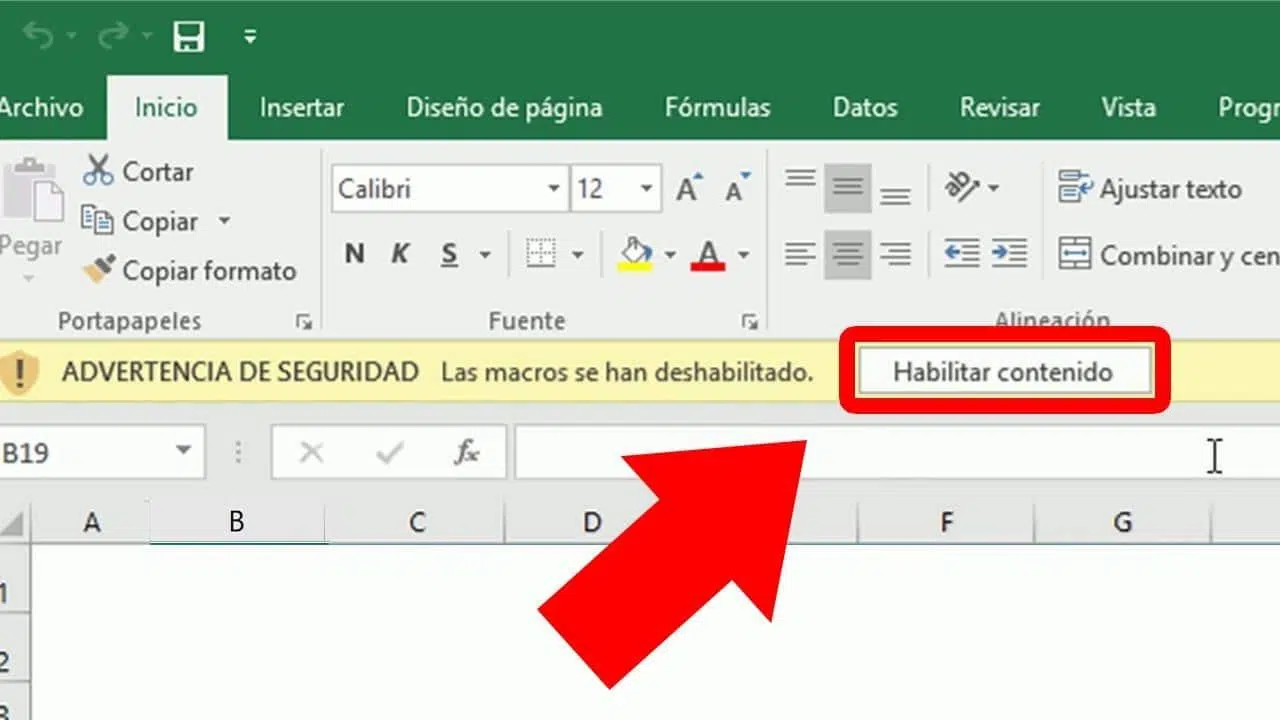
تُعدّ وحدات الماكرو في برنامج إكسل رائعة لأتمتة المهام المتكررة وتوفير الكثير من الوقت ، ولكنها قد تُصبح أيضًا ثغرةً للفيروسات والبرامج الضارة إذا لم تُدار بشكل صحيح. لذا، فإن فهم كيفية عمل أمان وحدات الماكرو، والخيارات التي يُتيحها برنامج إكسل، وكيفية ضبطها بشكل صحيح، أمرٌ أساسي للعمل براحة بال دون تعريض جهاز الكمبيوتر أو البيانات للخطر.
سنتناول في هذه المقالة بالتفصيل جميع خيارات الأمان المتعلقة بوحدات الماكرو في برنامج Excel، واستخدام الشهادات الرقمية، والمواقع الموثوقة، وكيفية عمل مركز التوثيق، بالإضافة إلى بعض النصائح لتحسين وحماية كود VBA الخاص بك . ستتعرف أيضًا على كيفية التعامل مع التحذيرات التي تظهر مثل "قامت Microsoft بحظر وحدات الماكرو لأن مصدر هذا المستند غير موثوق به"، وما هي الإجراءات الإضافية التي يمكنك اتخاذها لتقليل المخاطر دون المساس بوظائف وحدات الماكرو.
ما هي وحدات الماكرو في برنامج إكسل، ولماذا تؤثر على الأمان؟
في برنامج إكسل، الماكرو عبارة عن سلسلة من التعليمات المكتوبة بلغة VBA (Visual Basic for Applications) والمخزنة في وحدة نمطية داخل المصنف. في كل مرة تقوم فيها بتسجيل أو برمجة ماكرو، يُنشئ إكسل رمز VBA الذي يتم تنفيذه بعد ذلك على عناصر مثل المصنفات، وأوراق العمل، والنطاقات، والجداول المحورية، أو المخططات.
منذ إصداراته الأولى، أتاح برنامج إكسل إنشاء وحدات ماكرو في أوراق عمل خاصة بامتداد .XLM . لاحقًا، مع ظهور لغة VBA (بدءًا من إكسل 5.0 وانتشارها الواسع بدءًا من إكسل 97)، تم تقديم محرر مخصص يشبه إلى حد كبير برنامج Visual Studio، حيث يمكنك كتابة التعليمات البرمجية وتصحيح أخطائها. VBA هي لغة مضمنة في حزمة أوفيس ، بينما Visual Basic (VB) هي لغة برمجة كائنية التوجه مستقلة؛ تتشابه اللغتان في بنية الجملة، لكن مجموعة الكائنات المتاحة مختلفة.
منذ إصدار Excel 2007، يتم حفظ جميع مصنفات Excel التي تحتوي على كود VBA بتنسيق خاص بامتداد .xlsm . أما التنسيق القياسي بدون وحدات ماكرو فهو .xlsx ، ويعتمد على Office Open XML. يتميز تنسيق XLSX بأمان أعلى لأنه لا يدعم كود VBA أو عناصر تحكم ActiveX ، مما يقلل من احتمالية تعرضه للهجمات. وقد أصبح تنسيق .xls القديم شبه منسي مع اعتماد XML كبنية ملفات داخلية.
إن السبب وراء اهتمام مايكروسوفت البالغ بأمان وحدات الماكرو يعود إلى تاريخها: فقد كانت فيروسات الماكرو منتشرة بكثرة في الماضي . استغلت هذه الفيروسات ميل المستخدمين إلى فتح المصنفات التي تحتوي على برمجيات خبيثة دون علمهم، ومن ثمّ، أصابت ملفات أخرى أو نظام التشغيل نفسه. واليوم، يفترض برنامج إكسل أن أي ملف يحتوي على وحدات ماكرو قد يكون خطيرًا، خاصةً إذا كان مصدره الإنترنت أو مرفقات البريد الإلكتروني أو مصادر غير موثوقة.
خيارات أمان وحدات الماكرو في Excel ومركز الثقة
يُركّز برنامج إكسل جميع خيارات الحماية المتعلقة بوحدات الماكرو ومصادر الملفات والمحتوى النشط في لوحة مخصصة تُسمى " مركز التوثيق" . ومن هناك، يمكنك تحديد مستوى الأمان الذي ترغب في تطبيقه على وحدات الماكرو، وتحديد المجلدات الآمنة، وكيفية التعامل مع التحذيرات عند فتح المستندات المشبوهة.
للوصول إلى الإعدادات العامة، في الإصدارات الحديثة من برنامج Excel، يمكنك الانتقال إلى علامة التبويب "ملف" > "خيارات" ، ثم تحديد "مركز التوثيق" من القائمة الجانبية . ستجد هناك زرًا باسم " إعدادات مركز التوثيق" ، والذي يفتح مربع حوار يحتوي على عدة أقسام، بما في ذلك "إعدادات الماكرو" و"المواقع الموثوقة".
إذا كنت تعمل بانتظام مع لغة VBA، فسيكون من المفيد جدًا إظهار علامة تبويب "المطور". في Excel 2013 والإصدارات الأحدث، تُسمى هذه العلامة "المطور" ، بينما كانت تُسمى "المبرمج" في Excel 2007 و2010 . هذه العلامة مخفية افتراضيًا ، لذا ستحتاج إلى تفعيلها بالانتقال إلى ملف > خيارات > تخصيص الشريط > علامات التبويب الرئيسية، وتحديد خانة "المطور"، ثم النقر على "موافق".
بمجرد أن تصبح علامة التبويب "المطور" مرئية، ستجد في مجموعة "التعليمات البرمجية " زر "أمان الماكرو " ، والذي ينقلك مباشرة إلى مركز التوثيق، وتحديدًا إلى القسم الذي يمكنك فيه تكوين سلوك وحدات الماكرو VBA وخيارات الأمان المحددة الأخرى.
أنواع تكوين الأمان لوحدات ماكرو VBA
في قسم "إعدادات الماكرو" في مركز التوثيق، ستجد عدة خيارات تتحكم في الماكرو المسموح بتشغيله والشروط التي يتم بموجبها تشغيله . ويترتب على اختيار أحد هذه الخيارات آثار مباشرة على الأمان وسهولة الاستخدام.
الخيار الأكثر تقييدًا هو "تعطيل وحدات ماكرو VBA بدون إشعار ". عند تفعيل هذا الإعداد، يمنع Excel تنفيذ أي وحدات ماكرو تلقائيًا، دون عرض أي رسائل أو السماح بتفعيلها يدويًا. لن تعمل وحدات الماكرو في هذه الحالة إلا إذا كان الملف موجودًا في مجلد مُصنّف كموقع موثوق . يُعد هذا خيارًا آمنًا للغاية، ومناسبًا للبيئات التي نادرًا ما تُستخدم فيها وحدات الماكرو أو التي تتطلب تحكمًا دقيقًا.
ثم هناك خيار "تعطيل وحدات VBA البرمجية مع إشعار" ، وهو الإعداد الافتراضي في العديد من عمليات التثبيت. في هذه الحالة، عند فتح مصنف يحتوي على وحدات برمجية، يعرض Excel شريط تحذير أسفل الشريط الرئيسي يشير إلى تعطيل المحتوى النشط ، ويُتيح زرًا لتمكين الوحدات البرمجية إذا كنت تثق في الملف. يُعد هذا الخيار من أكثر البدائل الموصى بها لأنه يُحقق توازنًا معقولًا بين الأمان والمرونة.
يُعدّ خيار "تعطيل وحدات ماكرو VBA باستثناء تلك الموقعة رقميًا " خيارًا أكثر تحديدًا . يمنع هذا الإعداد جميع وحدات الماكرو غير الموقعة بشهادة معترف بها، ولكنه يسمح بتشغيل وحدات الماكرو الموقعة من قِبل ناشرين موثوق بهم تلقائيًا . يُعدّ هذا مفيدًا للغاية في الشركات والمؤسسات التي يُوقّع فيها مطورو البرامج التابعون لها أكواد VBA الخاصة بهم بشهادات داخلية أو تجارية، حيث لا يُعتدّ إلا بهذه المصادر. يُمكنك استكمال هذه السياسة بحلول لحظر وحدات الماكرو غير الموقعة باستخدام كائنات نهج المجموعة (GPOs) وIntune في بيئات الشركات.
أخيرًا، لدينا خيار "تمكين جميع وحدات ماكرو VBA (غير مُوصى به)" . يتيح لك هذا الخيار تشغيل أي ماكرو من أي ملف بمجرد فتحه، دون عرض أي تحذيرات أو طلب تأكيد . مع أن تجنب التنبيهات قد يبدو مغريًا، إلا أنه يُشكل خطرًا كبيرًا للإصابة ببرامج ضارة، ويجب استخدامه فقط في بيئات معزولة ومُحكمة التحكم. تُؤكد مايكروسوفت صراحةً أن هذا الإعداد غير مُوصى به.
في الإصدارات الحديثة، ستجد أيضًا خانة اختيار خاصة بوحدات ماكرو Excel 4.0 (XLM) . هذه الوحدات أقدم من VBA، وهي معطلة افتراضيًا نظرًا لاستخدامها في هجمات حديثة. لا تقم بتفعيلها إلا إذا كنت على دراية تامة بما تفعله وتحتاج إلى التوافق مع المصنفات القديمة . إذا كنت بحاجة إلى دعم XLM، يمكنك مراجعة كيفية تفعيل دعم وحدات الماكرو القديمة وVBA في Office.
خيارات أخرى مهمة: برنامج Excel 4.0 وإمكانية الوصول إلى نموذج الكائنات
بالإضافة إلى الخيارات الرئيسية لتفعيل أو حظر وحدات ماكرو VBA، يوفر برنامج Excel بعض الإعدادات الإضافية التي تؤثر بشكل كبير على الأمان. أحد هذه الإعدادات هو خيار تفعيل وحدات ماكرو Excel 4.0 (XLM) عند تفعيل وحدات ماكرو VBA . وكما ذكرنا، هذه تقنية قديمة قد لا تزال موجودة في ملفات قديمة جدًا.
بشكل افتراضي، تكون وحدات ماكرو XLM هذه معطلة تمامًا نظرًا لاكتشاف حملات برمجيات خبيثة تستخدمها. لا تقم بتحديد هذا الخيار إلا إذا كنت بحاجة ماسة لتشغيل وحدات ماكرو XLM وكان الملف من مصدر موثوق للغاية . في أي حالة أخرى، يُفضل تركه معطلاً.
خيار آخر قد يُسبب مشاكل هو "السماح بالوصول إلى نموذج كائنات مشروع VBA ". يسمح هذا الإعداد لبرامج خارجية أو برامج مؤتمتة بالوصول إلى بيئة Office VBA للتلاعب بالمشاريع والوحدات النمطية والتعليمات البرمجية. بعبارة أخرى، يسمح هذا الإعداد لتطبيقات أخرى بالتحكم في وحدات الماكرو الخاصة بك من الخارج.
قد يكون هذا النوع من الوصول ضروريًا في سيناريوهات الأتمتة المتقدمة، ولكنه يزيد بشكل كبير من احتمالية التعرض للهجمات. لذا، يُنصح عمومًا بإبقاء هذا الخيار مُعطّلاً دائمًا ، إلا في حالات محددة جدًا ضمن بيئات مُحكمة التحكم. فتمكينه دون داعٍ يُعرّضك لخطر استغلال البرامج الضارة لهذه الثغرة لحقن أو تعديل وحدات الماكرو.
كذلك، ضع في اعتبارك أن خيارات أمان وحدات الماكرو في برنامج Excel لا تُشارك مع تطبيقات Office الأخرى . بمعنى آخر، ما تُعدّله في مركز التوثيق في Excel يؤثر على هذا التطبيق فقط؛ أما Word وPowerPoint وغيرها، فلها إعداداتها الخاصة المكافئة.
المواقع الموثوقة: المجلدات التي يتم فيها تشغيل وحدات الماكرو دون سابق إنذار
يُعد مفهوم "المواقع الموثوقة " أحد المفاهيم الأساسية في أمان وحدات الماكرو. وهي عبارة عن مجلدات (على القرص المحلي، أو على الشبكة، أو في بعض الحالات في الخدمات السحابية) يعتبرها برنامج Excel نفسه آمنة تمامًا. أي مصنف يحتوي على كود VBA مخزن في أحد هذه المواقع سيفتح مباشرةً مع تمكين وحدات الماكرو، دون عرض أي تحذيرات أو حظر المحتوى النشط.
يُعدّ ضبط هذه المواقع مفيدًا للغاية عند العمل مع مجموعات ملفات موثوقة ، مثل وحدات الماكرو الداخلية لشركتك، أو القوالب المخصصة، أو دفاتر العمل التي تستخدمها يوميًا. هذا يغنيك عن تفعيل وحدات الماكرو يدويًا في كل مرة. مع ذلك، كن حذرًا: إذا أضفت مجلدًا عامًا جدًا (مثل "التنزيلات")، فستفتح ثغرة أمنية كبيرة.
لإنشاء موقع موثوق من Excel، يمكنك القيام بذلك من علامة التبويب "المطور" > "أمان وحدات الماكرو ". في مربع حوار "مركز التوثيق"، حدد خيار "المواقع الموثوقة" وانقر على "إضافة موقع جديد..." . ثم انقر على "استعراض"، وحدد المجلد الذي تريد وضع علامة عليه كموقع آمن، ثم أكد التغييرات. إذا كنت بحاجة إلى إرشادات خطوة بخطوة لإضافة موقع موثوق أو تغييره في Office ، فسيكون هذا الدليل مفيدًا.
من الأمثلة العملية الشائعة تنزيل مصنف يحتوي على وحدات ماكرو من الإنترنت ، حيث يقوم برنامج إكسل بحظره وعرض رسالة مثل "قام مايكروسوفت بحظر وحدات الماكرو لأن مصدر هذا المستند غير موثوق به". بدلاً من تعطيل الأمان العام، يمكنك إنشاء مجلد خاص (على سبيل المثال، "الملفات الموثوقة")، وإضافته كموقع موثوق في مركز التوثيق، ونقل الملفات التي راجعتها وتثق بها تمامًا إليه فقط.
من تلك اللحظة فصاعدًا، عند فتح هذه المصنفات من المجلد الموثوق، ستعمل وحدات الماكرو تلقائيًا دون أي تحذير . إنها طريقة أكثر أمانًا وتنظيمًا للعمل مع برامج الطرف الثالث: أولًا، تقوم بمراجعتها، ثم تحفظها في مكان آمن، وبعد ذلك فقط تسمح بتشغيلها تلقائيًا.
الشهادات الرقمية وتوقيع المشاريع الكبيرة
لتعزيز الأمان بشكل أكبر، يستخدم برنامج Excel وبقية تطبيقات Office تقنية Microsoft Authenticode ، التي تتيح للمطورين التوقيع الرقمي على مشاريع وملفات الماكرو . يخدم التوقيع الرقمي غرضين: تحديد هوية المؤلف وضمان سلامة المحتوى.
عند توقيع مشروع ماكرو، تؤكد الشهادة المصاحبة لهذا التوقيع أن المستند صادر عن المُوقِّع ولم يتم تعديله منذ توقيعه . إذا قام أي شخص بالتلاعب بالملف أو تغيير الكود، يصبح التوقيع غير صالح، وسيُنبِّهك برنامج Office بأن المحتوى لم يعد مطابقًا للتوقيع الرقمي الأصلي.
للحصول على شهادة رقمية، يمكنك استخدام سلطات إصدار الشهادات التجارية أو موظفي الأمن الداخليين في مؤسستك: المسؤولين، وفريق تكنولوجيا المعلومات، وما إلى ذلك. تحتفظ مايكروسوفت ببرنامج شهادة الجذر الذي يسرد سلطات إصدار الشهادات التي تعتبر موثوقة لمنتجاتها.
إذا لم تكن بحاجة إلى شهادة صادرة عن جهة إصدار شهادات عامة، وترغب فقط في التوقيع لبيئات داخلية أو تجريبية ، يمكنك إنشاء شهادتك الخاصة باستخدام أداة SelfCert.exe . تتيح لك هذه الأداة إنشاء شهادات موقعة ذاتيًا، مما يمكنك من توقيع مشاريع الماكرو الخاصة بك واستخدامها، على سبيل المثال، داخل مؤسستك.
بعد تثبيت الشهادة، يمكنك توقيع مشروع ماكرو رقميًا من محرر VBA. عادةً ما يتم الوصول إلى هذه الميزة عبر زر "Visual Basic" في علامة تبويب "المطور"، ومن داخل المحرر، من قائمة "الأدوات > التوقيع الرقمي..."، حيث تختار التوقيع والشهادة المراد تطبيقهما. بعد ذلك، إذا حددت خيار "تعطيل وحدات ماكرو VBA باستثناء تلك الموقعة رقميًا" في مركز التوثيق، فسيتم تشغيل وحدات الماكرو الموقعة بشهادات موثوقة فقط تلقائيًا.
كيفية تفعيل أو إلغاء قفل وحدات الماكرو في برنامج إكسل بأمان
إذا تلقيتَ ملف إكسل يحتوي على وحدات ماكرو من مصدر غير معتاد (رابط OneDrive، بريد إلكتروني ، موقع ويب، إلخ)، فمن المرجح أن يعرض إكسل تحذيرًا مثل "خطر أمني: قامت مايكروسوفت بحظر وحدات الماكرو لأن مصدر هذا المستند غير موثوق" عند فتحه . هذا أمر طبيعي تمامًا وجزء من إجراءات الأمان الحديثة.
لتمكين وحدات الماكرو على جهاز كمبيوتر مشترك أو أي جهاز آخر، لديك عدة خيارات، لكل منها تبعات أمنية مختلفة. أبسطها استخدام شريط التحذير الذي يظهر أسفل الشريط الرئيسي: إذا كنت تثق تمامًا بالمؤلف والملف، يمكنك النقر على "تمكين المحتوى" للسماح بتشغيل وحدات الماكرو في هذا المستند فقط.
إذا كنت تخطط لاستخدام هذا الملف بشكل متكرر وتثق به، يمكنك اختيار طريقة الموقع الموثوق التي تم شرحها سابقًا: احفظ المصنف في مجلد محدد قمت بتكوينه كمجلد آمن في مركز التوثيق. بهذه الطريقة، لن تضطر إلى تفعيل وحدات الماكرو يدويًا في كل مرة تفتح فيها الملف.
ثمة احتمال آخر وهو مراجعة إعداداتك في مركز التوثيق، وذلك بالانتقال إلى ملف > خيارات > مركز التوثيق > إعدادات مركز التوثيق > إعدادات الماكرو ، واختيار خيار "تعطيل وحدات الماكرو مع الإشعار" للتأكد من أن لديك دائمًا خيار تمكينها يدويًا عند ظهور الإشعار.
على أي حال، يكمن الحل في توخي الحذر: لا تُفعّل وحدات الماكرو في الملفات التي تم تنزيلها من الإنترنت إذا كنت تجهل مصدرها أو لم تتمكن من مراجعتها ولو بشكل مبدئي . علاوة على ذلك، إذا كنت تعمل في بيئة مؤسسية، يُنصح باتباع إرشادات قسم تقنية المعلومات قبل تعديل أي إعدادات أمان عامة.
أفضل الممارسات لبرمجة وتحسين وحدات الماكرو في VBA
لا يعتمد الأمان على إعدادات برنامج Excel فحسب، بل يعتمد أيضًا على كيفية كتابة وحدات الماكرو الخاصة بك وصيانتها . فالكود المنظم جيدًا والفعال والواضح أسهل في المراجعة والتدقيق والحماية من مجموعة من وحدات الماكرو المكتوبة على عجل. علاوة على ذلك، ثمة ارتباط مباشر بين الأمان والأداء : فوحدات الماكرو البطيئة، أو تلك التي تستهلك موارد كثيرة، أو تلك التي لا تُحرر الكائنات، تزيد من احتمالية حدوث أخطاء وسلوك غير متوقع.
أول توصية هي تعطيل التحديثات التلقائية للشاشة أثناء العمليات المكثفة. ففي كل مرة تُجري فيها تغييرات على ورقة العمل، يُحدّث برنامج Excel واجهة المستخدم، مما يستهلك وقتًا وموارد. بإضافة السطر ` Application.ScreenUpdating = False` إلى بداية الماكرو ، ثم إعادته إلى نهايته بإضافة `Application.ScreenUpdating = True` ، يُمكنك تحسين سرعة التنفيذ بشكل ملحوظ.
من المفيد جدًا أيضًا التحكم في وضع الحساب . يقوم برنامج Excel بإعادة حساب الصيغ تلقائيًا عند كل تغيير، مما قد يستهلك موارد النظام بشكل كبير إذا كان الماكرو يُعدّل آلاف الخلايا. يمكنك ضبط Application.Calculation = xlCalculationManual في البداية، وإجراء جميع التغييرات اللازمة، ثم العودة إلى Application.Calculation = xlCalculationAutomatic عند الانتهاء . بهذه الطريقة، تتجنب آلاف عمليات إعادة الحساب الوسيطة التي قد تُجمّد ورقة العمل.
من الممارسات الجيدة الأخرى تحرير الموارد التي لم تعد بحاجة إليها بشكل صريح. إذا قمت بتعريف متغيرات كائنية (على سبيل المثال، Set MyVariable = Worksheets("Sheet1").Range("A1:B10"))، يُنصح بتعيين Set MyVariable = Nothing بمجرد الانتهاء من استخدامها . يساعد هذا في تحرير الذاكرة المرتبطة بها ويقلل من خطر ترك مراجع معلقة قد تتسبب في سلوك غير متوقع أو استهلاك غير ضروري للذاكرة.
إذا كانت وحدات الماكرو لديك طويلة ومعقدة للغاية، فمن المفيد تقسيمها إلى إجراءات أصغر ، مثل Sub Step1() و Sub Step2()، وما إلى ذلك، واستدعاء كل منها من ماكرو رئيسي. إلى جانب تحسين الأداء، يجعل هذا الهيكل الكود أكثر قابلية للقراءة، ويسهل عملية تصحيح الأخطاء باستخدام نقاط التوقف، ويتيح لك عزل المشكلات الأمنية أو الأخطاء المنطقية في كتل محددة.
وأخيرًا، لا تنسَ تحديد أنواع البيانات المُخصصة بدلًا من استخدام النوع العام Variant. فاستخدام أنواع مثل Integer وLong وDouble وString، لا يُحسّن وضوح الكود فحسب، بل يُساعد أيضًا في تحسين استخدام الذاكرة وتجنب التحويلات الضمنية غير الضرورية . في وحدات الماكرو الكبيرة، تُحدث هذه التفاصيل فرقًا كبيرًا في الاستقرار والأداء.
الوظائف المتقدمة، والبدائل، ومستقبل الأتمتة
على الرغم من أن وحدات الماكرو التقليدية في VBA لا تزال تستخدم على نطاق واسع وتشكل أساس الأتمتة في برنامج Excel المكتبي ، فقد ظهرت في السنوات الأخيرة تقنيات تكميلية تعمل على توسيع، وفي بعض الحالات حتى استبدال، بعض ما كنا نفعله باستخدام VBA وحده.
من جهة، روّجت مايكروسوفت بقوة لمنصتي Power Automate وPower Automate Desktop ، وهما منصتان تتيحان إنشاء مهام سير عمل مؤتمتة بين مختلف التطبيقات والخدمات، سواءً في السحابة أو في مراكز البيانات المحلية. تستطيع هذه المهام التفاعل مع برنامج Excel، ونقل البيانات، وإنشاء التقارير، وإرسال رسائل البريد الإلكتروني، وغير ذلك الكثير، وذلك بنهج أكثر شمولية من وحدات الماكرو التقليدية التي تعمل فقط داخل المصنف.
أُضيف دعم جافا سكريبت إلى برنامج إكسل عبر واجهة برمجة تطبيقات جافا سكريبت الخاصة بمكتبة أوفيس . يتيح هذا إمكانية تطوير إضافات وحلول تعمل على كلٍ من إصدار سطح المكتب وإكسل أونلاين، مع نموذج أمان مختلف وأكثر ملاءمةً للحوسبة السحابية. يفضل العديد من المطورين هذا النهج لأنه يسمح لهم باستخدام تقنيات الويب القياسية.
من جهة أخرى، اكتسبت لغات برمجة مثل بايثون شعبية واسعة في معالجة وتحليل بيانات إكسل باستخدام مكتبات مثل بانداز أو أوبن باي إكس إل. في بعض البيئات، يُفضّل تطوير برامج بايثون خارجية لقراءة وكتابة ملفات بصيغة .xlsx أو .xlsm، بدلاً من تركيز جميع منطق العمل داخل وحدات الماكرو.
من أبرز الاتجاهات الواضحة التكامل مع برنامج Power BI لتحليل البيانات بشكل أكثر تقدماً وإنشاء تصورات تفاعلية. وقد تم نقل العديد من العمليات التي كانت تُدار سابقاً باستخدام وحدات الماكرو وجداول البيانات الضخمة إلى نماذج بيانات ولوحات معلومات Power BI، مما قلل الحاجة إلى وحدات الماكرو المعقدة في بعض الحالات، على الرغم من وجود حالات لا حصر لها لا تزال فيها لغة VBA هي الأداة الأكثر مباشرة وفعالية.
في هذه البيئة المختلطة، يبقى الأمن أمراً بالغ الأهمية. سواء كنت تعمل باستخدام VBA أو JavaScript أو Python أو Power Automate، فمن الضروري الحفاظ على عادات أمنية سليمة: راجع التعليمات البرمجية التي تُشغّلها، ولا تثق إلا بالمصادر المعروفة، وحافظ على تحديث برامجك، واستفد من خيارات الشهادات والمواقع الموثوقة وإعدادات مركز التوثيق.
باختصار، إذا كنت ترغب في تحقيق أقصى استفادة من وحدات ماكرو Excel دون المخاطرة، فاجمع بين إعدادات أمان مُحكمة (مركز التوثيق، والمواقع الآمنة، والشهادات) وممارسات برمجة جيدة ونهج حذر تجاه ملفات الجهات الخارجية. بهذه الطريقة، يمكنك أتمتة مهامك، وتحسين أداء جداول البيانات، والاستفادة من حلول حديثة مثل Power Automate أو واجهة برمجة تطبيقات JavaScript، مع الحفاظ دائمًا على التحكم في مخاطر تشغيل التعليمات البرمجية في مصنفات Excel.


كاتب شغوف بعالم البايت والتكنولوجيا بشكل عام. أحب مشاركة معرفتي من خلال الكتابة، وهذا ما سأفعله في هذه المدونة، لأعرض لك كل الأشياء الأكثر إثارة للاهتمام حول الأدوات الذكية والبرامج والأجهزة والاتجاهات التكنولوجية والمزيد. هدفي هو مساعدتك على التنقل في العالم الرقمي بطريقة بسيطة ومسلية.