- يعتمد اكتشاف محركات الأقراص الخارجية على كل من السلامة المادية للكابلات والمنافذ والتكوين المنطقي لنظام التشغيل.
- تُعد إدارة الأقراص وإدارة الأجهزة أدوات أساسية لتشخيص ما إذا كان العطل ناتجًا عن تخصيص المسار أو برامج التشغيل.
- يمكن أن يؤدي توافق نظام الملفات وإعدادات BIOS إلى منع الوصول إلى البيانات حتى عندما يكون الجهاز يعمل.

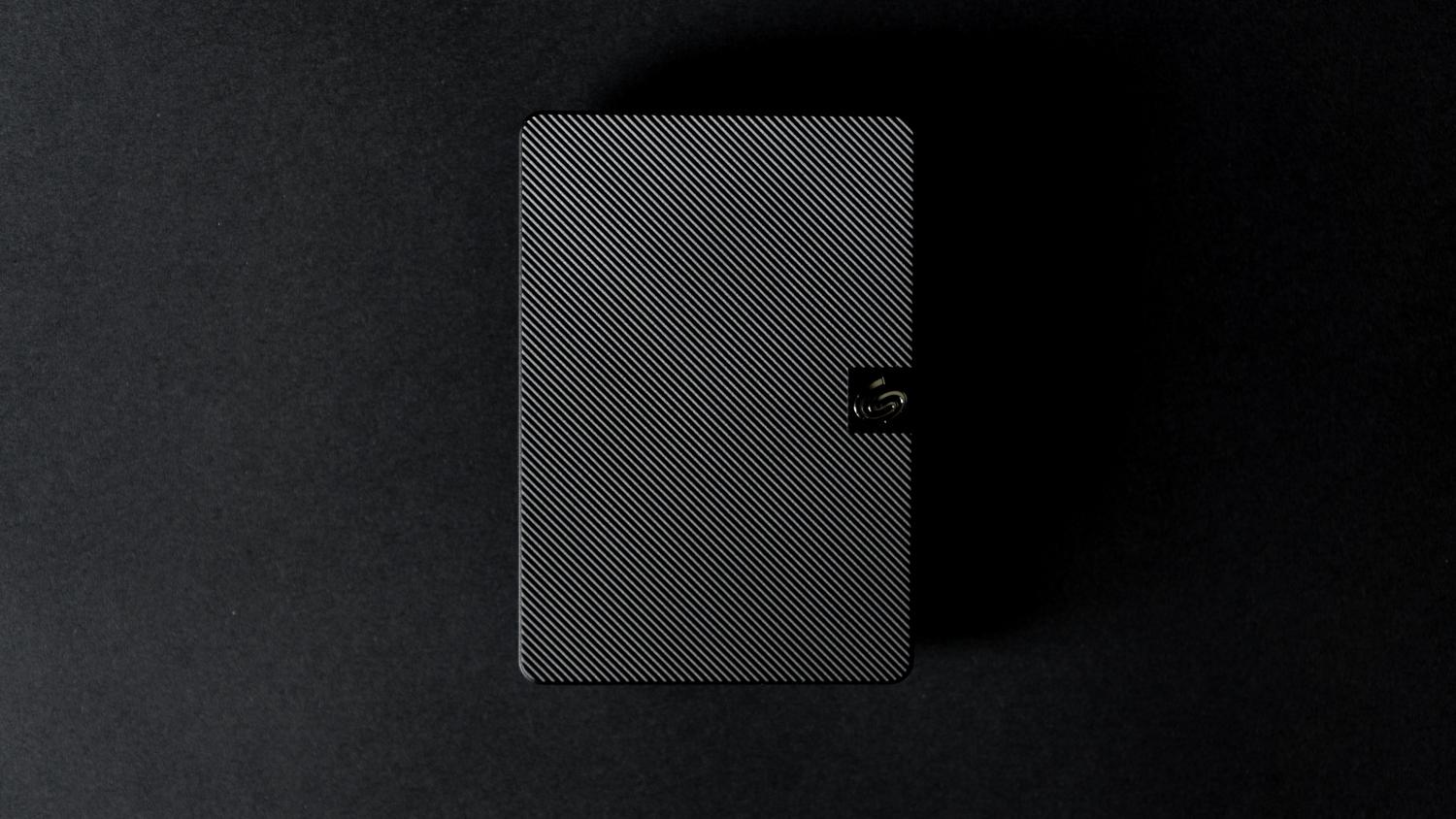
لا شيء أكثر إحباطاً من توصيل قرص صلب خارجي مليء بالذكريات أو الأعمال المهمة، ثم يتجاهله نظام ويندوز 11 تماماً ، كما لو لم تقم بتوصيل أي شيء. إنها مشكلة شائعة إلى حد ما، وقد تكون مزعجة للغاية، لكن الخبر السار هو أنه في معظم الأحيان، لا يكون السبب هو تلف القرص، بل خلل في الاتصال بين الجهاز والبرنامج.
لحل هذه المشكلة، عليك استبعاد الاحتمالات واحدًا تلو الآخر، بدءًا من أبسطها وصولًا إلى الحلول الأكثر جذرية. في هذا الدليل، سنحلل جميع المسارات الممكنة، بدءًا من فحص الكابلات وصولًا إلى الخوض في تفاصيل نظام BIOS، حتى يتعرف جهاز الكمبيوتر الخاص بك على وحدة التخزين مرة أخرى دون الحاجة إلى الاستسلام.

أولاً وقبل كل شيء: الفحوصات البدنية
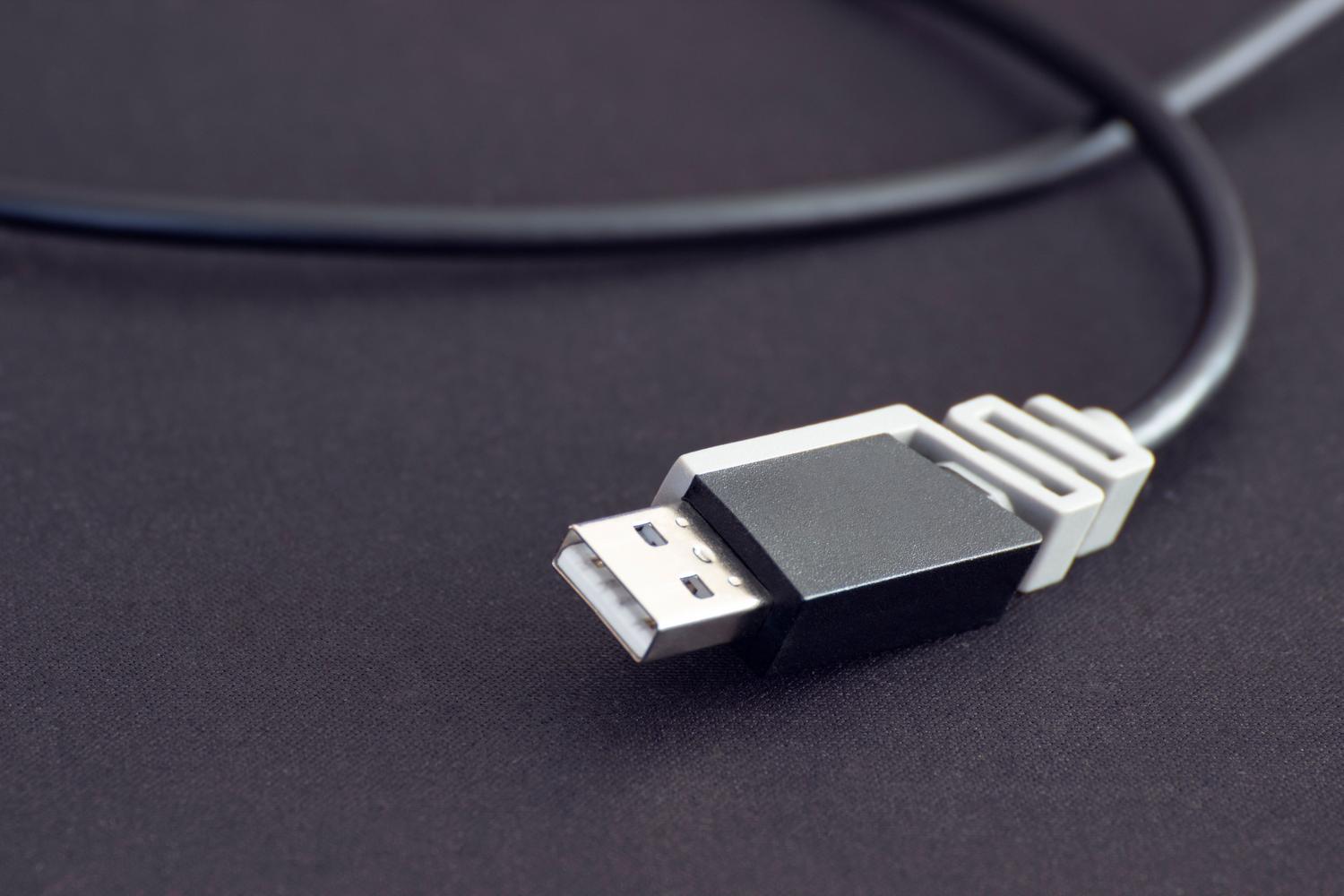
قبل أن تُرهق نفسك بتعديل إعدادات النظام، تأكد من أن المشكلة ليست عطلاً بسيطاً في الجهاز. أحياناً، قد يكون منفذ USB متسخاً أو تالفاً. جرّب توصيل القرص بمنفذ USB آخر ، أو الأفضل من ذلك، جرّب كابلاً آخر إن كان متوفراً لديك، لأن الكابلات قد تتلف داخلياً دون ظهور أي علامات خارجية.
إحدى الحيل التي غالبًا ما تُجدي نفعًا هي اختبار القرص الصلب على جهاز كمبيوتر آخر. إذا عمل القرص بشكل سليم على جهاز آخر، فستعرف أن المشكلة تكمن في جهاز الكمبيوتر الخاص بك وليس في القرص نفسه. كذلك، إذا كان جهاز الكمبيوتر الخاص بك مُحمّلًا بالعديد من الأجهزة الطرفية، فحاول فصل ملحقات USB غير الضرورية . في أجهزة الكمبيوتر القديمة أو ذات القدرة المنخفضة، قد لا يكون مزود الطاقة قادرًا على تشغيل قرص صلب خارجي عالي الأداء مع الأجهزة الأخرى.


التشخيص باستخدام إدارة الأقراص
إذا بدا أن الجهاز يعمل ولكن مستكشف الملفات لا يزال لا يعرض أي شيء، فالخطوة التالية هي الانتقال إلى إدارة الأقراص (يمكنك الوصول إليها بالضغط على مفتاحي Win + X ). هنا سترى ما يكتشفه نظام ويندوز فعليًا، حتى لو لم يكن معروضًا في "هذا الكمبيوتر".
- تخصيص حرف الوحدة: من الشائع جدًا أن يكون القرص موجودًا، ولكن نظام ويندوز لم يُخصص له حرفًا (مثل D: أو E:). إذا رأيت القرص ولكن ليس له حرف، فانقر بزر الماوس الأيمن عليه واختر قم بتغيير حرف محرك الأقراص والمسارات لإعطائها واحدة جديدة.
- الوحدات غير المُهيأة: إذا ظهر القرص على أنه "غير مهيأ" أو "غير معروف"، فمن المحتمل أن يجب عليك تهيئة القرص الصلب الخارجيكن حذرًا هنا، فقد يؤدي ذلك إلى فقدان البيانات إذا لم يتم بشكل صحيح.
- المساحات غير المخصصة: إذا رأيت شريطًا أسود يشير إلى "مساحة غير مخصصة"، فهذا يعني أنه لم يتم إنشاء أي قسم. في هذه الحالة، يمكنك النقر بزر الماوس الأيمن وتحديد حجم بسيط جديد لتنسيقه وجعله قابلاً للاستخدام.


برامج تشغيل النظام والبرامج
إذا لم يظهر القرص في إدارة الأقراص، فقد تكون المشكلة في برامج التشغيل. افتح إدارة الأجهزة وابحث في قسم "محركات الأقراص" أو "وحدات تحكم ناقل USB التسلسلي". إذا رأيت مثلثًا أصفر أو رسالة خطأ، فانقر بزر الماوس الأيمن واختر " تحديث برنامج التشغيل ".
في الحالات الأكثر تعقيدًا، يُعدّ الحل الأمثل هو إزالة تثبيت الجهاز بالكامل وإعادة تشغيل الكمبيوتر. عند بدء التشغيل، سيحاول نظام ويندوز إعادة تثبيت برنامج تشغيل نظيف، مما يؤدي عادةً إلى حل تعارضات البرامج. إذا كنت تشك في أن نظام الملفات هو السبب (على سبيل المثال، إذا تم استخدام القرص على جهاز ماك مُهيأ بنظام APFS)، فتذكر أن ويندوز يقرأ أنظمة NTFS وFAT32 وexFAT فقط ؛ إذا كان مُهيأً بنظام مختلف، فسيتعين عليك إعادة تهيئته ليكون متوافقًا، وبالتالي ستفقد البيانات الموجودة عليه.
أدوات متقدمة وتكوين BIOS
إذا استمرت المشكلة، فسنحتاج إلى خطوة إضافية. أعد تشغيل جهاز الكمبيوتر وادخل إلى BIOS (عادةً بالضغط على F2 أو F10 أو Delete عند تشغيله). ابحث عن قسم إعدادات التخزين أو SATA . تأكد من تفعيل المنفذ، وإذا أمكن، تحقق مما إذا كان تغيير الوضع من IDE إلى AHCI يحل مشكلة الكشف.
لإصلاح الأخطاء المنطقية في نظام الملفات، يمكنك استخدام موجه الأوامر. افتح موجه الأوامر كمسؤول واكتب الأمر ` chkdsk X: /f /r` (مع استبدال X بحرف محرك الأقراص الخاص بك). هذه الأداة ممتازة لإصلاح القطاعات التالفة والأخطاء المنطقية، ولكن من الضروري عدم مقاطعة العملية بعد بدئها.

وتشمل الخيارات الأخرى الأقل شيوعًا ولكنها فعالة تعطيل ميزة بدء التشغيل السريع في نظام التشغيل Windows في خيارات الطاقة في لوحة التحكم، حيث تمنع هذه الميزة أحيانًا تحميل برامج تشغيل USB بشكل صحيح عند تشغيل جهاز الكمبيوتر الخاص بك، أو تشغيل أداة استكشاف أخطاء الأجهزة المدمجة في النظام.
الحالات الحرجة واستعادة البيانات
قد يُظهر القرص الصلب أحيانًا سلوكًا غير منتظم، مثل ظهور شاشة زرقاء أو تجمد الكمبيوتر على شاشة تحميل اللوحة الأم. يشير هذا عادةً إلى عطل مادي خطير في مكونات القرص الصلب. إذا كانت لديك بيانات قيّمة وكان القرص غير مستقر، فإن أفضل إجراء هو فحص حالة القرص الصلب واستخدام برنامج متخصص لاستعادة البيانات مثل 4DDiG قبل محاولة أي عملية تهيئة، لأن حذف القسم سيكون غير قابل للتراجع.
إذا كان القرص الصلب جديدًا ويعاني من هذه المشاكل، فمن المرجح أنه معيب من المصنع، ويجب عليك المطالبة بالضمان. إذا لم تنجح أي من الحلول السابقة، فإن الحل الأخير هو إعادة تهيئة القرص بالكامل، مما سيجعله كالجديد تمامًا ولكن بدون أي بيانات.
يكمن حل مشكلة عدم اكتشاف القرص الصلب عادةً في تحقيق التوازن بين التحقق من سلامة الكابلات والمنافذ، وإدارة أحرف محركات الأقراص بشكل صحيح في إدارة الأقراص، والحفاظ على تحديث برامج التشغيل، وفي النهاية ضبط إعدادات BIOS أو إصلاح نظام الملفات باستخدام الأوامر التقنية.


كاتب شغوف بعالم البايت والتكنولوجيا بشكل عام. أحب مشاركة معرفتي من خلال الكتابة، وهذا ما سأفعله في هذه المدونة، لأعرض لك كل الأشياء الأكثر إثارة للاهتمام حول الأدوات الذكية والبرامج والأجهزة والاتجاهات التكنولوجية والمزيد. هدفي هو مساعدتك على التنقل في العالم الرقمي بطريقة بسيطة ومسلية.