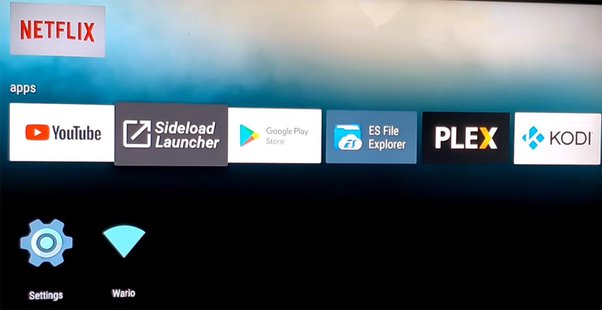
قد تتساءل عن كيفية تثبيت التطبيقات على تلفزيون سوني برافيا الذكي. تلفزيون سوني برافيا لا يعمل بنظام التشغيل أندرويد . يمكنك تنزيل التطبيقات من مواقع خارجية، ولكن ليس من "تطبيقاتي". ستحتاج أيضًا إلى تحديث التطبيقات. العملية بسيطة للغاية ولا تتطلب أي خبرة تقنية.
بعد توصيل كابل USB ، افتح متجر Google Play . ستحتاج إلى اتصال بالإنترنت لتنزيل أحدث البرامج الثابتة والتطبيقات. بعض التطبيقات مجانية، بينما قد يتطلب البعض الآخر اشتراكًا. ضع في اعتبارك أن بعض التطبيقات قد لا تعمل مع ميزات تلفازك.
بعد إتمام هذه الخطوة، سيتم تنزيل ملف APK. ستحتاج إلى تثبيت إصدار مختلف إذا كان لديك جهاز Android TV . ستحتاج إلى تأكيد تنزيل ملف APK والموافقة على شروطه. بعد ذلك، ستتمكن من رؤية ملف APK في قائمة الشاشة الرئيسية.
ما هي أفضل طريقة لاستخدام تطبيقات Android على جهاز تلفزيون لا يعمل بنظام Android؟
فيما يلي الأساسيات التي تساعدك على تشغيل تطبيقات Android على تلفزيون Sony Bravia الذي لا يعمل بنظام Android. لا تستطيع أجهزة التلفاز التي لا تعمل بنظام Android تشغيل تطبيقات الطرف الثالث، لكن الأجهزة الأخرى قادرة على تشغيل أي تطبيق Android. يتطلب تثبيت التطبيقات على أجهزة التلفاز التي لا تعمل بنظام Android تشغيل ميزة التحديث التلقائي. يمكنك التأكد من أنه سيتم تحديث البرنامج تلقائيًا عند توفر تحديثات جديدة.
انتقل إلى إعدادات التلفزيون وحدد الأمان. عند المطالبة، سيظهر خيار السماح بالتطبيقات غير المعروفة. يمكنك تعطيل خيار الأمان لتجنب تلقي هذه الرسالة. بعد ذلك، يمكنك اختيار ملف APK وتثبيته. يجب أن يظهر الملف الذي تم تنزيله على جهاز التلفزيون. بمجرد تحديد أذونات التطبيق، يجب أن يكتمل التثبيت بنجاح. يمكنك تنزيل المزيد من ملفات APK عن طريق تكرار العملية السابقة.
بعد ذلك، يمكنك البحث في متجر جوجل بلاي عن التطبيقات التي تريدها. يمكنك أيضًا البحث باستخدام اسم التطبيق أو فئته. حدد التطبيق ثم وافق على ملف التثبيت. سيظهر التطبيق الجديد في قائمة الشاشة الرئيسية بعد تثبيته. يمكنك الاستمرار في استخدام التطبيق المثبت على تلفزيون سوني برافيا الخاص بك (غير المُشغل بنظام أندرويد). قد تحتاج إلى استخدامه على طرازات تلفزيون أخرى. تتوفر خيارات لأجهزة التلفزيون غير المُشغلة بنظام أندرويد.
لماذا لا يحتوي تلفزيون Sony الخاص بي على متجر Google Play؟
هناك عدة طرق سهلة لمعرفة سبب عدم احتواء تلفزيون Sony على متجر Google Play. في حين أن التحميل الجانبي يمكن أن يكون وسيلة جيدة للحصول على التطبيقات على جهاز التلفزيون الخاص بك، إلا أنه قد يؤدي إلى إبطال الضمان الخاص بك. قد تتطلب بعض التطبيقات تطبيقات إضافية لتعمل بشكل صحيح، لذا تأكد من تثبيتها بشكل صحيح. فيما يلي بعض الاقتراحات للبدء.
تأكد من تنشيط Google Play على تلفزيون Sony الخاص بك. يعرض المتجر التطبيقات المتوافقة فقط بشكل افتراضي. يمكنك البحث حسب الفئة أو بالاسم في حالة عدم توفر المتجر. حدد التطبيق الذي تريد تثبيته واقبل شروطه. بعد الموافقة على الشروط والأحكام، سيظهر طلبك في القائمة الرئيسية. الآن حان الوقت لتنزيل التطبيقات.
الآن حان الوقت لتثبيت كافة المتصفحات. لإعداد الخيمة، تحتاج إلى اتصال WiFi أو اتصال سلكي. يمكن تنزيل تطبيق Google Play Store على محرك أقراص USB. قد لا تتوفر بعض الميزات وفقًا لطراز التلفزيون. تأكد أيضًا من تحديث البرنامج على أجهزة تلفزيون Sony.
ما التطبيقات التي يمكنني إضافتها إلى شاشة تلفزيون Sony Bravia الخاصة بي؟
ما التطبيقات التي يُمكنني إضافتها إلى شاشة تلفزيون سوني برافيا؟ يُمكنك إضافة تطبيقات إلى تلفزيون سوني برافيا الخاص بك. هذه الخطوات سهلة: انقر على "إضافة تطبيقات" للبدء. أولًا، قم بتوصيل تلفزيون سوني برافيا بالإنترنت لإضافة التطبيقات. بعد ذلك، يُمكنك اختيار المنصة التي تُريد المشاهدة عليها. يُمكنك أيضًا البحث عن التطبيقات باستخدام هاتفك الذكي.
يمكنك أيضًا استخدام متصفح الويب المدمج إذا كان تلفزيونك الذكي يدعم منفذ USB. يمكنك تنزيل التطبيقات من شبكة سوني الترفيهية أو متجر بلاي ستيشن . كما يمكنك تنزيل الألعاب من متجر بلاي ستيشن وتشغيلها على تلفزيونك إذا فعّلت خاصية جوجل كاست على تلفزيون سوني برافيا. أو يمكنك استخدام متجر التطبيقات الموجود على الجانب الأيمن من الشاشة.
متجر التطبيقات غير متوفر على تلفزيون Sony Bravia.
يمكن الوصول إلى متجر التطبيقات على تلفزيون Sony Bravia الذكي. يقع متجر التطبيقات على الشاشة الرئيسية لجهاز التلفزيون، أعلى أزرار القائمة مباشرةً. يمكن استخدام متجر PlayStation إذا كان لديك جهاز تلفزيون يدعم Google Cast. قد تكون بعض التطبيقات محدودة وتتطلب اشتراكات. يجب عليك دائمًا قراءة دليل المستخدم قبل تثبيت أي تطبيق. يعد عمل روت لجهاز التلفزيون الخاص بك أحد الخيارات أيضًا، ولكنه قد يؤدي إلى إبطال الضمان الخاص بك.
بعد تجهيز الأدوات اللازمة، حان وقت تنزيل وتثبيت متجر التطبيقات. يُمكن تثبيت متجر جوجل بلاي من خلال شبكة سوني الترفيهية (SEN) على تلفزيون سوني برافيا الذكي . ستظهر لك أربع فئات على الشاشة عند فتح شبكة سوني الترفيهية. تعرض ميزة صورة داخل صورة (PiP) الفئات المختلفة، وهي مشابهة لواجهة مستخدم مترو في نظامي أندرويد وويندوز فون 7. تتكون الشاشة من صفوف وثلاثة أعمدة من المربعات الملونة التي تُحدد كل تطبيق.
افتح متجر Google Play لجهاز تلفزيون Sony الخاص بك بمجرد الانتهاء من ذلك. ستظهر قائمة بالتطبيقات المتاحة. يمكنك الوصول إلى متجر التطبيقات عن طريق تسجيل الدخول إلى Google.com. بعد ذلك، استخدم وظيفة البحث لاكتشاف أفضل التطبيقات لتلفزيون Sony Bravia الذكي الخاص بك. تأكد من قراءة الشروط والأحكام قبل المتابعة.
كيف أقوم بتثبيت Google Play على جهاز Sony Bravia الخاص بي؟
ربما تتساءل عن كيفية تثبيت Google Play على تلفزيون Sony Bravia الذي لا يعمل بنظام Android. يمكن تنزيل Google Play مباشرةً على تلفزيون Sony الخاص بك. ومع ذلك، من الممكن أيضًا الوصول إلى التطبيقات من stb خارجي. قد تكون تطبيقات Android هي الأفضل للهواتف، ولكنها لا تكون دائمًا الأفضل لأجهزة التلفاز. هناك حل سهل للبدء.
تأكد من أن جهاز التلفزيون الخاص بك يحتوي على شبكة Wi Fi. تأكد من أن اتصال الإنترنت الخاص بالتلفزيون الخاص بك نشط. قد يكون من الضروري تفعيل "مصادر غير معروفة" على جهاز Android TV الخاص بك. بمجرد الانتهاء من ذلك، يصبح جهاز Android TV الخاص بك جاهزًا للعمل! يمكنك الآن استخدام الإنترنت لتنزيل التطبيقات وتصفحها. قد لا تجد على هاتفك نفس التطبيقات التي قمت بتنزيلها من الإنترنت.
ما هي أفضل طريقة لترقية تلفزيون Sony Bravia الخاص بي؟
هل تبحث عن طريقة لترقية تلفزيون Sony Bravia الخاص بك؟ هذه المقالة يمكن أن تساعدك. تتضمن العملية تنزيل ملف البرنامج الثابت ثم نقله إلى التلفزيون. وأخيرا سيتم إعادة تشغيل الوحدة. ستحتاج إلى محرك أقراص USB محمول بالإضافة إلى جهاز كمبيوتر لإجراء تحديث البرنامج الثابت. ويمكن تقسيم هذا الإجراء إلى ثلاثة أقسام، كما سترون أدناه. الخطوة 1: قم بتوصيل محرك أقراص USB بجهاز الكمبيوتر الخاص بك. الخطوة 2: قم بتوصيل محرك أقراص USB بتلفزيون Sony Bravia الخاص بك.
يجب إدخال وحدة التخزين USB في منفذ USB الخاص بالتلفزيون. من المهم إدخالها بشكل صحيح لضمان نجاح التحديث. بعد ذلك، شغّل التلفزيون بالضغط مع الاستمرار على زر التشغيل. سيبدأ التلفزيون عملية تحديث وحدة التخزين USB بمجرد اكتشافها. قد تستغرق عملية التحديث عدة دقائق، لذا يُرجى التحلي بالصبر. عند انتهاء عملية التحديث، افصل وحدة التخزين USB وأعد تشغيل التلفزيون.
هل يمكن تثبيت تطبيقات الاندرويد على التلفاز؟
هذا هو المكان المناسب لك إذا كان لديك تلفزيون Sony Bravia. يقوم Android TV بتشغيل إصدار الجهاز من برنامج تشغيل الهاتف المحمول من Google. يشتمل متجر Google Play على آلاف التطبيقات والألعاب المُحسّنة للتلفزيون. التحميل الجانبي هو أحد ميزات تلفزيون Sony Bravia الذي يسمح لك بتنزيل تطبيقات Android مباشرة على التلفزيون الخاص بك من هاتفك الذكي.
لتثبيت تطبيقات Android على تلفزيون Sony Bravia، يجب عليك أولاً فتح متجر Google Play. حدد التطبيقات من الشاشة الرئيسية. ابحث عن تطبيق Android أو تصفح الفئات المتاحة. انقر على التطبيق المطلوب لتنزيله واضغط على زر القبول. بمجرد اكتمال التثبيت، سيظهر لك التطبيق في قائمة البداية. يمكنك استخدامه لتصفح الإنترنت ومشاهدة مقاطع الفيديو ولعب الألعاب عبر الإنترنت.
انقر هنا لمعرفة المزيد
4.) أدلة أندرويد

اسمي خافيير تشيرينوس وأنا شغوف بالتكنولوجيا. بقدر ما أستطيع أن أتذكر، كنت مولعًا بأجهزة الكمبيوتر وألعاب الفيديو، وانتهى الأمر بهذه الهواية إلى الحصول على وظيفة.
لقد قمت بالنشر حول التكنولوجيا والأدوات على الإنترنت منذ أكثر من 15 عامًا، خاصة في mundobytes.com
أنا أيضًا خبير في الاتصالات والتسويق عبر الإنترنت ولدي معرفة بتطوير WordPress.