هل ترغب بمعرفة كيفية إضافة صورة إلى ماينكرافت ؟ في هذه المقالة، سنشرح لك كيفية إنشاء صورة كبيرة خاصة بك من أي صورة وإضافتها إلى ماينكرافت بدون استخدام أي تعديلات، بالإضافة إلى كيفية إنشاء خريطتك الخاصة للعبة. يمكنك وضع أي صورة، بأي حجم، في عالم ماينكرافت الخاص بك، مما يجعلها طريقة رائعة لتزيينه. علاوة على ذلك، يتم كل ذلك بدون استخدام أي تعديلات وبكل سهولة.
ومن الجدير بالذكر أن هذا البرنامج يقوم بإنشاء ملفات خرائط (خريطة العالم لماين كرافت)، ويمكن إنشاء كمية كبيرة من بيانات الخرائط وتطبيق صورة عليها. يمكنك إنشاء 5-10-100 من هذه البطاقات، وتعليق البطاقات على الجدران وسوف تصبح بطاقة كبيرة، في حالتك الصورة التي تريدها.
4 طرق لوضع صورة في ماين كرافت
هذه هي الطرق لوضع صورة في Minecraft والتي ستجعل خرائطك وملفاتك الشخصية مخصصة:
هنا يمكنك التعرف على: أفضل 7 برامج لإنشاء الألعاب
الطريقة الأولى: وضع صورة في ماين كرافت
- الخطوة 1: إذن أول ما عليك فعله هو تنزيل برنامج تعيين الصور. تحميل خريطة الصور للبرنامج.
- الخطوة 2: افتح برنامج تعيين الصور، انقر فوق فتح وابحث عن صورتك.
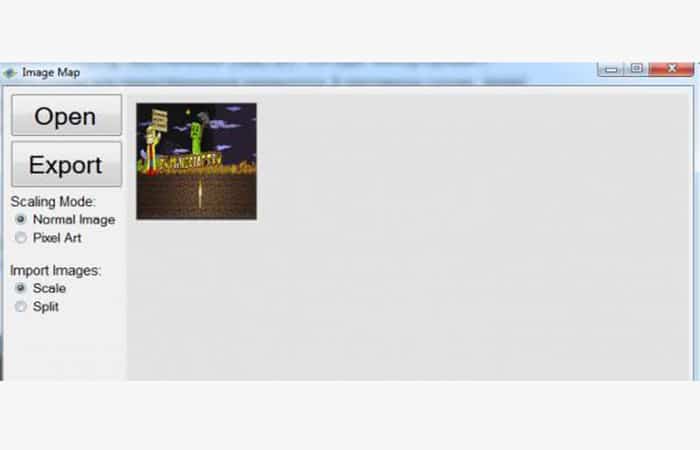
- ملاحظة: هنا استطراد صغير، البرنامج لديه وضعين للتشغيل:
- تقسيم النطاق والمقياس: سيقوم البرنامج بوضع الصورة بأكملها في خريطة واحدة، خريطة اللعبة بدقة 1 × 128 بكسل، على التوالي، يتم تحويل صورتك إلى مربع وبجودة منخفضة، وهذا مناسب للصور الصغيرة.
- مقسم- وضع الفسيفساء، سيتم تقطيع صورتك الكبيرة إلى عدد معين من البطاقات التي ستقوم بتوصيلها على الحائط بنفسك مثل لعبة اللغز أو فن البكسل.
- باسو 3: أولا، اختر وضع القياس. اضغط على الزر تصدير وحفظ ملف ملف Map_0.dat في أي مكان، من المناسب تغيير الرقم 0.
ملاحظة : قيمة اختيارية. (يمثل الرقم رقم الخريطة في العالم. إذا أنشأت خريطة جديدة ووجدت واحدة، يمكنك استبدال الصورة الموجودة، وتعيينها إلى 100، وسيكون كل شيء على ما يرام.)
- الخطوة 4: التالي، انتقل إلى \ .minecraft \ save \ اسم خريطتك - \ البيانات، ضع هذا الملف في هذا المجلد. هناك تدخل اللعبة وتكتب الأمر في الدردشة: / أعط ВАШНИКfill_map 1 100
ملاحظة : أين يمكنك العثور على اسمك المستعار؟ تم تغيير اسمك إلى اسمك المستعار في اللعبة. (إذا لم تتمكن من العثور عليه، فاكتب شيئًا في الدردشة). على سبيل المثال: 1 - رقم، 100 - رقم البطاقة إذا كنت قد حفظت ملفًا باسم map_100.dat، 101 إذا كان الملف باسم map_101.dat، وهكذا. انظر إلى الصورة التوضيحية التالية:
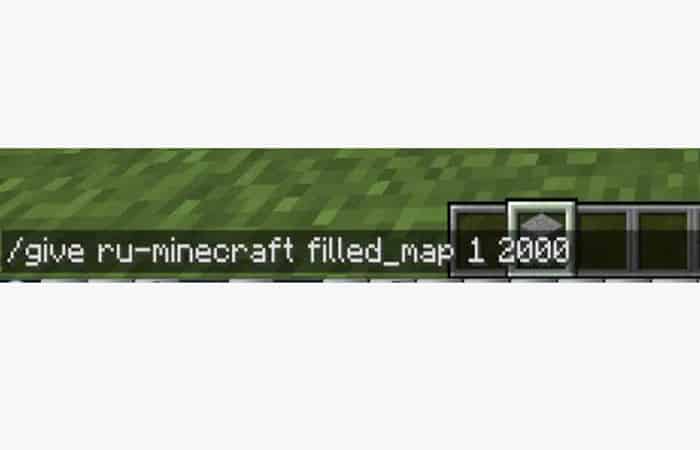
حيث 2,000 هي الصورة المحفوظة كـmap_2000.dat
ملاحظة : إذا ظهرت لك رسالة مثل: "ليس لديك إذن لاستخدام هذا الأمر"، فعليك تفعيل خاصية الغش في عالم ماينكرافت الخاص بك. ستظهر لك خريطة داخل اللعبة؛ يمكنك صنع إطار وتعليق الخريطة على الحائط.
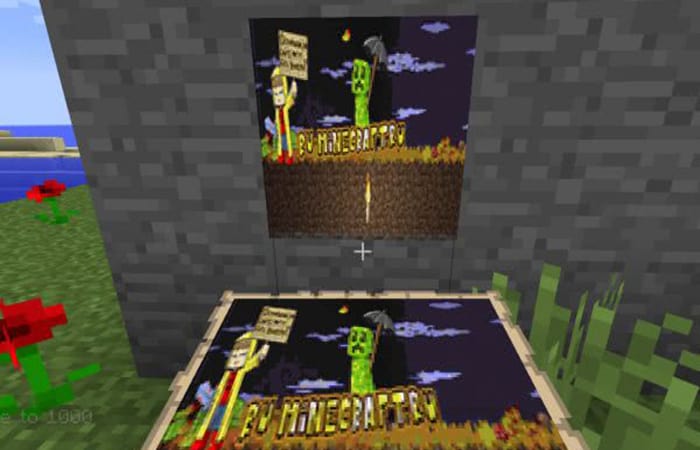
كما ترون، الصورة صغيرة وذات جودة رديئة، وقد تقلص حجمها بشكل واضح، من مستطيل إلى مربع. الآن، إذا كنتم ترغبون في إنشاء صورة أكبر، يجب عليكم اختيار وضع التقسيم.
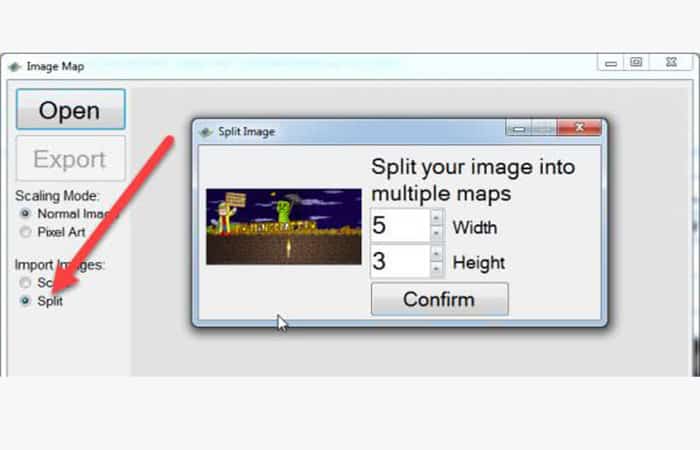
وبالمثل، حدد الصورة التي تريدها وحدد عدد الصور بالعرض والارتفاع التي سيتكون منها الرسم الخاص بك. الخيار الأفضل هو النظر إلى دقة الصورة الأصلية وتقدير عدد الصور التي تحتاجها من حيث العرض والارتفاع. يمكنك اختيار 5 عرضًا و3 طولًا ليصبح المجموع 15 لوحة لكل صورة.
- الخطوة 5: بعد ذلك، سترى شيئًا مثل هذا:
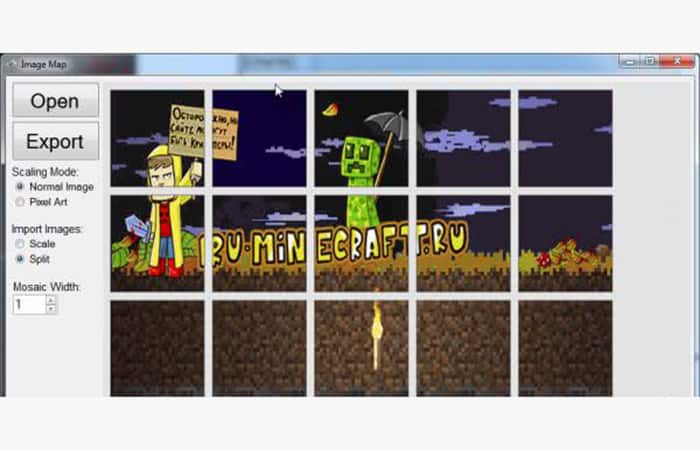
- الخطوة 6: انقر يصدّر، وبالمثل، حدد رقمًا آخر للخريطة، على سبيل المثال 2000.
- الخطوة 7: سيقوم البرنامج بإنشاء 15 ملف بأسماء مشابهة Map_2000.dat وmap_2001.dat وmap_2003.dat وهكذا، وسوف تقوم بنسخهم جميعا بنفس الطريقة إلى المجلد \ .minecraft \ Saves \ اسم خريطتك - \ البيانات
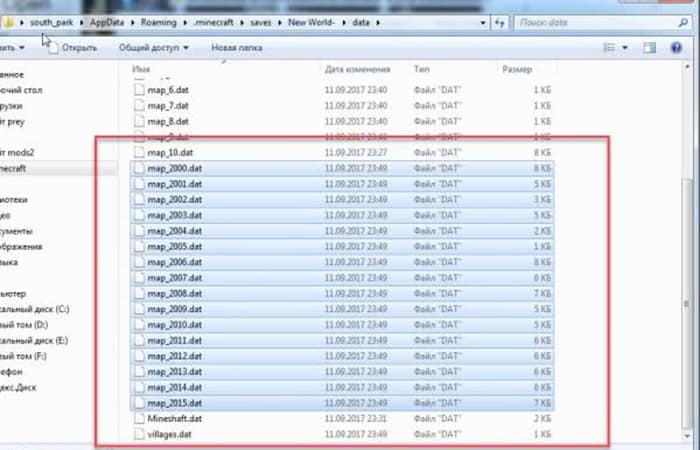
- باسو 8: اكتب أيضًا الأمر في اللعبة: / أعط ВАШНИКfill_map 1 2000
- الخطوة 9: سوف تتلقى البطاقة: / أعط ВАШНИКfill_map 1 2001
ملاحظة : إذا تلقيت رسالة مثل هذه: ليس لديك إذن لاستخدام هذا الأمر، أو ليس لديك إذن لاستخدام هذا الأمر، فستحتاج إلى تمكين الغش في عالم ماين كرافت الخاص بك.
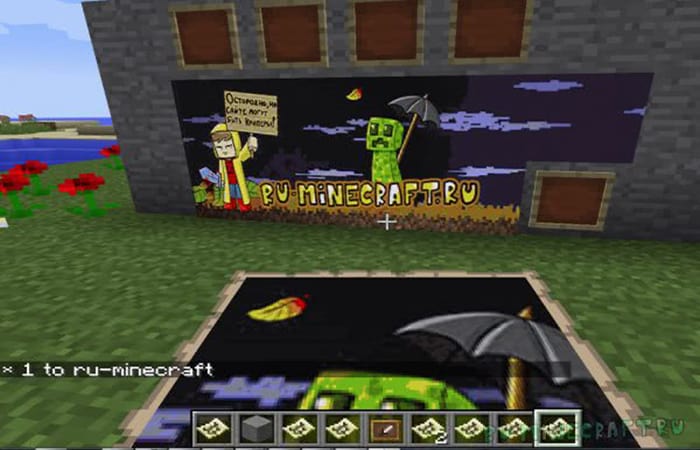
- الخطوة 10:ثم تعلقها على الحائط بالترتيب:
يمكنك تنزيل برنامج خريطة الصور لماين كرافت من هنا: image-map.exe [158 كيلوبايت]
الطريقة الثانية لوضع صورة في ماين كرافت
الطريقة الثانية لوضع صورة في Minecraft هي من خلال الرنمينبي. دعونا نرى كيفية القيام بذلك:
- الخطوة 1- تقوم باختيار خيار الرنمينبي في اللعبة وستظهر لك خريطة المنطقة التي تم التفعيل فيها.
- الخطوة 2: الآن تقوم بتوزيع الرسم إلى كتل لإظهاره على الخريطة. ثم نضع البطاقة في الإطار.
مزايا وعيوب وضع صورة باستخدام Minecraft على الخريطة.
المزايا :
- يمكن القيام به بدون برامج
- من الممكن إجراء أي تعديلات تريدها.
السلبيات :
- الطلب على الموارد طويل جدًا.
الطريقة الثالثة: أي صورة على الخريطة في Minecraft.
في هذا الجزء سنوضح لك كيفية وضع صورة في ماين كرافت لأي رسم تريده ووضعها على أي صورة على الخرائط في ماين كرافت. فقط اتبع الخطوات التالية:
- الخطوة 1: أولا، يجب عليك الذهاب إلى المكان الخاص mc-map.djfun.de(بدونها لن ينجح شيء).
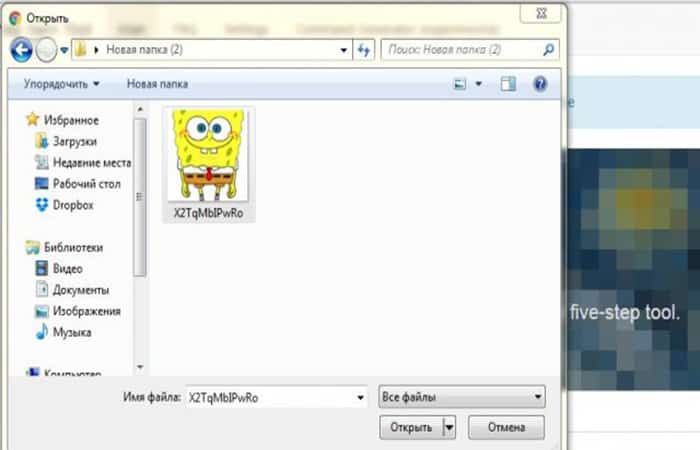
- الخطوة 2: سوف تجد الصورة التي تحتاجها (بالضرورة مربعة، لعرض أكثر صحة في اللعبة). انتقل إلى الموقع المشار إليه أعلاه. على الخط الخطوة 1 - حدد ملف الصورة، انقر فوق الزر حدد الملف واختر الصورة التي تحتاجها.
صورة
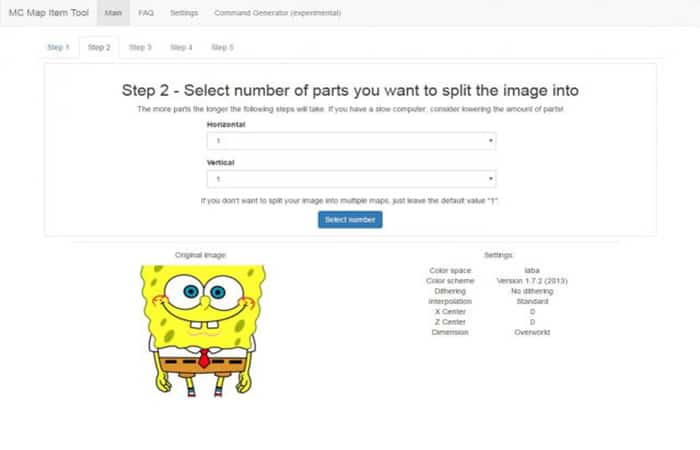
- الخطوة 3: ننتقل هنا إلى علامة التبويب رقم 2، حيث يُعرض عليك تمديد الصورة على عدة بطاقات أو ترك الصورة على بطاقة واحدة (إجمالاً، يمكنك تمديدها على 4 بطاقات أفقيًا وعموديًا). بعد تحديد الإعدادات، انقر فوق الزر سيليشونار نوميرو
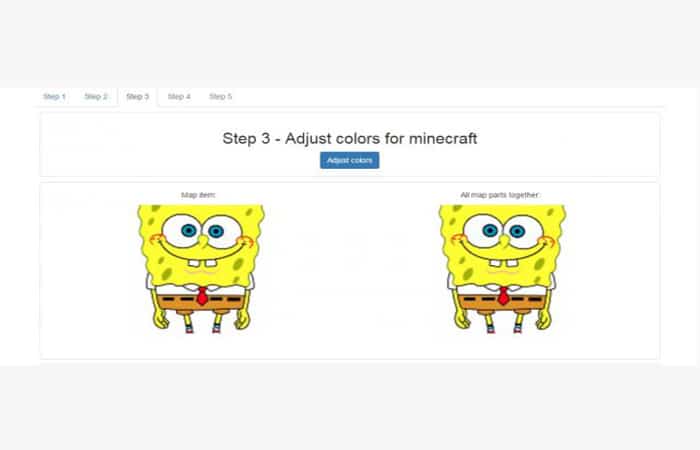
- الخطوة 4: الآن تقوم بالدخول إلى علامة التبويب رقم 3، حيث يجب عليك الضغط على الزر ضبط الألوان، ثم تتم إعادة توجيهك إلى علامة التبويب الخاصة بالخطوة رقم 4، حيث تتم العملية الرئيسية لوضع الصورة.
- الخطوة 5: افتح المجلد الذي يحتوي على خريطتنا. للذهاب إليها قم بما يلي:
- اضغط على مفاتيح WIN + R
- اكتب %appdata% على خط الدخول.
- اختر مجلد التجوال
- بعد ذلك، حدد مجلد Minecraft
- الآن، حدد مجلد الحفظ واختر المجلد الذي يحتوي على بطاقتك.
- الخطوة 5: في المجلد الذي يحتوي على الخريطة، افتح المجلد.. ابحث الآن عن ملف Map_digital.dat (على سبيل المثال، سيكون لديك الملفات: Map_0.data وmap_1.data).
ملاحظة : يجب عليك تذكر الرقم الموجود في الملف الذي تم إنشاؤه مؤخرًا، أي إذا كان لديك ملفان map_0.data و map_1.data ، فيجب عليك تذكر الرقم 1.
- الخطوة 6: اذهب إلى الموقع وأدخل الرقم 1 أكثر مما تتذكره في سطر الإدخال. هذا إذا كان لديك أحدث ملف البيانات، تذكر رقم 1.
- الخطوة 7: ثم في سطر الإدخال تقوم بإدخال الرقم 2. إذا لم يكن لديك أي ملفات البيانات على الإطلاق، ثم في سطر الإدخال تتركه عند الرقم 0.
- الخطوة 8: بعد تعيين الرقم في سطر الإدخال، انقر فوق الزر إنشاء ملف.
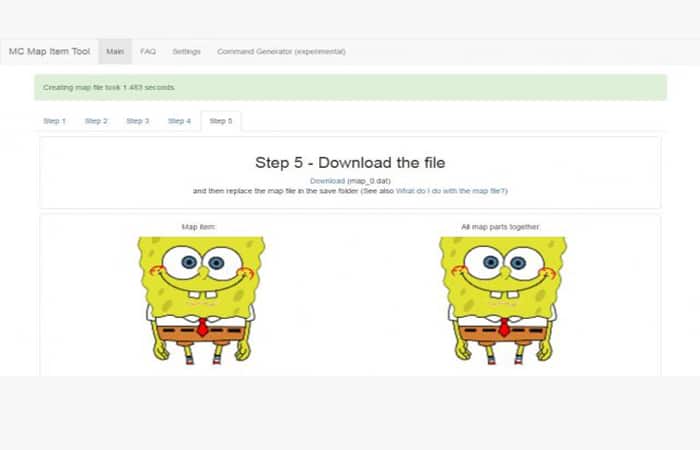
- الخطوة 9: ستنتقل الآن إلى الخطوة 5، حيث سيُعرض عليك تنزيل الملف الذي تم إنشاؤه. قم بتنزيل الملف وتحميله إلى مجلد بيانات الخريطة.
- الخطوة 10- انتقل إلى اللعبة واكتب الأمر الذي يعطي لقبك في Minecraft: الخريطة_الكاملة رقم 1 والرقم الذي أدخلته في الموقع. في هذه الحالة، يبدو الأمر كما يلي: / إعطاء SaNeR ماين كرافت: fill_map 1 0. قمت بتعليق الخريطة الناتجة على الإطار وهذا كل شيء. بدون حيلسوف تحصل على مظهر جديد في لعبة Minecraft.
الطريقة الرابعة: خرائط الصور
والآن، دعونا نلقي نظرة على الطريقة الأخيرة لإضافة صورة إلى ماينكرافت باستخدام إضافة ImageMaps . ستساعدك هذه الإضافة على تزيين خادم ماينكرافت الخاص بك. يمكنك الآن تثبيت الصور مباشرةً على خرائط الخادم. ستحتاج إلى تحميل صورة إلى الخادم، وتسجيل أمر، وستظهر خريطتك الجديدة مع صورتك. باستخدام هذه الإضافة، لا يمكنك فقط إنشاء ألبومات صور رائعة باستخدام البطاقات، بل يمكنك أيضًا إنشاء لافتات عند نقطة البداية عن طريق إدخال البطاقات في إطارات.
- ملاحظة: عند التقاط صور للبطاقات، تذكر أن البطاقة هي صورة بحجم 128 × 128 بكسل.
- على سبيل المثال:يبلغ حجم اللافتة الأساسية 640 × 256 بكسل، على التوالي، في Minecraft، أبعادها 5 × 2 كتل.
هناك أيضًا تحذير، حيث أن لعبة Minecraft بها لوحة ألوان محدودة وبالتالي قد تبدو صورك مختلفة في اللعبة. لا يزال يتعين عليك عدم وضع عدد كبير جدًا من اللافتات في مكان واحد، حيث يمكنها تحميل الخادم الخاص بك. يمكنك رؤية تشويه اللون البرتقالي على الشاشة وسيبدو أكثر تشبعًا.
كيفية وضع صورة في ماين كرافت مع خرائط الصور?
- الخطوة 1: أولاً، تحتاج إلى وضع جميع الصور على طول هذا المسار في المكونات الإضافية لخادمك: /ImageMap/images (الصيغ المدعومة: PNG، JPEG، BMP، GIF)
- الخطوة 2: ثم انتقل إلى الخادم واكتب الأمر: /imagemap حقيقي.
- باسو 3: ثم توجه إلى الحائط واضغط RMB وبعد ذلك سوف تظهر صورتك على الحائط.
- باسو 4: أيضًا، إذا كنت بحاجة إلى البطاقة بين يديك بالضبط، فانقر على عجلة الماوس، وقم بالتمرير فوق الإطار الذي يحتوي على البطاقة وستكون البطاقة في يدك (تعمل بشكل إبداعي). إذا كنت في البقاء على قيد الحياة، فيمكنك فقط كسر الإطار وكل شيء، وسوف تسقط البطاقة من تلقاء نفسها.
قد يهمك أيضًا قراءة ما يلي: لعبة وورلد أوف ووركرافت لم تتمكن من تشغيل خاصية التسريع ثلاثي الأبعاد. 16 حلاً
كما سترى، هذه هي الطرق الأربعة لوضع صورة في Minecraft بطريقة مخصصة بدون برامج خارجية، مع هذه الخيارات يمكنك إعطاء صورة أفضل لعالمك والاستمتاع بطريقة مختلفة. نأمل أن نكون قد ساعدناك.

اسمي خافيير تشيرينوس وأنا شغوف بالتكنولوجيا. بقدر ما أستطيع أن أتذكر، كنت مولعًا بأجهزة الكمبيوتر وألعاب الفيديو، وانتهى الأمر بهذه الهواية إلى الحصول على وظيفة.
لقد قمت بالنشر حول التكنولوجيا والأدوات على الإنترنت منذ أكثر من 15 عامًا، خاصة في mundobytes.com
أنا أيضًا خبير في الاتصالات والتسويق عبر الإنترنت ولدي معرفة بتطوير WordPress.
التعليقات مغلقة.