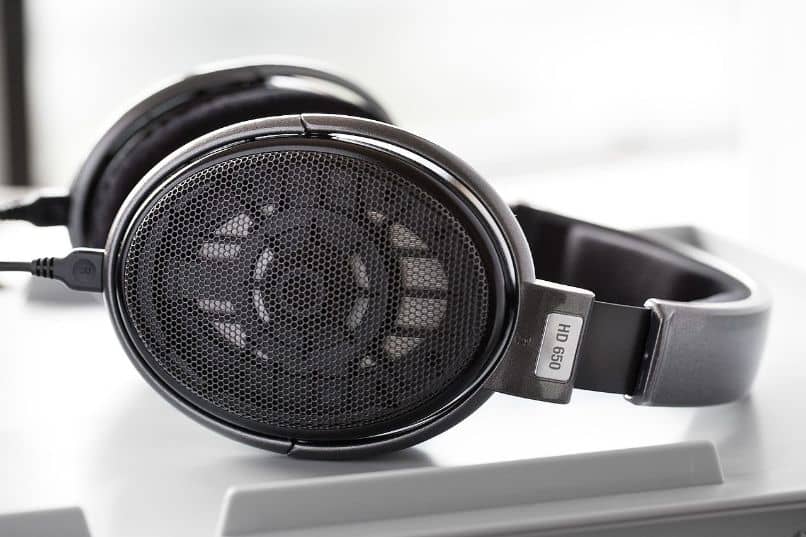
نظام ويندوز منصة تتيح للمستخدمين إنشاء المستندات ومشاركتها. تُعدّ إعدادات الصوت مهمة، حيث يمكنك استخدام مُعادل الصوت المُدمج لإنشاء الموسيقى. كما توفر برامج الطرف الثالث خيارات لضبط الصوت. سنشرح كيفية ضبط جودة الصوت في ويندوز 10 باستخدام الإعدادات المُسبقة والخيارات الأخرى.
كيف يمكنني الوصول إلى المعادل المخفي في نظام التشغيل Windows 10؟
يمكنك الوصول إلى معادل الصوت المخفي على جهاز كمبيوتر يعمل بنظام ويندوز 10 باستخدام برامج مثل Equalizer PRO و AIMP. تتيح لك هذه البرامج ضبط صوت جهاز الكمبيوتر الخاص بك بسهولة.
هذا ممكن أيضاً. مُعادل الصوت مُتاح. يوفر نظام ويندوز ميزة تُمكّن المستخدمين من ضبط مستوى الصوت المُفضّل لديهم دون الحاجة إلى برنامج خارجي. وينطبق الأمر نفسه على برنامج Realtek HD Audio إذا كنت قد ثبّت هذا المُعرّف مُسبقاً.
ماذا يجب أن تفعل إذا كنت تريد إنشاء اختصار لمعادل الصوت في البرنامج الموجود على جهاز الكمبيوتر الخاص بك؟
انقر بزر الفأرة الأيمن على جهاز الكمبيوتر الخاص بك واختر "جديد". ثم اختر "اختصارات" واكتب ما يلي: %windir%system32mmsys.cpl. لتحديد الاختصار، أدخل رقمًا وانقر على زر "إنهاء".
عليك التأكد من أن مُعادل الصوت يعمل بشكل صحيح. للقيام بذلك، اضغط مرتين على زر الاختصار الموجود على جهاز التحكم عن بُعد . الآن يمكنك الوصول إلى إعدادات الصوت باستخدام الاختصار الذي أنشأته. يُعد هذا مفيدًا بشكل خاص إذا فقدت صوت ويندوز، حيث ينقلك بسرعة إلى إعدادات الصوت.

ما هو المعادل الأكثر فعالية الذي يمكنك تنزيله لنظام التشغيل Windows 10؟
ستجد فيه الكثير من الميزات. يُعدّ برنامج AIMP بلا شك أفضل أداة لتحرير الصوت لنظام التشغيل Windows 10، وهو مجاني تمامًا. يتميز البرنامج بسهولة استخدامه وصغر حجمه، ويمكن استخدامه لتحرير ملفات الصوت، وإنشاء مؤثرات صوتية، وتسجيل الصوت. كما يتميز بواجهة بسيطة وغنية بالميزات.
يُعدّ برنامج Equalizer APO برنامجًا قويًا يستهلك مساحة قليلة من المعالج ويُقدّم العديد من الميزات. قد تكون هذه الميزات مُربكة للمبتدئين، لذا يُنصح بتعديل واجهة المستخدم . كما يُمكنك تنزيل ملفات إضافية.
APO المعادل
يتيح لك تطبيق "Equalizer AP" ضبط مستوى الصوت المُشغّل على أجهزتك. وهو متوافق مع أنظمة ويندوز 32 بت و64 بت، ويتميز بواجهة تحرير سهلة الاستخدام . يعرض هذا البرنامج مُعادل الصوت كصورة يمكن للمستخدمين تعديلها.
يُتيح لك مُعادل الصوت APO، من خلال واجهته، إجراء تعديلات صوتية وإضافة مُحددات. كما يُمكن تخصيص الملف الشخصي بالعديد من الميزات الإضافية. لا يُنصح باستخدام هذا البرنامج للمستخدمين الذين لا يملكون المعرفة اللازمة، إذ يتطلب مستوىً جيدًا من الخبرة التقنية.

AIMP
هو برنامج مصمم لتمكين تحميل ملفات الصوت . يمكنك تطبيق الإعدادات في الوقت نفسه. كما يتيح لك البرنامج إنشاء وتسجيل المؤثرات الصوتية. واجهته مشابهة لبرنامج Winamp. وهو يدعم العديد من الصيغ، بما في ذلك WMA و WAV.
الميزة الفريدة لبرنامج AIMP هي قدرته على استخدامه كأداة مفتوحة المصدر واستهلاك القليل جدًا من موارد الكمبيوتر. يمكنك أيضًا إضافة تأثيرات متنوعة إلى الصوت باستخدام المعادل.
المعادل الرسومي الاحترافي
برنامج آخر يمكنك استخدامه لإنشاء مؤثرات صوتية مماثلة على أجهزة الكمبيوتر التي تعمل بنظام ويندوز 10 هو "Graphic Equalizer Pro". يتيح لك هذا البرنامج تعديل أي ملف صوتي ويحتوي على 15 نطاقًا. كما يتميز بقناتين، يمكن استخدامهما بشكل مستقل أو معًا. أضف المؤثرات يدويًا باستخدام اللوحة.
يُعاني برنامج Graphic Equalizer Pro من عيب واحد، وهو أنه لا يُمكن للمستخدمين سوى تحميل النسخة التجريبية لتجربة البرنامج. لاستخدام ميزات النسخة الاحترافية، يجب التسجيل أولاً.

اسمي خافيير تشيرينوس وأنا شغوف بالتكنولوجيا. بقدر ما أستطيع أن أتذكر، كنت مولعًا بأجهزة الكمبيوتر وألعاب الفيديو، وانتهى الأمر بهذه الهواية إلى الحصول على وظيفة.
لقد قمت بالنشر حول التكنولوجيا والأدوات على الإنترنت منذ أكثر من 15 عامًا، خاصة في mundobytes.com
أنا أيضًا خبير في الاتصالات والتسويق عبر الإنترنت ولدي معرفة بتطوير WordPress.