في هذا الدرس، ستتعلم كيفية كتابة نص داخل دائرة في برنامج فوتوشوب . ستوضح لك الأمثلة المقدمة كيفية كتابة النص على مسار دائري. قد يبدو الأمر بسيطًا، لكن بعض الأدوات والتقنيات ضرورية للعمل بكفاءة في فوتوشوب.
خطوات كتابة النصوص على شكل دائرة في الفوتوشوب
الآن، إذا كنت تريد كتابة نص في دائرة في Photoshop، فما عليك سوى اتباع هذا المثال. يمكنك القيام بذلك باستخدام أي صورة وأي نمط نص تريده، ولكنها في الأساس نفس التعليمات لكل شيء:
قد يهمك أيضًا: فوتوشوب: امتلاء أقراص الذاكرة الافتراضية
1. شرح الوثيقة
يوجد في مساحة العمل مستند به طبقة خلفية وعنصر تصميم دائري. يمكنك أيضًا العمل مع نفس الملفات إذا كنت تريد اتباع هذا البرنامج التعليمي خطوة بخطوة.
2. قم بإضافة أدلة إلى المستند الخاص بك
- الخطوة 1: يختار عرض > تصميم دليل جديد.
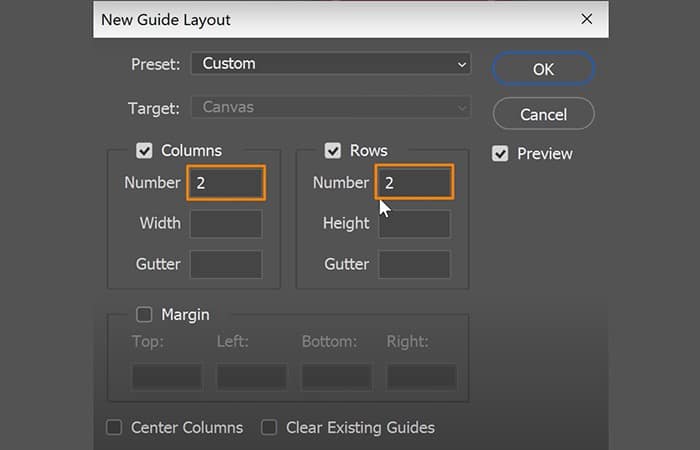
- باسو 2: فى الشباك تصميم دليل جديد، يجب عليك تعيين عدد الصفوف والأعمدة القيمة en 2 واضغط استعرض. سيساعدك هذا على تصور مركز المستند ومحاذاة النص.
ملاحظة : بالنسبة للإصدارات السابقة من برنامج فوتوشوب، يمكنك أيضًا استخدام المسطرة بالضغط على Ctrl+R ( ويندوز ) أو Command+R (ماك أو إس) وتمكين ميزة الالتقاط عن طريق تحديد عرض > التقاط.
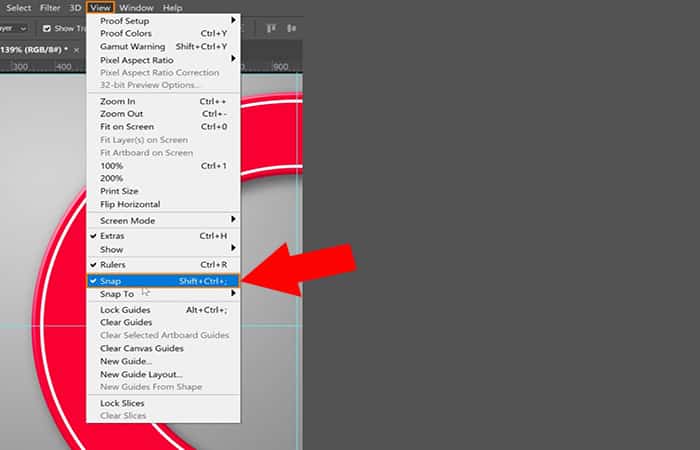
- الخطوة 3: بعد ذلك، انقر واسحب المسطرة الرأسية والأفقية وأحضرها إلى المنتصف حتى تستقر في مكانها.
- الخطوة 4: للتحقق مرة أخرى والتأكد من أن القواعد الخاصة بك في المكان الصحيح، تحتاج إلى النقر بزر الماوس الأيمن على حكم وحدد الخيار نسبة مئوية.
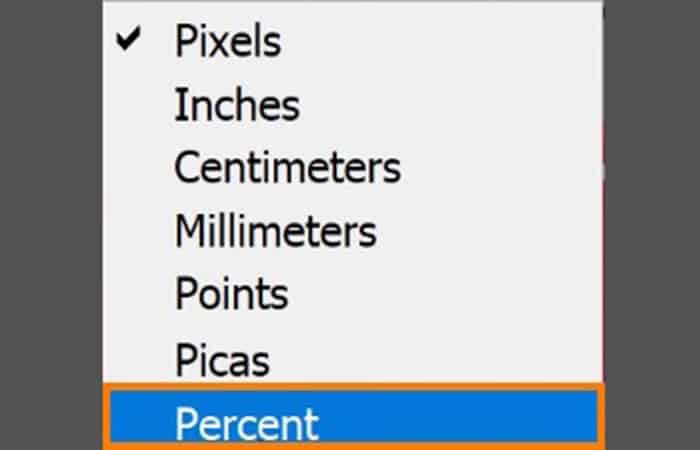
ملاحظة : يجب أن تكون كل من الأدلة الرأسية والأفقية عند 50%.
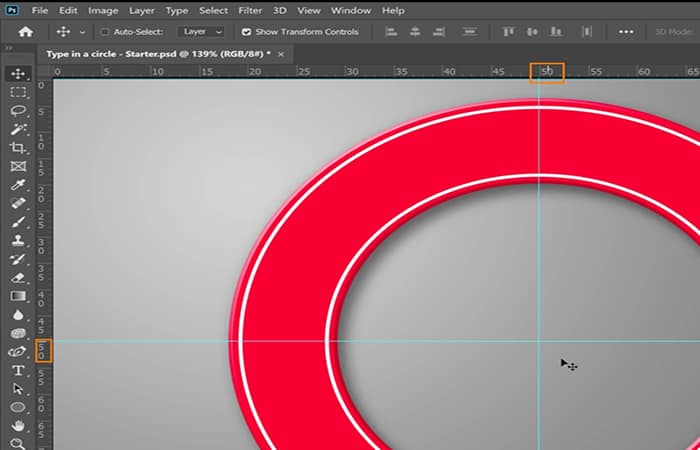
3. قم بإنشاء طريق بيضاوي الشكل
- الخطوة 1: اضغط على حكم وحدد
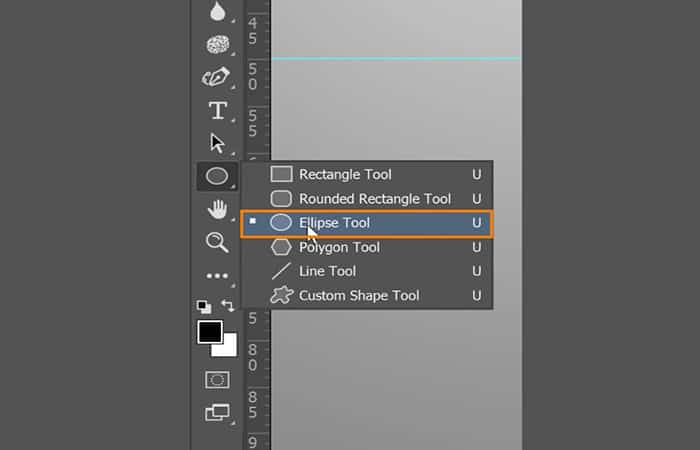
- الخطوة 2: في شريط الخيارات، انقر فوق القائمة المنسدلة وقم بتعيين روتا
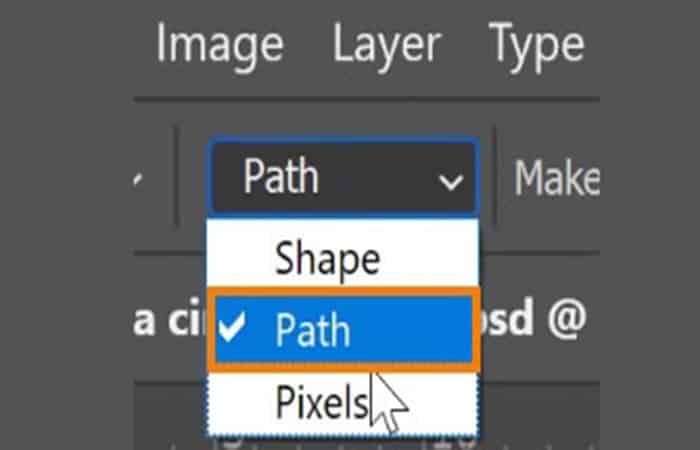
- الخطوة 3: حرك الماوس إلى اليمين في المنتصف حيث تلتقي الأدلة واستمر في الضغط. مفتاح Alt (في Windows) أو مفتاح Option (في MacOS)أثناء النقر والسحب لإنشاء دائرة باستخدام الأداة
- باسو 5: اضغط باستمرار على المفتاح تغير لتقييد المسار في دائرة مثالية. ثم حرر زر الماوس لإكمال المسار.
4. اكتب في مسار دائري
- الخطوة 1: من شريط الأدوات، حدد أداة النص.
- الخطوة 2: في ال شريط الخيارات يجب عليك النقر على القائمة المنسدلة وتعيين روتا.
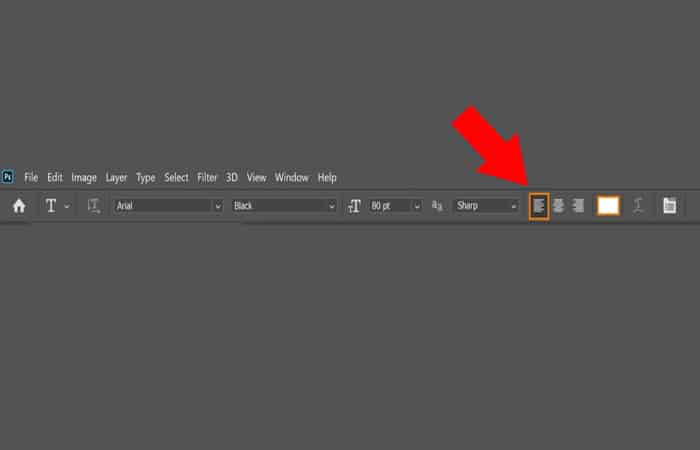
- الخطوة 3: مع ال أداة النص, كولوكالا فوق المسار حتى ترى خطًا منحنيًا يظهر عند المؤشر، ثم انقر لبدء كتابة النص.
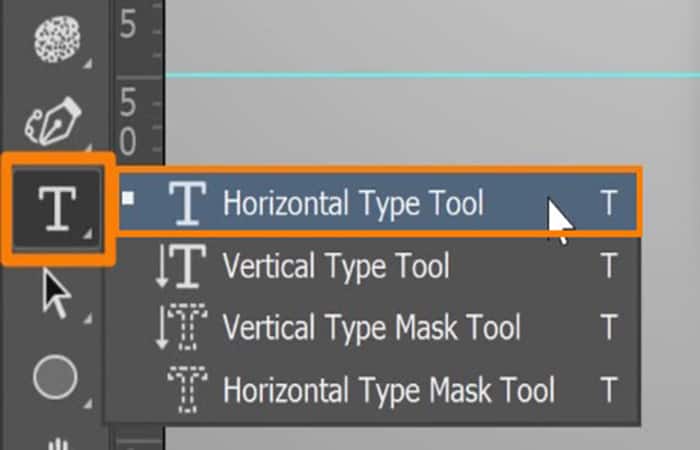
- الخطوة 4: من هناك، يجب أن تكون قادرًا على الكتابة على طول المسار الدائري وتطبيق التغييرات بالضغط على المفتاح أدخل (Windows) أو ارجع (macOS).
5. كيف لا يتم تدوير النص في دائرة
- الخطوة 1: قم بتحويل طبقة النص بالضغط Ctrl T (في Windows) أو Command T (في MacOS)وتحريك النقطة المرجعية إلى وسط الأدلة الأفقية والرأسية.
- الخطوة 2: بعد ذلك، قم بتدوير طبقة النص.
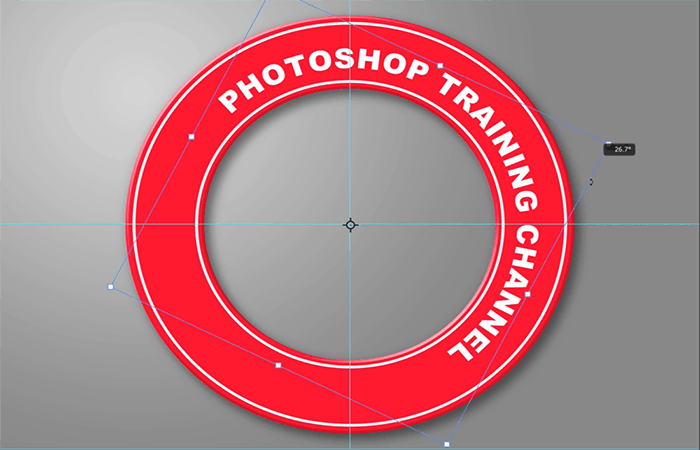
ملاحظة : ومع ذلك، قد لا تكون هذه الطريقة الأكثر فعالية لتدوير النص، حيث يمكن أن تعيق كيفية تطبيق نمط الأحرف إذا كنت تخطط لدمجه في عملك.
6. استخدم نقاط التحكم لمحاذاة النص وتدويره حول دائرة
- الخطوة 1: من شريط الأدوات، حدد أداة اختيار المساروقم بالتمرير فوق النص الخاص بك حتى ترى المؤشر يتغير إلى أ مؤشر النص مع سهم أسود يشير إلى اليمين.
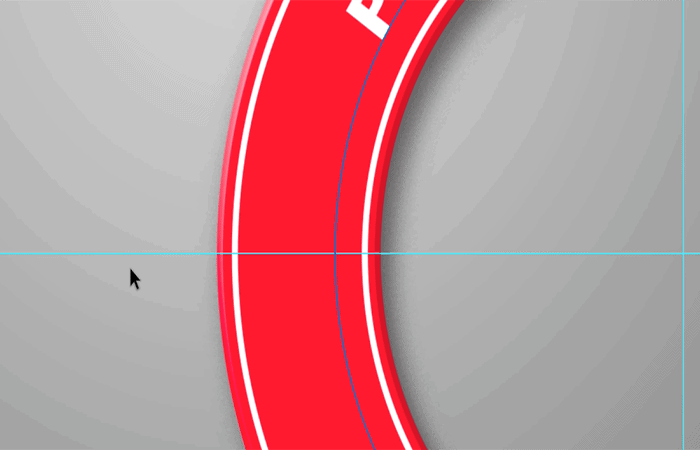
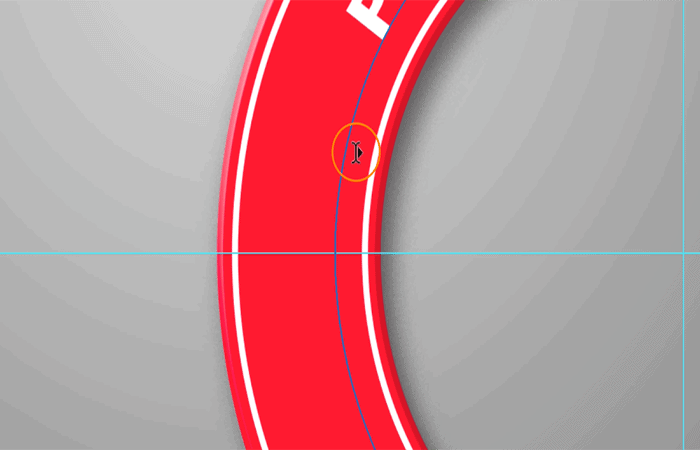
- الخطوة 2: يمكنك بعد ذلك النقر في أي مكان على الطريق لتعيين نقطة البداية الجديدة.
- الخطوة 3: يمكنك أيضًا النقر والسحب لترى كيف يلتف النص أثناء تحركه على طول المسار وتعيين نقطة البداية.
- الخطوة 4: ثم تحتاج إلى النقر والسحب على الطرف المقابل، وهي أيضًا طريقة لتعيين نقطة نهاية النص.
ملاحظة : إذا كنت تريد أن يكون النص أعلى الدليل الأفقي، فيجب عليك تحديد نقطة البداية بالنقر على الدليل الأفقي الموجود في المنتصف الأيسر لتعيينه كنقطة البداية.
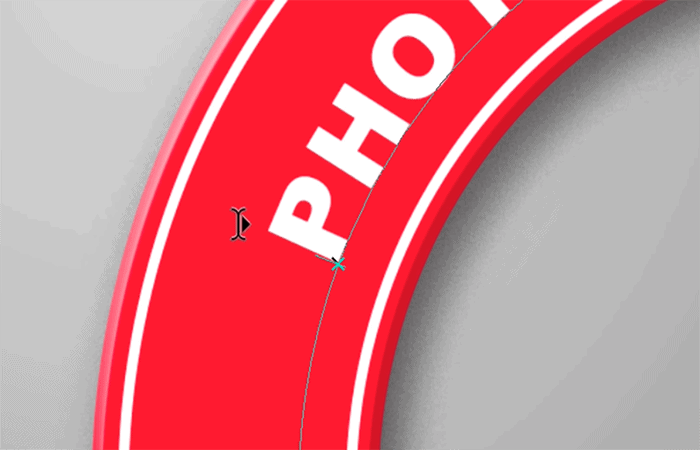
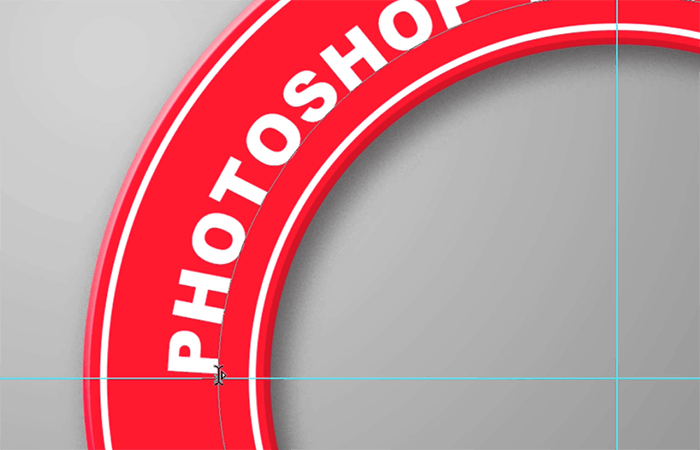
- الخطوة 5: بعد ذلك، تحتاج إلى تعيين نقطة البداية من خلال النقر على الدليل الأفقي الأيسر الأوسط لتعيينها كنقطة البداية.
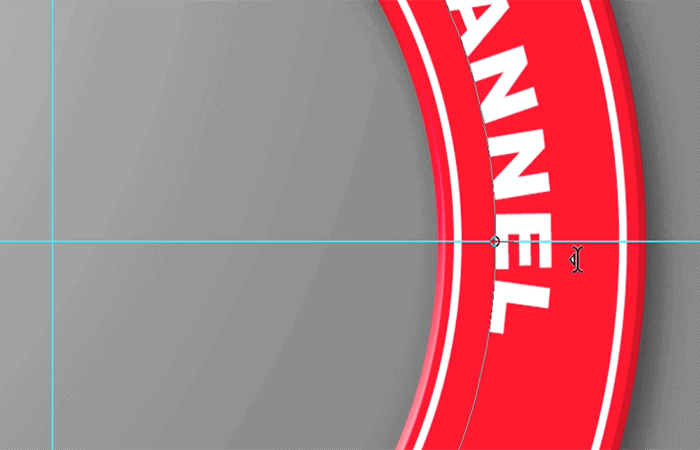
- الخطوة 6: إذا كان النص طويلًا جدًا أو كبيرًا جدًا، فقد يتم اقتطاعه. بعد ذلك، تحتاج إلى تقليل حجم الخط ليناسب كل شيء بين نقطتي البداية والنهاية.
7. اكتب في النصف السفلي من الدائرة
- الخطوة 1: قم بتكرار طبقة النص الأصلي بالضغط السيطرة J (ويندوز) o الأمر J (نظام التشغيل MacOS).
- الخطوة 2: ثم انقر على الأيقونة عين لإخفاء الطبقة النص الأصلي.
- الخطوة 3: من شريط الأدوات، حدد الأداة اختيار الطريق.
- الخطوة 4: انقر واسحب نقطة البداية إلى الجانب الآخر من الدائرة.
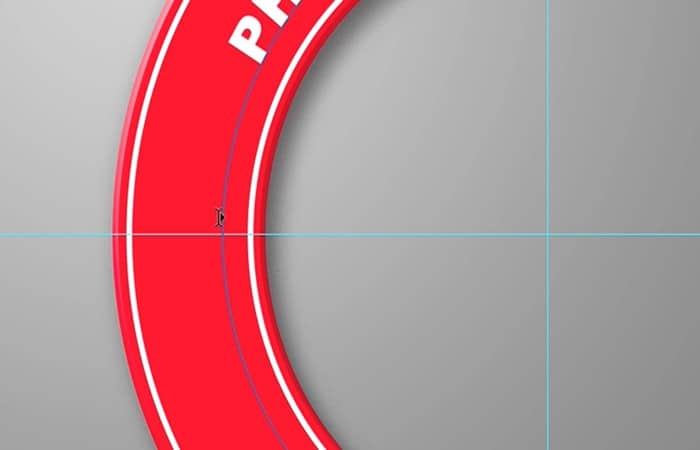
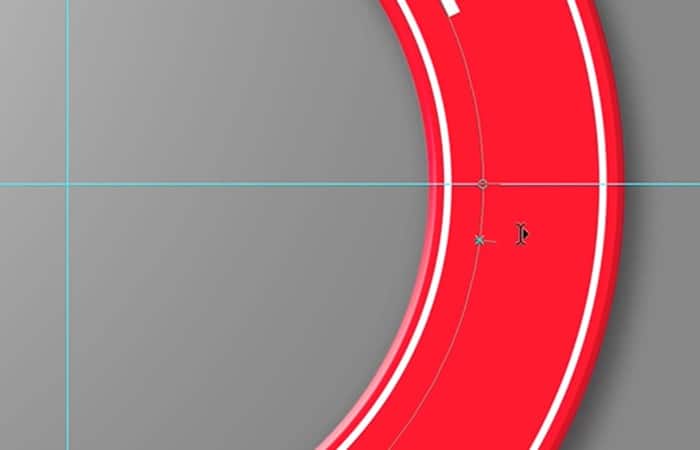
- الخطوة 5: ثم انقر واسحب نقطة النهاية إلى الجانب الأيسر المقابل.
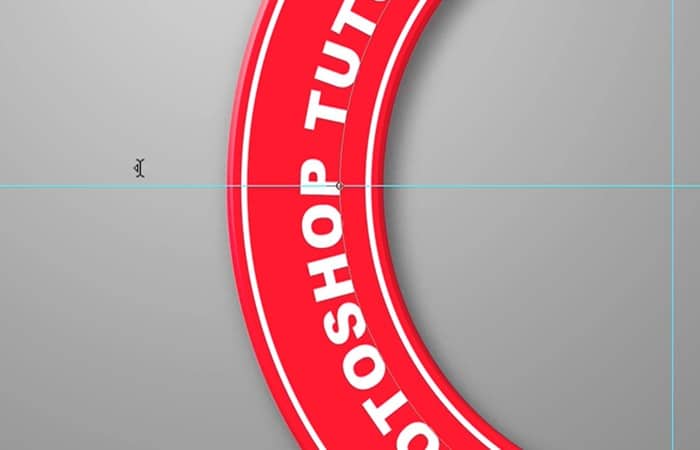
- الخطوة 6: يمكن أن تؤدي الخطوات الأخيرة إلى وضع النص رأسًا على عقب، ولكن قم بقلبه عن طريق النقر على نقطة البداية أو النهاية وسحبه إلى الداخل.
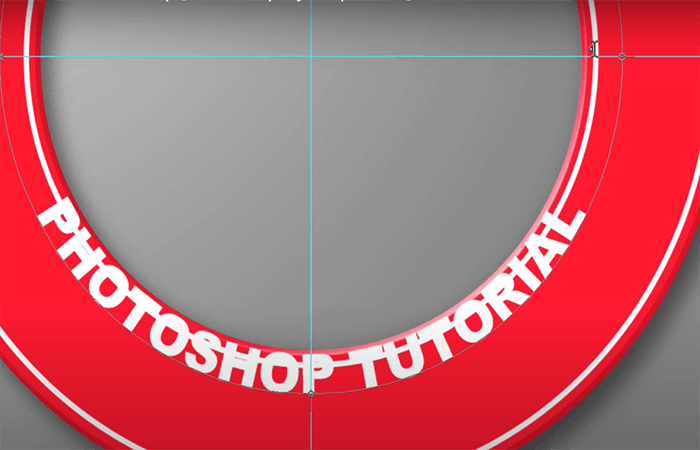
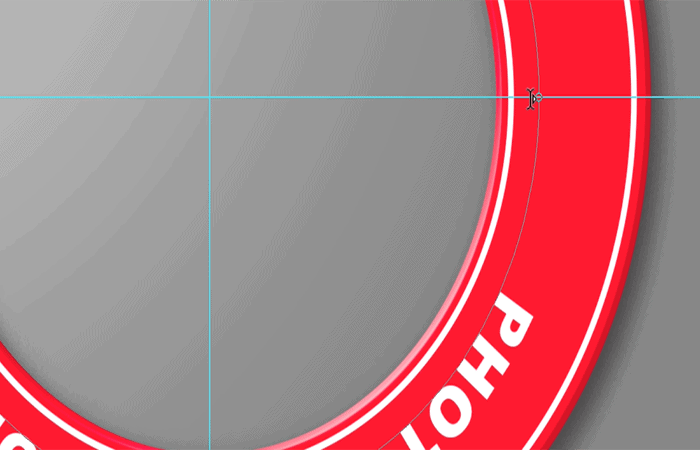
8. اعكس النص الموجود في الدائرة
- الخطوة 1: قم بإنشاء نسخة من الطبقة وقم بإلغاء تنشيط طبقة النص الأصلية.
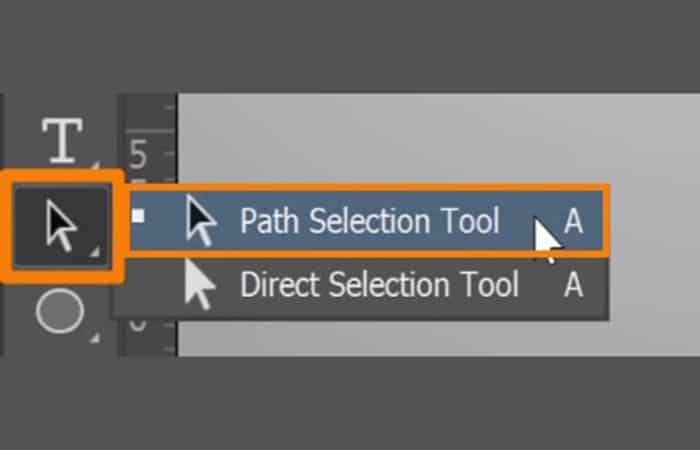
- الخطوة 2: مع تكرار الطبقة، حدد أداة تحديد المسار، ثم انقر واسحب نقطة البداية نحو الدليل الأفقي الأيمن الأوسط وانقر واسحب نقطة النهاية نحو الدليل الأفقي الأيسر الأوسط.
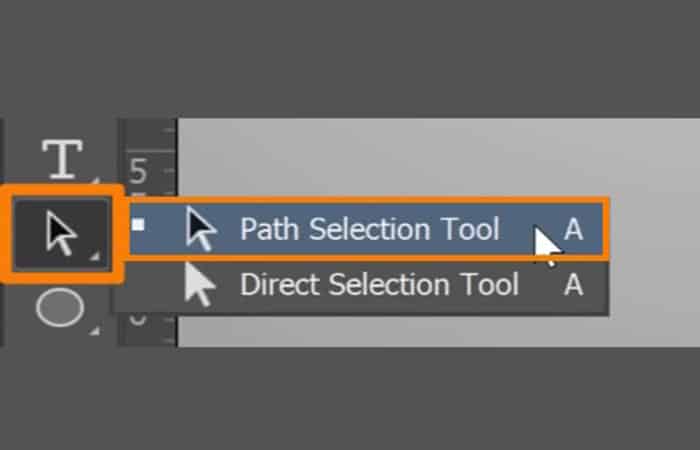
ملاحظة : سيظهر النص مقلوبًا، ولكن يمكنك قلبه بالنقر على نقطة البداية أو النهاية وسحبه للداخل.
9. اضبط التحول الأساسي
- الخطوة 1: تمكين طبقة النص الأصلي.
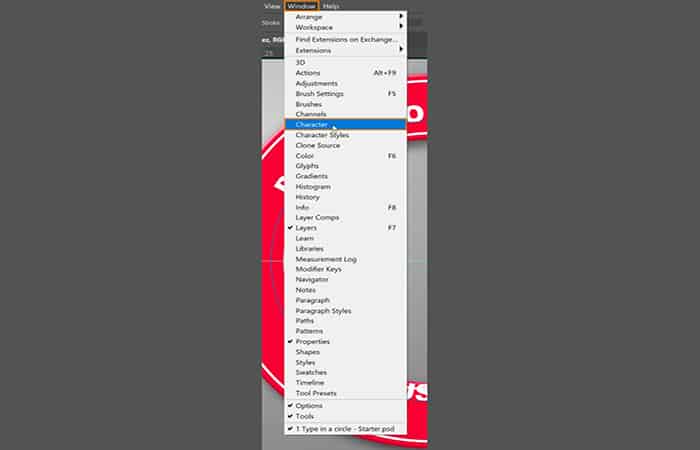
- الخطوة 2: بعد ذلك، انقر نقرًا مزدوجًا فوق النص السفلي لتمييزه وفتح الملف لوحة الأحرف اختيار ويندوز > الشخصية.
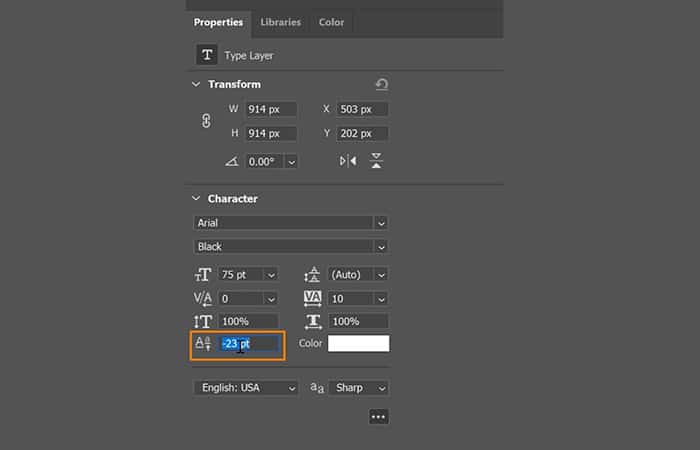
- الخطوة 3: انتقل إلى مربع الإدخال خط الأساس وتطابق خط الأساس للطبقة نص من الأعلى بالضغط على مفتاح السهم أعلى o إلى على لوحة المفاتيح لضبطها.
10. اكتب إلى المسار
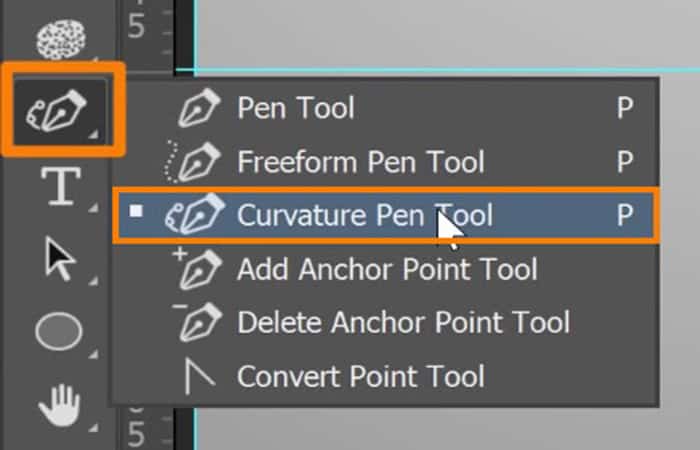
- الخطوة 1: قم بإنشاء مسار بأي شكل باستخدام أداة القلم المنحني.
- الخطوة 2: ثم اختر أداة الكتابة الأفقية وانقر على المسار.
ملاحظة : احرص دائمًا على استخدام رمز النقطة وضعه في نهاية المسار حتى لا يقطع بقية النص.
- الخطوة 3: لتعيين النص أعلى أو أسفل خط الأساس، ارجع إلى لوحة الأحرف واضبط القيمة الأساسية.
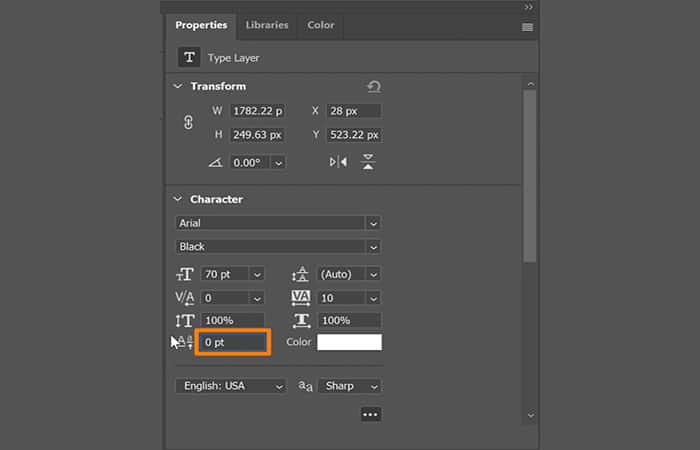
- الخطوة 4: اضبطها على القيمة الافتراضية عن طريق ضبط القيمة على 0واضغط على مفتاح ENTER (في نظام Windows) أو مفتاح Return (في نظام التشغيل MacOS) لتطبيق التغيير.
- الخطوة 5: إذا كان المسار المنحني يجعل الحروف في النص قريبة جدًا من بعضها البعض، فما عليك سوى تحديد المسافة بين الحروف والضغط باستمرار. مفتاح Alt (في Windows) أو مفتاح Option (في MacOS)أثناء الضغط على مفاتيح الأسهم لليسار أو لليمين لضبط المسافة بين الحروف.
هنا يمكنك التعرف على: ما هو برنامج Aigpusniffer. وماذا تفعل عندما يتم إغلاقه بشكل غير متوقع.
كما سترون، فإن كتابة النصوص الدائرية في Photoshop أمر بسيط للغاية إذا اتبعت هذه الخطوات، مع الممارسة اليومية يمكنك أن تصبح أفضل محرر وتعديل الخطوات التي تريدها، عليك فقط أن تجرؤ على تجربة أشياء جديدة ولديك الكثير من الإبداع . نأمل أن نكون قد ساعدناك.

اسمي خافيير تشيرينوس وأنا شغوف بالتكنولوجيا. بقدر ما أستطيع أن أتذكر، كنت مولعًا بأجهزة الكمبيوتر وألعاب الفيديو، وانتهى الأمر بهذه الهواية إلى الحصول على وظيفة.
لقد قمت بالنشر حول التكنولوجيا والأدوات على الإنترنت منذ أكثر من 15 عامًا، خاصة في mundobytes.com
أنا أيضًا خبير في الاتصالات والتسويق عبر الإنترنت ولدي معرفة بتطوير WordPress.