
قبل تعديل أي مفتاح في سجل نظام التشغيل ويندوز 11 ، يُنصح بوضع خطة نسخ احتياطي لتتمكن من استعادة النظام إلى حالته الأصلية. سيوضح لك هذا الدليل العملي كيفية نسخ أجزاء محددة من السجل احتياطيًا وحماية نظامك بالكامل باستخدام نقاط الاستعادة. كما سيشرح دور النسخ الاحتياطية في ويندوز وسجل الملفات في تقليل المخاطر.
الفكرة هي أن تتمكن من إجراء التغييرات براحة بال تامة، معتمدًا على عدة وسائل أمان: تصدير جزئي لسجل النظام، ونسخة احتياطية كاملة (مع بعض التفاصيل الدقيقة)، ونقطة استعادة جاهزة في حال حدوث أي مشكلة. كل هذا مُفصّل خطوة بخطوة، باللغة الإسبانية الفصحى، ويتضمن توصيات لتجنب الأخطاء الشائعة، مثل مشاكل OneDrive عند استخدام أداة النسخ الاحتياطي في ويندوز.
ما هو سجل Windows ولماذا يجب عليك عمل نسخة احتياطية منه؟
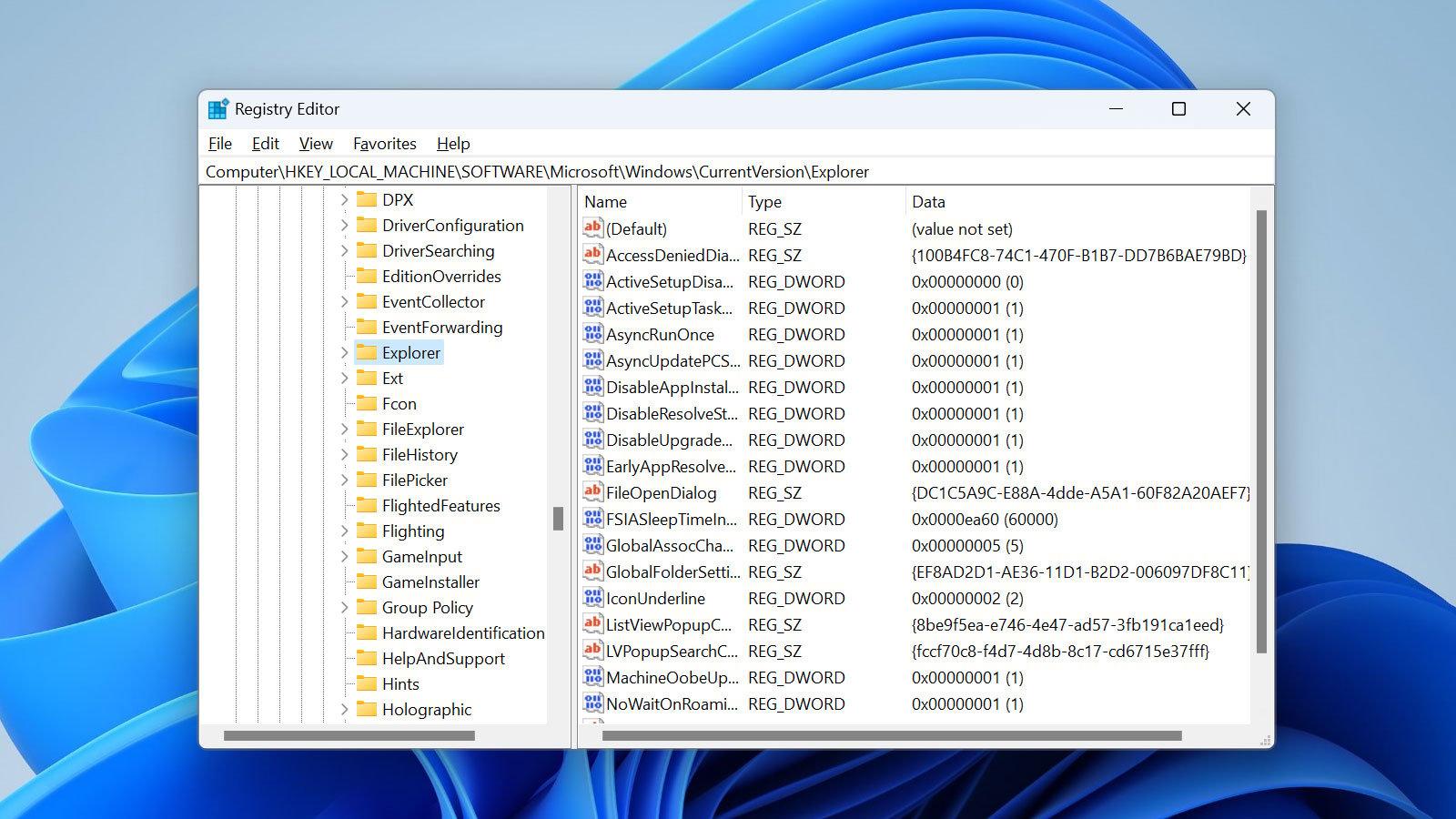
سجل ويندوز هو قاعدة بيانات يخزن فيها النظام والعديد من التطبيقات إعداداتها، مُنظمة في مفاتيح (مثل المجلدات) وقيم (البيانات). بعض المفاتيح تكون مُقفلة أثناء تشغيل النظام، لذا لا يمكن تعديلها بحرية دائمًا. كما أنه ليس ملفًا يُمكن نسخه ولصقه بسهولة كصورة، بل يتطلب إجراءات مُحددة لتصديره أو استعادته دون إتلاف أي شيء.
عند تثبيت برامج التشغيل، أو تعديل الإعدادات الحساسة، أو اختبار الحلول التي تؤثر على النظام، يُنصح بإنشاء نسخة احتياطية مسبقًا. يمكنك اختيار تصدير المفاتيح ذات الصلة فقط، أو إجراء تصدير كامل (مع بعض القيود)، أو الأفضل من ذلك، إنشاء نقطة استعادة النظام التي تتضمن نسخة احتياطية من سجل النظام وعناصر أخرى بالغة الأهمية.
طرق النسخ الاحتياطي للسجل في Windows 11
في نظام التشغيل ويندوز 11، لديك ثلاث طرق رئيسية لحماية سجل النظام: تصدير مفاتيح محددة باستخدام محرر السجل، وتصدير السجل بالكامل من جذره، وإنشاء نقطة استعادة النظام. عادةً ما يكون الخيار الأخير هو الأكثر موثوقية لاستعادة التغييرات الهامة.
بالإضافة إلى ذلك، يمكنك استكمال هذه الإجراءات بميزتين من ميزات نظام التشغيل Windows نفسه لا تقومان بنسخ سجل النظام احتياطيًا، ولكنهما تقومان بنسخ بيئة العمل الخاصة بك احتياطيًا: تطبيق النسخ الاحتياطي لنظام Windows (الذي يقوم بمزامنة الإعدادات والتطبيقات وشبكات Wi-Fi) وسجل الملفات (الذي يحفظ إصدارات من مستنداتك وصورك وموسيقاك ومقاطع الفيديو وسطح المكتب).
كيفية تصدير أقسام محددة من السجل باستخدام محرر السجل
إذا كنت ستعدّل إعدادات تطبيق واحد أو منطقة محددة من النظام فقط، فإن تصدير المفتاح المقابل يُعدّ سريعًا وفعّالًا. بهذه الطريقة، إذا حدث خطأ ما، يمكنك استعادة ذلك الجزء فقط دون التأثير على باقي النظام.
اتبع هذه الخطوات لإنشاء نسخة احتياطية جزئية: افتح قائمة ابدأ وابحث عن "regedit"، ثم شغّل محرر التسجيل بصلاحيات المسؤول، وانتقل إلى المفتاح الذي تريده. بالنسبة لإعدادات التطبيقات، تكون المسارات المعتادة هي "HKCU\Software" (المستخدم الحالي) و"HKLM\Software" (الكمبيوتر بأكمله).
بعد تحديد المفتاح، انقر بزر الماوس الأيمن واختر "تصدير"؛ ثم اختر موقعًا، وأعطِ ملف .reg اسمًا وصفيًا، واحفظه. أنصحك بتسمية الملف باسم ذي دلالة (على سبيل المثال، "AppX-BeforeChangingSettingY.reg") ليسهل عليك التعرف عليه.
استعادة النسخة الاحتياطية سهلة للغاية، كل ما عليك فعله هو النقر المزدوج على ملف .reg المُصدَّر وتأكيد الدمج عندما يطلب منك نظام ويندوز ذلك. تأكد من أن الملف من مصدر موثوق ويتوافق مع نفس إصدار/مفتاح النظام لتجنب أي تعارضات.
كيفية تصدير السجل بأكمله: المزايا والقيود
يمكنك أيضًا تصدير سجل النظام بالكامل عن طريق تحديد الدليل الجذر "الكمبيوتر" في محرر سجل النظام واستخدام خيار "تصدير". تُنتج هذه الطريقة ملفًا كبيرًا جدًا، لذا يُنصح بعدم فتحه أو تعديله يدويًا.
تكمن المشكلة في أن هذا النسخ الاحتياطي الكامل لا يكفي دائمًا لاستعادة عمليات التثبيت أو التغييرات الرئيسية في حال وجود إدخالات قيد الاستخدام من قِبل النظام. لذا، فرغم وجوده، إلا أنه لا يُغني عن موثوقية نقطة استعادة النظام عند التعامل مع تغييرات جوهرية مثل برامج التشغيل أو الإعدادات الأساسية.
إنشاء نقطة استعادة النظام في Windows 11
إنّ الطريقة الأمثل لحماية سجل النظام من التغييرات الكبيرة هي إنشاء نقطة استعادة. تقوم هذه الوظيفة بأخذ لقطة من ملفات النظام، والإعدادات، وسجل النظام نفسه، مما يسمح لك بالتراجع عن المشاكل بأمان.
لإنشائها، ابحث عن "إنشاء نقطة استعادة" في قائمة ابدأ وافتحها؛ في علامة التبويب "حماية النظام"، انقر فوق "إنشاء"، وأعطها اسمًا وصفيًا (على سبيل المثال، "قبل برامج تشغيل وحدة معالجة الرسومات") ثم أكد. إذا كانت الحماية معطلة على محرك النظام، فقم أولاً بتمكينها في "تكوين" وخصص نسبة مئوية من المساحة.
ستستغرق العملية بعض الوقت، وبمجرد انتهائها، سيكون لديك نسخة احتياطية جاهزة للاستعادة في حال حدوث أي مشكلة. من الممارسات الجيدة إنشاء نقطة استعادة قبل تعديل سجل النظام أو تثبيت برامج تُغير إعدادات النظام.
استعادة النظام الخاص بك وزيادة معدل نجاحك باستخدام الوضع الآمن
لاستعادة النظام، ارجع إلى "إنشاء نقطة استعادة" واختر "استعادة النظام"، ثم حدد اللقطة التي تم إنشاؤها، واتبع التعليمات التي تظهر على الشاشة. سيعيد نظام ويندوز التغييرات إلى وضعها السابق، وسيعيد تشغيل جهاز الكمبيوتر إذا لزم الأمر.
إذا كنت تشك في أن خدمة أو برنامج تشغيل مُحمّل قد يتسبب في حدوث تداخل، فقم باستعادة النظام من الوضع الآمن . اضغط باستمرار على مفتاح Shift أثناء النقر على "إعادة التشغيل" في قائمة الطاقة؛ في الخيارات المتقدمة، انتقل إلى "استكشاف الأخطاء وإصلاحها" ثم "خيارات متقدمة" لاستخدام الوضع الآمن و/أو "استعادة النظام".
يُقلل إجراء استعادة النظام من الوضع الآمن من التداخل مع العمليات الجارية، وغالبًا ما يُحسّن من نسبة النجاح. ضع في اعتبارك أن العملية قد تستغرق بعض الوقت؛ دعها تُكمل دون مقاطعتها.
النسخ الاحتياطية لنظام التشغيل Windows 11: الإعدادات والتطبيقات وشبكات Wi-Fi
يتيح لك تطبيق النسخ الاحتياطي لنظام ويندوز حماية إعدادات ويندوز وعناصر أخرى ليست جزءًا من سجل النظام، ولكنها لا تزال جزءًا من بيئة النظام. من بين العناصر التي يمكنك نسخها احتياطيًا: التطبيقات المثبتة، وإعدادات إمكانية الوصول، واللغات، وتفضيلات الخلفية والألوان، بالإضافة إلى شبكات الواي فاي وكلمات مرورها.
لمراجعة وتفعيل ما تريد حفظه، افتح التطبيق وقم بتوسيع كل قسم للاطلاع على حالته؛ فعّل العناصر التي تهمك، وعندما تكون جاهزًا، انقر على "نسخ احتياطي". تتم مزامنة هذه البيانات مع حسابك (عادةً عبر OneDrive) بحيث يمكنك استعادة إعداداتك بسرعة في حال إعادة تثبيت التطبيق أو تغيير الجهاز.
إذا واجهت خطأً في OneDrive أثناء محاولة النسخ، فتأكد من تسجيل دخولك وعدم وجود أي مشاكل في المزامنة. إذا استمرت المشكلة، فراجع دليل استكشاف أخطاء مزامنة OneDrive وإصلاحها لحل المشكلة وإكمال عملية النسخ.
سجل الملفات: قم بحماية مستنداتك قبل لمس السجل
على الرغم من أن ميزة "محفوظات الملفات" لا تحفظ سجل النظام، إلا أنها الأداة المثالية لحماية ملفاتك الشخصية قبل إجراء أي تغييرات على الإعدادات الحساسة. فهي تقوم بنسخ احتياطية منتظمة لملفاتك من المستندات والموسيقى والصور والفيديوهات وسطح المكتب، بالإضافة إلى ملفات OneDrive غير المتصلة بالإنترنت.
في نظام التشغيل ويندوز 11، ابحث عن "محفوظات الملفات"، وافتحها، ثم اختر "تحديد محرك أقراص" لتعيين محرك أقراص خارجي أو مسار شبكة. بعد اختيار محرك الأقراص، سيتم تفعيل "محفوظات الملفات"؛ ومن "الإعدادات المتقدمة" يمكنك تحديد عدد مرات إجراء النسخ الاحتياطية ومدة الاحتفاظ بالنسخ.
إذا كانت هناك مجلدات افتراضية لا ترغب في نسخها احتياطيًا، فانتقل إلى "استبعاد المجلدات" وأضفها إلى القائمة؛ ثم احفظ التغييرات. إنها طريقة مرنة لتركيز النسخ الاحتياطية على ما هو مهم حقًا.
لاستعادة الملفات، انتقل إلى "استعادة الملفات الشخصية"، ثم استخدم الأسهم للتنقل بين الملفات والمجلدات، واختر الملف أو المجلد الذي ترغب في استعادته؛ ثم اضغط على زر الاستعادة لإعادته. ملاحظة: ستؤدي عملية الاستعادة إلى استبدال الملفات التي تحمل نفس الاسم؛ إذا كنت ترغب في الاحتفاظ بالملفين، فأنشئ نسخة من الملف الحالي أولاً.
في نظام التشغيل Windows 10، يكون التدفق مشابهًا: من "إعدادات النسخ الاحتياطي"، أضف محرك أقراص، واضبط التردد والاحتفاظ، وأضف مجلدات، وقم بتشغيل "النسخ الاحتياطي الآن"؛ للاستعادة، قم بالتمرير لأسفل إلى "استعادة الملفات من نسخة احتياطية حالية" وحدد الإصدارات حسب التاريخ.
الخطوات القديمة: إذا كنت لا تزال تستخدم نظام التشغيل Windows 8/8.1 أو 7/Vista أو XP
- في نظامي التشغيل Windows 8 و8.1، افتح بحث النظام، واكتب "regedit.exe" ثم قم بالموافقة بامتيازات المسؤول. في محرر التسجيل، انتقل إلى المفتاح أو المفتاح الفرعي الذي تريد حمايته وانتقل إلى ملف > تصدير؛ اختر الموقع وقم بتسمية الملف ثم احفظه.
- إلى نوافذ 7 وفي نظامي التشغيل Windows Vista وWindows 7، فإن الطريقة الأكثر أمانًا لتغطية السجل هي إنشاء نقطة استعادة. افتح "تشغيل" (Win+R)، واكتب "%SystemRoot%\System32\restore\rstrui.exe"، ثم أكّد. في واجهة استعادة النظام، استخدم خيار إنشاء نقطة نسخ احتياطي؛ أدخل اسمًا وأكمل العملية. إذا كانت الحماية معطلة، فقم بتفعيلها من "خصائص النظام".
- في نظام التشغيل Windows XP، قم بتشغيل "regedit" من ابدأ > تشغيل، وانتقل إلى السجل وقم بالتصدير من ملف > تصدير واختر مكان الحفظ. على الرغم من أن نظام التشغيل XP أصبح قديمًا، إذا كان عليك صيانة جهاز كمبيوتر قديم، فاحرص دائمًا على عمل نسخة احتياطية للمفتاح الذي ستلمسه واحتفظ بنسخ احتياطية خارج الكمبيوتر إذا كان ذلك ممكنًا.
متى تستخدم كل طريقة والتوصيات الرئيسية
استخدم التصدير الجزئي عندما تنوي تغيير تطبيق واحد فقط أو إعداد محدد للغاية. هذا يحد من نطاق التراجع ويمنعك من إعادة كتابة أجزاء غير ضرورية من سجل النظام.
تجنّب الاعتماد على التصدير الكامل لاستعادة عمليات التثبيت أو التغييرات العميقة: فهو يستهلك موارد النظام بكثافة، ولا يستعيد دائمًا الملفات المقفلة. يمكنك الاحتفاظ به كطبقة احتياطية إضافية، ولكن ليس كخطة النسخ الاحتياطي الوحيدة.
لإجراء تعديلات جوهرية (برامج التشغيل، الخدمات، التعديلات المتعددة)، احرص دائمًا على إنشاء نقطة استعادة قبل البدء. عادةً ما تكون هذه الطريقة الأكثر موثوقية لإعادة نظامك إلى حالته السابقة في حال حدوث أي مشكلة.
أكمل ذلك باستخدام أداة النسخ الاحتياطي لنظام ويندوز لاستعادة بيئتك (التطبيقات، واللغات، وإعدادات إمكانية الوصول، والخلفيات، والألوان، وشبكات الواي فاي). وهي مفيدة بشكل خاص إذا قمت بتغيير جهاز الكمبيوتر أو إعادة تثبيت ويندوز، مما يوفر عليك ساعات من إعادة التهيئة.
احمِ بياناتك باستخدام سجل الملفات على محرك أقراص خارجي أو شبكي، واضبط وتيرة الحفظ وفترة الاحتفاظ بما يناسب سير عملك. إذا كنت ستجري اختبارات مكثفة، ففكّر في زيادة وتيرة الحفظ مؤقتًا لتوفير نقاط استعادة أكثر لمستنداتك.
يُمكّنك إتقان هذه الأساليب من ضبط نظام التشغيل Windows 11 بثقة ودون مفاجآت: استخدم مفاتيح التصدير لإجراء تغييرات طفيفة، ونقاط الاستعادة لإجراء عمليات رئيسية، واعتمد على النسخ الاحتياطي ومحفوظات الملفات في Windows لحماية بيئة العمل والمستندات. مع هذه الاحتياطات، يُمكنك التراجع عن أي خطأ بسرعة.


كاتب شغوف بعالم البايت والتكنولوجيا بشكل عام. أحب مشاركة معرفتي من خلال الكتابة، وهذا ما سأفعله في هذه المدونة، لأعرض لك كل الأشياء الأكثر إثارة للاهتمام حول الأدوات الذكية والبرامج والأجهزة والاتجاهات التكنولوجية والمزيد. هدفي هو مساعدتك على التنقل في العالم الرقمي بطريقة بسيطة ومسلية.