- إدارة متقدمة لأوضاع الانقطاع وتخصيص تنبيهات الأولوية.
- إعدادات تحسين البطارية لتجنب التأخير في تلقي الإشعارات الفورية.
- تحكم دقيق في إمكانية رؤية الإشعارات على شاشة القفل وسجل النشاط.
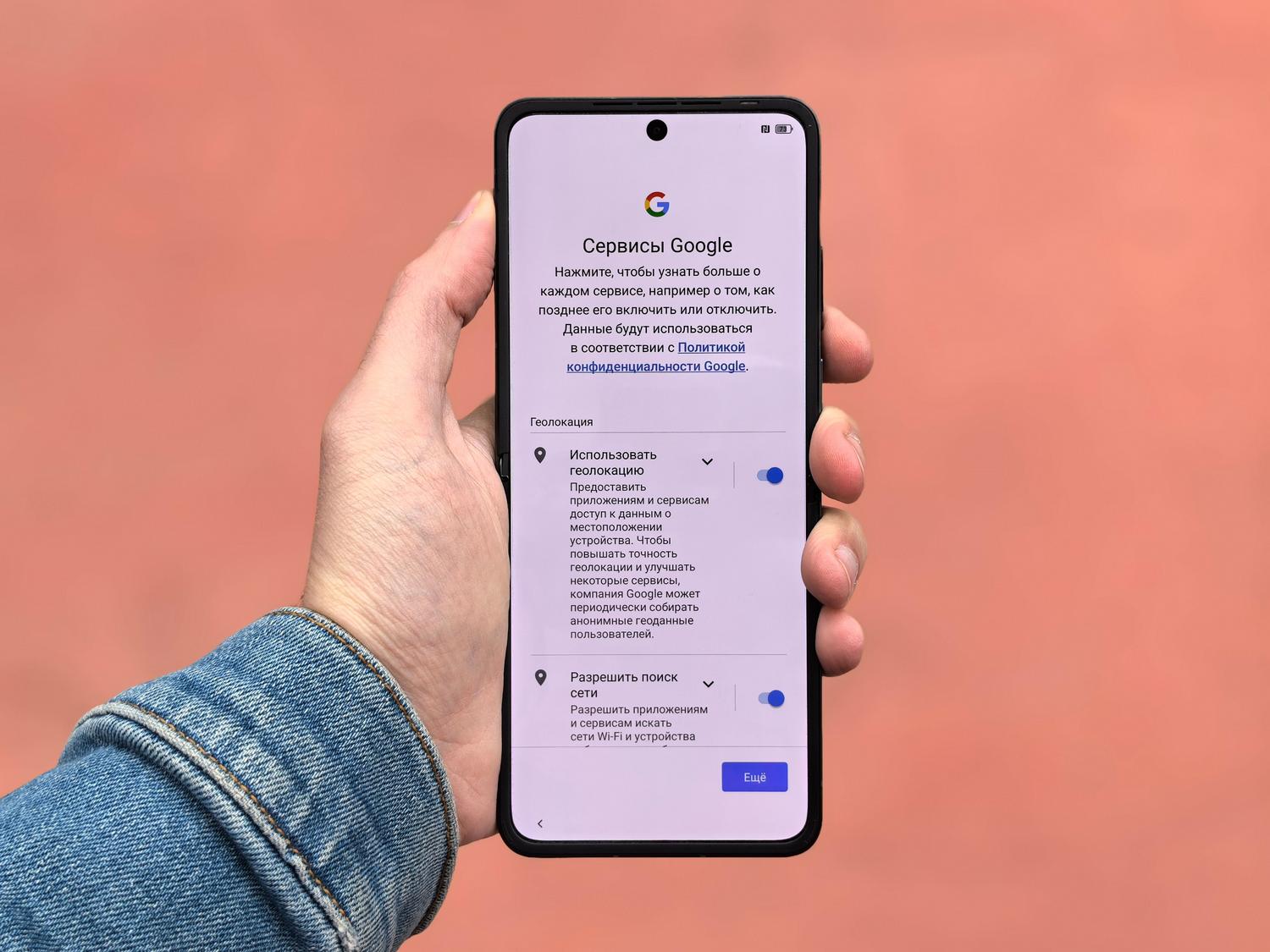
أنا متأكد من أن هذا قد حدث لك من قبل: تنتظر رسالة مهمة، ولدهشتك، لم يرن هاتفك أو يهتز. أحيانًا لا يكون الخطأ من التطبيق، بل من نظام أندرويد الذي يحرص على استهلاك البطارية ، فيوقف بعض العمليات التي تعمل في الخلفية ليُبقي الهاتف قيد التشغيل لفترة أطول، مما يتركنا عالقين في أسوأ لحظة ممكنة.
لتجنب هذه المفاجآت غير السارة، من الضروري معرفة كيفية استخدام قوائم الإعدادات، إذ أن إدارة الطاقة والتنبيهات فنٌّ بحد ذاته. بدءًا من تفعيل وضع "عدم الإزعاج" وصولًا إلى منع النظام من إيقاف التطبيقات الضرورية، إليك كيفية تجهيز جهازك حتى لا تفوتك أي إشعارات.

وضع عدم الإزعاج الرئيسي والملفات الشخصية المخصصة
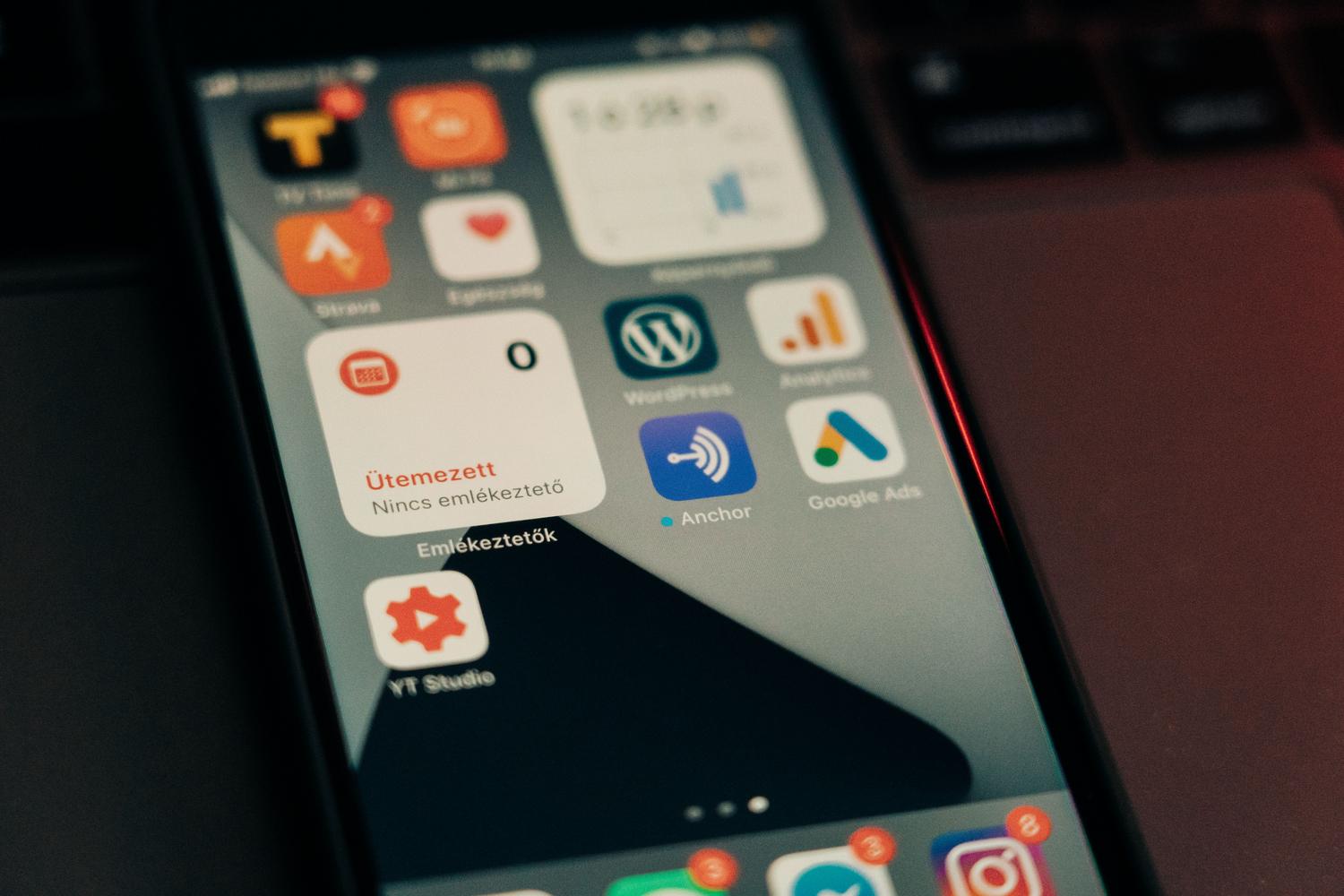
إذا كنت ترغب في هدوء تام أو لا ترغب في أن يزعجك إلا المقربون منك، فإن وضع "عدم الإزعاج" هو خيارك الأمثل. يمكنك تفعيله فورًا عن طريق سحب لوحة الإعدادات السريعة من أعلى الشاشة والنقر على الأيقونة المناسبة. إنها أسرع طريقة للدخول إلى وضع "الانقطاع".
لكن المتعة الحقيقية تبدأ عند التعمق في الإعدادات. لا تكتفِ بتشغيلها وإيقافها؛ يتيح لك نظام أندرويد إنشاء أوضاع مخصصة مثل وضع السكون أو وضع القيادة . على سبيل المثال، يمكن برمجة وضع السكون ليتم تفعيله تلقائيًا عند شحن هاتفك طوال الليل أو في وقت محدد، مما يضمن عدم استيقاظك على إشعار غير ذي صلة.
- وضع راحة: مثالي لضبط روتين النوم وتفعيل وظيفة "ليلة سعيدة".
- وضع القيادة: يتم تفعيله عندما يكتشف أنك تقود السيارة لتجنب عوامل التشتيت الخطيرة.
- الأوضاع المخصصة: يمكنك تسميتها واختيار أيقونتها، وتعديل فلاتر الإشعارات حسب رغبتك.
ضمن هذه الملفات الشخصية، يمكنك ضبط فلاتر الإشعارات بدقة . هنا يمكنك تحديد من لديه صلاحية "الوصول المميز" لمقاطعتك. يمكنك السماح بالمكالمات من جهات الاتصال المفضلة فقط، أو تفعيل خيار السماح بالمكالمات المتكررة ، وهو أمر مفيد للغاية في حال تلقيت اتصالين خلال 15 دقيقة في حالة طارئة حقيقية.

نصائح لتجنب فشل الإشعارات بسبب انقطاع التيار الكهربائي
هنا يقع الكثيرون في حيرة. إذا لاحظتَ أن الإشعارات الفورية لا تصل في الوقت المناسب، فغالباً ما يكون السبب هو تحسين استهلاك البطارية بشكل مفرط . بعض الشركات المصنعة تُهيئ النظام بحيث تدخل التطبيقات التي تعمل في الخلفية في "وضع السكون العميق"، ما يعني ببساطة أن التطبيق يبقى في وضع السكون حتى تقوم بفتحه يدوياً.
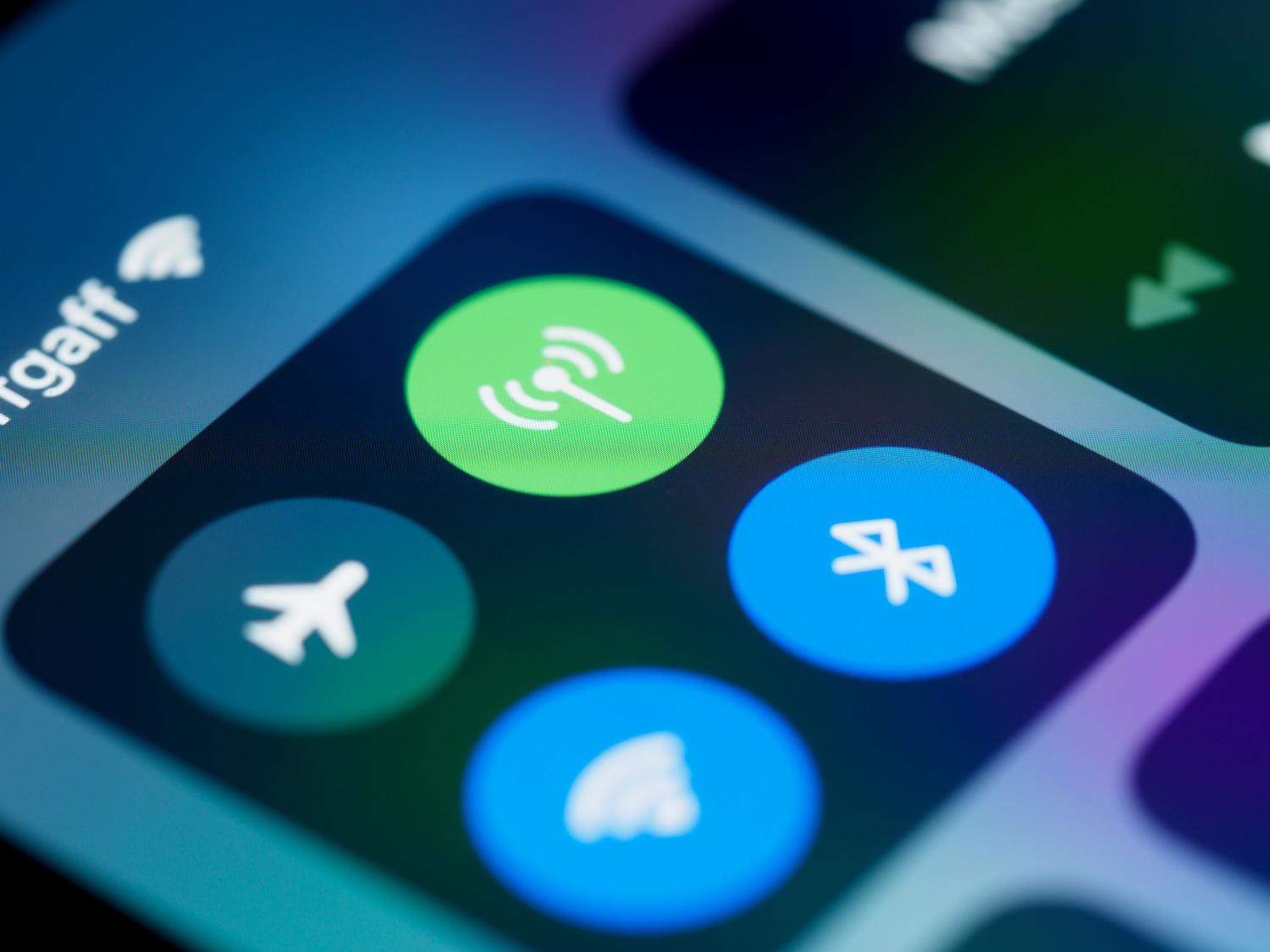
لحل هذه المشكلة، انتقل إلى إعدادات البطارية وتحقق من حدود استخدام التطبيقات في الخلفية . إذا كان أحد التطبيقات ضروريًا لك، فتأكد من عدم وجوده ضمن قائمة التطبيقات المعلقة. من المهم أيضًا التأكد من أن جهازك ليس في وضع الطيران أو أن اتصالك بالإنترنت ليس غير مستقر ، لأنه بدون اتصال بالإنترنت، مهما كانت الإعدادات التي قمت بضبطها، لن تتلقى الإشعارات.
نقطة أخرى مهمة هي أذونات الإشعارات. لا يكفي تثبيت التطبيق فقط؛ بل عليك الانتقال إلى الإعدادات > التطبيقات والتأكد من تفعيل جميع فئات الإشعارات . أحيانًا، يحتوي التطبيق على قنوات متعددة (مثل قناة للرسائل وأخرى للعروض)، وقد تكون قد عطلت القناة التي تحتاجها.
تخصيص متقدم للتنبيهات ومستوى الرؤية
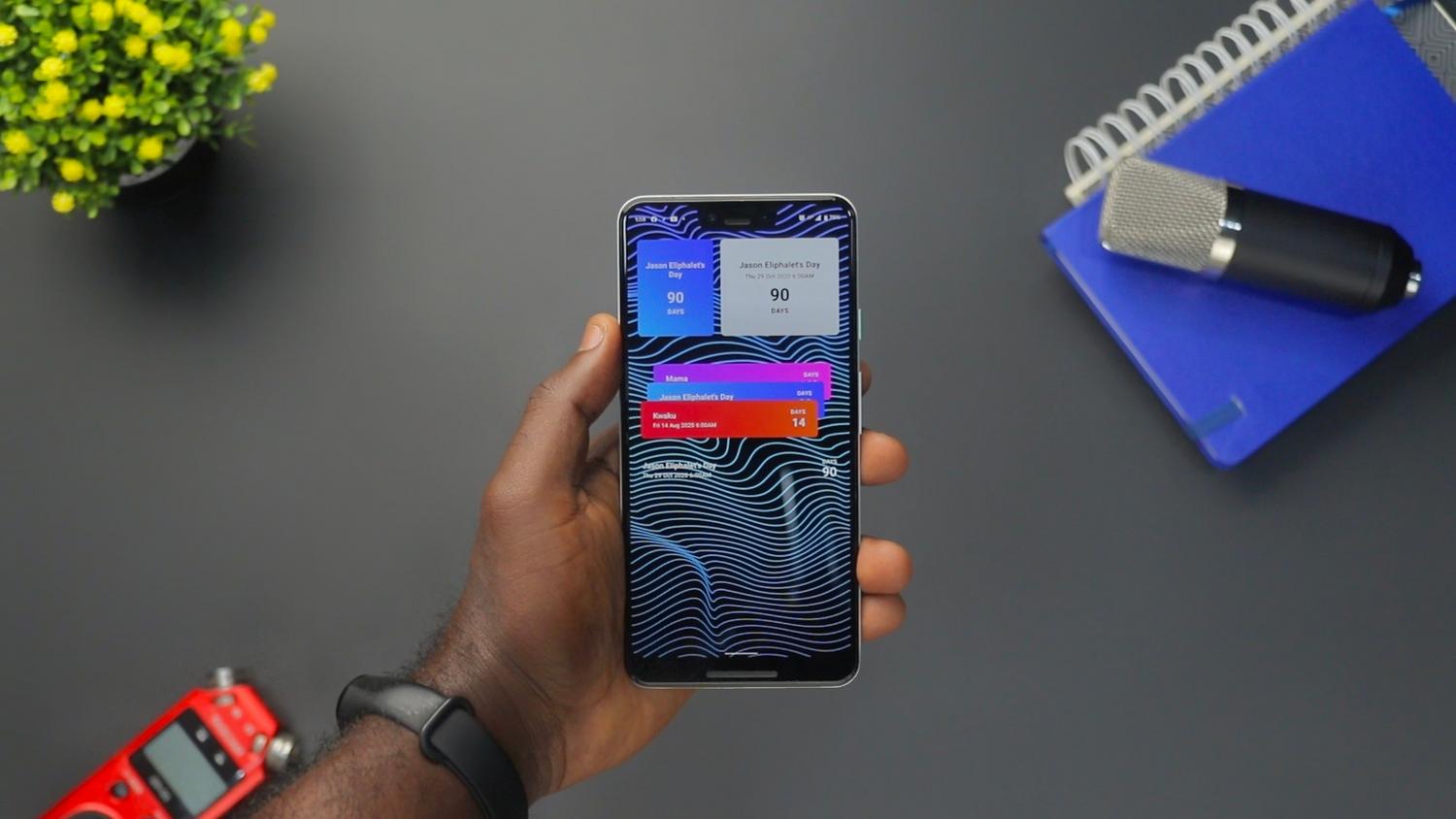
يتيح لك نظام أندرويد إدارة كيفية تفاعلك مع الإشعارات. ليس بالضرورة أن تكون جميعها مزعجة؛ يمكنك كتم إشعارات محددة بالضغط المطوّل عليها. بهذه الطريقة، سيظهر الإشعار في لوحة الإشعارات دون إصدار أي صوت أو اهتزاز، وسيظل مخفيًا في الأسفل.
لمن ينسون الرسائل بسهولة، تتوفر ميزة سجل الإشعارات . بتفعيل هذه الميزة من الإعدادات، سيحتفظ هاتفك بسجل لجميع الرسائل الواردة، مما يتيح لك استعادة الرسائل التي حذفتها عن طريق الخطأ. كما يمكنك ضبط أولوية محادثاتك ، بحيث تظهر محادثات الأشخاص المفضلين لديك دائمًا في الأعلى، وعرض صورهم الشخصية حتى على شاشة القفل.

قفل الشاشة والتحكم في الخصوصية
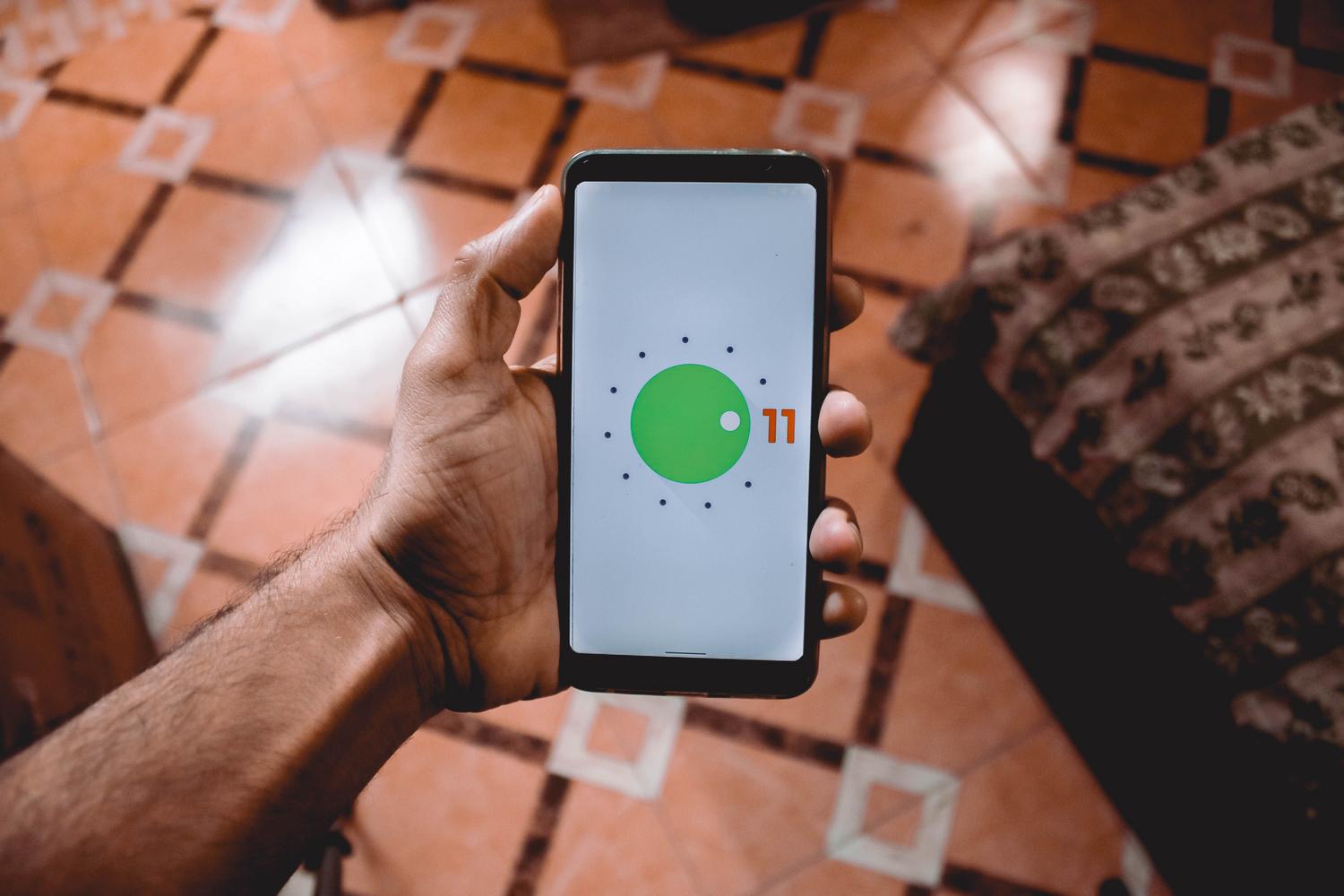
لا يرغب الجميع في أن تكون رسائلهم الخاصة مرئية لأي شخص يلقي نظرة خاطفة على هواتفهم الموضوعة على الطاولة. في قسم إشعارات شاشة القفل ، يمكنك اختيار عرض جميع المحتويات، أو إخفاء المحادثات الصامتة، أو ببساطة عدم عرض أي شيء حتى يتم فتح قفل الجهاز.
إذا كنت تتعامل مع معلومات حساسة، فننصحك بتفعيل خيار إخفاء الإشعارات الحساسة ومراجعة إعدادات الخصوصية والأمان على جهازك الذي يعمل بنظام أندرويد . يسمح هذا للنظام بتصفية المحتوى الذي يعتبره خاصًا، مما يحافظ على خصوصيتك ويضمن إعلامك بالرسائل غير المقروءة.
الإعدادات العامة والإضافات المفيدة
لتعزيز التجربة، تتوفر خيارات عامة قد تُحدث فرقًا كبيرًا. على سبيل المثال، تُعدّ تنبيهات الطوارئ اللاسلكية ضرورية لإشعارات الأمن القومي، ويمكنك تخصيص صوتها. كما يمكنك تفعيل وميض الإشعارات ، نظرًا لأن العديد من الهواتف الحديثة لم تعد مزودة بمؤشر LED الأمامي التقليدي، ويُعدّ فلاش الكاميرا البديل الأمثل.
إذا كان مشغل الوسائط يزعجك لأنه يبقى مثبتًا في لوحة الإشعارات حتى بعد توقفك عن الاستماع إلى الموسيقى، يمكنك الدخول إلى إعداداته وتعطيل خيار "تثبيت مشغل الوسائط" . سيجعل هذا لوحة الإشعارات أكثر ترتيبًا وتنظيمًا.
يُمكّننا التحكم الكامل في كيفية إدارة النظام للطاقة والتنبيهات من عدم تفويت أي معلومات مهمة، ويُحسّن أداء الجهاز. ومن خلال ضبط أوضاع المقاطعة، وتعطيل تعليق التطبيقات الأساسية، وتكوين خصوصية شاشة القفل، نحقق توازنًا مثاليًا بين توفير الطاقة وكفاءة التواصل اليومي.


كاتب شغوف بعالم البايت والتكنولوجيا بشكل عام. أحب مشاركة معرفتي من خلال الكتابة، وهذا ما سأفعله في هذه المدونة، لأعرض لك كل الأشياء الأكثر إثارة للاهتمام حول الأدوات الذكية والبرامج والأجهزة والاتجاهات التكنولوجية والمزيد. هدفي هو مساعدتك على التنقل في العالم الرقمي بطريقة بسيطة ومسلية.