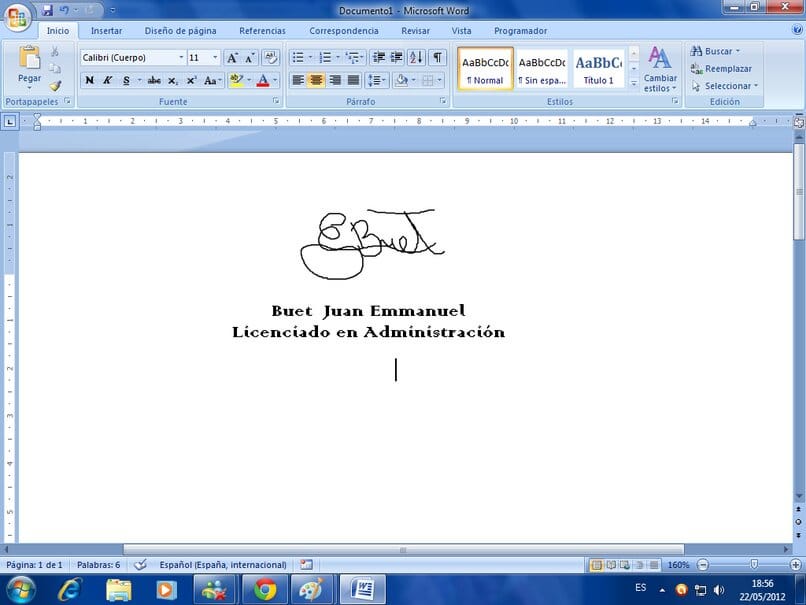
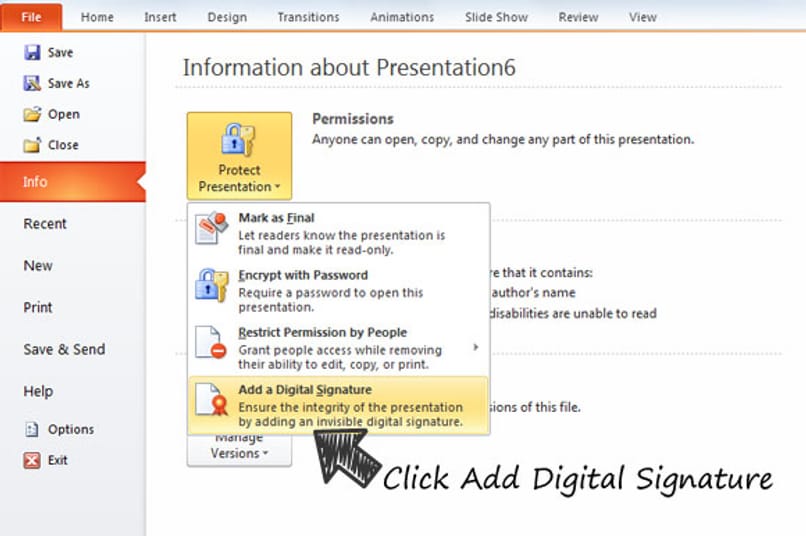
التوقيع هو ختم المؤلف أو موافقة الشخص على المستندات. وهو ضروري للموافقة القانونية على أي طلب أو أمر ذي أهمية. قد تكون عملية توقيع صفحات عديدة من المستندات مرهقة، لذا تُعدّ التوقيعات الرقمية خيارًا فعالًا . يتوفر هذا الخيار في برامج مثل Word وPowerPoint، بالإضافة إلى أدوات أخرى.
ما هي أفضل طريقة لاستخدام ميزة "تخصيص الشريط" في Word لتنشيط الرسم
يُتيح لك مربع حوار "ملف" في شريط الأدوات تغيير الخيارات وتفعيل الميزة المذكورة أعلاه. ستحتاج إلى تحديد قسم "خيارات"، ثم النقر فوق المربع المسمى " شريط مخصص ".
ستُفتح الآن نافذة جديدة تظهر فيها جميع مربعات شريط الأدوات. ابحث عن المربع المُخصص لـ "الرسم" . يجب تفعيله.
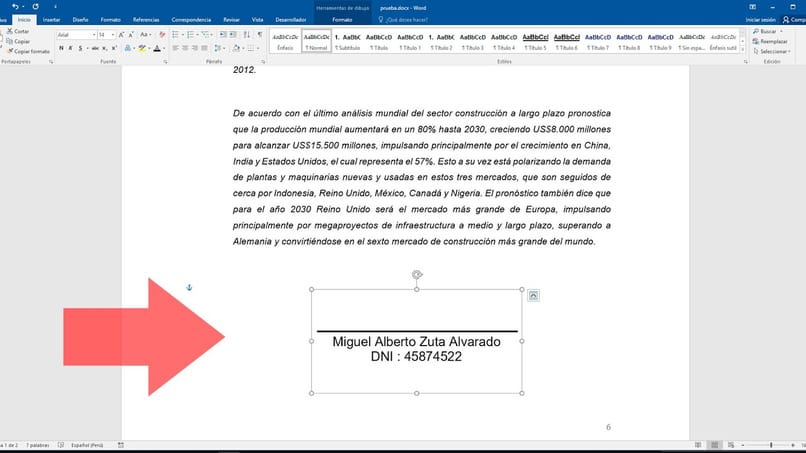
كيفية إنشاء توقيع رقمي في Word باستخدام الماوس
يمكنك إنشاء التوقيعات الرقمية باستخدام الماوس من خلال "مربع الرسم". ستجد هذا الخيار في شريط الأدوات، الذي يحتوي على ما يلي: شريط أدوات Word أعلى أو أسفل نوافذ تحرير المستندات. لا يعتمد هذا الموقع على ما إذا كنت تستخدم البرنامج مباشرةً من جهاز الكمبيوتر أم لا. منصة Microsoft Word على الويب.
بعد تحديد خانة الاختيار أعلاه، ستظهر سلسلة من الخيارات ضمن قسم الأدوات لإنشاء توقيعك . يُعد قسمي الفرش والألوان هما الأهم.
تغيرات الفرش والسمك
بعد اختيار خيار "الرسم"، ستجد أداة الرسم في قسمك، وهي إما فرشاة أو قلم رصاص. للقيام بذلك، عليك اختيار فرشاة. يمكنك الاختيار من بين مجموعة متنوعة من أقلام الرصاص أو الأقلام الملونة أو الأقلام الجافة لإنشاء توقيعك الرقمي.
كل فرشاة تقدم عروضًا خاصة وخيارات تخصيص. هنا يمكنك تعديل سمك توقيعك. أضف أو قلل من حجم ضربات قلم الرصاص حسب الحاجة لإنشاء توقيعك.
بالإضافة إلى ذلك، يمكنك تخصيص توقيعك الرقمي باختيار اللون الذي يناسبك. مرر مؤشر الماوس للتنقل بين الصفحات لإنشاء توقيعك. كما يمكنك استخدام خيار "المسودة" لإزالة العيوب والتفاصيل غير الضرورية.
أين توجد علامة التبويب "الرسم" في PowerPoint؟
يمكنك إنشاء توقيعات رقمية باستخدام فأرة PowerPoint بالانتقال إلى قسم "الرسم". انتقل إلى شريط الأدوات أعلى الشريحة وحدد مربع "رسم" . يقع هذا المربع بجوار مربع "إدراج أشكال".
يمكنك الآن الاختيار من بين ثلاثة خيارات للقلم أو الفرشاة في شريط الأدوات لإنشاء توقيعك. إذا كنت ترغب في ذلك، يمكنك الاختيار بين قلم رصاص، علامة أو قلم.
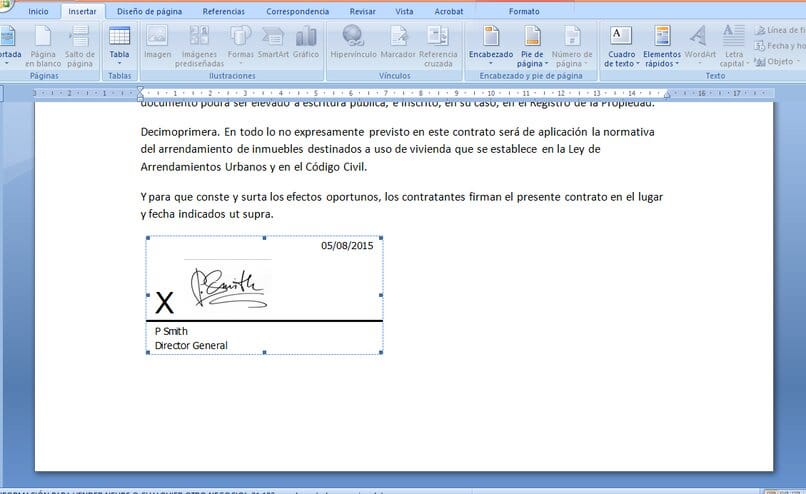
كيفية الرسم في برنامج PowerPoint بالفرش
يمكنك عادةً استخدام الفرشاة التي اخترتها لإنشاء توقيعك الرقمي بعد اتخاذ قرارك. اسحب مؤشر الماوس على الشريحة. يمكنك رسم عدد غير محدود من الخطوط. لديك الأدوات اللازمة لتعديل العملية، وتصحيح الأخطاء، وجعلها خاصة بك.
يمكنك تغيير ألوان وأنماط فرشك
بعد اختيار الفرشاة المناسبة، ستظهر قائمة صغيرة بخيارات تخصيص الفرشاة. القسم الأول من هذه القائمة، بعنوان "السُمك"، مخصص للتخصيص. يمكنك تغيير عرض الخط. هذا ما يفعله قلم الرصاص المقابل. يتيح لك قلم الرصاص ضبط سُمكه ليناسب احتياجاتك.
يمكنك تغيير الألوان في القسم الثاني (المسمى "الألوان"). يحدد هذا القسم درجة لون خط القلم . يحتوي هذا القسم على ما يصل إلى 16 لونًا مُعدًا مسبقًا. يمكنك أيضًا إضافة المزيد من الألوان باختيار قسم "المزيد من الألوان".
تظهر الفرش بجوار قسم إضافي يُسمى "الممحاة". ستتمكن من تحديد نوع الممحاة التي تحتاجها : ممحاة الخطوط، أو الممحاة الصغيرة والمتوسطة، أو ممحاة الأجزاء. يمكنك استخدام أي من الممحاة لمسح خط معين على أجزاء أو مسحه بالكامل.
انقر فوق علامة التبويب الرسوم المتحركة
بعد إنشاء توقيعك الرقمي، انقر على زر "إضافة حركة". أولاً، عليك اختيار تصميم توقيعك . انتقل إلى لوحة "الحركات" وحدد قسم "الحركات" الموجود في شريط الأدوات.
يمكنك الوصول إلى اللوحة من خلال النقر على الرابط "إضافة رسوم متحركة". هنا سترى جميع تأثيرات الرسوم المتحركة المتاحة. لإضافة رسم متحرك إلى شريحتك، ما عليك سوى تحديد الرسم الذي تريده.
يمكنك أيضًا تحديد مدة ووقت بدء الحركة. اختر قسم "التوقيت" في لوحة الحركة لإجراء اختيارك. بالنقر على الشريحة، يمكنك تفعيل الحركة. كما يمكنك تحديد ترتيب بدء تأثيرات الحركة على العناصر الأخرى، سواءً في نفس الوقت أو بعد التأثير السابق، في حالة وجود تأثير حركة.

اسمي خافيير تشيرينوس وأنا شغوف بالتكنولوجيا. بقدر ما أستطيع أن أتذكر، كنت مولعًا بأجهزة الكمبيوتر وألعاب الفيديو، وانتهى الأمر بهذه الهواية إلى الحصول على وظيفة.
لقد قمت بالنشر حول التكنولوجيا والأدوات على الإنترنت منذ أكثر من 15 عامًا، خاصة في mundobytes.com
أنا أيضًا خبير في الاتصالات والتسويق عبر الإنترنت ولدي معرفة بتطوير WordPress.