- يقوم نظام التشغيل Windows 11 بإنشاء ملفات مؤقتة وبقايا نظام يمكن أن تشغل عدة غيغابايت إذا لم يتم تنظيفها بشكل دوري.
- تتيح لك إعدادات التخزين وتنظيف القرص وميزة استشعار التخزين حذف هذه الملفات بأمان.
- إن استكمال عملية التنظيف بإدارة الملفات الشخصية الكبيرة، وإذا رغبت في ذلك، أدوات الطرف الثالث، يساعد على الحفاظ على مساحة خالية دائمًا.
عندما يمتلئ القرص الصلب لنظام ويندوز 11 تقريبًا ، يبدأ النظام بالتباطؤ، وتظهر إشعارات مزعجة، وقد تواجه صعوبة في تثبيت التحديثات أو البرامج الجديدة. عادةً لا يُجدي إفراغ سلة المحذوفات أو حذف بعض الملفات من سطح المكتب نفعًا كبيرًا، لذا من الضروري معرفة كيفية تنظيف الملفات التي تحتاجها فعلاً بشكل صحيح.
في هذه المقالة، سنشرح خطوة بخطوة كيفية تنظيف الملفات المؤقتة في نظام التشغيل ويندوز 11، بالإضافة إلى المهام الأخرى التي يمكنك القيام بها لاستعادة مساحة تخزين كبيرة دون تعريض نظامك أو مستنداتك الشخصية للخطر. ستتعرف على طرق ويندوز المدمجة، والخيارات اليدوية، وأدوات الطرف الثالث، لتختار منها ما يناسب احتياجاتك.
ما هي الملفات المؤقتة في نظام التشغيل ويندوز 11 ولماذا تشغل مساحة كبيرة من القرص؟

الملفات المؤقتة هي ملفات يقوم نظام التشغيل Windows 11 والتطبيقات بإنشائها لأداء مهام محددة: عمليات التثبيت والتحديثات وذاكرة التخزين المؤقت للبرامج والبيانات التي يتم استخدامها فقط أثناء تشغيل النظام، وما إلى ذلك. من الناحية النظرية، يجب حذف العديد منها تلقائيًا عندما لا تعود هناك حاجة إليها.
تكمن المشكلة في أن عددًا كبيرًا من هذه الملفات ينتهي به المطاف منسيًا على القرص الصلب أو وحدة التخزين SSD. كل ملف صغير الحجم، ولكن مع الاستخدام اليومي للحاسوب، وتحديثات نظام التشغيل ويندوز، والألعاب، والمتصفحات، والبرامج الأخرى، تتراكم هذه الملفات حتى تشغل عدة غيغابايتات.
إذا كان جهاز الكمبيوتر الخاص بك بالكاد يفي بالحد الأدنى من متطلبات نظام التشغيل Windows 11 ، وخاصةً متطلبات القرص الصلب البالغة 64 جيجابايت، فقد يصبح تراكم الملفات المؤقتة مصدر إزعاج حقيقي. في جهاز كمبيوتر ذي سعة تخزين محدودة، يُحدث تحرير بضعة غيغابايتات فرقًا شاسعًا بين القدرة على تثبيت تحديث إضافي أو تشغيل النظام باستمرار بأقصى طاقته.
بالإضافة إلى الملفات المؤقتة القياسية، يخزن نظام التشغيل ويندوز 11 عمليات تثبيت النظام السابقة ، وذاكرة التخزين المؤقت، وبقايا التحديثات ، ومحتويات أخرى تندرج ضمن فئة الملفات المؤقتة الموسعة. ويمكن حذف هذه البيانات بأمان، باستثناء حالات محددة للغاية، إذا تم ذلك بطريقة مُحكمة.
لحسن الحظ، يوفر النظام نفسه العديد من الأدوات لتنظيف هذه الملفات بشكل كامل ، بل ويقوم بجدولة التنظيف التلقائي حتى لا تضطر إلى تذكر ذلك بين الحين والآخر.
كيفية حذف الملفات المؤقتة من إعدادات ويندوز 11
أسهل وأسرع طريقة لمعظم المستخدمين هي استخدام إعدادات ويندوز 11. من هناك، يمكنك معرفة الملفات التي تشغل مساحة على محرك الأقراص الرئيسي، وإجراء عملية تنظيف للملفات المؤقتة دون الحاجة إلى تصفح مجلدات معقدة.
لحذف الملفات المؤقتة من الإعدادات، اتبع الخطوات التالية:
- افتح قائمة البداية واكتب "الإعدادات" للدخول إلى تطبيق إعدادات ويندوز 11.
- في العمود الأيسر، انقر فوق "نظام".
- داخل النظام، انقر على الخيار "تخزين".
في هذه الشاشة، في الأعلى، سترى محرك الأقراص الرئيسي مع ملخص للمساحة المستخدمة والمساحة المتبقية . أسفل ذلك مباشرةً، ستجد قائمة بالفئات التي تشغل هذه المساحة: التطبيقات، والمستندات، والصور، والنظام، وما إلى ذلك.
من بين هذه الفئات، يعرض نظام التشغيل ويندوز 11 فئة تُسمى "الملفات المؤقتة "، والتي عادةً ما تُعرف برمز سلة المهملات. هذا هو الخيار الذي يهمنا لتحرير مساحة بسرعة دون التأثير على صورك أو مقاطع الفيديو أو المستندات.
انقر على "الملفات المؤقتة" وسيتم فتح نافذة جديدة تعرض لك تفاصيل أنواع الملفات المؤقتة المختلفة الموجودة على جهازك. من الشائع العثور على عناصر مثل:
- ملفات النظام والتطبيقات المؤقتة
- ملفات التثبيت المؤقتة
- تحديثات ويندوز المتبقية
- ملفات السجل التي لم تعد قيد الاستخدام
- الإصدارات السابقة من نظام التشغيل ويندوز (إذا قمت بالترقية من نظام آخر)
في هذه الشاشة، حدد مربعات أنواع الملفات التي ترغب في حذفها. يمكنك تحديد كل ما يسمح لك النظام بتحديده، ولكن يُنصح بقراءة وصف كل قسم ، خاصةً إذا رأيت شيئًا مثل "تثبيتات ويندوز السابقة"، لأن حذفها سيمنعك من الرجوع إلى ذلك الإصدار.
بعد تحديد مربعات الاختيار، انقر على زر "إزالة الملفات" في الأعلى. سيطلب منك نظام ويندوز تأكيد العملية في نافذة منبثقة؛ انقر على "متابعة" وسيبدأ التنظيف. قد تستغرق هذه العملية من بضع ثوانٍ إلى عدة دقائق، وذلك حسب حجم البيانات.
بهذه الطريقة، يمكن للعديد من أجهزة الكمبيوتر تحرير عدة غيغابايت في وقت واحد، وهو ما يمثل نقطة انطلاق جيدة للتخفيف من نقص المساحة في نظام التشغيل Windows 11 دون الخوض في المناطق الحساسة من النظام.
احذف الملفات المؤقتة يدويًا باستخدام مجلد %Temp%
إذا كنت ترغب في تحكم مباشر أكثر في الملفات التي تحذفها، يمكنك تنظيف مجلد الملفات المؤقتة يدويًا . إنها طريقة بسيطة للغاية، ولكن يجب القيام بها بحذر لتجنب المساس بالملفات المستخدمة حاليًا.
يمكن فتح المجلد المؤقت للمستخدم بسرعة باتباع هذه الخطوات:
- افتح قائمة ابدأ في نظام التشغيل Windows 11 واكتب ٪مؤقت٪.
- انقر على النتيجة التي تعرض مجلد الملفات المؤقتة.
سيفتح مستكشف الملفات في المجلد الذي يخزن فيه نظام ويندوز العديد من الملفات المؤقتة للمستخدم والتطبيقات . من الشائع رؤية عدد كبير من الملفات والمجلدات الفرعية هناك، وكثير منها لم يعد مطلوبًا.
بمجرد الدخول، يمكنك تحديد جميع المحتويات بالضغط على Ctrl + A (أو Ctrl + A، حسب تخطيط لوحة المفاتيح لديك)، أو اختيار ما تريد حذفه فقط بالنقر على العناصر المطلوبة. سيؤدي الضغط على مفتاح الحذف أو النقر بزر الماوس الأيمن واختيار أيقونة سلة المحذوفات إلى إرسال هذه الملفات إلى سلة المحذوفات.
في بعض الحالات، قد يُنبّهك نظام ويندوز إلى أنه لا يستطيع حذف بعض الملفات لأنها قيد الاستخدام . هذا أمر طبيعي: ما عليك سوى تخطي هذه الملفات (اختر "تخطي" عند ظهور التحذير) ودع النظام يحذف الباقي. يمكنك حذف أي ملفات متبقية لاحقًا، مثلاً بعد إعادة تشغيل جهاز الكمبيوتر.
غالبًا ما تُحرر عملية التنظيف اليدوي هذه مساحة كبيرة (ليس من النادر استعادة 3 أو 4 جيجابايت دفعة واحدة )، خاصةً إذا لم يتم الوصول إلى هذا المجلد لفترة من الوقت. مع ذلك، يُنصح بتكرارها من حين لآخر للحفاظ على أداء القرص بسلاسة.
استخدام أداة تنظيف القرص في نظام التشغيل ويندوز 11
بالإضافة إلى الإعدادات الحديثة، لا يزال نظام التشغيل Windows 11 يتضمن أداة تنظيف القرص الكلاسيكية ، والتي تسمح لك بإزالة أنواع مختلفة من الملفات المؤقتة وملفات النظام بشكل كامل.
لاستخدام أداة تنظيف القرص:
- في شريط البحث الموجود على شريط المهام، اكتب "تنظيف القرص" وحدد الأداة.
- اختر ال محرك الأقراص الذي قمت بتثبيت نظام التشغيل Windows 11 عليه (عادةً C:) ثم انقر فوق "موافق".
ستقوم الأداة بإجراء تحليل أولي وستعرض لك قائمة بالفئات التي يمكن تنظيفها: الملفات المؤقتة، وملفات سلة المحذوفات، والصور المصغرة، وملفات الإنترنت المؤقتة ، وغيرها من العناصر المماثلة.
الجزء الأكثر إثارة للاهتمام هو عند النقر على زر "تنظيف ملفات النظام" . سيتم تشغيل الفحص مرة أخرى، ولكن هذه المرة سيشمل أيضًا عناصر أكبر حجمًا، مثل:
- عمليات تثبيت Windows السابقة
- ملفات التثبيت المؤقتة
- تحديثات ويندوز المتبقية
- ملفات سجل التثبيت
ضع علامة في المربعات بجوار العناصر التي تريد إزالتها. تذكر أن حذف تثبيت سابق لنظام ويندوز يعني فقدان إمكانية الرجوع إلى ذلك الإصدار، لذا لا تقم بذلك إلا إذا كنت متأكدًا تمامًا من عدم حاجتك إلى هذه "الخطة البديلة".
بعد تحديد خياراتك، انقر فوق "موافق" ثم "حذف الملفات ". ستقوم أداة تنظيف القرص بحساب المساحة المراد استعادتها وبدء عملية التنظيف، والتي قد تستغرق بضع دقائق إذا كانت تتضمن عدة غيغابايت.
تُعدّ هذه الأداة مفيدةً للغاية عند ملاحظة ملفاتٍ وهمية تشغل مساحةً دون أن تظهر في المجلدات التي تفحصها. عادةً ما تكون هذه الملفات بقايا برامج مُلغاة أو بيانات نظام لم تعد تُستخدم، وتستطيع أداة تنظيف القرص اكتشافها وحذفها.
إعداد واستخدام ميزة "مستشعر التخزين" في نظام التشغيل ويندوز 11
إذا كنت لا ترغب في المراقبة المستمرة وإجراء عمليات التنظيف اليدوية هذه، فإن نظام التشغيل Windows 11 يتضمن ميزة تسمى Storage Sense تقوم تلقائيًا بإزالة الملفات المؤقتة والعناصر الأخرى.
لتفعيله وتكوينه:
- افتح إعدادات ويندوز 11 وانتقل إلى النظام > التخزين.
- في هذه الشاشة، ابحث عن الخيار "مستشعر التخزين" وتنشيطه.
- انقر عليه للوصول إلى الخيارات المتقدمة.
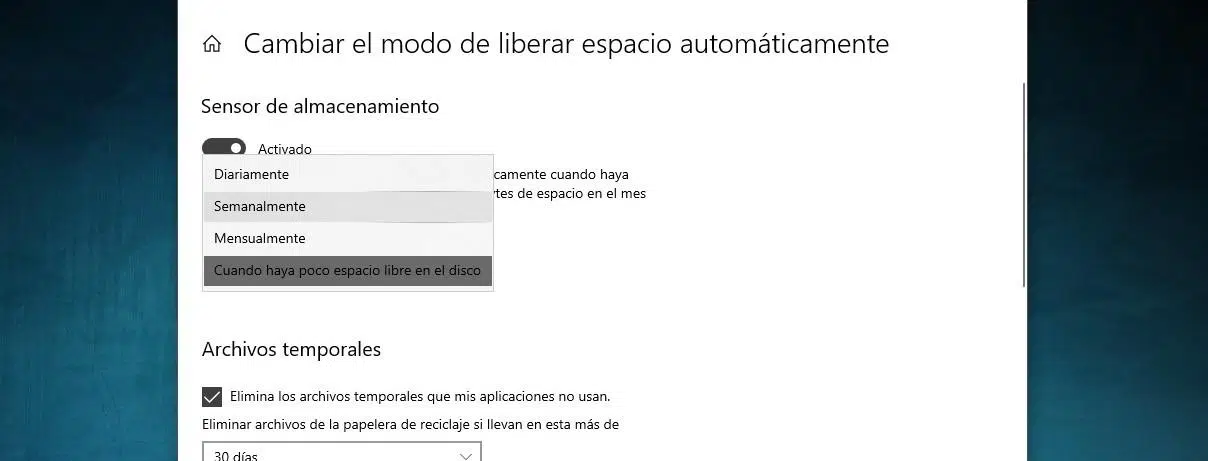
ضمن إعدادات مستشعر التخزين، يمكنك اختيار عدد مرات تشغيل التنظيف التلقائي: يوميًا، أسبوعيًا، شهريًا ، أو عندما يكتشف النظام أن مساحة القرص المتبقية قليلة.
بالإضافة إلى ذلك، هناك بعض الخيارات الإضافية المثيرة للاهتمام للغاية:
- إفراغ سلة إعادة التدوير تلقائياً بعد عدد معين من الأيام.
- احذف الملفات من المجلد التنزيلات التي لم يتم فتحها خلال فترة زمنية محددة.
- احذف ملفات التطبيقات والنظام المؤقتة التي لم تعد قيد الاستخدام.
مع هذا التكوين، سيقوم نظام التشغيل Windows 11 بتنظيف الملفات المؤقتة وغيرها من "المخلفات" بشكل دوري دون الحاجة إلى تذكر القيام بذلك يدويًا.
تُعدّ هذه الميزة مفيدة للغاية إذا كنت تُنزّل برامج أو مستندات أو ملفات بشكل متكرر ثم تتوقف عن استخدامها، لأن النظام يستطيع إفراغ هذه المجلدات تلقائيًا بعد فترة زمنية معقولة. مع ذلك، تأكد من مراجعة الإعدادات جيدًا لتجنب أي مفاجآت تتعلق بملفات التنزيلات التي ترغب في الاحتفاظ بها.
إدارة الملفات الشخصية الكبيرة للحصول على مساحة أكبر
لا تقتصر أسباب امتلاء القرص C على الملفات المؤقتة فقط. يلاحظ العديد من المستخدمين أن مقاطع الفيديو والموسيقى والصور والمستندات الكبيرة تشغل أيضاً حيزاً كبيراً من القرص، خاصةً إذا تم تخزينها جميعاً في نفس الموقع.
لتحديد الملفات الشخصية التي تشغل أكبر مساحة، يمكنك استخدام مستكشف الملفات نفسه :
- افتح "هذا الكمبيوتر" من شريط المهام أو سطح المكتب.
- في اللوحة اليسرى، أدخل مجلدات مثل مقاطع الفيديو، الموسيقى، الصور أو التنزيلاتوالتي عادة ما تكون الأكثر تحميلاً.
- في الأعلى، انقر على "عرض" واختر "تفاصيل" لمعرفة حجم كل ملف.
- انقر بزر الماوس الأيمن على مساحة فارغة داخل المجلد، ثم حدد "الفرز حسب > الحجم" لجعل أكبر الملفات تظهر في الأعلى.
بهذه الطريقة يمكنك تحديد موقع تلك الملفات الضخمة بسرعة والتي قد لا تحتاجها على محرك الأقراص الرئيسي: الأفلام عالية الجودة، والنسخ الاحتياطية القديمة، وبرامج التثبيت للبرامج المثبتة لديك بالفعل، وما إلى ذلك.
إذا كانت هناك ملفات لم تعد بحاجة إليها، يمكنك حذفها مباشرةً. أما إذا كانت ملفات ترغب في الاحتفاظ بها ولكنك لا تستخدمها بكثرة، فإن الخيار الأمثل هو نقلها إلى جهاز تخزين خارجي ، مثل ذاكرة فلاش USB أو بطاقة SD.
لنقل ملفاتك إلى محرك أقراص خارجي:
- قم بتوصيل محرك أقراص USB أو محرك الأقراص الصلبة الخارجي أو بطاقة SD بجهاز الكمبيوتر الخاص بك.
- افتح مستكشف الملفات وانتقل إلى المجلد الذي يحتوي على الملفات التي تريد نقلها.
- حدد الملفات واختر "يقطع" (من الزر العلوي أو باستخدام Ctrl + X).
- انتقل إلى محرك الأقراص الخارجي واستخدم الخيار "معجون" (أو Ctrl + V).
بهذه الطريقة، ستظل لديك إمكانية الوصول إلى صورك أو مقاطع الفيديو أو الموسيقى الخاصة بك كلما قمت بتوصيل هذا الجهاز، ولكنها لن تشغل مساحة على القرص الرئيسي لنظام التشغيل Windows 11، وهو ما يمثل مساعدة كبيرة عندما يكون حجم محرك الأقراص صغيرًا.
استخدام برامج خارجية للتنظيف العميق (مثل CCleaner وغيرها)
على الرغم من أن نظام التشغيل Windows 11 يأتي مزودًا بأدوات شاملة إلى حد ما، إلا أن هناك برامج تنظيف تابعة لجهات خارجية يمكنها أن تذهب إلى أبعد من ذلك، حيث تقوم بفحص ذاكرة التخزين المؤقت للمتصفح، وسجلات التصفح، وبقايا التطبيقات، وجميع أنواع الملفات غير الضرورية.
يُعدّ برنامج CCleaner من أشهر هذه البرامج، وهو متوفر أيضاً لأنظمة تشغيل أخرى. يُقدّم الإصدار المجاني منه تنظيفاً شاملاً إلى حدٍّ ما للملفات المؤقتة، وسجلّ التصفّح، وملفات تعريف الارتباط، وغيرها من البيانات غير الضرورية، ولكن كما هو الحال دائماً، يُنصح بمراجعة كل شيء قبل حذفه.
تتمثل العملية الأساسية لاستخدام برنامج CCleaner فيما يلي:
- قم بتنزيل وتثبيت برنامج CCleaner من موقعه الرسمي.
- عند فتحه لأول مرة، سيقوم بإجراء مسح أولي وسيطلب منك النقر على "متابعة".
- من المحتمل أن يعرض عليك تثبيت بعض برامج مكافحة الفيروسات أو برامج إضافية أخرى؛ لا تقبل ذلك إلا إذا كنت مهتمًا.
- بمجرد الوصول إلى الواجهة الرئيسية، حدد الخيار "تنظيف شخصي".
- انقر على "تحليل" ليقوم البرنامج بالبحث عما يمكنه حذفه.
- بعد اكتمال التحليل، راجع الفئات المحددة، وإذا كنت راضيًا، فانقر على "شغّل جهاز التنظيف".
وبهذا، سيقوم برنامج CCleaner بإزالة ملفات Windows 11 المؤقتة، وذاكرة التخزين المؤقت للمتصفح، وبقايا البرامج ، والملفات الأخرى التي لا تساهم في الاستخدام اليومي، مما يؤدي إلى تحرير مساحة، وفي بعض الحالات، تحسين أداء النظام بشكل طفيف.
يتضمن التطبيق أيضًا ميزات إضافية (مثل إدارة برامج بدء التشغيل، وتنظيف سجل النظام، وما إلى ذلك) متوفرة بشكل أساسي في النسخ المدفوعة. من المهم استخدام هذه الميزات بحذر؛ فإزالة الملفات غير الضرورية آمنة عمومًا، ولكن من الأفضل عدم الإفراط في استخدام الخيارات المتقدمة إذا لم تكن متأكدًا من وظيفتها.
إلى جانب برنامج CCleaner، توجد أدوات أخرى مشابهة، مع أن بعض منتديات الدعم الرسمية لا تسمح بترشيح أسماء محددة. إذا قررت استخدام أحد هذه البدائل، يُنصح دائمًا بتحميلها من مواقع رسمية أو موثوقة ، ومراجعة الإعدادات بعناية قبل النقر على زر "تنظيف".
اكتشف الملفات الوهمية التي تستمر في شغل مساحة تخزين وقم بإزالتها
في بعض الأحيان، قد يُظهر النظام مساحة مستخدمة بواسطة تطبيق أو لعبة قمتَ بإلغاء تثبيتها بالفعل، أو بواسطة ملفات قمتَ بحذفها ظاهريًا ولكنها لا تزال تظهر في إحصائيات التخزين. تُسمى هذه الملفات غالبًا "الملفات الوهمية".
يحدث هذا النوع من المشاكل عادةً لأنه عند حذف ملف أو إلغاء تثبيت برنامج، لا يتم تحديث مؤشر الملف أو إدخال سجل المساحة بشكل صحيح. ونتيجةً لذلك، تستمر البيانات في شغل مساحة ولكنها لا تظهر بشكل طبيعي في مستكشف الملفات.
في مثل هذه الحالات، تكون الأدوات الأكثر فعالية هي تلك التي رأيناها بالفعل:
- El تنظيف القرص عن طريق تحديد مربعات الملفات المؤقتة، والتثبيتات السابقة، وملفات التثبيت المؤقتة، وما إلى ذلك.
- El مستشعر الماسينامينتو تم ضبط نظام التشغيل Windows 11 على إجراء تنظيف عميق عندما تكون المساحة المتاحة قليلة.
إذا استمر ظهور مساحة غير مُحددة مُستخدمة بعد استخدام هذه الميزات، فقد ترغب في استخدام برنامج تحليل أقراص تابع لجهة خارجية يعرض بيانيًا المجلدات التي تشغل أكبر مساحة. وكحل أخير، يمكنك استخدام برامج تنظيف إضافية، ولكن بحذر دائمًا.
ومع ذلك، قبل اللجوء إلى حلول أكثر صرامة، يُنصح بمراجعة قسمي "أخرى" و"التطبيقات المثبتة" بدقة في إعدادات التخزين في نظام التشغيل Windows 11، لأنه غالبًا ما تكون المساحة الغامضة موجودة في شكل برامج ثقيلة أو بيانات مستخدم مرئية.
من خلال الجمع بين أدوات ويندوز (الملفات المؤقتة، وتنظيف القرص، وميزة استشعار التخزين) مع الإدارة الجيدة لملفاتك الخاصة، وإذا كنت ترغب في ذلك، بعض الأدوات المساعدة الخارجية، فمن الممكن تمامًا الحفاظ على ويندوز 11 بمساحة كافية حتى على الأقراص الصغيرة نسبيًا.
مع وضع كل هذه الطرق في الاعتبار، يصبح الحفاظ على نظام ويندوز 11 نظيفًا أمرًا بسيطًا لا معقدًا: تنظيف الملفات المؤقتة من الإعدادات أو تنظيف القرص، وجدولة ميزة "مستشعر التخزين"، ومراقبة مجلدات الفيديو والتنزيلات، وإذا رغبت، يمكنك استخدام أداة خارجية. في النهاية، يتعلق الأمر بدمج هذه الاستراتيجيات لضمان تشغيل النظام بسلاسة، وتحديثاته دون مشاكل، وتوفير مساحة كافية لتخزين الملفات المهمة حقًا.

كاتب شغوف بعالم البايت والتكنولوجيا بشكل عام. أحب مشاركة معرفتي من خلال الكتابة، وهذا ما سأفعله في هذه المدونة، لأعرض لك كل الأشياء الأكثر إثارة للاهتمام حول الأدوات الذكية والبرامج والأجهزة والاتجاهات التكنولوجية والمزيد. هدفي هو مساعدتك على التنقل في العالم الرقمي بطريقة بسيطة ومسلية.