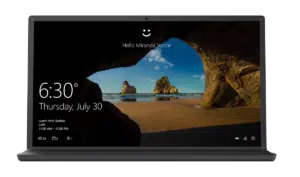
- ويندوز يتيح لك Hello الوصول بشكل آمن إلى نظامي التشغيل Windows 10 و11 باستخدام الطرق البيومترية مثل التعرف على الوجه أو بصمة الإصبع أو رقم التعريف الشخصي (PIN) المحدد.
- يتطلب تكوينه خردوات متوافق، ويقدم خيارات متقدمة مثل التعرف المحسن والحظر الديناميكي لمزيد من الحماية والراحة.
- لا تترك البيانات البيومترية الجهاز أبدًا، مما يحمي خصوصية المستخدم من التهديدات الخارجية.

هل ترغب في التخلص من كلمات المرور التقليدية والوصول إلى جهاز الكمبيوتر الخاص بك بشكل أسرع وأكثر أمانًا؟ Windows Hello هو الحل المدمج في نظامي التشغيل Windows 10 و Windows 11، والذي يتيح لك تسجيل الدخول باستخدام طرق القياسات الحيوية مثل بصمة إصبعك أو التعرف على وجهك أو رمز PIN خاص بجهازك. قد يبدو الأمر خيالًا علميًا، ولكنه تقنية حقيقية متوفرة في معظم أجهزة الكمبيوتر الحديثة.
تقدم هذه المقالة دليلاً شاملاً وسهلاً لتفعيل جميع ميزات Windows Hello وتكوينها . تغطي المقالة كل شيء بدءًا من متطلبات الأجهزة ومزاياها وصولاً إلى خطوات مفصلة لإعداد ميزة التعرف على الوجه، وبصمة الإصبع، وتسجيل الدخول برمز PIN. كما سنتناول كيفية استكشاف الأخطاء الشائعة وإصلاحها، وتحسين التعرف في حال فشل Windows Hello في التعرف عليك.
ما هو Windows Hello وكيف يعمل؟
ويندوز هيلو هي تقنية المصادقة البيومترية من مايكروسوفت ، والتي تتيح للمستخدمين تسجيل الدخول إلى أجهزتهم أو تطبيقاتهم المتوافقة باستخدام خصائص شخصية فريدة مثل الوجه أو بصمات الأصابع أو رمز PIN. توفر هذه التقنية وصولاً أكثر سهولة وتحسن الأمان بشكل ملحوظ، حيث يتم تخزين البيانات البيومترية محليًا على الجهاز وليس على خوادم خارجية.
يعمل النظام بسلاسة: عند تفعيل ميزة Windows Hello، يقوم النظام بمسح وجهك باستخدام كاميرا تعمل بالأشعة تحت الحمراء أو بصمات أصابعك باستخدام مستشعر مخصص. ترتبط هذه الخصائص الفريدة بحسابك، ومنذ تلك اللحظة، يمكنك الوصول إلى جهاز الكمبيوتر الخاص بك ببساطة عن طريق إظهار وجهك أو وضع إصبعك على لوحة المفاتيح، دون الحاجة إلى كلمات مرور طويلة.
طرق تسجيل الدخول الرئيسية التي يقدمها Windows Hello هي:
- التعرف على الوجه باستخدام كاميرا الأشعة تحت الحمراء المتوافقة.
- قارئ بصمات الأصابع مدمج أو خارجي.
- رمز PIN الشخصي، مرتبط فقط بهذا الجهاز المحدد.
لا يحل رقم التعريف الشخصي (PIN) الخاص بـ Windows Hello محل كلمة مرور حساب Microsoft الخاص بك ، بل يكملها ولن يكون صالحًا إلا على الكمبيوتر الذي تقوم بتكوينه عليه، مما يضيف مستوى آخر من الحماية.
مزايا استخدام Windows Hello
يوفر اختيار Windows Hello بدلاً من طرق تسجيل الدخول التقليدية العديد من المزايا، سواء من حيث سهولة الاستخدام أو الأمان الرقمي :
- دخول فوري: كل ما عليك فعله هو إظهار وجهك أو وضع إصبعك على القارئ لتسجيل الدخول، دون الحاجة إلى كتابة أو تذكر كلمات مرور طويلة.
- حماية أكبر: يتم تخزين البيانات البيومترية بشكل آمن على الجهاز ولا تخرج منه أبدًا، مما يجعل سرقة الهوية صعبة للغاية.
- تعرض أقل للهجمات: نظرًا لأن رقم التعريف الشخصي (PIN) يعمل فقط على الجهاز المسجل، فإنه لا يشكل خطرًا إذا رآه شخص آخر، وتصبح الهجمات التقليدية القائمة على كلمة المرور قديمة.
- التوافق الموسع: يتيح Windows Hello أيضًا الوصول الآمن إلى تطبيقات الطرف الثالث والخدمات السحابية وحتى تأكيد عمليات الشراء من متجر Microsoft.
المتطلبات الأساسية لتفعيل Windows Hello
قبل تفعيل ميزة Windows Hello على جهاز الكمبيوتر الخاص بك، تحقق من هذه النقاط الرئيسية للتأكد من توافق جهاز الكمبيوتر الخاص بك:
- إصدار نظام التشغيل: يجب أن يكون لديك نظام التشغيل Windows 10 أو Windows 11 مثبتًا.
- الأجهزة المطلوبة:
- للتعرف على الوجه، تحتاج إلى كاميرا الأشعة تحت الحمراء المتوافقة (لا تعمل جميع كاميرات الويب، تحقق من مواصفات جهازك).
- بالنسبة لقارئ بصمات الأصابع، يجب أن يكون مدمجًا فعليًا في الكمبيوتر المحمول أو متصلاً عبر ذراع USB.
- حساب Microsoft: يوصى بربط جهازك بحساب Microsoft للاستفادة من طرق تسجيل الدخول للنسخ الاحتياطي والاسترداد.
- إعداد رقم التعريف الشخصي (PIN): إنها خطوة إلزامية قبل تفعيل أي طريقة قياس حيوية.
إذا كنت في شك، يمكنك التحقق من التوافق على موقع الشركة المصنعة أو استخدام إدارة أجهزة ويندوز للتحقق مما إذا كانت كاميرا الأشعة تحت الحمراء أو مستشعر بصمات الأصابع موجودًا ومحدثًا.
كيفية تنشيط وتكوين رمز PIN الخاص بـ Windows Hello
يجب أن يكون رقم التعريف الشخصي (PIN) هو الطريقة الأولى التي تقوم بإعدادها، حيث يعمل كنسخة احتياطية في حالة عدم عمل التعرف على الوجه أو بصمة الإصبع:
- انقر على رمز windows والوصول إلى قائمة الضبط (رمز الترس).
- أدخل في حسابات ثم في خيارات تسجيل الدخول.
- حدد موقع القسم Windows Hello PIN وحدد إضافة o تكوين.
- أدخل كلمة المرور الحالية للتحقق من هويتك.
- أدخل رقم التعريف الشخصي (PIN) الجديد الذي ترغب في استخدامه وأكده. يمكنك اختيار رقم بسيط أو إضافة أحرف و رموز إذا كانت بيئتك تسمح بذلك.
- انقر فوق استعرض لحفظ التغييرات.
سيعمل رقم التعريف الشخصي هذا فقط على الجهاز الذي تم إعداده عليه، لذا إذا كنت تستخدم أجهزة متعددة، فستحتاج إلى تعيين رقم تعريف شخصي واحد على كل جهاز.
إعداد التعرف على الوجه في Windows Hello (Windows 10 وWindows 11)
إذا كان جهاز الكمبيوتر لديك مزودًا بكاميرا تعمل بالأشعة تحت الحمراء، يمكنك استخدام نظام فتح القفل بالتعرف على الوجه. العملية بسيطة جدًا ومتشابهة في نظامي التشغيل Windows 10 وWindows 11:
- أدخل في ترتيب وحدد حسابات.
- الوصول إلى خيارات تسجيل الدخول.
- اختر التعرف على الوجه (Windows Hello) وانقر تكوين.
- اضغط على بداية o مقدمة. أدخل رقم التعريف الشخصي الخاص بك للتحقق من هويتك.
- قف أمام الكاميرا، وحافظ على وجهك ضمن إطار الشاشة. ستلتقط الكاميرا ملامحك وتُكمل العملية في ثوانٍ.
- إذا كنت تريد المزيد من الدقة، يمكنك تفعيل الخيار تحسين التعرف لتسجيل ظروف مختلفة، مثل استخدام النظارات أو في إضاءة مختلفة.
بعد الانتهاء، يمكنك تسجيل الدخول بمجرد النظر إلى الشاشة. إذا لم يتم التعرف على رقم التعريف الشخصي (PIN)، فسيكون رقم التعريف الشخصي (PIN) هو الحل الاحتياطي السريع.
كيفية تمكين فتح القفل ببصمة الإصبع باستخدام Windows Hello
إذا كان لديك قارئ بصمات الأصابع، فيمكنك إعداده للوصول إليه بمجرد لمسة من إصبعك:
- اذهب إلى ترتيب → حسابات → خيارات تسجيل الدخول.
- اختر التعرف على بصمات الأصابع (Windows Hello) وانقر فوق تكوين.
- أدخل رقم التعريف الشخصي الخاص بك للتحقق من هويتك.
- نظّف إصبعك وجففه جيدًا، ثم ضعه على جهاز القراءة، واتبع التعليمات الظاهرة على الشاشة. كرّر العملية عدة مرات مع تعديل زاوية الإصبع.
- إذا كنت ترغب في ذلك، يمكنك تسجيل بصمات أصابع إضافية بأصابع أخرى لمزيد من الراحة.
باستخدام هذه الطريقة، سيتم إلغاء قفل جهازك بشكل فوري: فقط ضع إصبعك عليه وستكون بالداخل في ثوانٍ.
تحسين دقة التعرف على الوجه وبصمات الأصابع
هل تواجه مشكلة في التعرف عليك بواسطة Windows Hello؟ إليك بعض الخيارات لتحسين نظام القياسات الحيوية:
- التعرف على الوجه والنظارات: إذا كنت ترتدي نظارات، كرر التسجيل بدونها مع الخيار تحسين التعرف حتى يتمكن من التعرف على وجهك في ظروف مختلفة.
- ظروف الإضاءة والبيئة: تؤثر الإضاءة على الدقة. لتحسينها، أعد تسجيل وجهك في الظروف الاعتيادية لكل موقع.
- قارئ بصمات الأصابع: حافظ على نظافة أصابعك وجفافها. سجّل عدة بصمات، خاصةً إذا كانت أصابعك رطبة أو مغطاة بكريم.
طرق الأمان الأخرى: قفل Windows الديناميكي
إلى جانب الطرق البيومترية، يوفر نظام التشغيل ويندوز ميزة القفل الديناميكي لزيادة الأمان في البيئات المشتركة.
باستخدام هذه الميزة، يمكنك ربط جهاز الكمبيوتر الخاص بك بجهاز بلوتوث، مثل هاتفك المحمول. عند ابتعادك عن الجهاز وفقدان الاتصال، يُقفل Windows تلقائيًا بعد دقيقة واحدة.
- الوصول إلى ترتيب ويدخل خيارات تسجيل الدخول.
- نشط قفل ديناميكي.
- قم بإقران جهاز البلوتوث الخاص بك إذا لم تقم بذلك بالفعل.
لذا، إذا ابتعدت عن هاتفك، يقوم جهازك بقفل نفسه، مما يحمي بياناتك.
كيفية إزالة Windows Hello أو إعادة تعيينه
لإزالة أو تغيير طرق الوصول، عليك فقط القيام بذلك من الإعدادات:
- الوصول إلى ترتيب → حسابات → خيارات تسجيل الدخول.
- حدد الطريقة التي تريد حذفها (التعرف على الوجه o بصمة).
- اضغط على نقل لمسح البيانات المخزنة.
بإمكانك إعادة تسجيل بياناتك البيومترية في أي وقت من نفس القسم.

كاتب شغوف بعالم البايت والتكنولوجيا بشكل عام. أحب مشاركة معرفتي من خلال الكتابة، وهذا ما سأفعله في هذه المدونة، لأعرض لك كل الأشياء الأكثر إثارة للاهتمام حول الأدوات الذكية والبرامج والأجهزة والاتجاهات التكنولوجية والمزيد. هدفي هو مساعدتك على التنقل في العالم الرقمي بطريقة بسيطة ومسلية.