- يجمع وضع الله أكثر من 200 إعداد متقدم في مجلد واحد
- يتيح لك الوصول إلى الخيارات المخفية عادةً في النظام وتخصيصها
- هناك أوضاع بديلة لوظائف محددة باستخدام أكواد مختلفة.
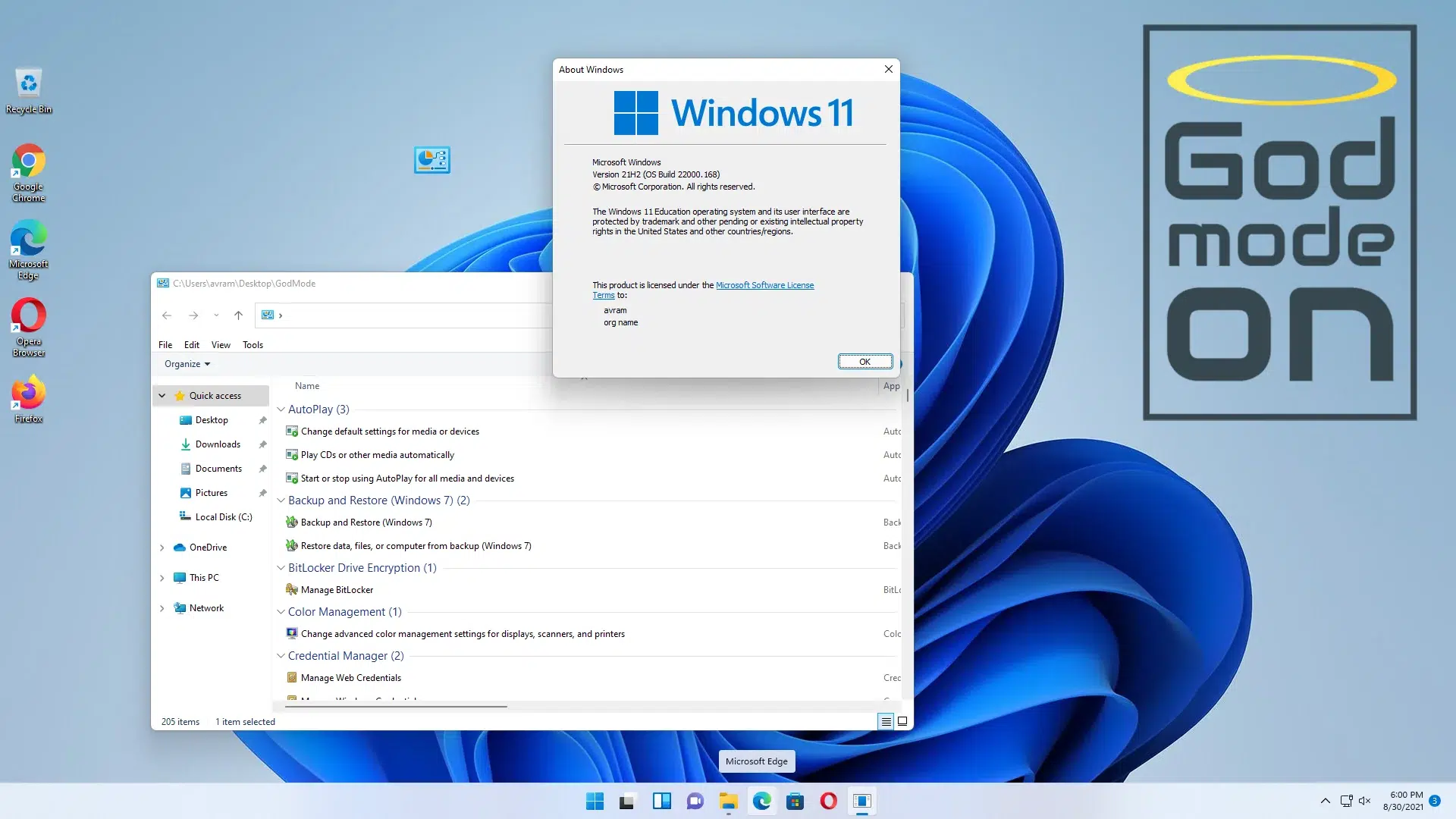
هل تعلم أن نظام ويندوز 11 يخفي ميزات متقدمة تُسهّل حياتك بشكل كبير؟ على الرغم من أن معظم المستخدمين لا يكتشفونها، إلا أن إحدى أقوى أدوات النظام وأكثرها خفاءً تُعرف باسم " وضع الإله" . إذا شعرت يومًا بالضياع بين قوائم الإعدادات، أو إذا كان الوصول إلى ميزات ويندوز المتقدمة أشبه بمتاهة، فتابع القراءة: ستتعرف هنا على هذه الحيلة السرية، وكيفية تفعيلها، وكل ما يمكنك فعله بها.
وضع "التحكم الكامل" الشهير ليس مجرد أسطورة أو خدعة خطيرة ، بل هو ميزة رسمية مخفية، موروثة من إصدارات ويندوز السابقة، تتيح لك مركزة مئات خيارات التكوين والإدارة في مكان واحد. بمجرد إنشاء مجلد خاص على سطح المكتب، ستجد أكثر من 200 اختصار للوصول إلى تفاصيل نظامك الداخلية بنقرتين فقط ، بدءًا من إعدادات الشبكة والطاقة وصولًا إلى أدوات الإدارة الأكثر تقدمًا. وليس هذا فحسب، فهناك أوضاع سرية أخرى أقل شهرة لإدارة جوانب أكثر تحديدًا في جهاز الكمبيوتر. إليك الدليل الأكثر شمولًا حول هذا الموضوع، مُشرحًا خطوة بخطوة مع جميع التفاصيل التي تحتاج إلى معرفتها.
ما هو Windows 11 God Mode بالضبط؟
ما يُسمى بوضع الإله (GodMode) - أو GodMode كما يُسميه المُستخدمون المُتخصصون - هو في الواقع مجلد خاص يجمع جميع اختصارات وإعدادات نظام التشغيل المُتقدمة . ورغم اسمه المُثير، فإنه لا يمنحك أرواحًا لا نهائية كما في ألعاب الفيديو ، ولكنه يمنحك تحكمًا كاملًا في جميع جوانب نظام التشغيل القابلة للتخصيص تقريبًا . وقد قدمته مايكروسوفت رسميًا في عهد ويندوز 7 ، على الرغم من أنه لم يتم الترويج له كميزة رسمية. ومع ذلك، فقد صمد أمام جميع التحديثات الرئيسية، ولا يزال يعمل بكفاءة عالية في ويندوز 11.
تكمن قوتها الأكبر في مركزة جميع الإعدادات التي عادةً ما تكون متناثرة بين الإعدادات الكلاسيكية ولوحة التحكم القديمة في لوحة تحكم واحدة متطورة، مما يوفر عليك الوقت والجهد المبذول في البحث بين القوائم. بهذه الطريقة، لن تضطر إلى البحث في النوافذ للعثور على كل شيء بدءًا من إدارة المستخدمين والأجهزة وصولًا إلى إعدادات الطاقة والأمان والشبكات وتفاصيل الأجهزة . إذا كنت غالبًا ما تضيع في قوائم ويندوز، فإن GodMode هو الحل الأمثل.

لماذا يسمى وضع الله؟
اسم "وضع الإله" مستوحى من عالم ألعاب الفيديو، حيث يمنح تفعيل هذا الوضع قوةً غير محدودة. هنا، التشبيه مشابه: إذ تحصل على وصول غير مقيد إلى جميع عناصر التحكم الداخلية لنظام ويندوز . مع ذلك، فهو ليس اختراقًا أو ثغرة أمنية خطيرة ؛ بل هو ميزة رسمية لم تقم مايكروسوفت بحظرها قط، ويمكنك استخدامها دون المساس بسلامة نظامك. ومع ذلك، عليك دائمًا أن تكون على دراية بما تفعله وأن تتوخى الحذر عند إجراء بعض التغييرات المتقدمة.
مزايا استخدام God Mode في نظام التشغيل Windows 11
- توفير الوقت: يقوم بدمج أكثر من 200 اختصار للخيارات والألواح التي من شأنها أن تنتشر عبر قوائم مختلفة في مجلد واحد.
- تسهيل المهام الإدارية: ستجد أدوات إدارة غالبًا ما تكون مخفية أو تتطلب عدة نقرات للوصول إليها.
- يسمح لك بتخصيص تجربة Windows الخاصة بك: من الأجهزة إلى الأمان، بما في ذلك حسابات المستخدمين والطاقة والأجهزة والمزيد.
- مثالي للمستخدمين المتقدمين والمتحمسين: على الرغم من أن أي مستخدم يمكنه الاستفادة منه، إلا أنه مفيد بشكل خاص لأولئك الذين يحتاجون إلى ضبط التفاصيل المتقدمة بشكل متكرر.

كيفية تفعيل وضع الله في ويندوز 11 خطوة بخطوة
تفعيل وضع الإله أسهل بكثير مما تتخيل. لستَ بحاجة إلى تنزيل أي شيء، أو تعديل أي إدخالات في سجل النظام، أو تثبيت أي برامج تصحيح مشبوهة. ما عليك سوى إنشاء مجلد خاص وتسميته بالاسم المناسب . إليك الخطوات التفصيلية:
- انقر بزر الماوس الأيمن على أي مساحة خالية على سطح المكتب وحدد "جديد" ثم "مجلد".
- قم بإعادة تسمية المجلد الذي تم إنشاؤه حديثًا بالكود التالي، بدون علامات الاقتباس ومع مراعاة التنسيق الدقيق:
GodMode.{ED7BA470-8E54-465E-825C-99712043E01C} - هاهناستشاهد تلقائيًا اختفاء الاسم وتغيير رمز المجلد إلى رمز لوحة التحكم الكلاسيكي، مما يشير إلى أنك قمت بذلك بشكل صحيح.
- انقر نقرًا مزدوجًا فوق المجلدستُفتح نافذة بقائمة طويلة من الفئات والإعدادات المتقدمة. يمكنك الآن الوصول إلى وضع الإله الشهير!

هام: إذا كان لديك المجلد مُنشأً بالفعل باسم مختلف، فلا تقلق، ما عليك سوى النقر بزر الفأرة الأيمن عليه واختيار "إعادة تسمية" لإدخال الرمز. كذلك، إذا كان أي إعداد مُحدد قديمًا أو تم استبداله بتطبيق الإعدادات الجديد، فسيتم نقلك إليه تلقائيًا بالنقر عليه.
ماذا يمكنني أن أفعل في وضع الله؟
عند فتح مجلد "وضع الإله"، ستجد أكثر من 200 اختصار مصنفة حسب الفئة . كل شيء منظم في مجموعات موضوعية، مما يسهل عملية الاستكشاف.
- أدوات الإدارة: إدارة الأقراص، عارض الأحداث، البرمجة من المهام والخدمات والمزيد.
- خيارات الطاقة: تغيير خطة الطاقة، وتعيين الإجراءات عند إغلاق الغطاء، وإدارة سلوك زر الطاقة، والمزيد.
- تكوين الجهاز: بلوتوث، الطابعات، ذراع USB، إدارة الأجهزة المتصلة…
- الشبكات والاتصال بالإنترنت: إعدادات اتصالات WiFi وEthernet، وتكوين الشبكة الخاصة والعامة، واستكشاف أخطاء الشبكة وإصلاحها.
- حساب المستخدم: إدارة الملفات الشخصية وكلمات المرور والأذونات.
- السلامة والصيانة: تكوين برنامج مكافحة الفيروسات، وجدار الحماية، وتشفير القرص، وBitLocker، واستعادة النظام.
- سجل الملفات والنسخ الاحتياطية: اختصار لتكوين وإدارة النسخ الاحتياطي والاستعادة التلقائية للملفات.
- التخصيص والإشعارات: تغيير أيقونات النظام وإدارة الإشعارات وضبط الخيارات المرئية والموضوعية.
يمكن سحب العديد من الاختصارات إلى سطح المكتب لتسهيل الوصول إلى الوظائف الأكثر استخدامًا. بالإضافة إلى ذلك، يمكنك البحث عن أي إعداد باستخدام شريط البحث أعلى يمين النافذة، مما يُسهّل عملية العثور على ما تحتاج إلى تعديله.
هل يمكنني تغيير اسم أو أيقونة وضع الله؟
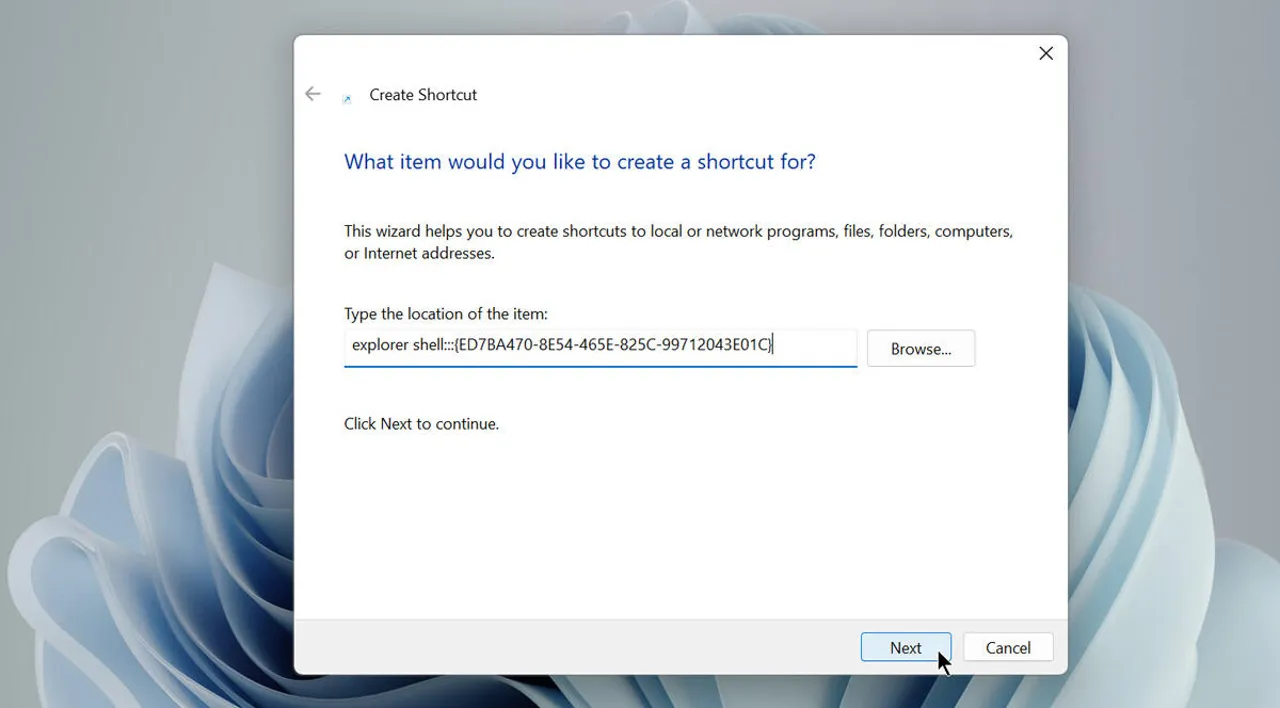
بمجرد إنشاء المجلد، لا يمكنك تغيير اسمه أو أيقونته مباشرةً، لأن النظام يمنع ذلك . مع ذلك، توجد حيلة لتخصيصه بالكامل: أنشئ اختصارًا مخصصًا على سطح المكتب باستخدام هذا الأمر:
explorer shell:::{ED7BA470-8E54-465E-825C-99712043E01C}
بعد إكمال المعالج، سمِّه بالاسم الذي تريده، ثم انقر بزر الماوس الأيمن، وانتقل إلى "خصائص"، ثم اختر "تغيير الأيقونة". يمكنك تخصيصها بأي أيقونة نظام أو حتى أيقونة خاصة بك. بهذه الطريقة، ستتمتع بوصول خاص إلى أدوات الإدارة المتقدمة دون فقدان لمستك الشخصية.
هل يمكن تعطيل وضع الله؟
إزالة وضع الإله سهلة للغاية، كل ما عليك فعله هو حذف المجلد أو الاختصار الذي أنشأته . هذا لا يؤثر على إعدادات ويندوز إطلاقًا؛ فهو ببساطة يزيل الاختصار. ستظل جميع خياراتك متاحة عبر الطرق المعتادة. لذا يمكنك تجربته دون قلق والتراجع عنه متى شئت.
أوضاع مخفية أخرى ومجموعات خاصة في Windows 11
بالإضافة إلى وضع التحكم الرئيسي ، توجد عدة مجموعات من أسماء المجلدات التي تتيح الوصول المباشر إلى مناطق محددة أخرى في النظام، وتعمل كأوضاع تحكم بديلة لوظائف معينة. إليك أشهر الرموز ووظيفة كل منها:
- Default Programs.{17cd9488-1228-4b2f-88ce-4298e93e0966}:لإدارة البرامج التي يتم استخدامها بشكل افتراضي لفتح أنواع مختلفة من الملفات - مثالي إذا كنت تريد تغيير المتصفح أو عارض الصور أو مشغل الوسائط وما إلى ذلك.
- My Computer.{20D04FE0-3AEA-1069-A2D8-08002B30309D}:يعرض جميع محركات الأقراص ومعلومات النظام ويقوم بدمج الاختصارات لموارد الكمبيوتر.
- Network.{208D2C60-3AEA-1069-A2D7-08002B30309D}:الوصول السريع إلى كافة إعدادات الشبكة، والاتصالات النشطة، وخيارات إدارة الشبكة المتقدمة.
- All Networks For Current Connection.{1FA9085F-25A2-489B-85D4-86326EEDCD87}:يعرض الشبكات المتصلة حاليًا وحالتها والتشخيصات وأدوات استكشاف أخطاء الشبكة وإصلاحها.
- Programs and Features.{15eae92e-f17a-4431-9f28-805e482dafd4}: : اختصار لإلغاء تثبيت كافة البرامج المثبتة وإصلاحها وتعديلها.
- Power Settings.{025A5937-A6BE-4686-A844-36FE4BEC8B6D}:التحكم المتقدم في جميع خيارات الطاقة والنوم وسلوك النظام فيما يتعلق بالبطارية أو الاستخدام الحالي.
- Printers.{2227A280-3AEA-1069-A2DE-08002B30309D}:إدارة مركزية للطابعات والماسحات الضوئية وأجهزة الطباعة المتصلة.
- Icons And Notifications.{05d7b0f4-2121-4eff-bf6b-ed3f69b894d9}:تخصيص أيقونات النظام وإعدادات الإشعارات.
- Firewall and Security.{4026492F-2F69-46B8-B9BF-5654FC07E423}:الوصول المباشر إلى خيارات الأمان وإعدادات جدار الحماية المتقدمة.
- Administrative Tools.{D20EA4E1-3957-11d2-A40B-0C5020524153}:لوحة تحكم حصرية تحتوي على كافة أدوات إدارة النظام.
- Credentials and Logins.{1206F5F1-0569-412C-8FEC-3204630DFB70}: :إدارة وتحرير بيانات الاعتماد المحفوظة وتسجيل الدخول التلقائي.
- Speech Recognition.{58E3C745-D971-4081-9034-86E34B30836A}:إعدادات متقدمة للتعرف على الصوت و الأوامر النظام.
- جميع أطر عمل NET ومكتبات COM.{1D2680C9-0E2A-469d-B787-065558BC7D43}:المعلومات التقنية والوصول المباشر إلى الموارد المتعلقة بمكتبات النظام وأطر العمل.
إنشاء هذه المجلدات سهل للغاية : انسخ الاسم (بما في ذلك الرمز والأقواس) واستخدمه عند إنشاء مجلد جديد على سطح المكتب. سيتيح لك ذلك الوصول بشكل أسرع إلى مناطق محددة في نظامك.
ماذا تحتاج لتفعيل وضع الله؟
من الضروري امتلاك صلاحيات المسؤول في جلسة المستخدم الخاصة بك . إذا كنت تستخدم جهاز كمبيوتر منزليًا، فغالبًا ما تكون لديك هذه الصلاحيات بالفعل، أما إذا كان جهاز كمبيوتر خاصًا بالعمل، فقد تحتاج إلى صلاحيات إضافية. يمكنك التحقق من مستوى صلاحياتك بالانتقال إلى الإعدادات ← الحسابات، حيث سيظهر نوع حسابك.

كاتب شغوف بعالم البايت والتكنولوجيا بشكل عام. أحب مشاركة معرفتي من خلال الكتابة، وهذا ما سأفعله في هذه المدونة، لأعرض لك كل الأشياء الأكثر إثارة للاهتمام حول الأدوات الذكية والبرامج والأجهزة والاتجاهات التكنولوجية والمزيد. هدفي هو مساعدتك على التنقل في العالم الرقمي بطريقة بسيطة ومسلية.