
يتيح لك تطبيق نتفليكس على جهاز الكمبيوتر المحمول الحصول على الأفلام والبرامج التلفزيونية لمشاهدتها دون اتصال بالإنترنت. فيما يلي خطوات تغيير موقعك للوصول إلى نتفليكس على نظام التشغيل ويندوز 10 هوم.
قم بتغيير الموقع للحصول على Netflix في نوافذ Home 10
افتراضيًا، يقوم Netflix بحفظ جميع الأفلام التي تم تنزيلها على نفس محرك الأقراص المثبت عليه تطبيق Netflix على الكمبيوتر المحمول الخاص بك.
وهذا يعني أنه يمكن نقل الأفلام والبرامج التلفزيونية من Netflix إلى محرك الأقراص الرئيسي (C:) للكمبيوتر المحمول الخاص بك.
ومع ذلك، من الممكن نقل نتفليكس إلى محرك أقراص خارجي إذا كان جهاز الكمبيوتر المحمول الخاص بك يعاني من نقص في مساحة التخزين أو إذا لم تكن بحاجة إلى ملء محرك الأقراص الرئيسي بتنزيلات نتفليكس .
مساحة التخزين مطلوبة لتنزيل أفلام Netflix
تعتمد مساحة التخزين المطلوبة للحصول على فيديو Netflix على الفترة الزمنية ومستوى الفيديو.
بشكل عام، هناك حاجة إلى 1 غيغابايت من مساحة التخزين للحصول على 60 دقيقة من الفيديو بدقة قياسية ويتطلب مقطع فيديو بنفس الطول بتنسيق HD 3 غيغابايت من مساحة التخزين.
ترتفع متطلبات التخزين إلى 7 جيجابايت إذا تم تنزيل نفس 60 دقيقة من الفيديو بتنسيق Extraordinarily-HD.
1. قم بتغيير موقع تنزيل Netflix إلى محرك أقراص خارجي
تؤدي هذه التقنية إلى تنزيل تطبيق Netflix وجميع أفلامك وبرامجك التلفزيونية حاليًا على الكمبيوتر المحمول الخاص بك إلى موقع التخزين الجديد المختار.
1. افتح الإعدادات > انقر على زر أيقونة التطبيقات.
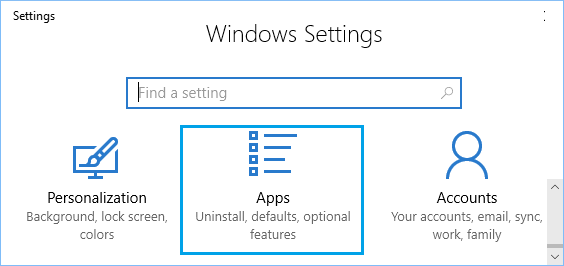
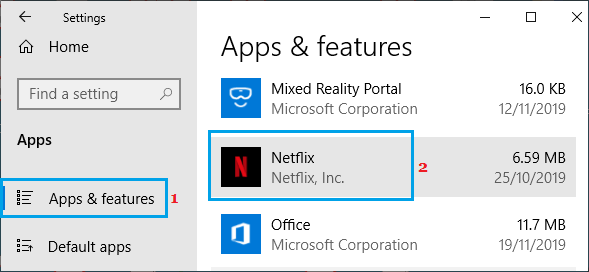
٢. في شاشة التطبيق، انقر على "التطبيقات والخيارات" في اللوحة اليسرى. في اللوحة اليمنى، مرر لأسفل وانقر على "Netflix".
3. انقر على زر النقل واختر زر محرك الأقراص لتحديد الموقع الذي تريد حفظ تطبيق Netflix وتنزيلات Netflix فيه.
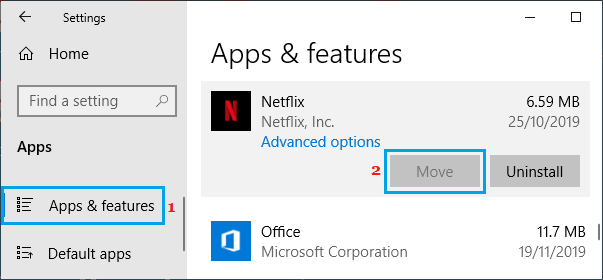
سيقوم Windows 10 بشكل منهجي بإنشاء مجلد جديد (WindowsApps) في جذر محرك الأقراص المحدد ونقل كل تطبيق Netflix وجميع الأفلام التي تم تنزيلها إلى هذا المجلد.
2. زر تنزيل Netflix باللون الرمادي
إذا كان زر النقل باللون الرمادي، فيمكنك اتباع الخطوات الموضحة أدناه لتغيير مكان وصول الأفلام والبرامج التلفزيونية من Netflix إلى محرك الأقراص الخارجي لديك.
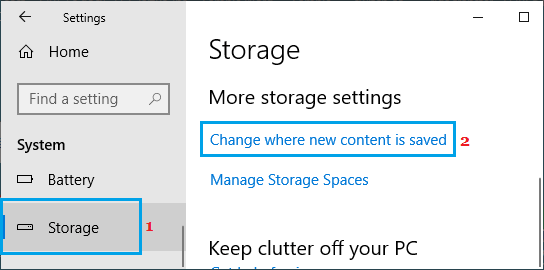
1. افتح الإعدادات > انقر على النظام.
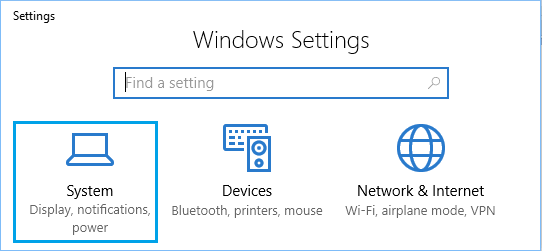
٢. في الشاشة التالية، انقر على "التخزين" في اللوحة اليسرى. في اللوحة اليمنى، مرر لأسفل الصفحة وانقر على " تغيير مكان حفظ المحتوى الجديد" في قسم "إعدادات التخزين الإضافية".
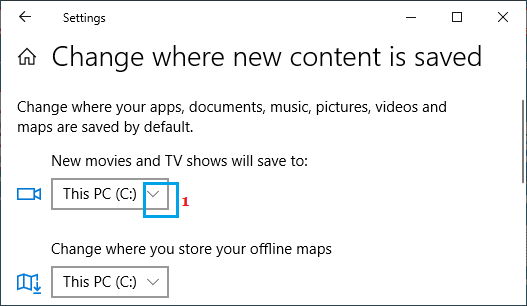
3. في الشاشة التالية، انقر فوق زر السهم لأسفل في قسم "الأفلام الجديدة والاكتشافات التلفزيونية".
4. في القائمة المنسدلة، اختر الموقع الذي تريد الحصول منه على أفلام نتفليكس وانقر على زر "تطبيق".
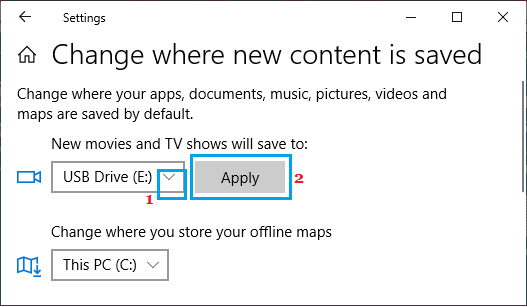
يمكن بعد ذلك تنزيل الأفلام والبرامج التلفزيونية الجديدة من Netflix على المشغل الذي اخترته.
- كيفية تكوين الإدارة الأبوية على Netflix
- كيفية إصلاح مشكلة عدم وجود صوت على Netflix في Windows Home Windows 10

اسمي خافيير تشيرينوس وأنا شغوف بالتكنولوجيا. بقدر ما أستطيع أن أتذكر، كنت مولعًا بأجهزة الكمبيوتر وألعاب الفيديو، وانتهى الأمر بهذه الهواية إلى الحصول على وظيفة.
لقد قمت بالنشر حول التكنولوجيا والأدوات على الإنترنت منذ أكثر من 15 عامًا، خاصة في mundobytes.com
أنا أيضًا خبير في الاتصالات والتسويق عبر الإنترنت ولدي معرفة بتطوير WordPress.