- يجب إلغاء تثبيت أدوات NDI ووقت تشغيل NDI بشكل منفصل في ويندوز.
- تعطيل NDI في التطبيقات (Teams، Resolume، Studio Monitor) لقص المخرجات.
- قم بإزالة البرنامج الإضافي NDI من OBS إذا كانت هناك أخطاء في التوافق أو وقت التشغيل.
- يقوم بمراقبة المحولات ونطاقات IP؛ ويضع حدودًا لتدفقات NDI لكل جهاز لتحقيق الاستقرار.
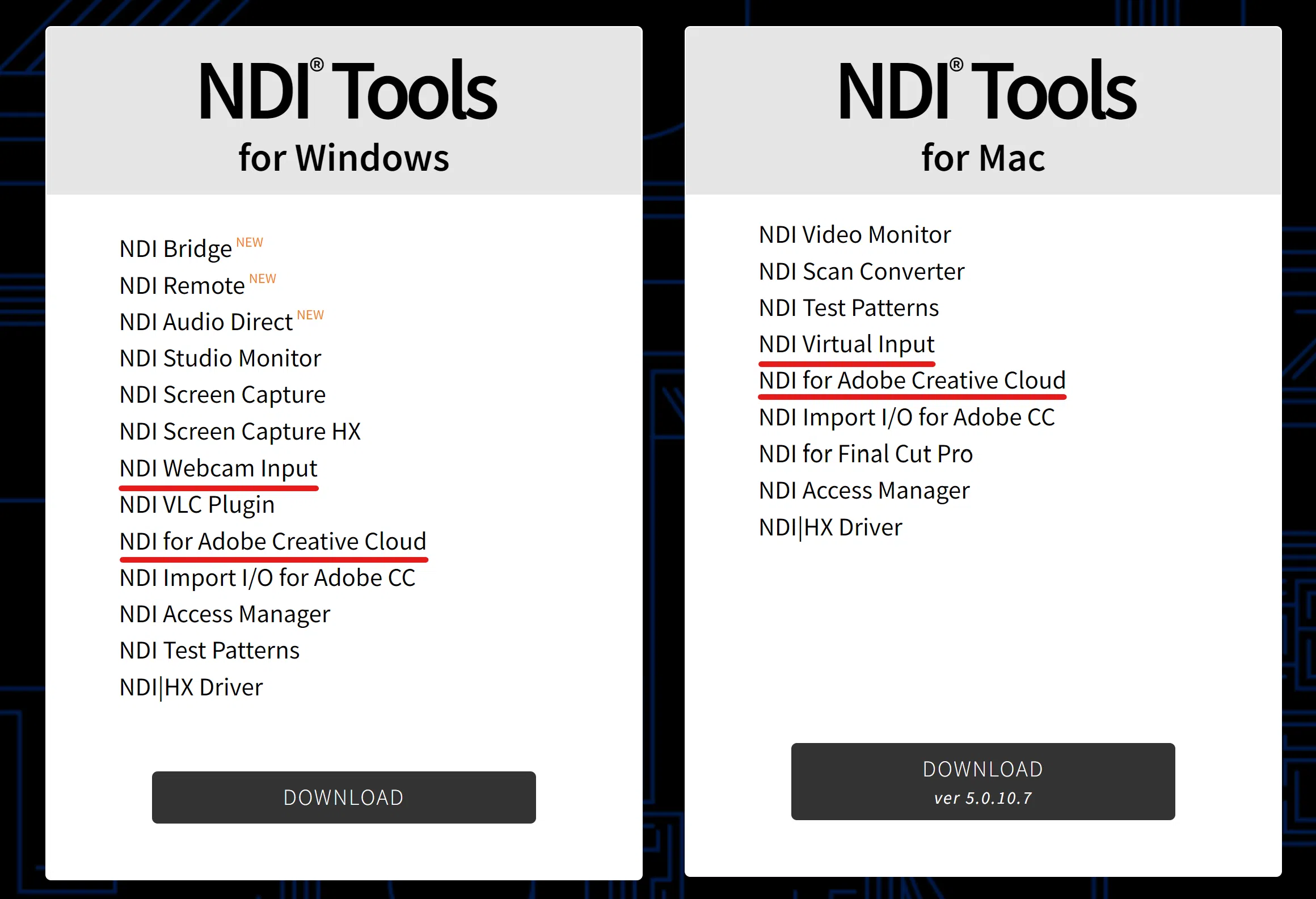
إذا كنت بحاجة إلى التوقف عن استخدام NDI على جهاز الكمبيوتر الخاص بك أو كنت تواجه مشكلات في فتح OBS بعد تثبيت المكون الإضافي، فستجد هنا كيفية تعطيل وإلغاء تثبيت NDI Tools ووقت تشغيله بأمان على كل من Windows و macOS، بالإضافة إلى كيفية إيقاف تشغيل NDI في تطبيقات مثل Microsoft Teams أو Resolume أو NDI Studio Monitor.
ستتعلم أيضًا ما يجب فعله عند ظهور رسالة " لم يتم العثور على وقت تشغيل NDI NDIPlugin.LibError.Message NDIPlugin.RedistUrl.Win "، وكيفية إزالة إضافة NDI من OBS دون إعادة تثبيت البرنامج. سنستعرض أيضًا الميزات الرئيسية لـ NDI، وقيود الشبكة وعرض النطاق الترددي ، وبعض النصائح لتجنب الاختناقات الشائعة.
ما هو NDI وماذا تتضمن أدوات NDI؟
NDI (واجهة جهاز الشبكة) هي تقنية من شركة NewTek لإرسال الفيديو والصوت عبر الشبكة المحلية بدون أجهزة إضافية ، مما يسمح، على سبيل المثال، بالبث من جهاز Mac إلى جهاز كمبيوتر (والعكس صحيح) أو إرسال كاميرا الهاتف المحمول باستخدام تطبيق كاميرا NDI إلى أي جهاز متصل.
عمليًا، يعمل NDI بشكل مشابه لـ Syphon/Spout، ولكنه مصمم للشبكات: يمكنك إرسال مخرجات تطبيق (مثل Resolume المُشغل على جهاز كمبيوتر ) إلى نسخة أخرى على جهاز مختلف عبر اتصال إيثرنت بسيط. من حيث السعة، لا توجد "حدود للاتصالات" تفرضها برامج الترميز، مع أن عرض النطاق الترددي هو العامل الحاسم: لبث NDI بدقة 1080p/60 إطارًا في الثانية، توقع عرض نطاق ترددي مستدام لا يقل عن 150 ميجابت/ثانية.
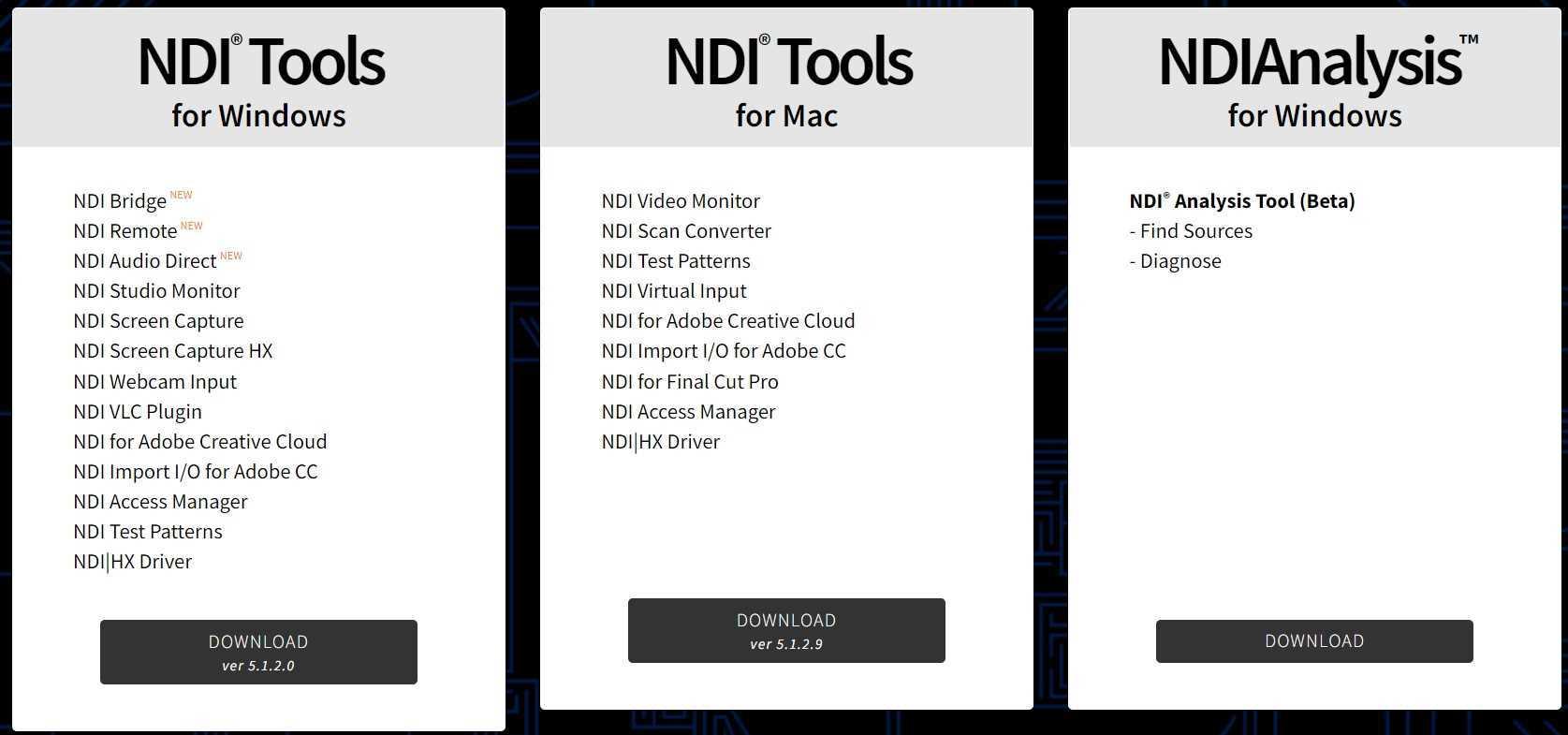
تتضمن حزمة أدوات NDI برامج مساعدة مثل NDI Studio Monitor وScan Converter وغيرها. يتيح لك Studio Monitor عرض مصادر NDI وإدارتها على الشبكة، وفتح عدة نسخ منه لإعداد عرض متعدد منزلي، والتحكم فيه عبر الإنترنت من جهازك المحمول عن طريق مسح رمز الاستجابة السريعة (QR code)، واختيار موقع إخراج الصوت للمراقبة، بالإضافة إلى ميزات أخرى مفيدة للغاية.
إذا كنت تقوم بتثبيت أو إعادة تثبيت NDI، فإن التنزيل الرسمي متاح على https://ndi.tv/tools/ لأنظمة macOS وWindows. أما إذا كان هدفك هو تعطيل NDI أو إزالته، فمن المهم معرفة كيفية إيقاف إخراجه، وإذا لزم الأمر، إلغاء تثبيت أدوات NDI وبيئة تشغيل NDI.
تعطيل أم إلغاء التثبيت: أيهما الأفضل بالنسبة لك؟
تعطيل NDI يعني منع فريقك من نشر أو استقبال بث NDI في ذلك الوقت (على سبيل المثال، عن طريق إيقاف تشغيل الخيار في Resolume أو Teams أو Studio Monitor ). تتضمن عملية إلغاء التثبيت إزالة أدوات NDI من نظامك، وفي نظام Windows، إزالة NDI Runtime أيضًا ، والذي يظهر كبرنامج منفصل.
إذا كنت ترغب فقط في مقاطعة البث أو إجراء اختبارات عرضية، فالحل المعتاد هو تعطيله من داخل التطبيق نفسه. أما إذا كان يتعارض مع بدء تشغيل تطبيق آخر (مثل OBS) أو لم تعد تخطط لاستخدامه، فقم بإلغاء تثبيت NDI Tools وبيئة تشغيله لتجنب أي تعارضات مستقبلية.
كيفية إلغاء تثبيت أدوات NDI على نظام Windows (ووقت تشغيل NDI)
في نظام ويندوز، الطريقة الصحيحة هي عبر لوحة التحكم. هذه هي الطريقة الأمثل لإزالة أدوات NDI وبيئة تشغيلها ، مما يترك النظام خالياً من أي آثار لخدماتها.
- افتح قائمة ابدأ وابحث عن "لوحة التحكم".
- انتقل إلى البرامج > إلغاء تثبيت البرنامج.
- في القائمة، حدد "أدوات NDI" أو برنامج NDI المحدد الذي تريد إزالته.
- انقر بزر الماوس الأيمن > إلغاء التثبيت واتبع المعالج.
هام: يتم تثبيت NDI Runtime بشكل منفصل، وستجده ضمن قائمة البرامج والميزات. إذا لم تعد بحاجة إليه، فقم بإلغاء تثبيته لتجنب فقدان المكتبة أو ظهور أخطاء في التبعيات.
إذا كنت ترغب في إجراء تنظيف شامل، يمكنك بعد إلغاء التثبيت حذف أي آثار متبقية في C:\Program Files\NDI إن وجدت. قم بذلك بحذر وفقط إذا كنت متأكدًا من عدم وجود أي تطبيقات خارجية تعتمد على بيئة التشغيل.
كيفية إلغاء تثبيت أدوات NDI على نظام التشغيل macOS
على نظام ماك، تكون العملية أبسط: تتضمن نقل التطبيقات إلى سلة المهملات والتحقق من وجود أي ملفات داعمة. هذه هي الطريقة القياسية لإزالة الأدوات المساعدة التي لا تحتوي على أداة إلغاء تثبيت.
- افتح Finder وانتقل إلى التطبيقات.
- ابحث عن أدوات NDI (أو تطبيقات NDI المحددة التي قمت بتثبيتها).
- اسحبه إلى سلة المهملات، وعندما تنتهي منه، قم بإفراغه إذا كنت تريد استعادة المساحة.
كإجراء تنظيف إضافي، تحقق من وجود أي ملفات دعم متبقية في مسارات مكتبات النظام أو المستخدم المعتادة (على سبيل المثال، في مجلد دعم التطبيقات ). إذا كنت غير متأكد، فلا تحذف الملفات عشوائيًا؛ ركّز فقط على ما تتعرف عليه كجزء من NDI، حيث قد تشترك برامج أخرى في هياكل مماثلة.
قم بإزالة البرنامج الإضافي NDI من OBS وإصلاح خطأ وقت التشغيل.
سيناريو شائع جدًا: قمتَ بتثبيت إضافة NDI لبرنامج OBS، لكن إصدارك غير متوافق (على سبيل المثال، الإضافة التي تراها مخصصة لإصدار OBS 25، بينما لا تزال تستخدم الإصدار 24 على جهاز MacBook Pro قديم ). عند تشغيل OBS، يفشل في البدء ويظهر التحذير "لم يتم العثور على وقت تشغيل NDI NDIPlugin.LibError.Message NDIPlugin.RedistUrl.Win"، وأحيانًا يكون الرابط فارغًا.
إذا كنت لا ترغب في إعادة تثبيت برنامج OBS بالكامل، يمكنك إزالة الملحق يدويًا. الهدف هو إزالة ملفات ملحق NDI حتى يُعاد تشغيل OBS دون تحميله.
- ويندوز: ابحث عن مجلد ملحقات OBS، على سبيل المثال، C:\Program Files\obs-studio\obs-plugins\ (وأي مجلدات فرعية، مثل 64 بت). احذف المجلد/الملفات المتعلقة بـ NDI (على سبيل المثال، "obs-ndi").
- macOS: تحقق من /Library/Application Support/obs-studio/plugins/ و~/Library/Application Support/obs-studio/plugins/ واحذف "obs-ndi" إن وجد. قد ترغب أيضًا في إلغاء تثبيت وقت تشغيل NDI إذا قمت بتثبيته بشكل منفصل.
بعد إزالة الملحق، سيُفتح برنامج OBS بشكل طبيعي. إذا كنت ترغب في استخدام NDI لاحقًا، فقم بتثبيت حزمة متوافقة مع إصدار OBS ونظام التشغيل لديك. إذا كنت تنوي استخدام بطاقة التقاط فيديو (مثل Elgato)، فقد لا تحتاج إلى ملحق NDI، لذا لا تُعِد تثبيته إلا عند الضرورة القصوى.
تعطيل NDI في Microsoft Teams (وما يعنيه)
يُتيح لك برنامج Teams إرسال إشارات الصوت والفيديو عبر NDI إلى شبكتك المحلية وإلى أجهزة SDI، ولكن هذا يعتمد على تفعيل مسؤول النظام لسياسة الإنتاج/البث . إذا كنت ترغب في تعطيل هذه الميزة، فما عليك سوى عدم تفعيلها أثناء الاجتماع أو إلغاء تحديد خيارات الإنتاج.
لفهم كيفية تفعيله (وبالتالي القدرة على تعطيله):
- انتقل إلى الإعدادات والمزيد > الإعدادات.
- في أدوات الإنتاج، يمكنك تنزيل أحدث ملفات NDI الثنائية وتثبيتها.
- بعد التثبيت، تبديل أدوات الإنتاج (لا يمكن تفعيله داخل الاجتماع).
- أثناء الاجتماع، انتقل إلى المزيد من الإجراءات > البث > البث عبر NDI لبدء الإخراج.
لإلغاء التنشيط، ما عليك سوى عدم بدء البث أثناء الاجتماع، أو إذا كان نشطًا بالفعل، فأوقف البث من القائمة نفسها، وأوقف تشغيل خيار "أدوات الإنتاج" في الإعدادات عندما لا تحتاج إليه. يتلقى الحضور إشعارًا عند تنشيط بث NDI؛ وإيقافه يجعل هذا الإخراج غير متاح على الشبكة.
عندما يكون NDI نشطًا في Teams، يمكن إنشاء عدة تدفقات: مكبر الصوت الرئيسي (يتم التبديل تلقائيًا إلى مكبر الصوت النشط ولا يتضمن معداتك الخاصة)، محلي (الصوت والفيديو الذي ترسله من جهازك)، المستخدمون الفرديون (كل مستخدم مع نفس الصوت الوارد المختلط)، مشاركة الشاشة، وأوضاع المعرض الكبير و"وضع المؤتمر"، كل منها له مخرجه الخاص.
بالتوازي، يمكن لبرنامج Teams إخراج الفيديو إلى أجهزة SDI باستخدام أجهزة من Blackmagic Design أو AJA Video Systems، شريطة أن يُفعّل المسؤول سياسة NDI/Broadcast. في الإعدادات > أذونات التطبيق، يتم تفعيل "إمكانيات الإنتاج"، وبمجرد بدء الاجتماع، يظهر خيار " إرسال الفيديو إلى الجهاز " ضمن "خيارات إضافية" بجوار اسم المشارك.
القيود التقنية التي يجب مراعاتها: سيعتمد عدد وجودة عمليات الإرسال على ما يستقبله عميلك؛ من الممارسات الجيدة تثبيت الفيديو الذي تهتم به لضمان اتصال مستقر؛ حاول الحد من عدد مخرجات NDI المتزامنة إلى اثنين أو ثلاثة لكل جهاز لتحسين الاستقرار؛ يؤدي التبديل إلى "وضع المؤتمر" أو "المعرض الكبير" إلى تقليل المدخلات الأخرى، بحيث يتم إرسال هذا التخطيط فقط؛ وفي الوقت الحالي، لا يتم دعم أجهزة Apple Mac المزودة بأجهزة Blackmagic لإخراج الأجهزة.
NDI في Resolume: كيفية تعطيل المخرجات وتجنب مشاكل الشبكة
في برنامج Resolume، تتوفر مدخلات NDI دائمًا وتظهر في علامة تبويب المصادر. يمكنك تحميلها كمقاطع واستخدام العدد الذي يدعمه جهازك. يتم تفعيل الإخراج بتمكين NDI من قائمة الإخراج؛ وفي الوقت نفسه، إذا كنت لا ترغب في الإخراج، فما عليك سوى تعطيل NDI .
يُضيف برنامج Resolume Arena تحكمًا متقدمًا: فهو يتعامل مع مخرج NDI كشاشة عرض منفصلة لتعديل التشويه، واختيار مناطق محددة، وحتى تغيير عرض وارتفاع المخرج . علاوة على ذلك، إذا كنت تستخدم كاميرات PTZ متوافقة مع NDI، فيمكنك التحكم في التحريك والإمالة والتكبير/التصغير مباشرةً من البرنامج.
نصيحة مهمة بخصوص محولات الشبكة: لا يسمح لك NDI باختيار الواجهة، وإذا كان كل من Wi-Fi وEthernet مُفعّلين، فقد يستخدم Wi-Fi (خاصةً على macOS). لضمان الاستقرار، عطّل الاتصال اللاسلكي عند إعداد NDI أو أعطِ الأولوية لبطاقة الشبكة السلكية في إعدادات النظام، لأن إرسال الفيديو عبر Wi-Fi ليس خيارًا مُستحبًا عمومًا.
الاكتشاف مقابل الاتصال: قد ترى أحيانًا خطًا في المصادر، لكنه يظهر "غير متصل" بحجم 0x0 عند محاولة استخدامه. عادةً ما يكون هذا بسبب عدم تطابق عناوين IP: يمكن للأجهزة "رؤية" بعضها البعض، لكنها ليست ضمن نطاق عناوين IP نفسه، لذا لا يتم إرسال وحدات البكسل. الحل: عطّل أي محولات غير مستخدمة، وعيّن عناوين IP يدويًا ضمن النطاق نفسه (على سبيل المثال، يذكر النص الأصلي 192.169.1.100 و192.169.1.101؛ في الشبكات المنزلية، يكون النطاق 192.168.xx شائعًا). الشرط الأساسي هو أن يكون كلا الجهازين على الشبكة الفرعية نفسها.
تقنية NDI هي تقنية فيديو احترافية عبر بروتوكول الإنترنت (IP). إذا بدت هذه المصطلحات غير مفهومة، فهذا طبيعي، فهي تتطلب معرفة بشبكات الحاسوب. إذا كان المشروع بالغ الأهمية، فاطلب المساعدة من شخص لديه خبرة في تهيئة عناوين IP وتكوين شبكات LAN.
في انتظار التحسين (وفقًا لقائمة الرغبات المشتركة):
- إدخال وإخراج الصوت في NDI.
- فيديو 16 بت (جديد في NDI 4).
- إخراج NDI HX (الإدخال مدعوم بالفعل).
- معلومات العد وردود الفعل.
- إخراج YUV.
برنامج NDI Studio Monitor: الميزات المفيدة وكيفية إيقافه
يتضمن برنامج NDI Studio Monitor حزمة أدوات NDI. بعد تثبيته من https://ndi.tv/tools/ ، ستظهر لك مصادر الشبكة في القائمة أعلى اليسار. يمكنك فتح عدة نوافذ (مثالية لإعداد عرض NDI متعدد بدون تكاليف إضافية) والتحكم بها من خلال واجهة ويب باستخدام "التحكم عبر الويب بالشاشة" عن طريق مسح رمز الاستجابة السريعة (QR) المعروض على الشاشة.
في قسم الصوت، يكتشف برنامج Studio Monitor الأجهزة المتاحة لديك (بطاقة الصوت المدمجة، واجهة الصوت الخارجية، شاشة HDMI، إلخ) ويتيح لك اختيار مخرجات الصوت . إنها ميزة بسيطة لكنها فعّالة للغاية إذا كان لديك مسارات صوتية متعددة في الاستوديو الخاص بك.
في قسم الفيديو لديك خيارات مثل "المنطقة الآمنة"، وإظهار قناة ألفا أو لوحة الشطرنج للشفافيات، ومؤشرات العد (خط أحمر أو أخضر عندما تكون الإشارة في وضع البرنامج أو المعاينة على جهاز TriCaster الخاص بك) والقدرة على إظهار أو إخفاء عدادات الصوت.
يوفر قسم التراكب وضعين: "التراكب باستخدام ألفا" لتراكب صورة أو فيديو بشفافية (مثالي لوضع العلامات)، و" صورة داخل صورة " لإضافة إشارة صغيرة أخرى فوق الخلفية، كما هو الحال في تكوين العرض التقديمي النموذجي.
في قسم الإخراج، يمكنك ضبط النافذة على وضع ملء الشاشة، أو تثبيتها على أقرب ربع، أو إزالة الحدود. من خلال دمج عدة نسخ مع هذه الخيارات، ستحصل على عرض متعدد سلس وعملي للغاية دون الحاجة إلى أي أجهزة إضافية. في إعدادات PTZ، بالإضافة إلى التحكم الافتراضي بكاميرات NDI PTZ (مثل NewTek NHX)، يمكن لبرنامج Studio Monitor إجراء تكبير وتصغير وتحريك افتراضي للإشارة القادمة من VLC، مستفيدًا من دقة المصدر.
تحديث رئيسي (الإصدار 4.5 المذكور في 2020): يسجل برنامج NDI Monitor الآن ما يراقبه باستخدام زر أحمر . بالإضافة إلى ذلك، يدعم NDI Tools تقنية KVM: يمكنك تفعيل KVM في Scan Converter على جهاز الكمبيوتر 1، ومن خلال Studio Monitor على جهاز الكمبيوتر 2، انقر على أيقونة KVM للتحكم في لوحة المفاتيح والماوس والفيديو على جهاز الكمبيوتر 1 كما لو كان برنامج TeamViewer على شبكتك المحلية.
لإيقاف تشغيل Studio Monitor نهائيًا، أغلق التطبيق. سيتوقف حينها عن الاشتراك في المصادر ونشر الطبقات أو KVMs. تذكر أن NDI مصمم للشبكات المحلية: على الرغم من إمكانية الوصول إلى واجهة الويب عبر Wi-Fi على جهازك المحمول، إلا أنه ليس نظامًا قائمًا على الإنترنت ؛ لذا أبقِ كل شيء داخل شبكتك المحلية لتجنب المشاكل.
إذا كنت بحاجة إلى إيقاف NDI تمامًا على جهاز كمبيوتر يحتوي على العديد من الأدوات المساعدة من الحزمة (Studio Monitor، Scan Converter، إلخ)، فأغلقها جميعًا، وإذا كنت ترغب في إزالة الخدمات والمكتبات تمامًا، فتابع عملية إلغاء تثبيت NDI Tools وNDI Runtime كما هو موضح أعلاه.
مع كل ما سبق، أنت الآن تعرف كيفية تعطيل إخراج NDI في التطبيقات، وكيفية إزالة NDI من نظامي التشغيل Windows و macOS، وكيفية حل المشكلات الشائعة مثل عدم توافق إضافة OBS مع إصدارك أو خطأ "لا يوجد وقت تشغيل" عند بدء التشغيل. إذا كانت لديك أي أسئلة أخرى، فتحقق من محولات الشبكة وعناوين IP، وقلل عدد البث المتزامن، وعند الضرورة، عطّل أو أزل أي شيء لن تستخدمه للحفاظ على سلاسة عمل نظامك.

كاتب شغوف بعالم البايت والتكنولوجيا بشكل عام. أحب مشاركة معرفتي من خلال الكتابة، وهذا ما سأفعله في هذه المدونة، لأعرض لك كل الأشياء الأكثر إثارة للاهتمام حول الأدوات الذكية والبرامج والأجهزة والاتجاهات التكنولوجية والمزيد. هدفي هو مساعدتك على التنقل في العالم الرقمي بطريقة بسيطة ومسلية.
مؤشر
- 1 ما هو NDI وماذا تتضمن أدوات NDI؟
- 2 تعطيل أم إلغاء التثبيت: أيهما الأفضل بالنسبة لك؟
- 3 كيفية إلغاء تثبيت أدوات NDI على نظام Windows (ووقت تشغيل NDI)
- 4 كيفية إلغاء تثبيت أدوات NDI على نظام التشغيل macOS
- 5 قم بإزالة البرنامج الإضافي NDI من OBS وإصلاح خطأ وقت التشغيل.
- 6 تعطيل NDI في Microsoft Teams (وما يعنيه)
- 7 NDI في Resolume: كيفية تعطيل المخرجات وتجنب مشاكل الشبكة
- 8 برنامج NDI Studio Monitor: الميزات المفيدة وكيفية إيقافه